YouTube · 6 min read · Nov 03, 2025
Как смотреть видео на YouTube с возрастными ограничениями?
Как вы все знаете, YouTube — это крупнейшая в мире платформа для просмотра видео, где вы можете смотреть множество типов видео, таких как учебные, технические и о работе, и только один человек в мире не знает об этом, иначе все знают об этом приложении YouTube.
Хотя вы можете смотреть все виды видео на YouTube, есть также видео, которые могут смотреть только люди старше 18 лет. Такие видео недоступны для людей младше 18 лет. Например, это видео с трюками, видео о любви, романтические фильмы и т.д.
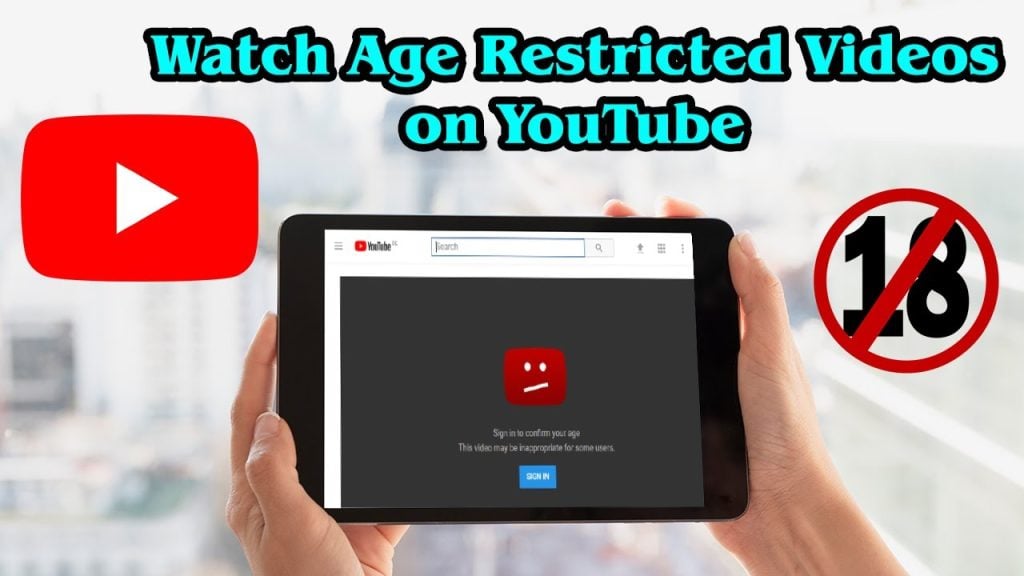
Некоторые действительно работающие методы, после прочтения которых вы узнаете, как смотреть видео на YouTube с возрастными ограничениями. И для этого вам даже не нужно устанавливать какие-либо дополнительные программы и расширения — все методы, описанные ниже, работают непосредственно в браузере.
Недавно YouTube ужесточил возрастные ограничения, поэтому многие методы, которые работали раньше, больше не работают. Методы 1 и 2, а также способ обхода ограничений на Android, продолжают работать в данный момент.
Методы просмотра видео на YouTube с возрастными ограничениями
1-й метод — Измените возраст в учетной записи Google
Если вам больше 18 лет, вы можете легко смотреть все виды видео на YouTube, войдя в свою учетную запись Google и подтвердив свой возраст.
Этот метод является самым простым и универсальным способом указать дату рождения в вашей учетной записи Google, чтобы вам было 18 лет или больше. Вы можете сделать это в настройках профиля, нажав на эту ссылку:
https://myaccount.google.com/birthdayЕсли по какой-то причине этот метод вам не подходит (я не хочу менять свою дату рождения, нет возможности войти в свою учетную запись или у меня нет учетной записи и т.д.), или если вы хотите скачать видео 18+ на YouTube без регистрации, тогда для вас есть несколько способов, с помощью которых вы также можете легко смотреть видео с возрастными ограничениями. О них ниже.
2-й метод — Используйте сайт savefrom.net
Смотреть видео, используя savefrom.net. Этот сайт предназначен для загрузки видео с YouTube и многих других сайтов, но вы можете смотреть видео на нем без загрузки. Для этого посетите сайт ниже:
https://en.savefrom.net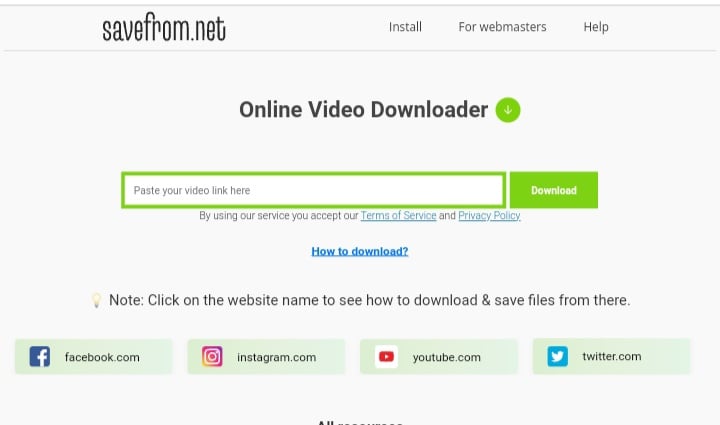
Затем вставьте ссылку на видео, как показано на скриншоте. Подождите, пока ссылка будет обработана. Прокрутите вниз до надписи “Скачать видео онлайн”. Слева будет обложка видео, нажав на которую, вы начнете воспроизведение видео.
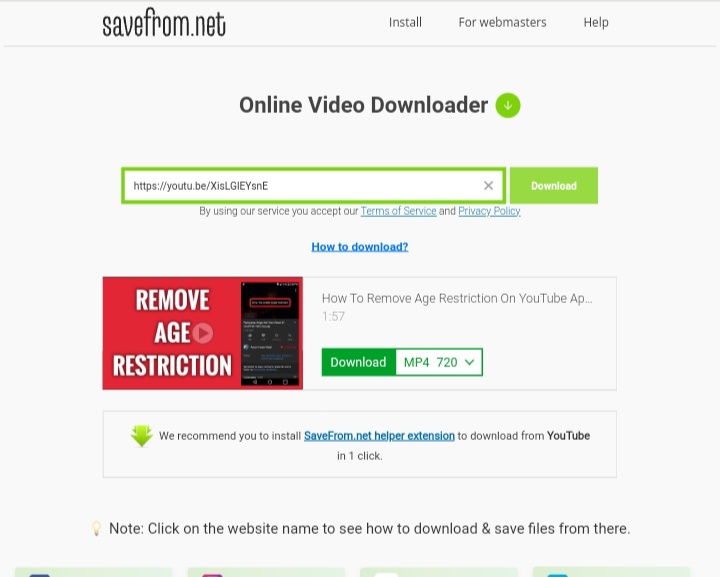
Справа находится кнопка загрузки, нажав на которую, видео можно скачать на устройство и просмотреть позже. Вы также можете выбрать, в каком разрешении скачать видео — это актуально для медленного или ограниченного интернета.
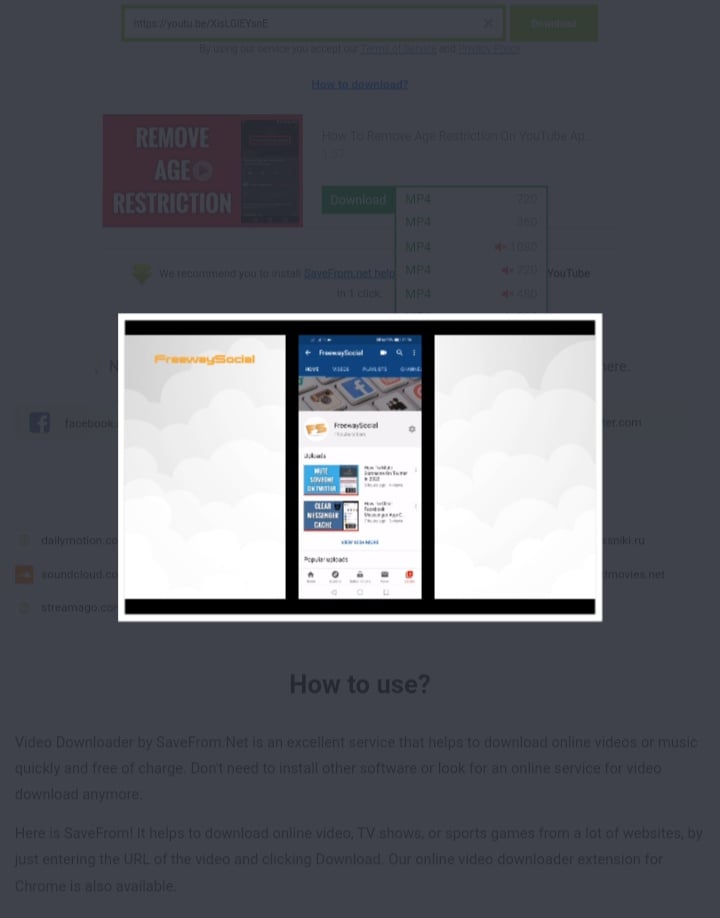
Иногда видео загружается медленно, но если у вас нет учетной записи, но вы хотите смотреть, это единственный простой способ.
Этот сайт следует просматривать с осторожностью, так как он содержит навязчивую рекламу. Будьте осторожны, чтобы не нажать не туда.
3-й метод — Обход возрастных ограничений YouTube на Android
Вы можете обойти возрастные ограничения YouTube на Android, используя приложение NewPipe. Для этого скачайте и установите приложение на своем устройстве с официального сайта:
https://newpipe.net/#download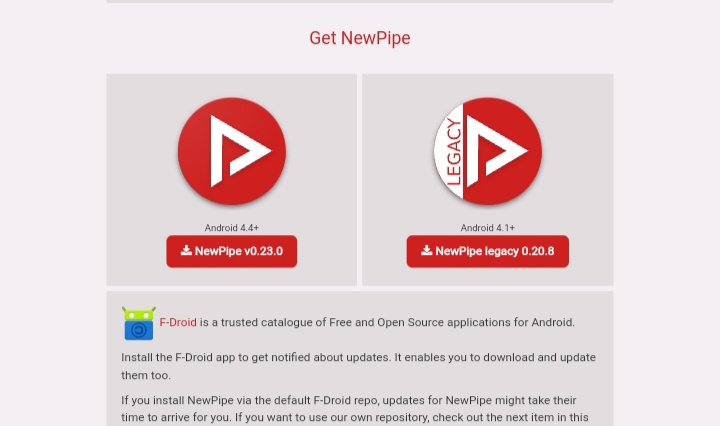
Обратите внимание, что это приложение отсутствует в Play Market, поэтому на вашем устройстве необходимо включить разрешение на установку приложений из неизвестных источников. Местоположение настроек может отличаться на разных устройствах. Пример для Xiaomi:
“ Настройки “ -> “ Система и Устройства “ -> “ Дополнительные настройки “ -> “ Конфиденциальность “. Найдите здесь пункт “ Неизвестные источники “ и активируйте его. После установки разрешение можно отключить.
Другой вариант заключается в том, что когда вы пытаетесь установить приложение, ваш телефон или планшет не позволит установить его и попросит включить разрешение. Перейдите в предложенный пункт меню и активируйте установку приложений из неизвестных источников.
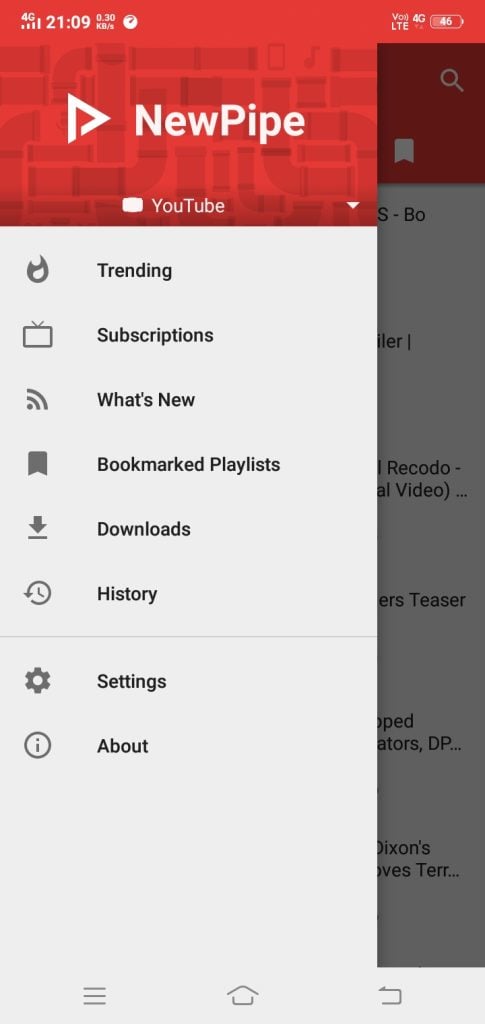
Запустите установленное приложение. Перейдите в “ Меню “ -> “ Настройки “ -> “ Контент “.
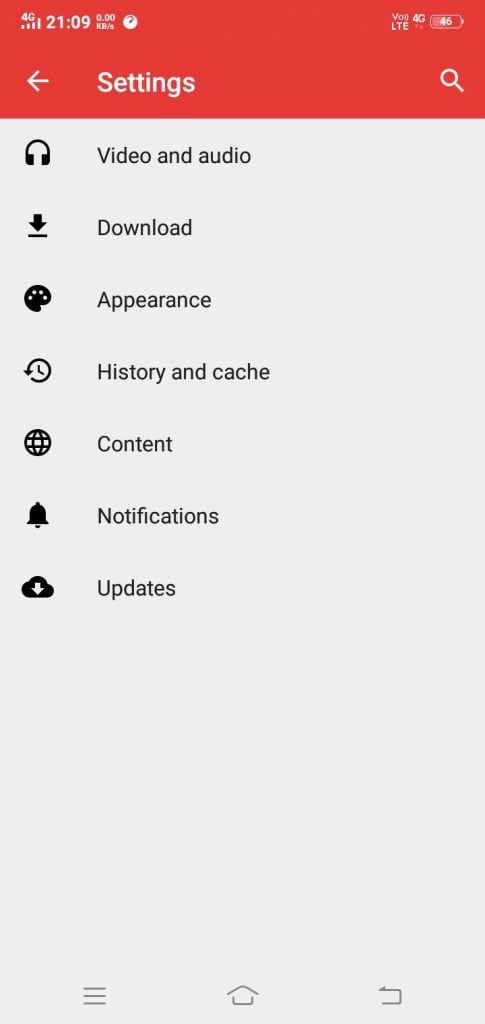
Ищите “Возрастной ограниченный контент” и включите его. Затем отключите “Режим безопасности YouTube” здесь:
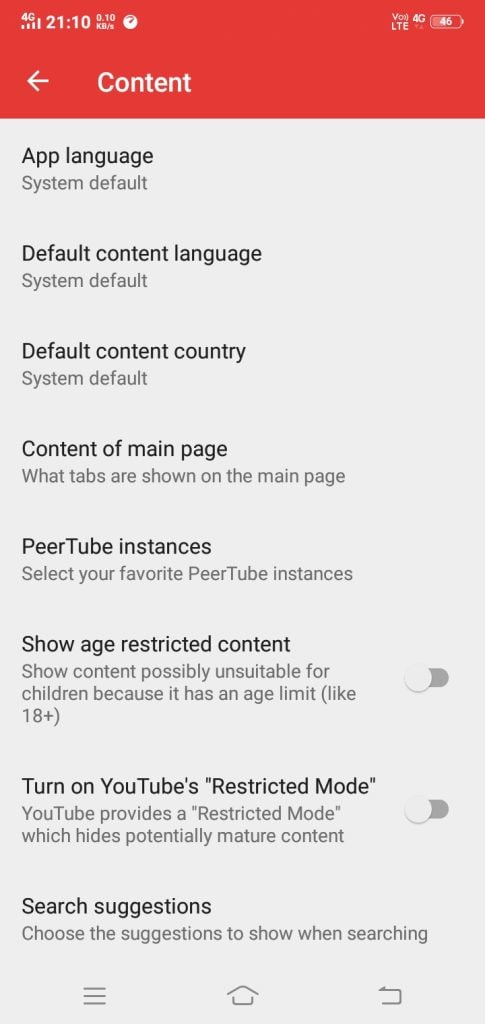
Если вы хотите, чтобы видео открывались в приложении NewPipe при нажатии на ссылку, а не в стандартном приложении YouTube, стандартное приложение необходимо отключить или удалить. В противном случае вам придется искать видео по названию в самом приложении. На Xiaomi это можно сделать с помощью приложения Hidden Settings for MIUI по ссылке Google play.
Установите и запустите приложение, затем перейдите в “ Управление приложениями “, найдите стандартное приложение YouTube и нажмите “Отключить”. Будьте осторожны! Не изменяйте другие настройки, если вы не уверены, что делаете.
Отключить стандартное приложение можно на многих моделях устройств, но методы различаются для каждого устройства. Ищите метод отключения стандартного приложения YouTube по запросу “Как отключить приложение на вашей модели устройства” или “Как удалить приложение на вашей модели устройства”.
После этой манипуляции все ссылки, ведущие на YouTube, будут открываться в NewPipe. Недостатком этого метода является то, что видео, встроенные в другие приложения, будут воспроизводиться, но другие приложения будут каждый раз просить вас запустить стандартное приложение YouTube.
Приложение работает на любом устройстве, начиная с Android 4.4 и новее. Newpipe Legacy работает на устройствах с Android 4.1 и новее. Оно не требует сервисов Google на устройстве, благодаря чему работает почти везде, но из-за этой особенности невозможно войти в свою учетную запись. Переведено без рекламы и на нескольких языках, включая хинди и английский.
Существует модификация этого приложения под названием Shuddh Kand. Само приложение не может воспроизводить ограниченные видео, но позволяет вам войти в свою учетную запись Google. Кроме того, учетную запись нельзя использовать на телефоне/планшете, но на любом другом. Благодаря этому вы можете зарегистрировать другую учетную запись с “правильным” возрастом и использовать YouTube почти полностью.
Недостатком этих приложений является то, что у них пока нет возможности смотреть YouTube shorts, то есть короткие видео. Также есть проблемы с воспроизведением трансляций. Обычные видео работают без каких-либо проблем.
4-й метод — Добавление префикса/суффикса к URL
1-й способ — Добавление “nsfw”
Вам нужно добавить NSFW в начало ссылки, чтобы ссылка выглядела так:
https://nsfwyoutu.be/xQITaplPlRQВ этом случае вы будете перенаправлены на nsfwyoutube.com, который откроет страницу с встроенным видео, и возрастные ограничения не будут применяться.
2-й способ — Добавление “pwn”
Во втором способе вставьте ‘pwn’ в URL любого видео на YouTube, которое вы хотите посмотреть.
https://pwnyoutu.be/xQITaplPlRQ3-й способ — Добавление “repeat”
В этом случае вам нужно изменить URL видео. После этого вы должны добавить repeat в конце URL видео на YouTube.
Например — www.youtuberepeat.com/…. С этим ваше видео будет воспроизводиться без регистрации.
https://www.youtuberepeat.com/watch?v=xQITaplPlRQ4-й тип — Добавление “ss”
В 5-м способе вам нужно добавить ss перед youtube в URL. Например — www.ssyoutube.com/…. Таким образом, ваше видео будет воспроизводиться.
https://www.ssyoutube.com/watch?v=xQITaplPlRQЧасто задаваемые вопросы
Как войти в настройки приложения YouTube?
Войдите в приложение YouTube на вашем устройстве Android. Выберите Библиотека… Найдите видео, которое хотите, и нажмите Ещё… Откройте меню с параметрами конфиденциальности и выберите Общий доступ, Доступ по ссылке или Ограниченный доступ.
Почему YouTube не работает для меня?
Выключите мобильный интернет и включите его снова. Очистите кэш приложения YouTube. Переустановите приложение. Обновите приложение YouTube до последней версии.
Как запустить приложение настроек?
Нажмите на приложение и запустите его. Например, нажмите “Настройки” (11), чтобы открыть приложение настроек для настройки Android.
Почему YouTube не работает на Android?
Может быть несколько причин: проблемы со смартфоном или сетью, устаревшая версия Android, недоступность сервиса в определенных регионах, сбои на стороне серверов Google и даже блокировка мессенджера Telegram Роскомнадзором. По этим и другим причинам Google Play также может не работать.
Get new posts in your inbox
No spam. Unsubscribe anytime.