Office 365 · 4 min read · Dec 07, 2025
Как добавить адрес электронной почты в белый список в Office 365

Политики угроз выполняются в Exchange Online, чтобы защитить клиентов от фишинговых писем и вирусов, гарантируя, что эти вредоносные сообщения никогда не попадают в их почтовые ящики. Но иногда действительные письма случайно фильтруются в спам.
Решить эту проблему на уровне управления в вашем экземпляре Office 365 может быть проще, хотя отдельные пользователи могут пометить эти письма как безопасные отправители в Outlook. Вы можете использовать правила потока почты или настройки вашей политики антиспама, чтобы добавить адрес электронной почты в белый список, как мы представим в этой статье.
Что такое добавление адреса электронной почты в белый список и почему это стоит рассмотреть?
Добавление адреса электронной почты в белый список включает в себя уведомление вашего поставщика услуг о том, что вы хотите получать письма от конкретного отправителя прямо в ваш почтовый ящик, а не автоматически сортировать их в папку спама.
Понимание концепции добавления в белый список важно, чтобы избежать неудобств, связанных с тем, что важные письма ошибочно фильтруются как спам, заставляя вас просматривать папку спама в поисках потенциально важных сообщений. Когда вы добавляете адрес электронной почты в белый список, вы гарантируете, что письма от этого отправителя всегда будут поступать в ваш почтовый ящик, тем самым улучшая функциональность вашей учетной записи электронной почты.
Не добавление доверенных отправителей в белый список может привести к тому, что вы пропустите важные уведомления о необходимых письмах, которые вам нужно прочитать. Независимо от вашего почтового сервиса, важно научиться добавлять письма в белый список, чтобы гарантировать, что вы не пропустите важные сообщения.
Как добавить адреса электронной почты в белый список?
Чтобы добавить адреса электронной почты в белый список, выполните следующие шаги:
- Запустите Центр администрирования Exchange в вашем веб-браузере и введите учетные данные для успешного входа.
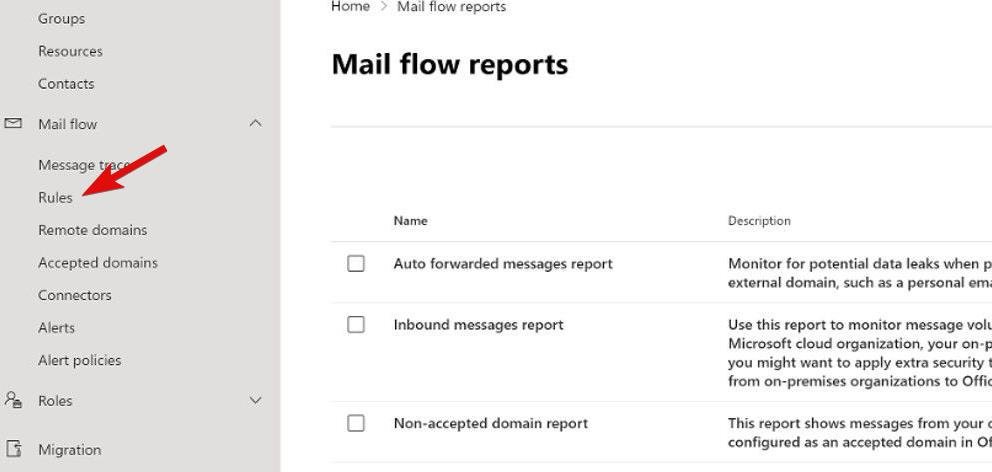
- Перейдите к левой боковой панели окна и нажмите на выпадающий список Поток почты, чтобы открыть скрытые настройки. Выберите Правила из выпадающего списка.
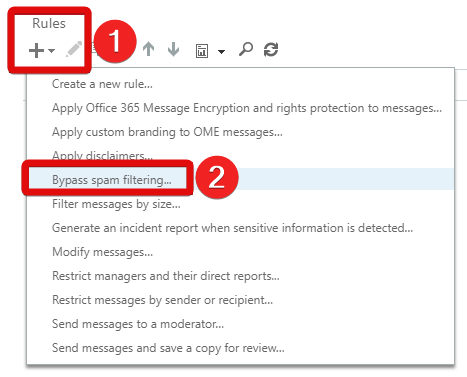
- Создайте новое правило, нажав на значок Плюс под разделом правил и выбрав опцию Обойти фильтрацию спама.
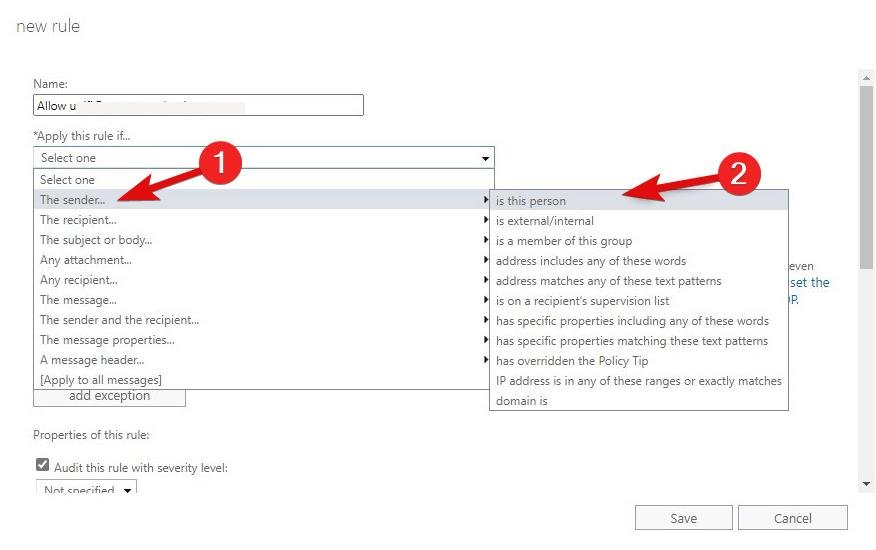
- В окне Новое правило нажмите на выпадающий список под разделом Применить это правило, если … и выберите ‘ отправитель ’, затем ‘ это лицо ’ из следующего выпадающего списка.
- В поле рядом с кнопкой Проверить имена введите адрес электронной почты, который вы хотите добавить в белый список.
- Далее нажмите кнопку Проверить имена, чтобы подтвердить и добавить ваш предпочтительный адрес электронной почты в поле “ Добавить -> ”.
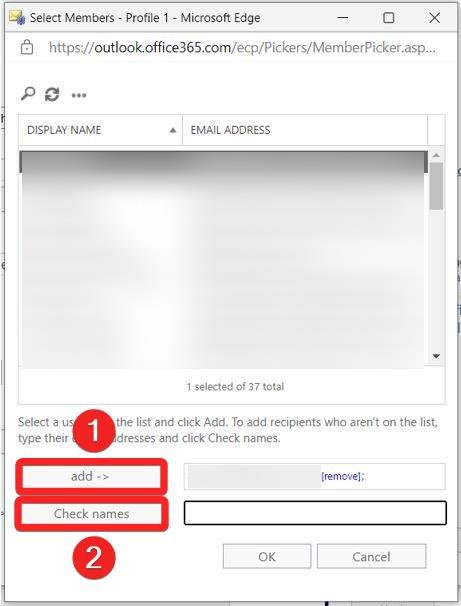
- Выберите кнопку ОК, чтобы сохранить изменения и выйти из окна.
- Разверните выпадающий список под разделом Выполните следующее… и выберите опцию Установить уровень уверенности в спаме (SCL), чтобы избежать фильтрации спама.
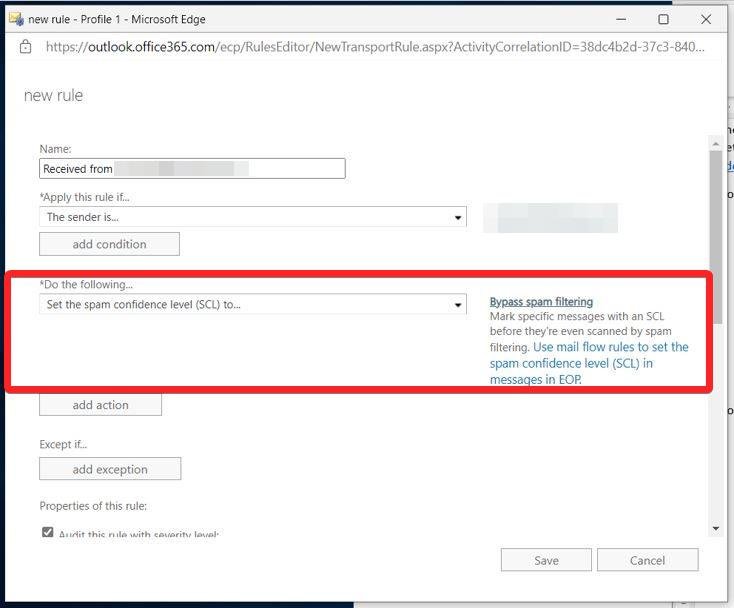
- После внесения изменений нажмите кнопку Сохранить, чтобы применить политику.
Как добавить домен электронной почты в белый список?
Аналогично добавлению адреса электронной почты в белый список, вы также можете добавить в белый список целый домен электронной почты, чтобы гарантировать, что вы не пропустите ни одно из сообщений от них. Вот как вы можете это сделать:
- Перейдите в Центр администрирования Exchange с помощью вашего предпочтительного браузера.
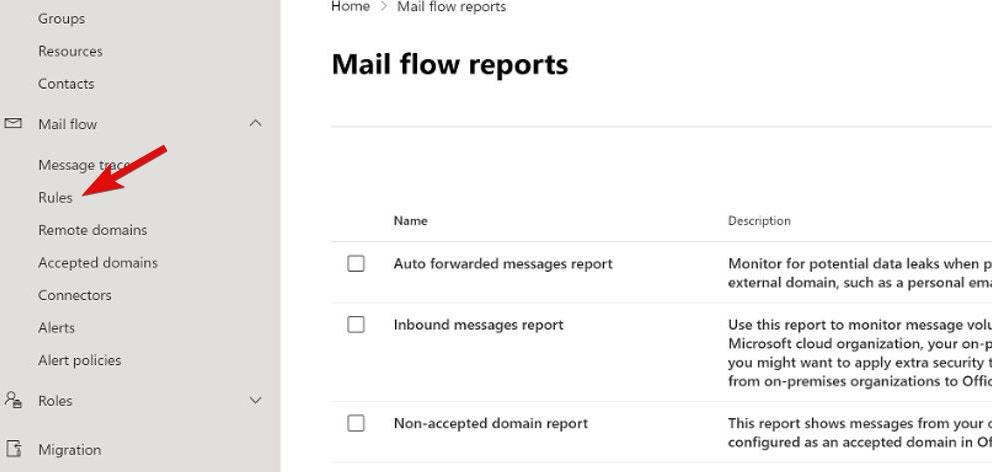
- Нажмите на опцию Поток почты, чтобы открыть выпадающий список в левой боковой панели, и выберите Правила из списка опций.
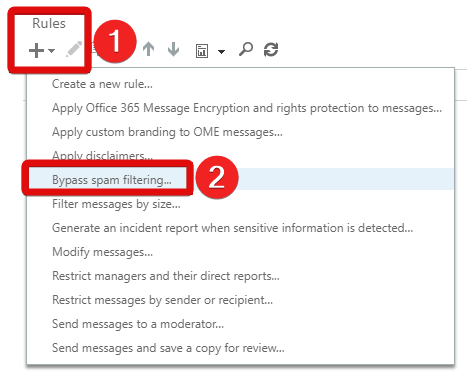
- Теперь вам нужно создать новое правило для опции Обойти фильтрацию спама. Для этого прокрутите вниз до раздела Правила в правой боковой панели и нажмите на значок Плюс +. Выберите опцию Обойти фильтрацию спама из выпадающего списка.
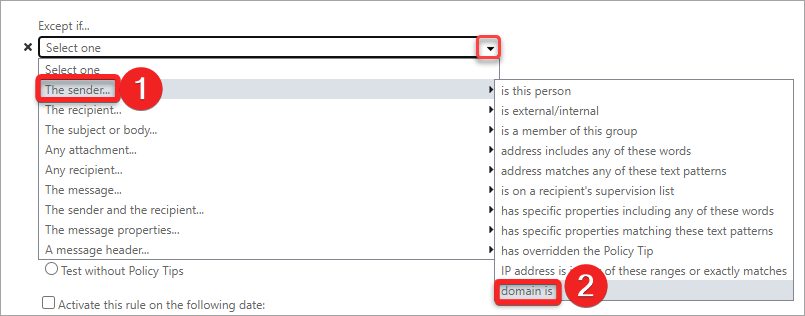
- В окне Новое правило разверните выпадающий список ‘ Применить это правило, если ‘ и выберите Отправитель из доступных опций.
- Далее выберите опцию ‘ домен является ’ в следующем открывшемся выпадающем списке.
- Введите желаемый домен в всплывающее окно Указать домен и нажмите на значок Плюс, чтобы включить домен в вашу политику.
- Вы можете добавить больше доменов в список или нажать ОК, чтобы выйти из всплывающего окна.
- В поле Выполните следующее… вы должны обнаружить, что выбор Установить уровень уверенности в спаме (SCL), чтобы обойти фильтрацию спама уже предвыбран.
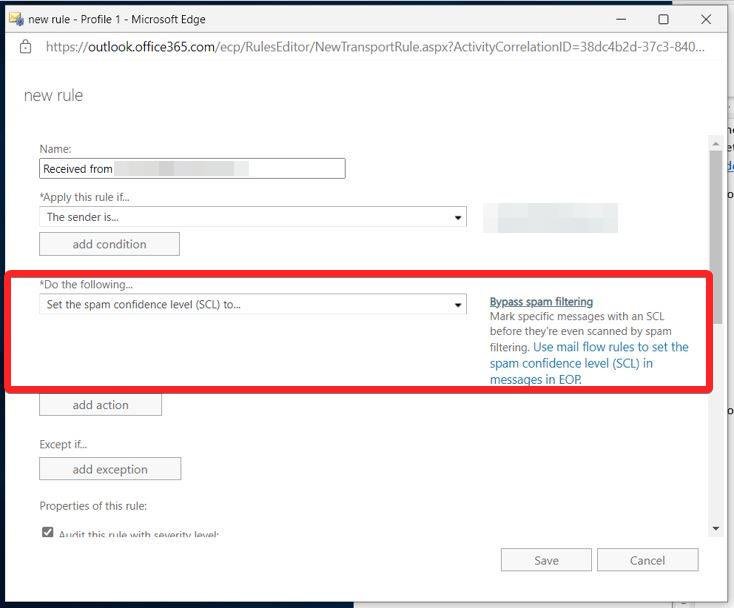
- Наконец, сохраните ваши настройки и примените вашу политику, нажав на кнопку Сохранить.
Добавление адреса электронной почты в белый список с помощью политики антиспама
Альтернативный и более простой метод реализации включает добавление отправителя в список разрешенных отправителей в Office 365. Вам нужно будет изменить политику антиспама, к которой можно получить доступ через Microsoft 365 Defender. Вот шаги, которые вам нужно выполнить, чтобы это сделать.
- Перейдите в Microsoft 365 Defender с помощью вашего веб-браузера.
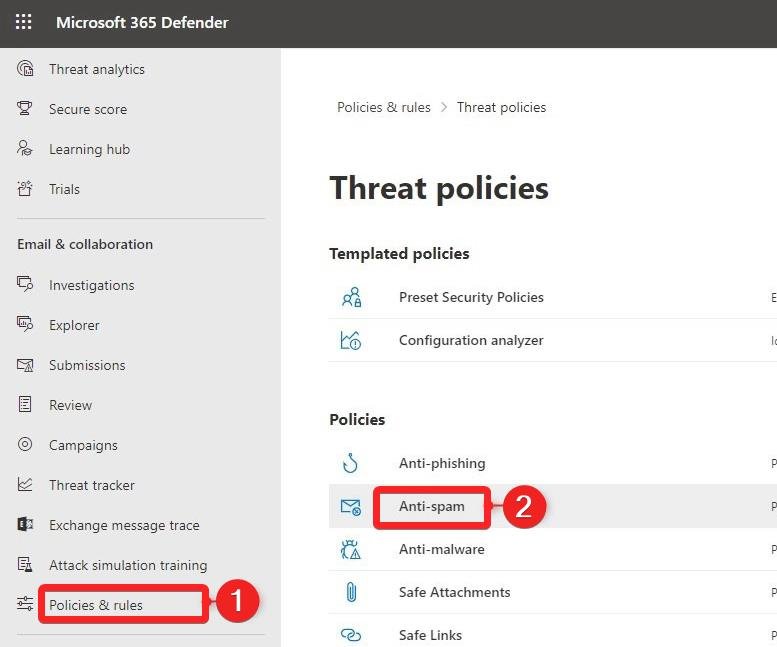
- Выберите Политики и правила в левой боковой панели.
- Далее нажмите на опцию Антиспам, расположенную в разделе Политики на правой боковой панели.
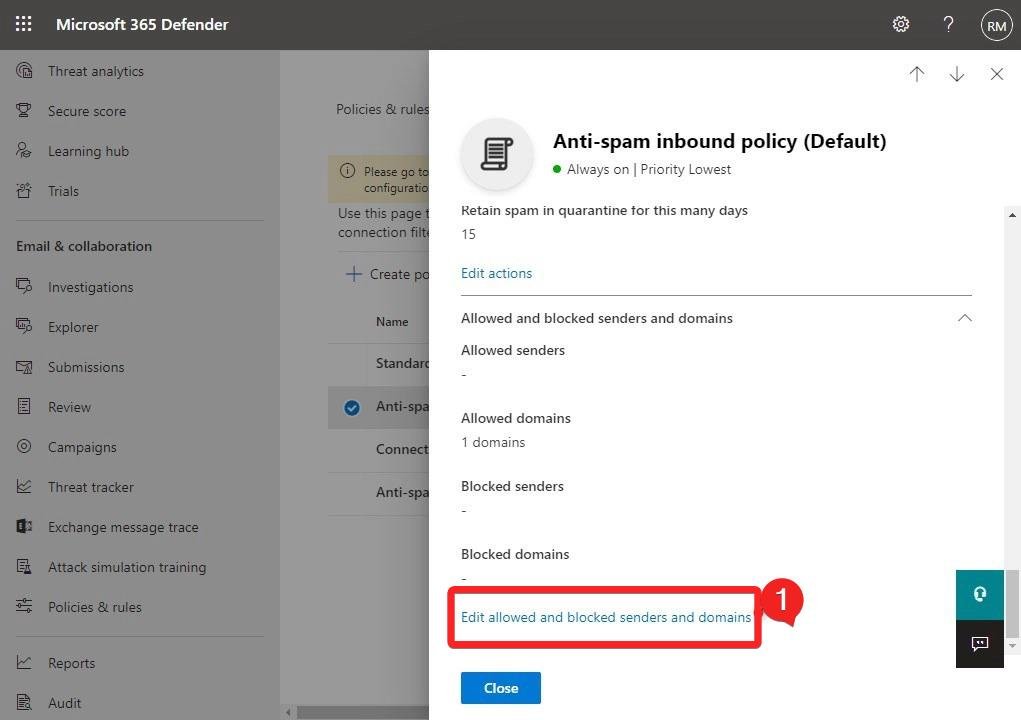
- Прокрутите вниз до конца выпадающего меню и нажмите на ссылку Разрешенные и заблокированные отправители и домены.
- Чтобы добавить адрес электронной почты в белый список в Office 365, перейдите в раздел Разрешенные и нажмите Управлять отправителями.
- Выберите Добавить отправителей, чтобы сохранить нового отправителя в списке.
- Укажите адрес электронной почты, который вы хотите добавить в белый список.
- После добавления отправителя нажмите Готово и сохраните ваши изменения, чтобы применить настройки.
Заключение
Когда вы хотите добавить адрес электронной почты в белый список в Office 365, рекомендуется в первую очередь использовать правила потока почты. Важно включить дополнительный уровень проверки в правило, такой как ключевое слово, проверка сервера или прохождение аутентификации DMARC.
Если у вас есть какие-либо мысли о Как добавить адрес электронной почты в белый список в Office 365, не стесняйтесь оставлять комментарии ниже. Также, пожалуйста, подпишитесь на наш канал DigitBin на YouTube для видеоуроков. Удачи!
Get new posts in your inbox
No spam. Unsubscribe anytime.