Установщики приложений · 3 min read · Dec 30, 2025
Я предпочитаю использовать EXE-установщики на Windows вместо Microsoft Store
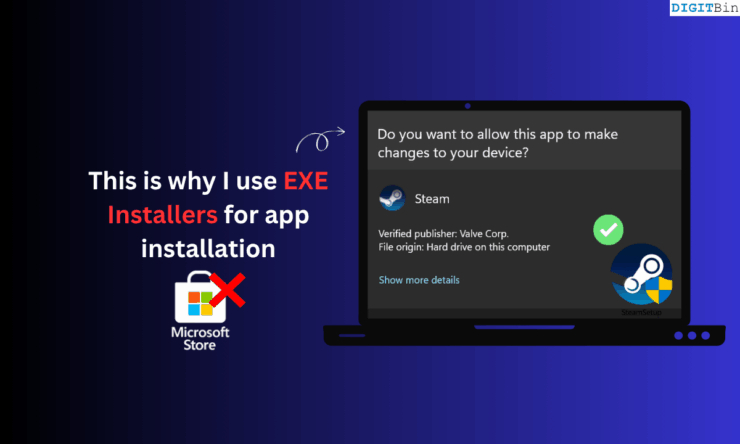
Краткое резюме
EXE-установщики более эффективны для установки по сравнению с Microsoft Store; несколько популярных приложений доступны только в качестве сторонних установок. Их легко обновлять, и их можно устанавливать в оффлайне в любое время после загрузки.
Будучи пользователем Windows 11, я раньше полагался на Microsoft Store для загрузки приложений. Однако я часто сталкивался с крайне медленной загрузкой или загрузка застревала на полпути. Мой уровень разочарования зашкаливает, когда Windows Store заставляет меня ждать вечно, чтобы загрузить приложение.
Чтобы сэкономить время и быстро загружать приложения, я начал полагаться на исполняемые установщики для приложений, которые хочу установить. Это [.]exe файлы, которые вы загружаете с официального сайта приложения и запускаете их для выполнения установки.
Кроме того, чаще всего я не находил приложение, которое искал, в Microsoft Store. Казалось, что Microsoft дразнит меня своими выходками. Вот где exe-установщики приходят мне на помощь. Я могу напрямую получить их с сайта приложения и установить приложение, не теряя рассудка из-за ненадежности Microsoft Store.
Больше людей предпочитают EXE-установщики, чем загрузки из Microsoft Store
Я обошел интернет в поисках данных о том, сколько людей предпочитают использовать EXE-установщики вместо установки приложений из Microsoft Store. Я не удивился, обнаружив, что многие пользователи Windows доверяют EXE-установщикам для установки приложений на своих ПК.
| Источник | Предпочтение |
| r/Windows | 80-90% предпочитают EXE-установщики |
| r/Windows11 | 70-80% предпочитают EXE-установщики |
| r/pcmasterrace | 80% поддерживают использование EXE-установщиков |
Согласно моим наблюдениям из обсуждений на сабреддитах, посвященных Windows, и других технических форумах, подавляющее большинство пользователей Windows используют EXE-установщики для установки приложений.
Недоступность приложений в Microsoft Store
С таким количеством приложений, размещенных в Microsoft Store, иногда некоторые технические аспекты платформы могут вызывать сбои. С другой стороны, иногда вы даже не находите приложения, которые ищете, в Microsoft Store. Я имею в виду открытые приложения, которые вы обычно не найдете в популярных магазинах приложений.
Проблемы с сервером могут возникнуть в Microsoft Store, когда вы меньше всего этого ожидаете. Это может повлиять на опыт загрузки приложений. При попытке установить/обновить несколько приложений вы можете столкнуться с более медленным временем обработки.
Если система зависает или Microsoft Store зависает, благодаря постоянно багованной Windows OS, вам придется начинать все с нуля или тратить дополнительное время на устранение неполадок на ПК.
По сравнению с этой ситуацией, установка автономного приложения с его оригинального сайта гораздо проще. Сегодня каждый разработчик/родительская компания делает свои приложения доступными на официальной странице загрузки своего сайта.
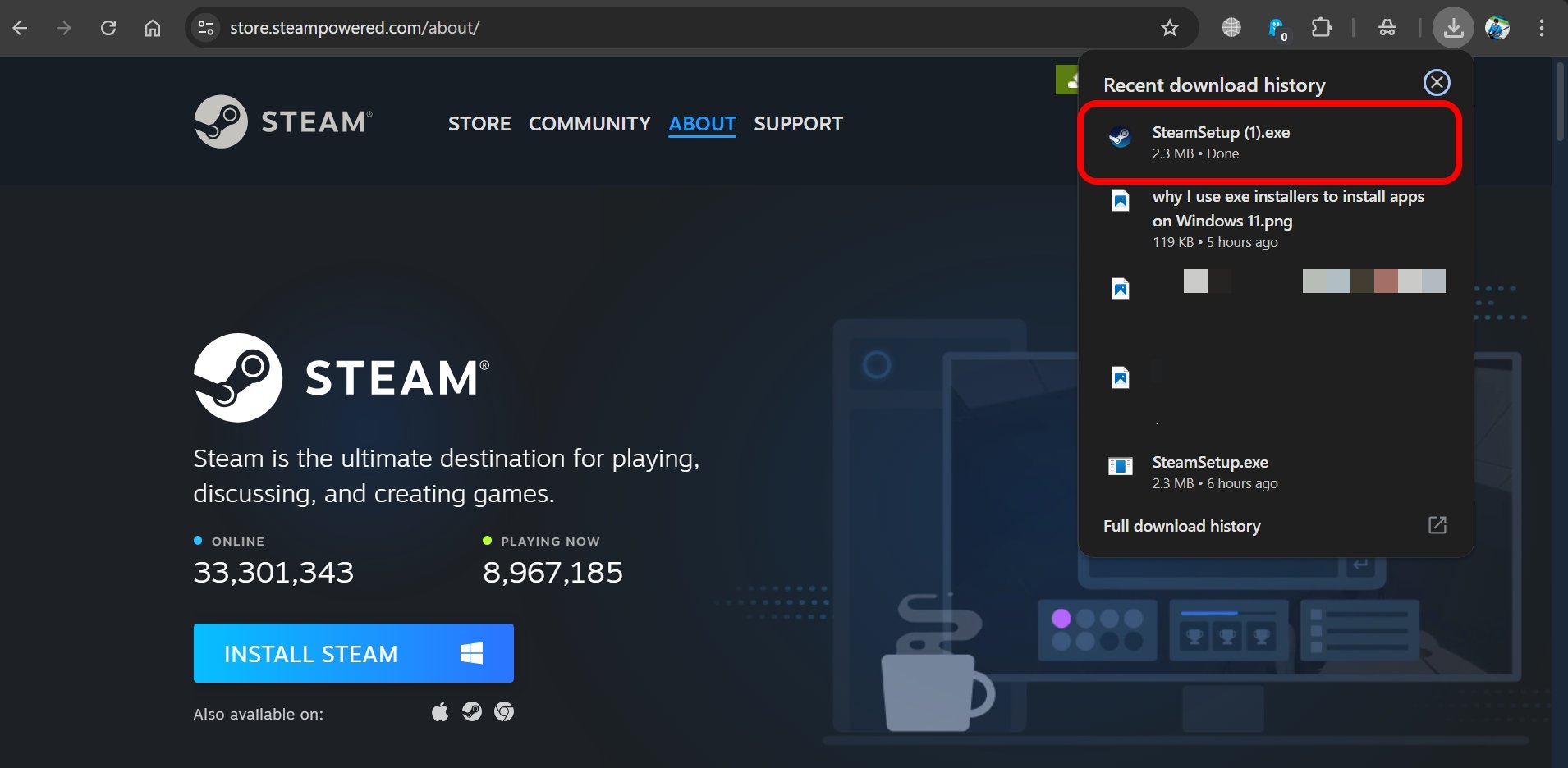
Таким образом, нет никаких опасений по поводу проблем с безопасностью устройства, и вы можете использовать Microsoft Defender для сканирования исполняемых файлов перед их запуском. Кроме того, вы можете легко узнать о сайте, предлагающем EXE-установщики, на предмет надежности через сабреддиты и порталы проверки безопасности.
Использование EXE-установщиков экономит ваше время и ускоряет процесс установки приложений. Так что это лучше, чем Microsoft Store.
Обновление приложений не является проблемой
Часто считается, что обновление приложений может быть проблематичным, если они не установлены из Microsoft Store. Это вовсе не так. Каждое приложение имеет встроенное средство для обновления до последней версии, выпущенной разработчиками.
Вам не нужно проходить через неудобства медленного обновления приложений в Microsoft Store. Вы можете просто обновить свое приложение из его настроек во время его использования.
Большинство приложений в наши дни имеют систему автоматического обновления, которая проверяет наличие последней версии приложения и выполняет обновление, когда устройство подключено к интернету.
Так что вот и все. Установка или обновление приложения не должно зависеть от медленных или багованных случаев Microsoft Store. Вы даже можете устанавливать и обновлять приложения с помощью менеджера пакетов Winget.
Область повторного использования, предлагаемая EXE-установщиками
Что мне нравится в EXE-установочных файлах, так это то, что вы можете повторно использовать их. После загрузки вы можете использовать их в любое время для установки приложения без интернета.
Допустим, вы отформатировали свой ПК или получили новый и хотите установить несколько приложений, для которых у вас уже есть exe-установочные файлы. Просто запустите установщик соответствующих приложений и установите их за считанные секунды.
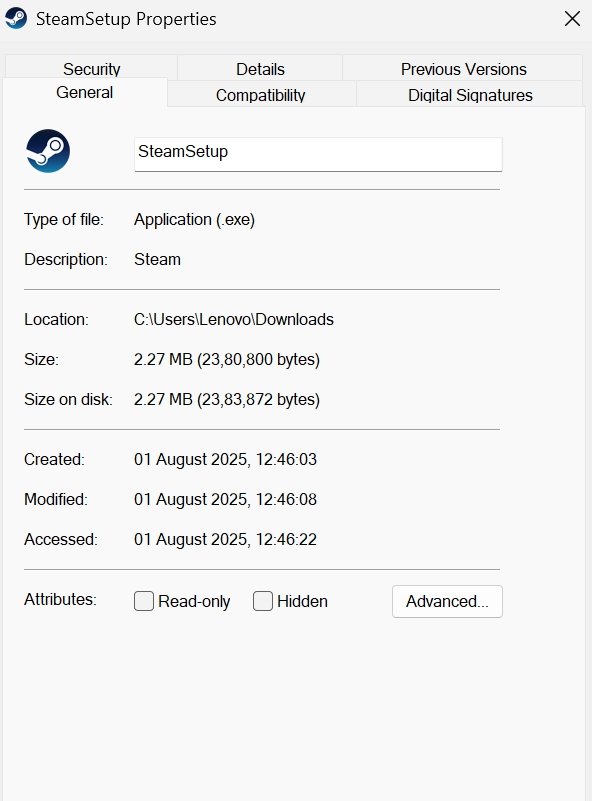
Вам даже не нужно беспокоиться о том, чтобы установить последнюю версию приложений. Просто установите приложение, используя существующий exe-установщик, и оно автоматически обновится до последней версии через встроенное обновление.
EXE-установщики делают установку приложений Windows более плавной
Вместо того чтобы биться головой о медленные загрузки, сбои приложений или зависания в Microsoft Store, просто переключитесь на EXE-установщики. Получите файл установщика с сайта оригинального разработчика и быстро устанавливайте приложения. Пока Microsoft Store не оптимизирует опыт загрузки/обновления, EXE-установщики являются лучшим вариантом для установки приложений.
Если у вас есть мысли по поводу Я предпочитаю использовать EXE-установщики на Windows вместо Microsoft Store, не стесняйтесь оставлять их в комментариях ниже. Также, пожалуйста, подпишитесь на наш канал DigitBin на YouTube для видеоуроков. Удачи!
Get new posts in your inbox
No spam. Unsubscribe anytime.