Технологии · 4 min read · Mar 25, 2026
Я протестировал функцию живых обоев в Windows 11
Я всегда был большим поклонником живых обоев. Я использую живые обои на своем ПК с Windows уже долгое время. Я лично протестировал все бесплатные, условно-бесплатные и платные приложения и в конечном итоге остановился на Wallpaper Engine от Steam.
Хотя бесплатные приложения, такие как Rainmeter и Lively, выполняют свою работу неплохо, библиотека для этих приложений слишком мала по сравнению с Wallpaper Engine. Он стоит всего $4.99/€4.99/₹250 (единовременно) и предоставляет нам сотни тысяч живых обоев, а библиотека увеличивается с каждым днем.
Официальная мастерская Steam для Wallpaper Engine является основным источником обоев. Пользователи/создатели могут создавать свои собственные обои с его помощью и загружать их в библиотеку для использования всеми.
Единственный минус Wallpaper Engine заключается в том, что для его работы требуется много ресурсов (использование системы). Например, моя основная сборка имеет следующую конфигурацию (R7 7700x, 32 ГБ ОЗУ, 4070 Ti) и три монитора 2K, и использование Wallpaper Engine достигает 25% ЦП, 2-3 ГБ ОЗУ только с обоями среднего размера.
Официальная функция живых обоев Windows 11
Появляется официальная функция живых обоев Windows 11. Функция была впервые замечена в сборках Windows 11 26220.6690 (Dev Channel) и 26120.6690 (Beta Channel). И я протестировал эту функцию на самой сборке 26220.6690.
Это не первый раз, когда мы видим что-то подобное от Microsoft официально. В Windows Vista Ultimate в 2007 году была функция живых обоев. Пользователи могли использовать видео .wmv и .mpg в качестве обоев рабочего стола.
DreamScene была официально удалена в Windows 7, и затем мы не наблюдали ничего подобного в Windows 8 или 10. Она была заменена статической функцией слайд-шоу, которая доступна нам до сих пор.
Хотя Microsoft не дала официального заявления о причине удаления функции, предполагаемыми причинами были в основном высокое использование ресурсов и ограниченное распространение.
Шаги для включения и использования функции живых обоев Windows 11
Поскольку функция официально недоступна для обычных пользователей, нам придется использовать инструмент под названием ViVeTool, чтобы открыть блокировку и включить функцию. Назначенный идентификатор для функции живых обоев Windows 11 составляет 57645315.
Включить функцию
- Перейдите в репозиторий ViVeTool на GitHub и перейдите в раздел Releases. И загрузите последний zip-файл IntelAmd.
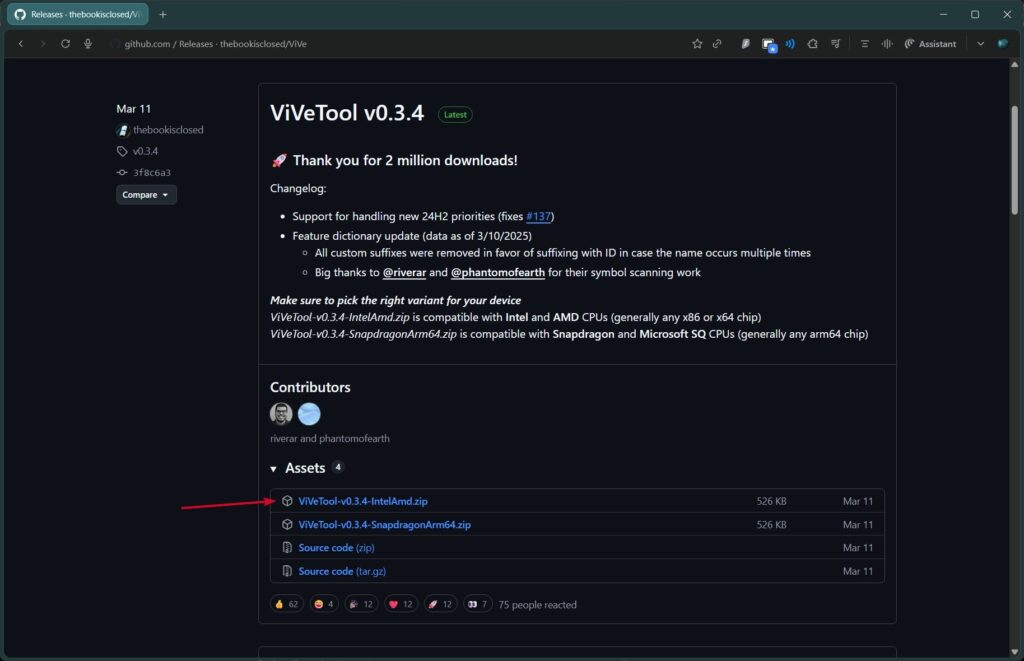
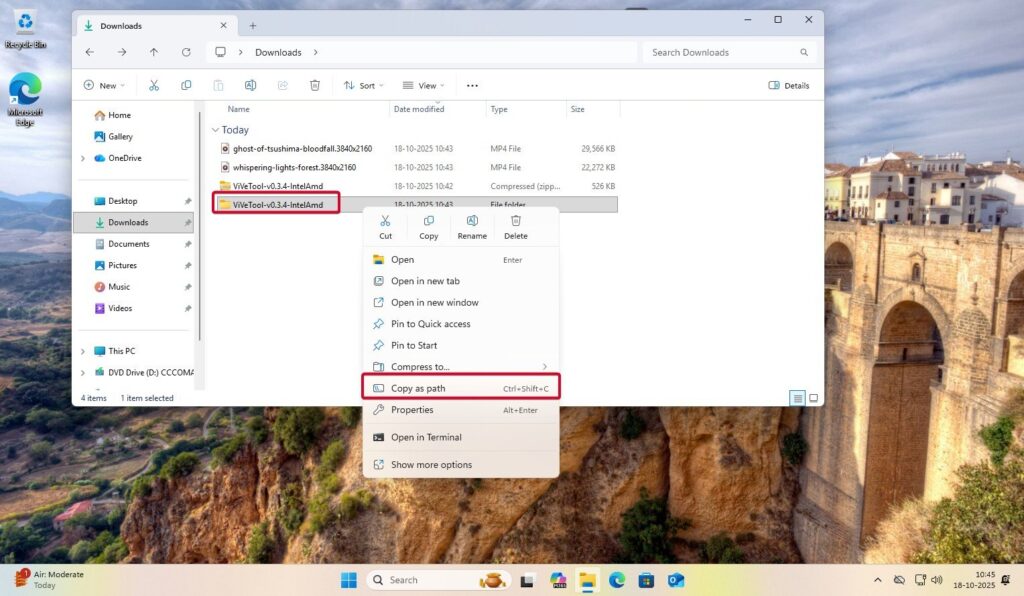
После загрузки распакуйте zip файл и переместите его в легко доступное место.
Щелкните правой кнопкой мыши на распакованной папке и скопируйте путь к папке.
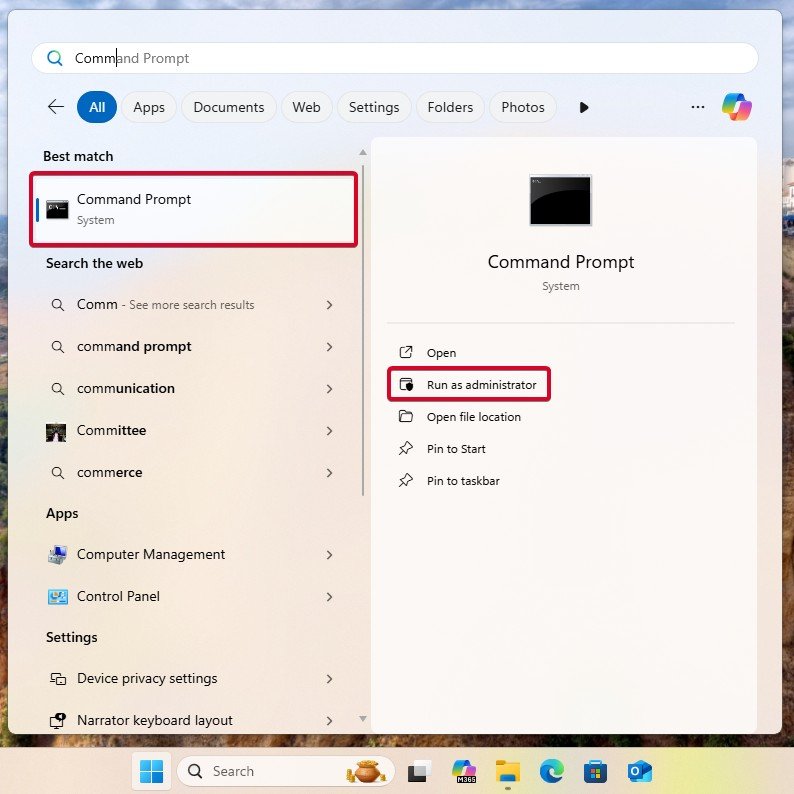
- Откройте Командную строку от имени администратора.
- Перейдите в распакованную папку, используя команду cd.
cd "C:\ViVeTool"cd "C:\ViVeTool"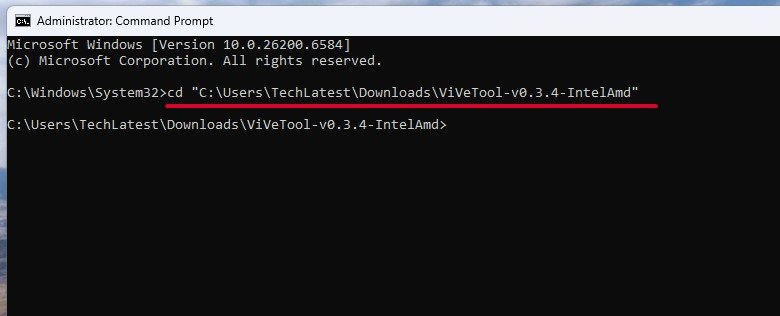
- Теперь выполните следующую команду, чтобы включить функцию живых обоев Windows 11.
vivetool /enable /id:57645315vivetool /enable /id:57645315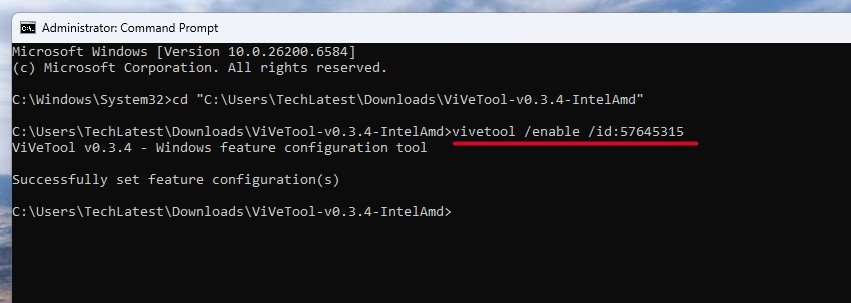
- После успешного выполнения команды либо перезапустите explorer.exe, либо полностью перезагрузите ПК.
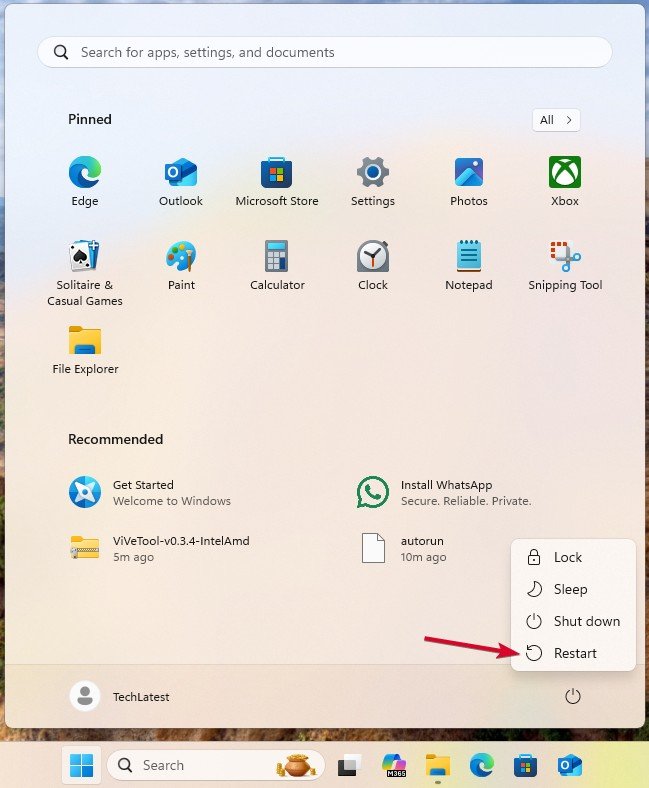
Использовать нативные
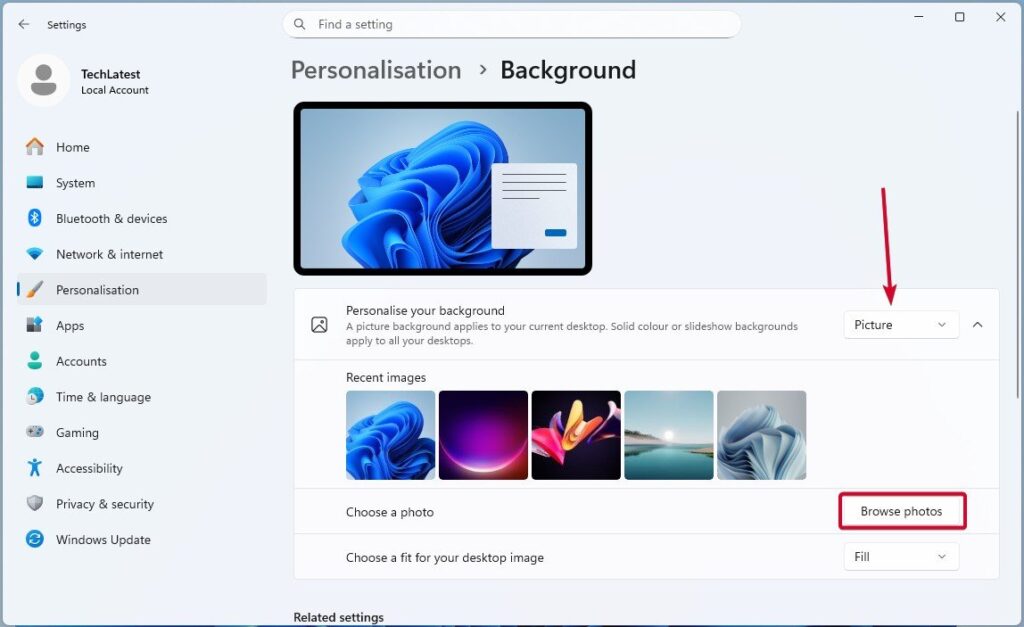
- Откройте Настройки Windows и перейдите в Персонализация -> Фон.
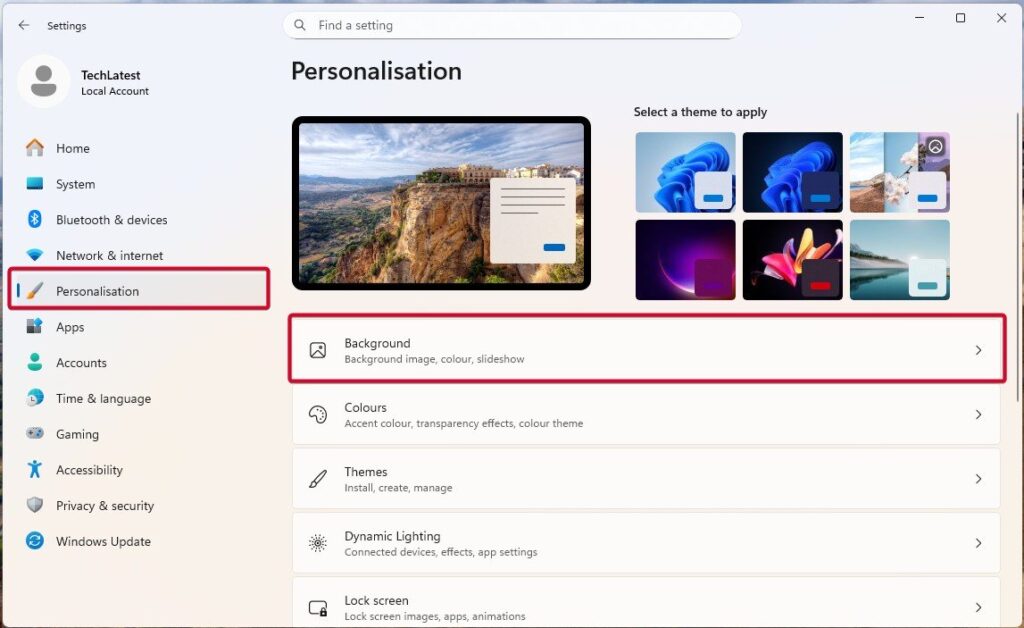
- Теперь нажмите на Персонализируйте свой фон и выберите опцию Изображение, затем нажмите кнопку Обзор фотографий.
- Перейдите в папку, где вы сохранили файл видеообоев (.mp4, .mkv и т.д.) и выберите его.
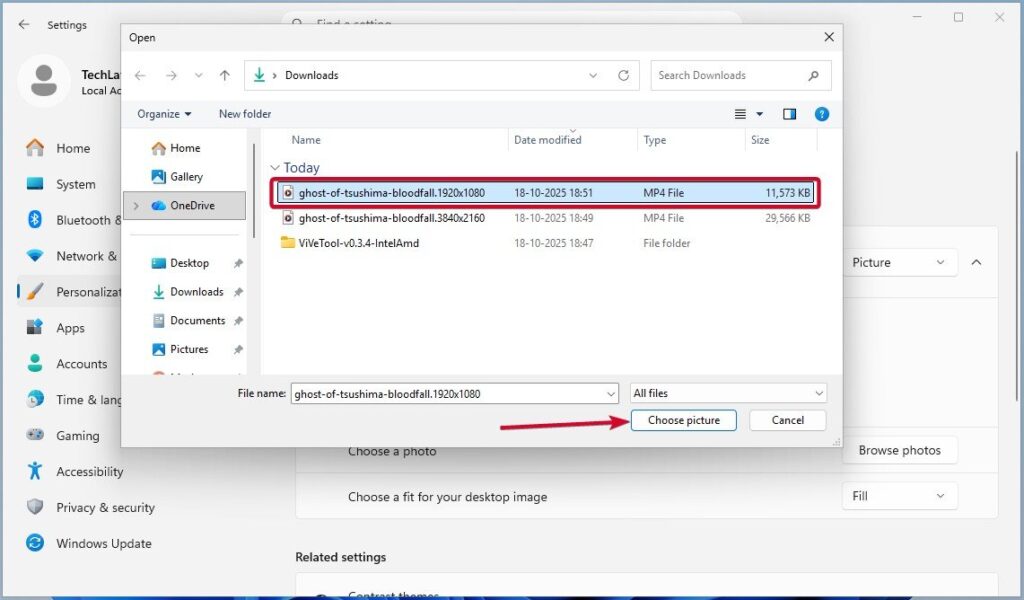
- Как только вы это сделаете, он будет установлен в качестве ваших живых обоев рабочего стола.
Мой опыт с функцией
Мой первоначальный опыт с функцией живых обоев Windows 11 намного превзошел ожидания. Поскольку она все еще находится в разработке и тестировании, мы можем ожидать гораздо более качественный продукт, когда Microsoft официально объявит о функции для всех.
Как уже упоминалось, мы использовали виртуальную машину с минимальными характеристиками (1 ЦП, 4 ядра, 8 ГБ ОЗУ), и у меня был хороший опыт. С правильной машиной, такой как мой основной ПК (R7 7700X, 32 ГБ ОЗУ, 4070 TI GPU), я ожидаю, что производительность будет гораздо лучше.
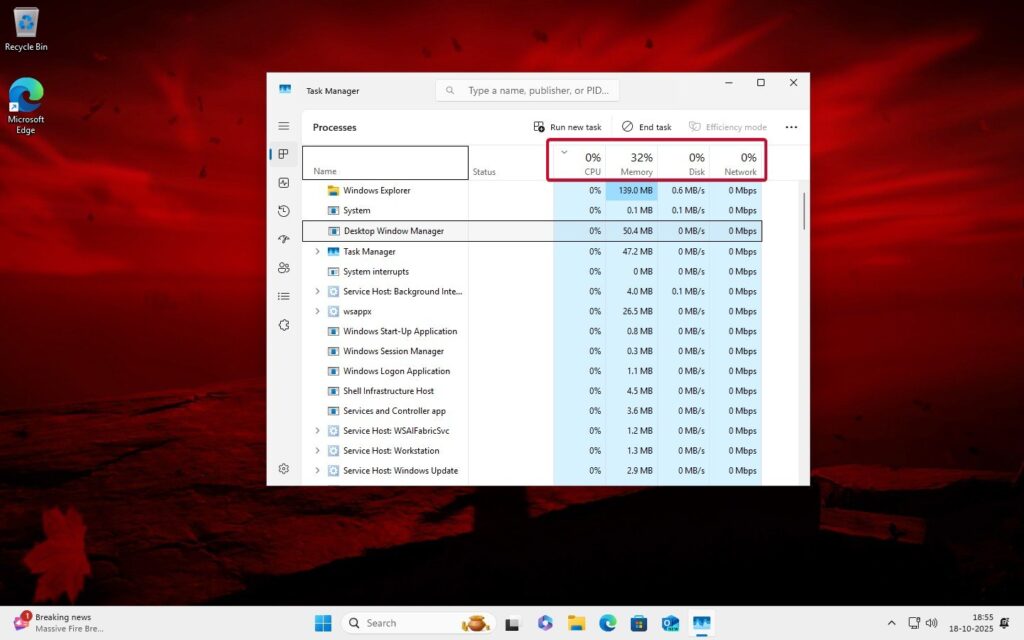
Вот скриншоты использования системы бок о бок, когда используются нативные живые обои в виртуальной машине по сравнению с использованием системы Wallpaper Engine на моем основном ПК.
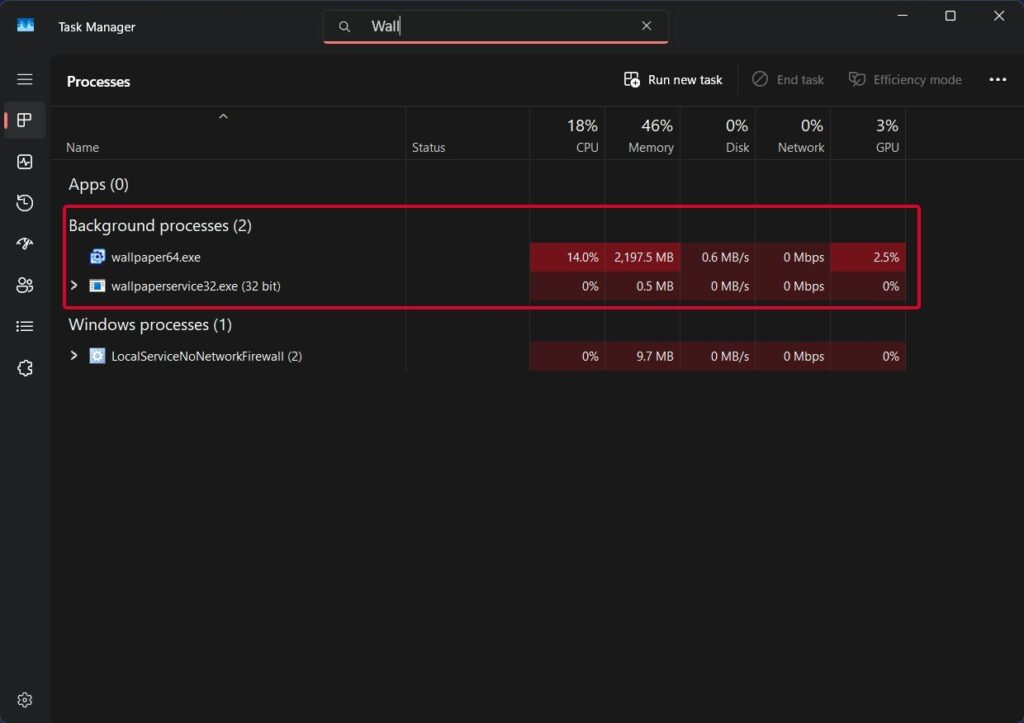
Как вы можете видеть, использование Wallpaper Engine составляет почти 14% ЦП и достигает 25%, с использованием 2.2 ГБ ОЗУ, которое достигает 3-4 ГБ и 2.5% использования GPU только с обоями среднего размера. Обратите внимание, что я использую Wallpaper Engine на всех трех своих мониторах 2K.
В то время как на втором скриншоте использования, использование ЦП почти 0, и я видел до 2-3% только с 32% (из 8 ГБ) ОЗУ для всей системы, так как я не смог выяснить какой-либо конкретный фоновый процесс для этого.
Сравнивая конфигурацию систем обеих систем, использование значительно лучше в виртуальной машине. К тому времени, когда Microsoft выпустит окончательную версию функции, мы можем ожидать гораздо лучшую производительность.
Подводя итоги
Это все о функции живых обоев Windows 11; мы протестировали ее на сборке Windows 11 26220.6690 (Dev Channel), и на данный момент она достаточно хороша для тестирования.
Есть одна вещь, которую следует отметить: мы пытались протестировать функцию на последней сборке 26220.6972, и она отсутствует в сборке; возможно, Microsoft все еще тестирует ее.
Если у вас есть какие-либо вопросы по этой статье, дайте нам знать об этом в комментариях ниже. И если вы успешно использовали функцию на своем ПК, дайте мне знать об этом в X, отметив меня.
Get new posts in your inbox
No spam. Unsubscribe anytime.