Инструменты · 9 min read · Dec 28, 2025
Я использую этот простой инструмент командной строки для установки приложений на ПК — он работает идеально
Быстрое резюме
Установите программное обеспечение на Windows 11 мгновенно с помощью Winget через командную строку. Вы можете пропустить процесс ручной загрузки и длительные настройки, используя одну строку команды для установки любого приложения на ПК.
Недавно мне нужно было установить несколько приложений для работы на Windows 11. Обычный процесс потребовал бы от меня доступа к официальному сайту приложения, загрузки установщика на мой ПК и затем его запуска для установки. Эта установка может быть очень ручной и занимает значительное количество времени.
Вместо того чтобы идти обычным путем, я использовал командную строку для установки необходимых приложений на мой ПК. Хотя это может показаться нестандартным, вы можете установить любое приложение на своем ПК с Windows, используя простой инструмент командной строки.
Интерфейс командной строки или CLI, как его обычно сокращают, все еще широко используется ИТ-специалистами в сценарии вычислений на уровне предприятий. Я собрал некоторые данные из опросов недавнего прошлого. Как вы можете видеть в данных ниже, командная строка/оболочка имеет значительную пользовательскую базу.
| Опрос | Целевая группа | Опрос | Использование командной строки/оболочки |
| Warp “Состояние CLI” | Пользователи Windows | 2023 | 69% |
| Отчет Statista | Пользователи Windows (предприятие) | 2024 | 87% |
Однако использование командной строки не ограничивается только корпоративными приложениями и веб-разработчиками. Неподготовленный пользователь также может наилучшим образом использовать интерфейс командной строки для выполнения нескольких задач на своем ПК. Хотя командная строка в основном известна операциями с файлами на ПК, вы также можете устанавливать, удалять и обновлять приложения с помощью CMD.
В этом руководстве я объяснил использование инструмента командной строки ‘Winget’ для установки приложений на ПК с Windows. Вы также можете использовать этот инструмент для установки обновлений приложений и проверки последних доступных пакетов приложений для установки.
Что такое Winget в Windows OS? Почему его использовать?
Winget — это менеджер пакетов Windows, который доступен на Windows 10 и 11 в качестве встроенного инструмента командной строки. Его можно использовать через командную строку.
Я нашел Winget гораздо более удобным для установки приложений на Windows OS, чем просматривать сайты для загрузки установщика приложения и его запуска.
Иногда вы можете не быть уверены в правильном сайте для загрузки приложения и в конечном итоге загрузить какой-то установщик с вредоносным ПО или просто неправильное приложение. Ложные объявления, рекламные предложения и всплывающие окна на сайте могут затруднить загрузку правильного установочного пакета.
Сравнительно Winget безопаснее и предлагает плавный опыт использования менеджера пакетов Winget в командной строке и установки приложений с одной строкой команды. Это устраняет необходимость запускать браузер, получать доступ к веб-сайтам, загружать исполняемые файлы установщика приложений и так далее.
Теперь вы можете спросить, как Winget это делает? Это довольно просто. Когда вы устанавливаете приложение с помощью Winget, он загружает последнюю версию приложения из интернета, которая доступна.
Как установить приложение на Windows с помощью Winget?
Сначала вам нужно подтвердить, что Winget установлен на вашем ПК с Windows 11.
- Нажмите клавишу Windows, чтобы открыть панель поиска.
- Введите cmd и нажмите Enter. [ Вы можете нажать “Запуск от имени администратора” ]
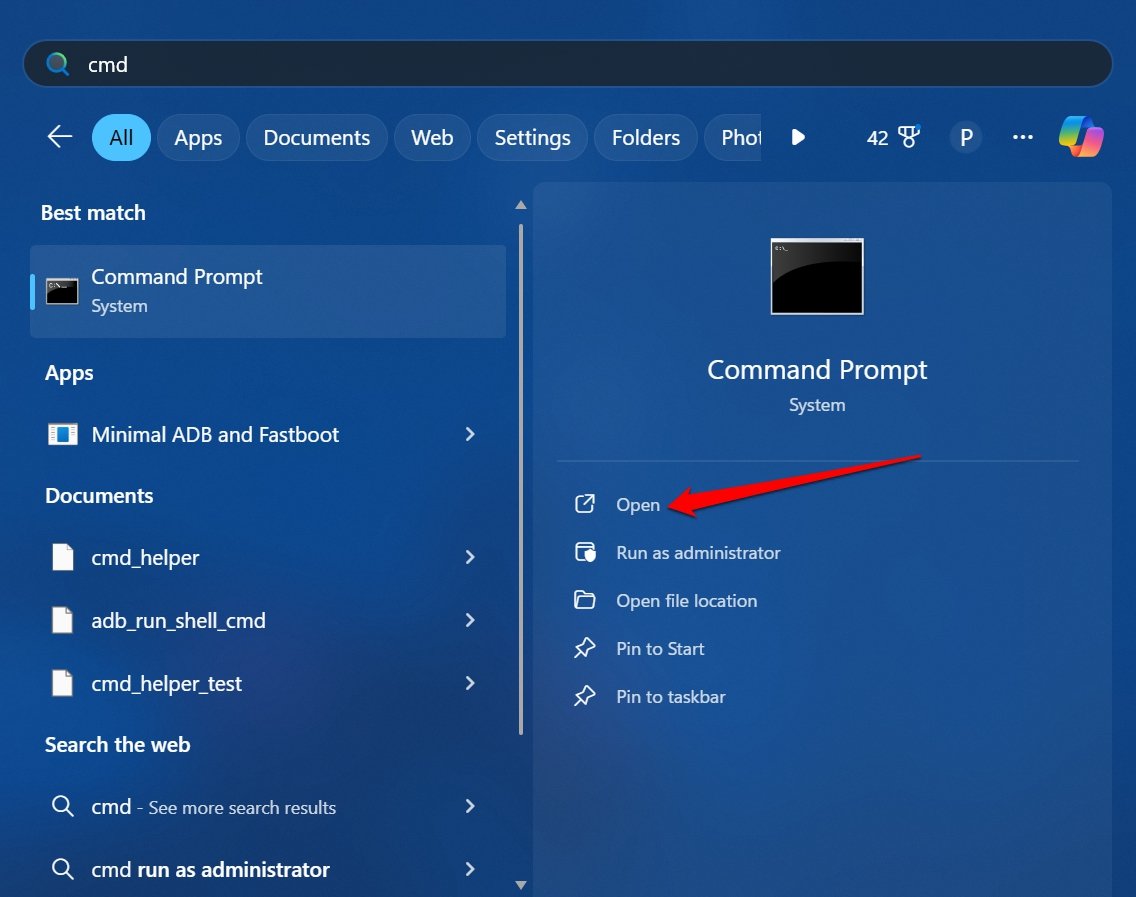
- В окне командной строки введите следующее и нажмите Enter.
winget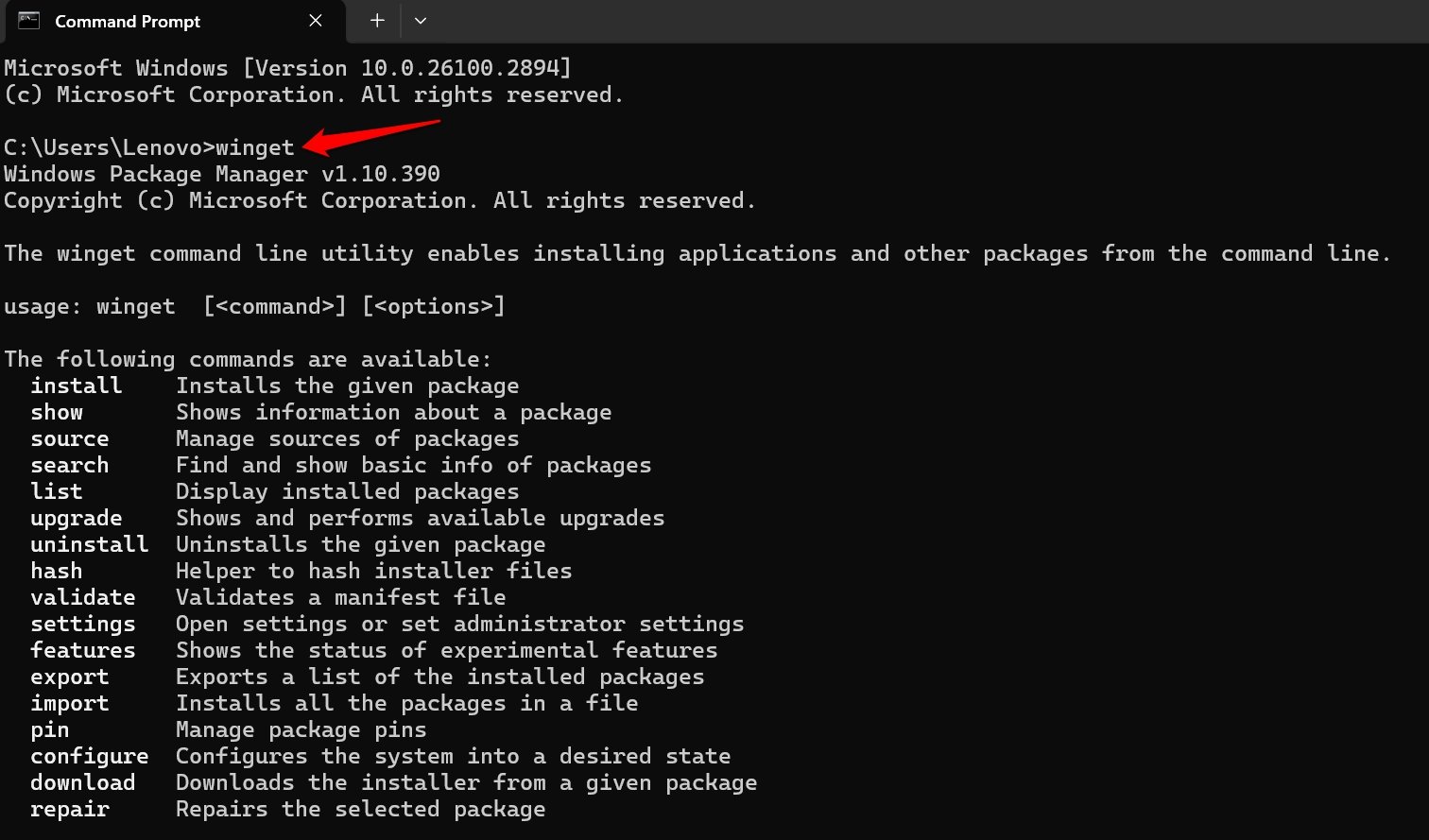
Вы должны увидеть список команд, которые используются с Winget для выполнения установки приложений, удаления, обновления и т. д.
Для вашего удобства я собрал команды Winget, необходимые для выполнения операций с приложениями.
| Команды Winget | Функции |
| install | Установить пакет приложения |
| show | Показать детали о пакете приложения |
| source | Управлять источником пакета |
| search | Получить основную информацию о пакетах |
| list | Показать пакеты, которые уже установлены |
| upgrade | Показать и выполнить доступные обновления |
| uninstall | Удалить указанный пакет |
| hash | Хешировать файлы установщика |
| validate | Проверить файл манифеста |
| settings | Открыть настройки/установить настройки администратора |
| features | Показать статус экспериментальных функций |
| export | Экспортировать список установленных пакетов |
| import | Установить все пакеты из файла |
| pin | Управлять закрепленными пакетами |
| configure | Настроить систему в желаемое состояние |
| download | Загрузить установщик из пакета |
| repair | Восстановить выбранный пакет |
Если вы не видите список команд в командной строке, загрузите Microsoft App Installer и установите его на своем ПК. Это добавит менеджер пакетов Winget на Windows.
Установка приложения с помощью Winget проще. Команда следует простой команде “ winget install app_package_name ”.
Например, я решил установить Steam, платформу дистрибуции игр, на своем ПК. Вот шаги, которые я использовал, и которые вы также можете следовать.
Откройте командную строку на ПК. [ Вы можете выбрать Запуск от имени администратора, чтобы избежать запроса UAC. ]
Введите следующее, чтобы установить Steam.
winget install Valve.SteamНажмите Да, чтобы принять запрос UAC и разрешить Winget установить пакет приложения Steam.
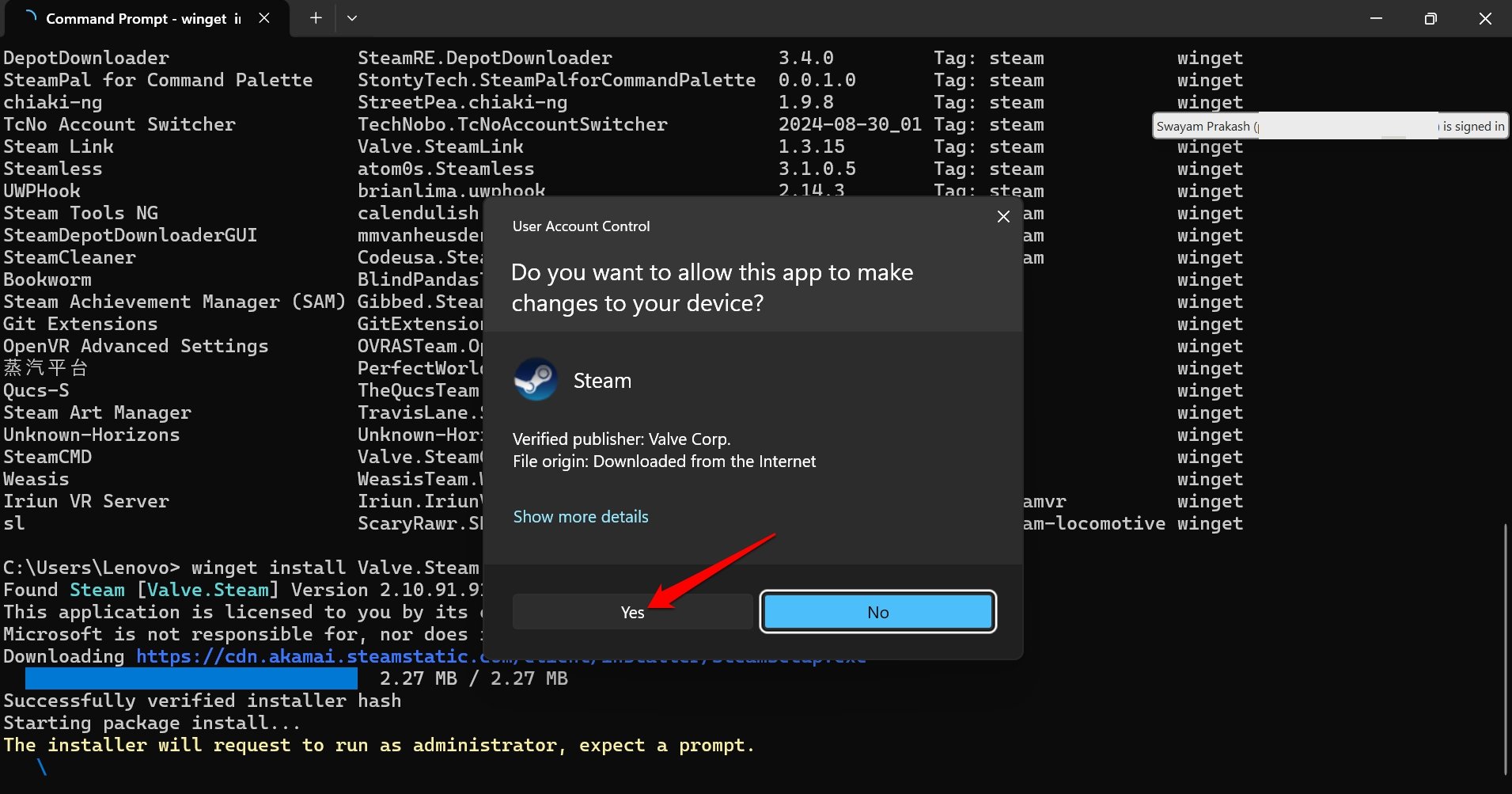
Установка завершается почти мгновенно, и вы получаете сообщение об успешной установке.
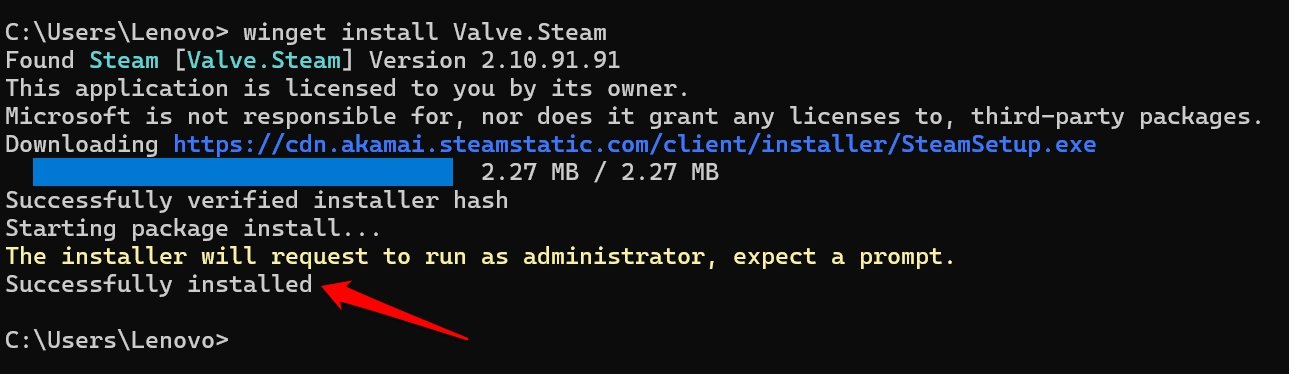
ПРИМЕЧАНИЕ: “Valve.steam” — это имя пакета приложения для Steam.
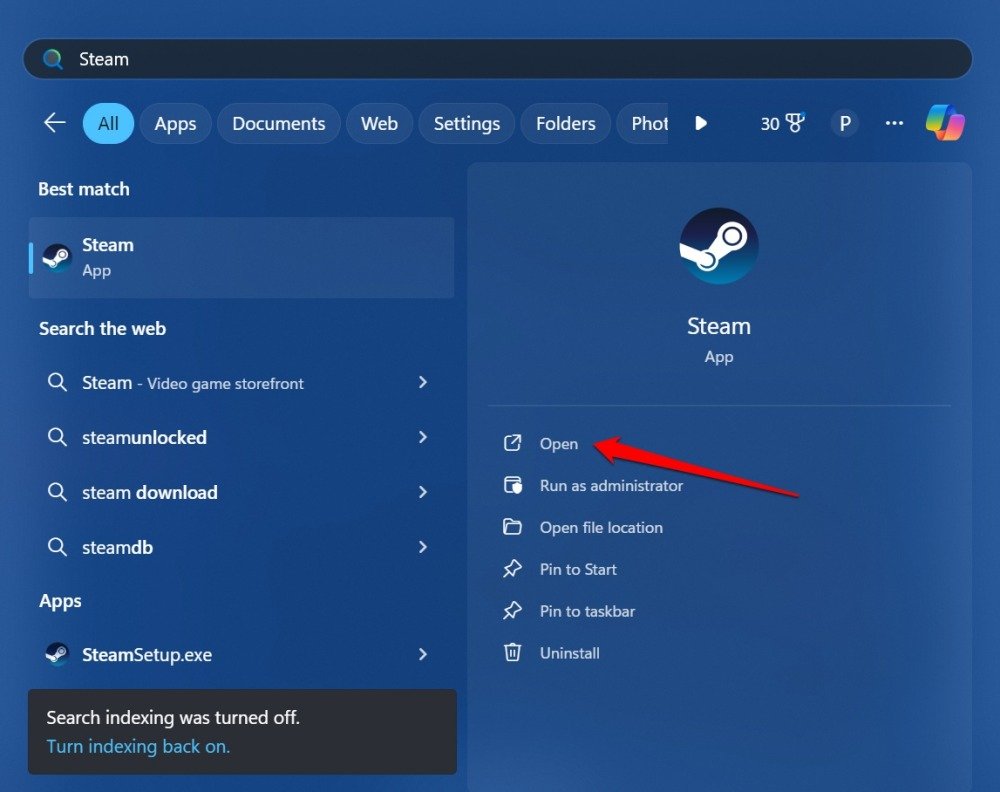
Теперь вы можете нажать Windows + S, чтобы запустить поиск и ввести Steam, чтобы увидеть варианты открытия приложения на вашем ПК.
Я уверен, что теперь вы, должно быть, хотите узнать больше о командной строке. Узнайте, как открывать файлы/папки на ПК с Windows с помощью CMD.
Популярные команды установки приложений Winget CMD
| Приложение | Команда |
|---|---|
| Chrome | winget install Google.Chrome |
| Firefox | winget install Mozilla.Firefox |
| VLC | winget install VideoLAN.VLC |
| Spotify | winget install Spotify.Spotify |
| Zoom | winget install Zoom.Zoom |
| winget install WhatsApp.WhatsApp | |
| VS Code | winget install Microsoft.VisualStudioCode |
Как узнать, какое точное имя пакета использовать в команде Winget?
Теперь следующий очевидный вопрос, который вы можете задать, это как узнать имя пакета для любого приложения, которое вы хотите установить?
Я предлагаю вам обратиться к таблице команд Winget, представленной в этой статье. Есть команда “search”. Вам нужно использовать ее, чтобы увидеть имя пакета, которое Winget извлекает.
Я взял пример Mozilla Firefox. Допустим, вы хотите установить Mozilla Firefox, но не имеете представления, какое имя пакета указать в команде “install”.
Откройте командную строку.
Введите эту команду, чтобы позволить Winget извлечь доступные файлы, связанные с Mozilla.
winget search “Mozilla”
Через несколько секунд Winget извлечет список файлов, связанных с Mozilla. Ищите имя пакета, которое обычно будет Mozilla.Firefox.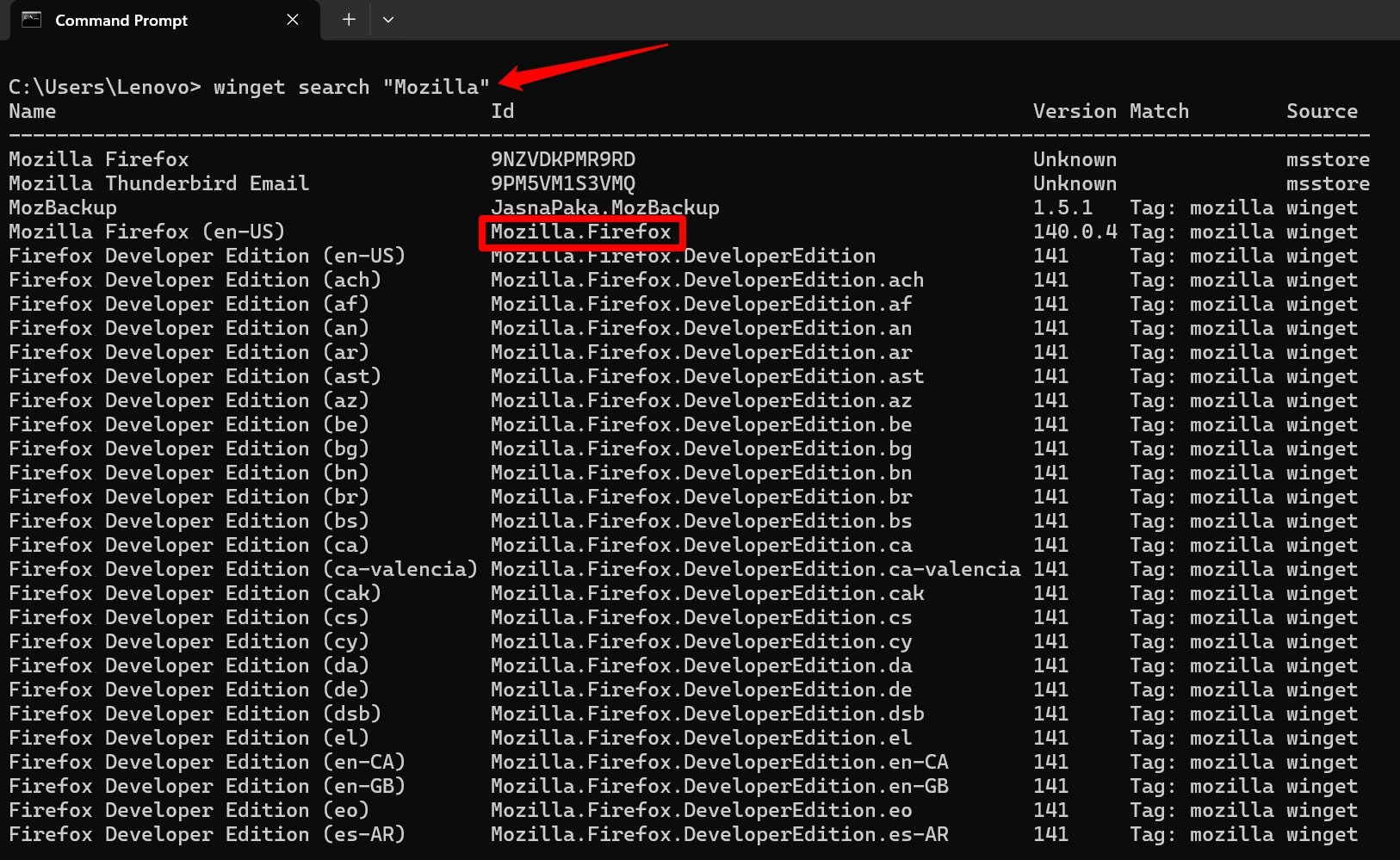
Обычно имя пакета будет отображаться в столбце “Id” в таблице данных, которую Winget извлекает с помощью команды “search”.
У вас возникают проблемы с использованием интерфейса командной строки? Следуйте советам по устранению неполадок, чтобы исправить проблему с зависанием командной строки на Windows 11.
Как массово установить несколько приложений с помощью команды Winget?
Что если я хотел бы установить несколько приложений на своем ПК? Мне пришлось бы отдельно вводить команду “winget install” для каждого приложения — это может показаться повторяющимся в какой-то момент, если нужно установить несколько приложений.
Но я нашел сайт, который предлагает стабильные пакеты приложений для Windows. Он позволил мне выбрать приложения по своему выбору и установить их на мой ПК.
Этот сайт затем сгенерировал пакетный скрипт, который я могу использовать в интерфейсе командной строки для установки выбранных приложений сразу, экономя мое драгоценное время.
Я уверен, что вы тоже не можете дождаться, чтобы попробовать это. Итак, вот подробные шаги, которые вы можете следовать.
- В вашем браузере ПК посетите сайт Winstall.
- Прокрутите к вкладке Популярные приложения, чтобы просмотреть доступные пакеты приложений.
- Нажмите на пакет приложения, чтобы просмотреть его детали.
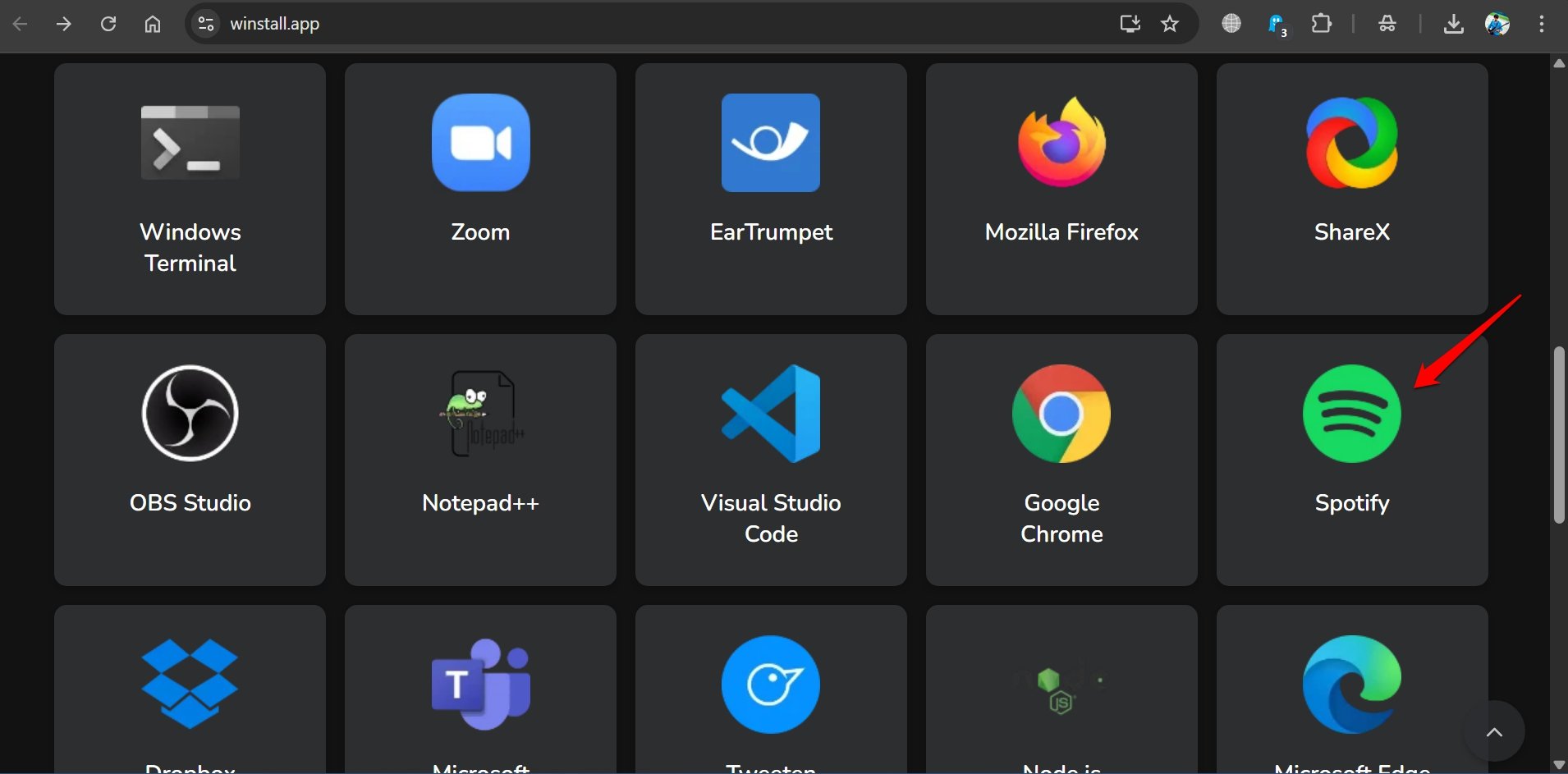
- Прокрутите вниз и нажмите Выбрать приложение.
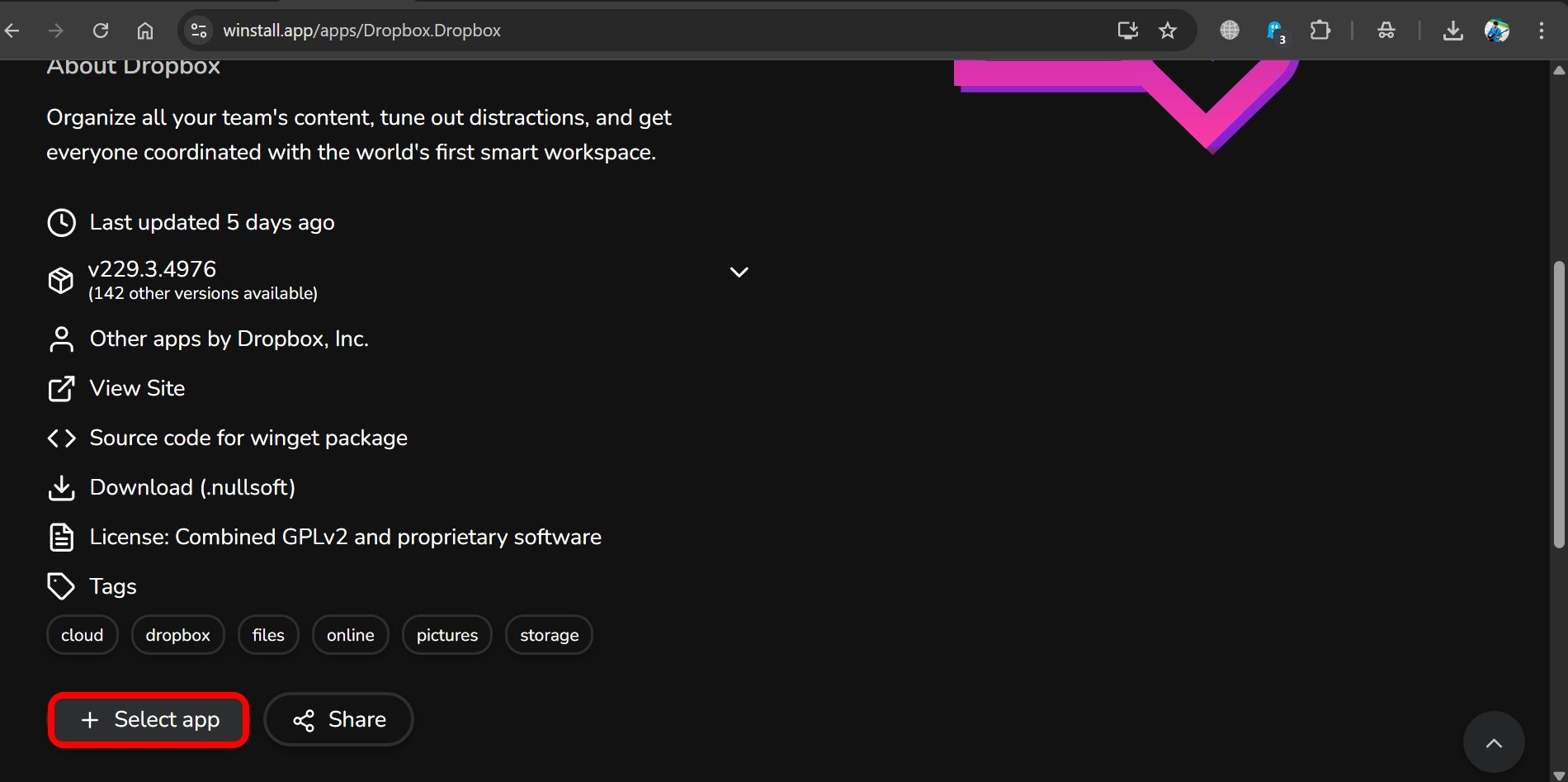
- Вернитесь, получите доступ к информационному разделу еще нескольких приложений и нажмите Выбрать приложение. [ Вам нужно выбрать как минимум четыре приложения, чтобы создать пакет приложений для генерации пакетного скрипта. ]
- Нажмите Сгенерировать скрипт, как только несколько пакетов приложений будут выбраны.
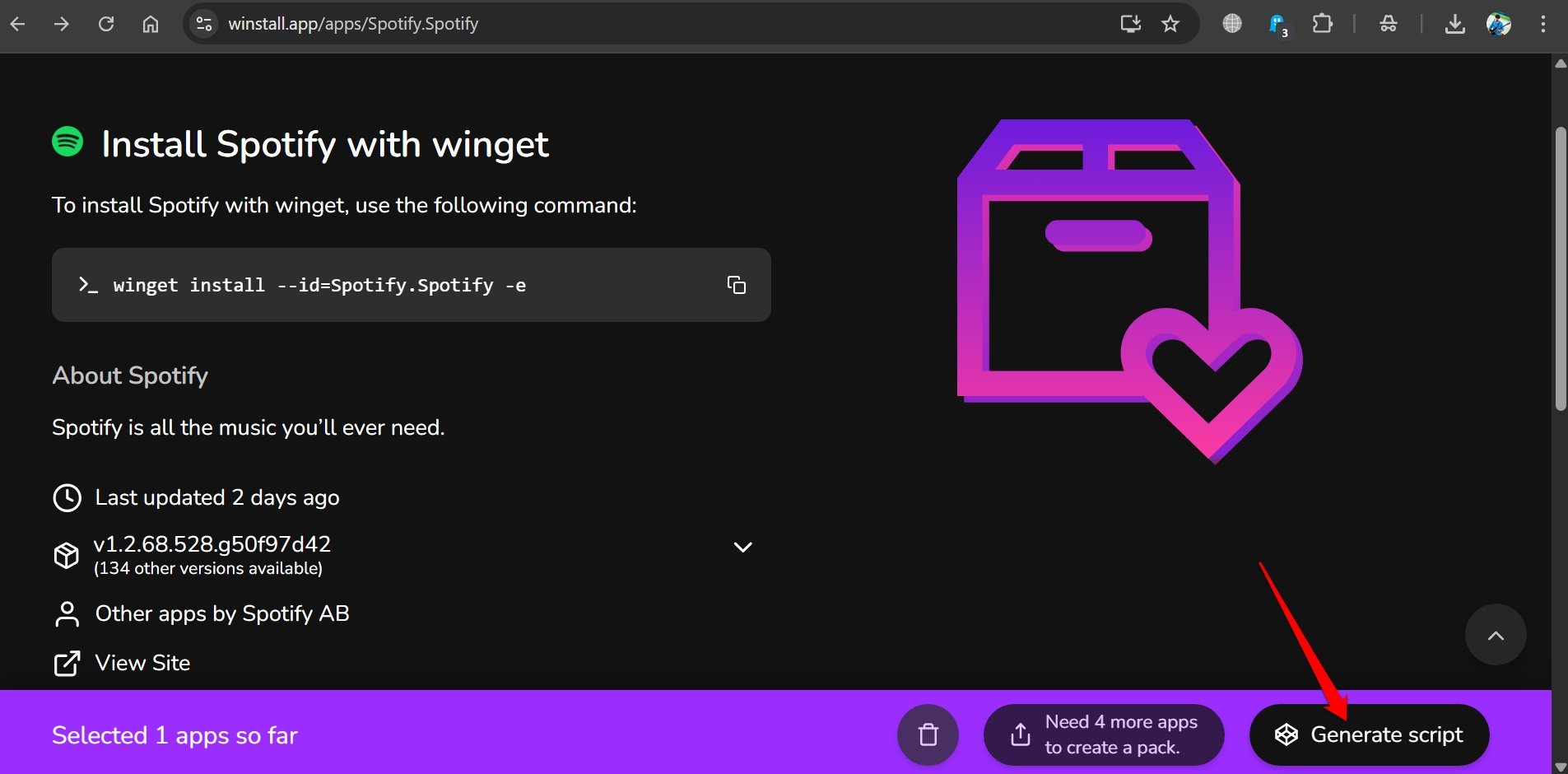
Файл пакетного скрипта download.bat будет загружен на ваш ПК. Когда вы захотите установить несколько приложений на своем ПК ( те, которые вы выбрали), щелкните правой кнопкой мыши на файл пакетного скрипта и запустите его от имени администратора.
Если вышеуказанные шаги не работают ( иногда выбор дополнительных приложений не работает на сайте Winstall, исходя из моего опыта), вы можете создать пакетный файл, состоящий из команд установки Winget для различных приложений, которые вы хотите установить сразу.
Откройте сайт Winstall и нажмите на любые приложения в репозитории, чтобы просмотреть их детали пакета.
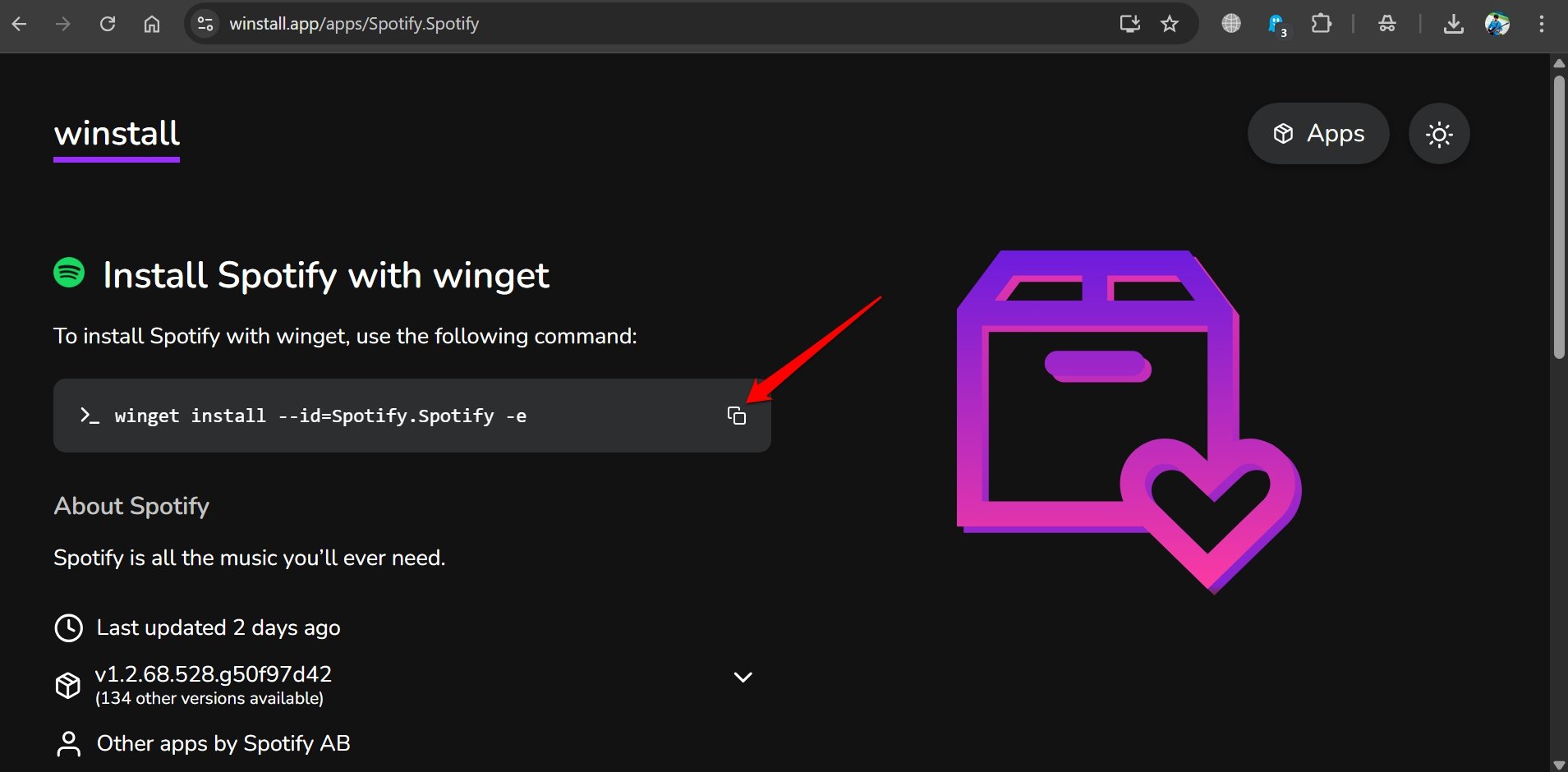
Вы увидите команду установки Winget, доступную для всех пакетов приложений, доступных на Winstall.
Скопируйте команду установки winget для приложений по одному.
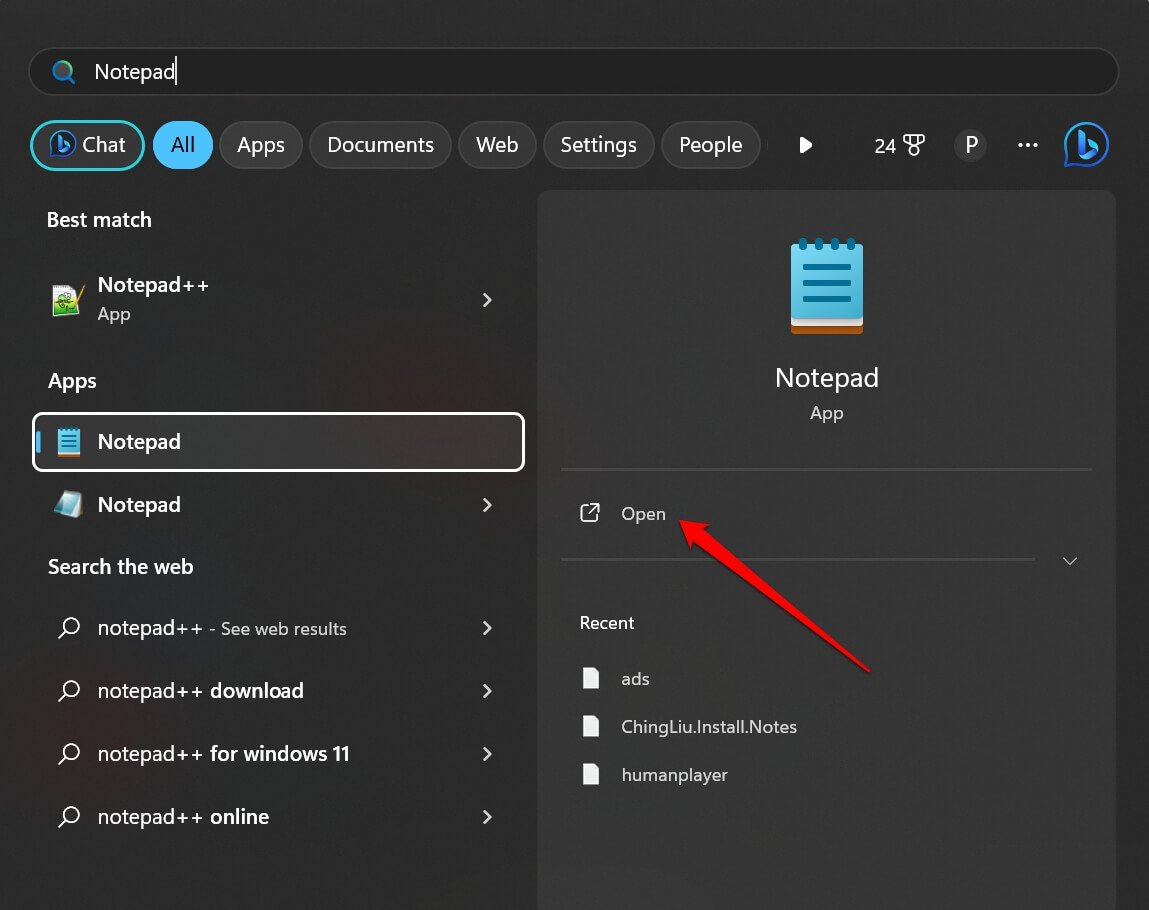
Откройте приложение Блокнот на своем ПК.
Вставьте команды установки одну за другой для всех приложений, которые вы хотите установить.
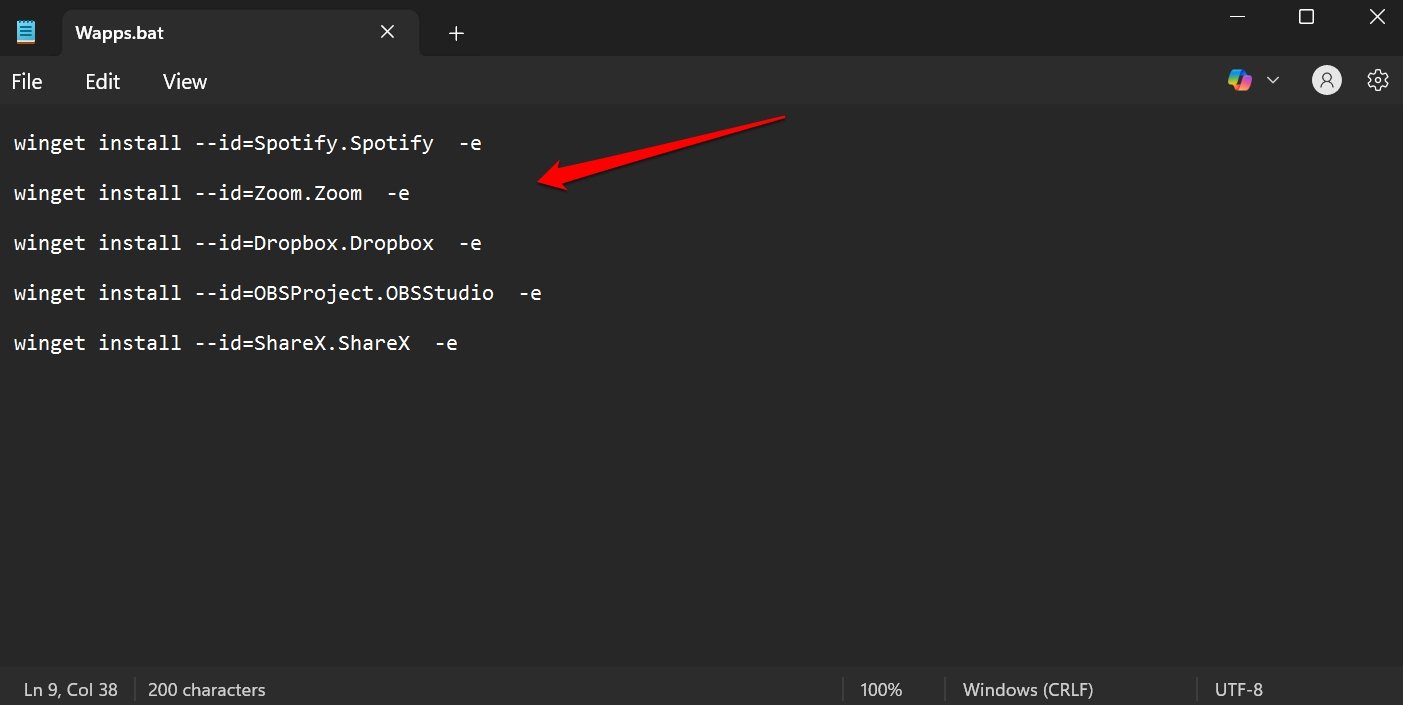
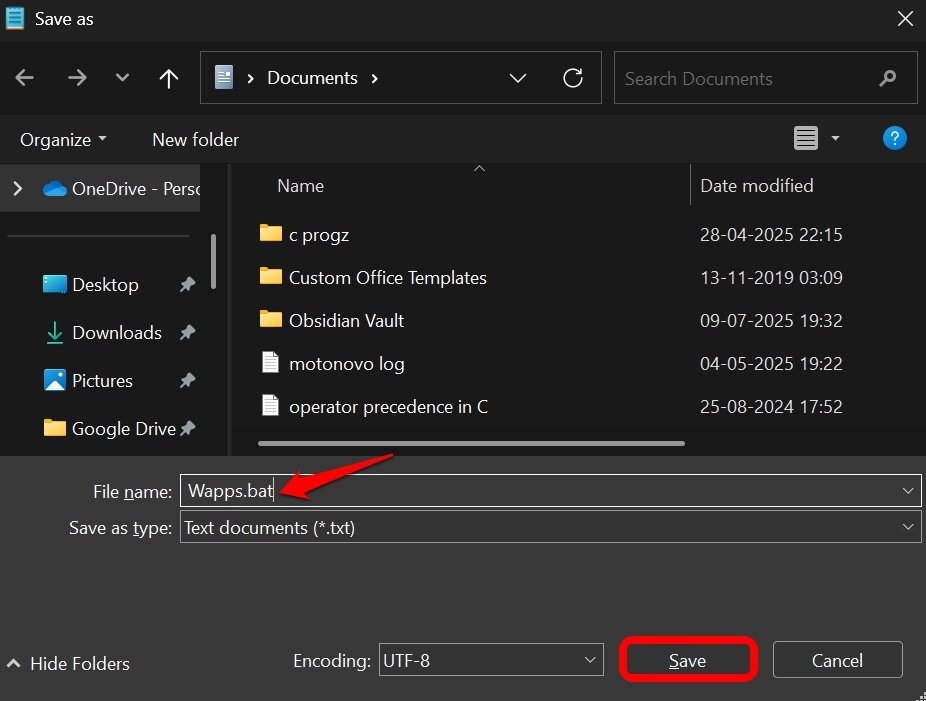
Сохраните файл блокнота как Wapps.bat [ или что-то удобное для вас ]
Теперь, когда вам нужно установить эти приложения на своем ПК, просто найдите файл Wapps.bat, щелкните правой кнопкой мыши на нем и запустите его с правами администратора.
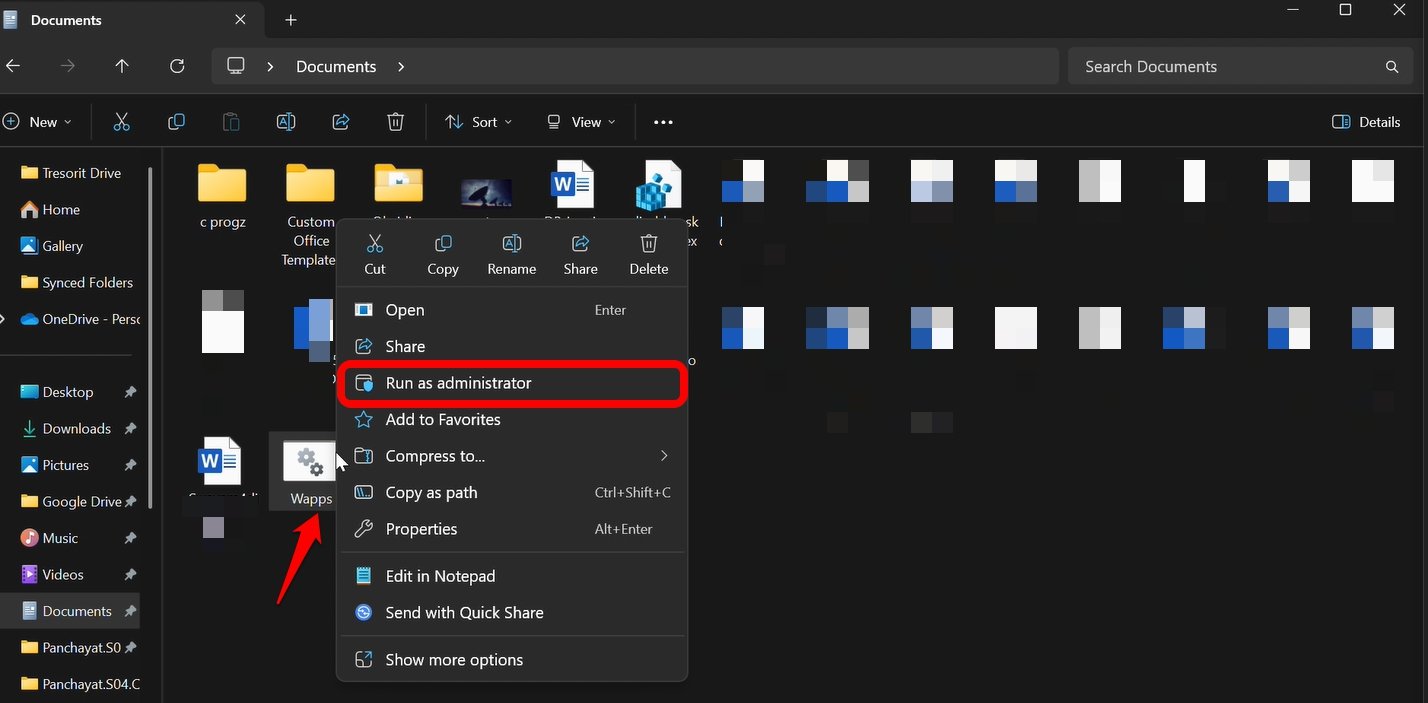
Все эти выбранные приложения будут установлены за мгновение. Видите, как это было просто?
📌 ЧАВО: Вопросы и ответы
В: Что такое Winget в Windows OS?
Ответ: Winget — это менеджер пакетов Windows, который доступен на Windows 10 и 11 в качестве встроенного инструмента командной строки. Его можно использовать через командную строку.
В: Почему я должен использовать Winget для установки приложений?
Ответ: Winget — это более быстрый, безопасный и удобный способ установки программных приложений; вместо того чтобы просматривать сайты, вы можете напрямую установить проверенные приложения с помощью одной команды CLI. Это снижает риск загрузки поддельного или зараженного вредоносным ПО программного обеспечения.
В: Как установить приложение с помощью Winget?
Ответ: Просто откройте командную строку и введите winget install app_package_name. Например, чтобы установить Steam, введите “ winget install Valve.Steam ” и нажмите Enter.
В: Как проверить, доступен ли Winget?
Ответ: Введите ‘winget’ в CMD, он должен быть доступен. Если он недоступен, вы можете установить Microsoft App Store.
В: Могу ли я установить несколько приложений?
Ответ: Вы можете создать пакетный файл или использовать сайт Winstall для автоматической генерации скрипта для установки нескольких приложений с помощью Winget.
Установите приложения Windows с помощью Winget
Сэкономьте время и усилия с помощью менеджера пакетов Winget для установки, обновления, удаления и выполнения других операций с пакетами приложений. Зачем посещать магазин приложений или отдельные сайты для загрузки приложений, когда одна единственная команда может завершить установку? Вы даже можете массово установить приложения за один раз в командной строке, запустив пакетный файл, состоящий из команд установки winget.
Если у вас есть мысли по поводу Я использую этот простой инструмент командной строки для установки приложений на ПК — он работает идеально, не стесняйтесь оставлять комментарии ниже. Также, пожалуйста, подпишитесь на наш канал DigitBin на YouTube для видеоуроков. Удачи!
Get new posts in your inbox
No spam. Unsubscribe anytime.