Советы Gboard · 8 min read · Feb 01, 2026
Я использовал эти трюки Gboard на Android для редактирования, и это упростило набор текста

Быстрое резюме
- Настройте ярлыки в Gboard, чтобы вам не приходилось повторно набирать часто используемые слова во время текста.
- Быстро переключайтесь между верхним и нижним регистром.
- Мгновенно переводите, пока вы печатаете.
- Быстрый жест, смахивание для завершения предложений и удаления абзацев.
Я много пишу на своем смартфоне Android, чтобы отправлять электронные письма и текстовые сообщения, для чего полагаюсь на Gboard. Это родное приложение клавиатуры, которое есть на ОС Android. За эти годы Gboard добавил полезные функции на свою платформу, сделав его достойным приложением клавиатуры для Android.
Я знаю, что многие люди предпочитают использовать Gboard вместо других современных приложений клавиатуры, таких как SwiftKey или Grammarly. Я даже собрал некоторые данные, чтобы увидеть, сколько людей доверяют Gboard.
Согласно опросу, проведенному AndroidCentral, и некоторым недавним отзывам пользователей на Reddit, Gboard доверяют примерно 60 процентов пользователей Android. У SwiftKey база пользователей составляет 30% или меньше, в то время как другие приложения клавиатуры не так широко используются.
| Приложения клавиатуры для Android | Предпочитаемые пользователи |
| Gboard | 60% и более пользователей |
| SwiftKey | Около 30% пользователей |
| Другие приложения клавиатуры | Менее 10% пользователей |
Пользователи Android определенно включают некоторых поклонников Microsoft в лице пользователей SwiftKey, но они значительно отстают от преданных пользователей Gboard, которые предпочитают Gboard для своих текстовых операций.
Ну, вы можете обвинить меня в том, что я фанат Gboard, но это приложение действительно работает и имеет плавный интерфейс, который как-то облегчает мою работу. Оно лучше, чем клавиатура iOS на моем iPhone, которую я нахожу неуклюжей во время набора текста.
Gboard имеет несколько полезных функций, которые значительно помогли мне в повседневном редактировании текста. Я подумал, что соберу несколько из этих атрибутов Gboard, соберу их в статью и поделюсь ими с другими пользователями Gboard.
Настройка ярлыков для часто используемых слов
Люди — существа привычки, и это проявляется в том, как они пишут. Я имею в виду частое использование слова во время набора текста. У каждого есть выбор слов, которые они используют при наборе текста, особенно во время неформального общения.
Gboard гарантирует, что вам не придется повторно набирать слово во время редактирования текста. Вы можете установить текстовый ярлык для слов, которые вы используете часто. Во время редактирования текста вы можете сэкономить время, автоматически генерируя слово, как только начнете его набирать.
Вот как я настроил текстовые ярлыки для различных слов, которые я склонен использовать регулярно при составлении электронного письма или текста в WhatsApp для своей семьи.
- Откройте Gboard в любом поддерживаемом приложении. [Приложение Заметки в этом примере]
- Нажмите на иконку шестеренки, чтобы открыть настройки Gboard.
- Перейдите в Словарь > Личный словарь.
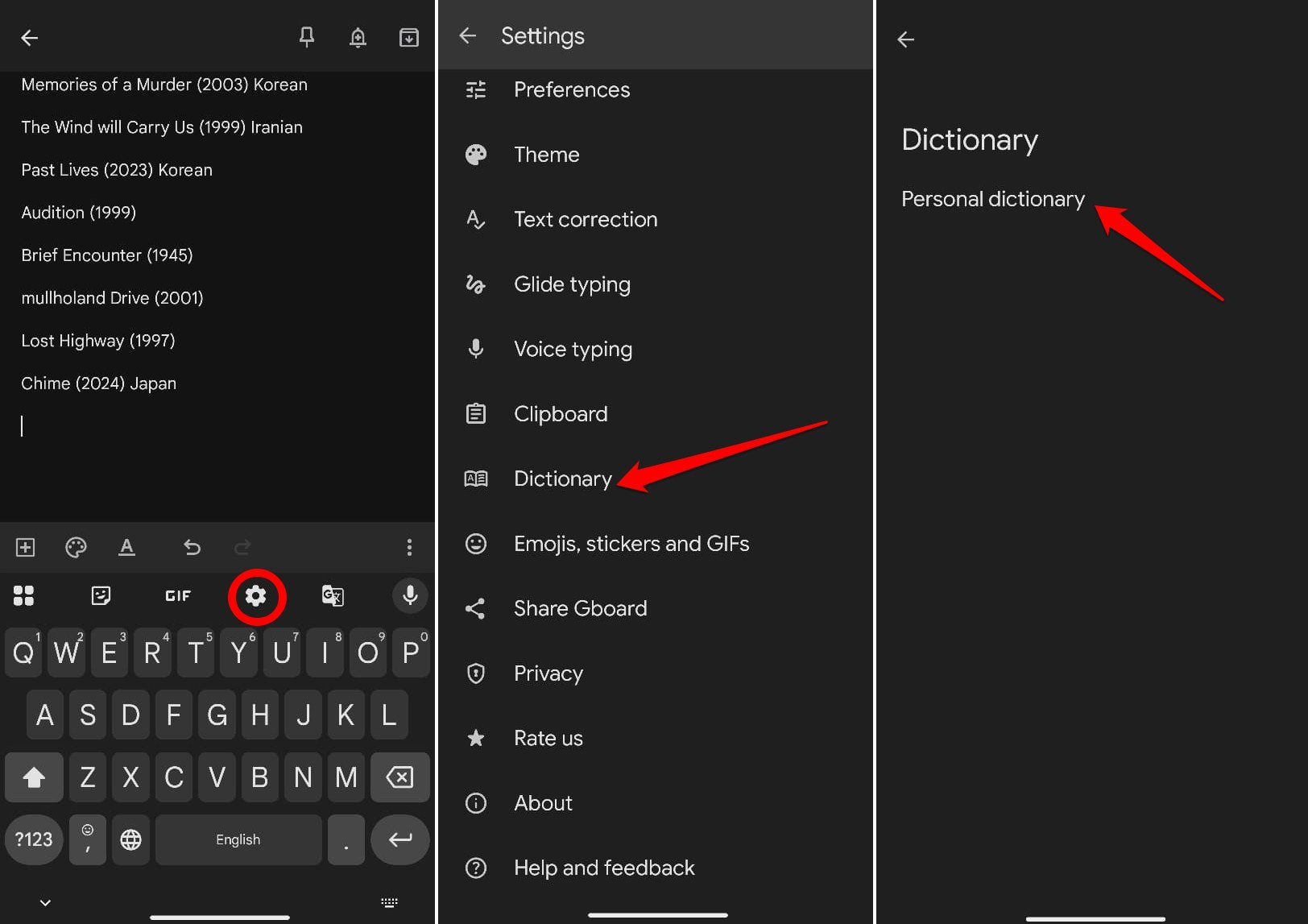
- Выберите предпочитаемый язык.
- Нажмите на + кнопку.
- Введите слово, которое вы часто используете во время набора текста, в разделе “ Введите слово ”.
- Далее, введите ярлык, который будет генерироваться как предложение для слова, введенного на предыдущих шагах.
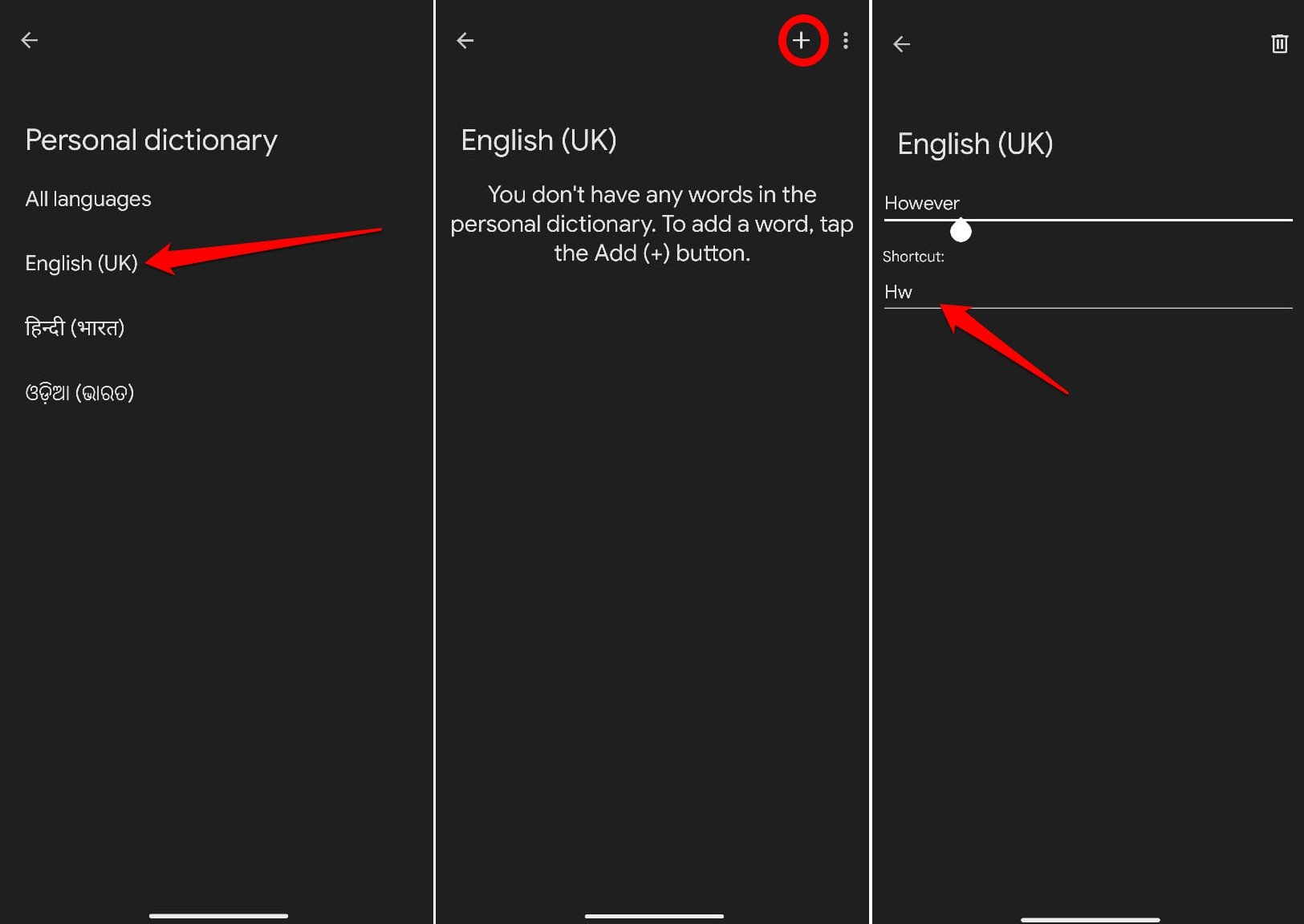
На примере скриншота вы можете видеть, что я ввел “Hw” как ярлык для However. Это означает, что когда я набираю Hw, Gboard предложит “However”, который я могу мгновенно выбрать вместо того, чтобы набирать полное слово “However”, тем самым экономя свое время.
Включите режим редактирования Gboard в действие
Раньше мне казалось, что Gboard очень громоздкий для редактирования длинных абзацев текста, пока я не понял, что могу переключиться в режим редактирования и легко редактировать большой объем текста.
Вот шаги, чтобы включить режим редактирования Gboard.
- Откройте Gboard в любом поддерживаемом приложении.
- Нажмите на иконку из четырех плиток в верхнем левом углу панели Gboard.
- Выберите Редактирование текста, чтобы увидеть его элементы управления.
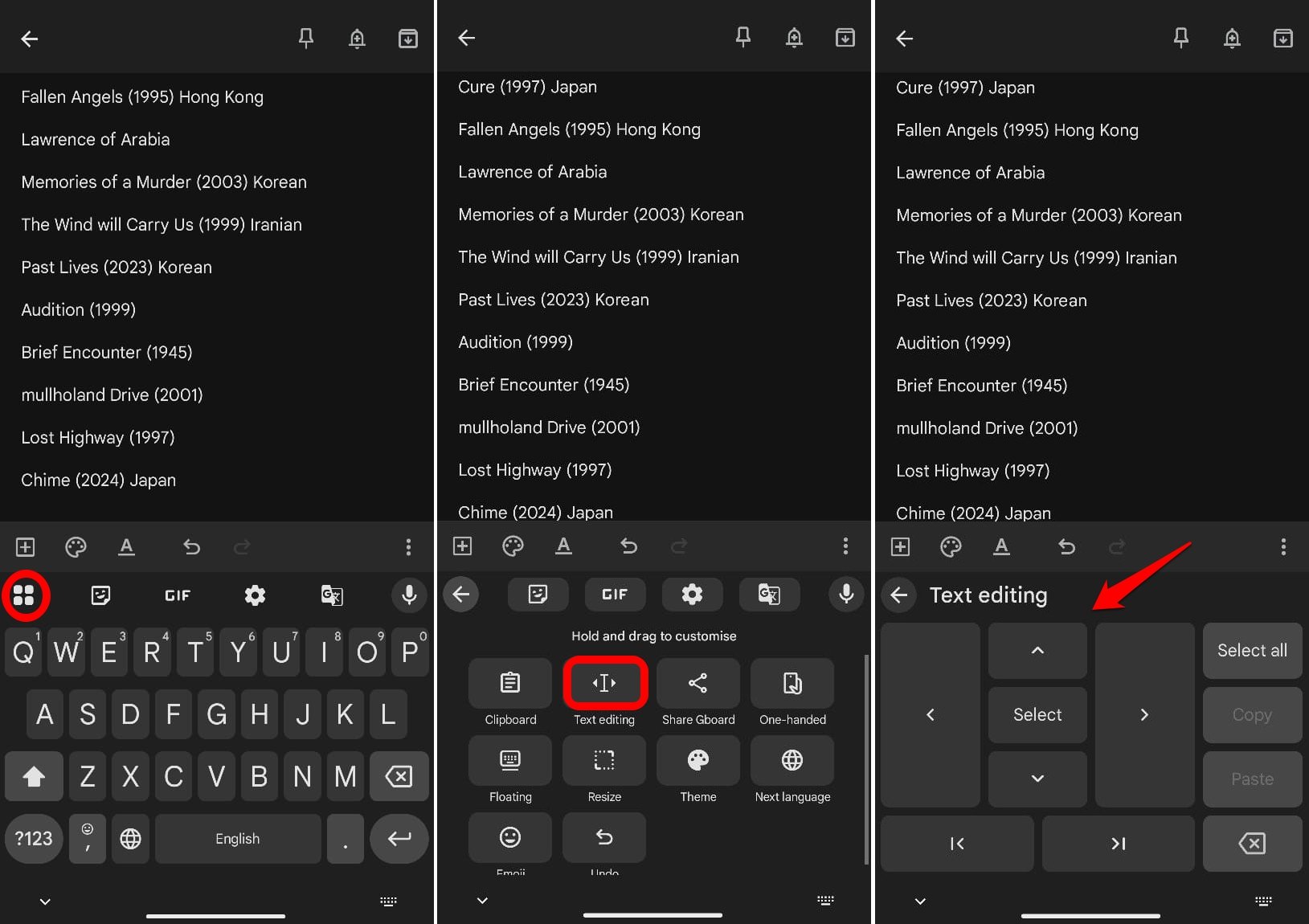
Клавиши со стрелками помогают вам перемещаться по тексту. Клавиши “начальная точка” и “конечная точка” переключат вас на начало текста или конец текста.
Чтобы выделить длинный участок текста, поместите курсор в точке, где вы хотите начать выделение. Затем нажмите кнопку Выбрать, а затем проведите вниз до точки в тексте, до которой вы хотите скопировать.
Быстрое переключение между верхним и нижним регистром
Вы все еще долго нажимаете клавишу Shift на Gboard (клавиша со стрелкой рядом с ‘Z’) и набираете букву или предложение в верхнем регистре? Иногда вы можете забыть изменить регистр, в итоге удаляя и повторно набирая всю строку. Какое королевское waste времени, но больше не так.
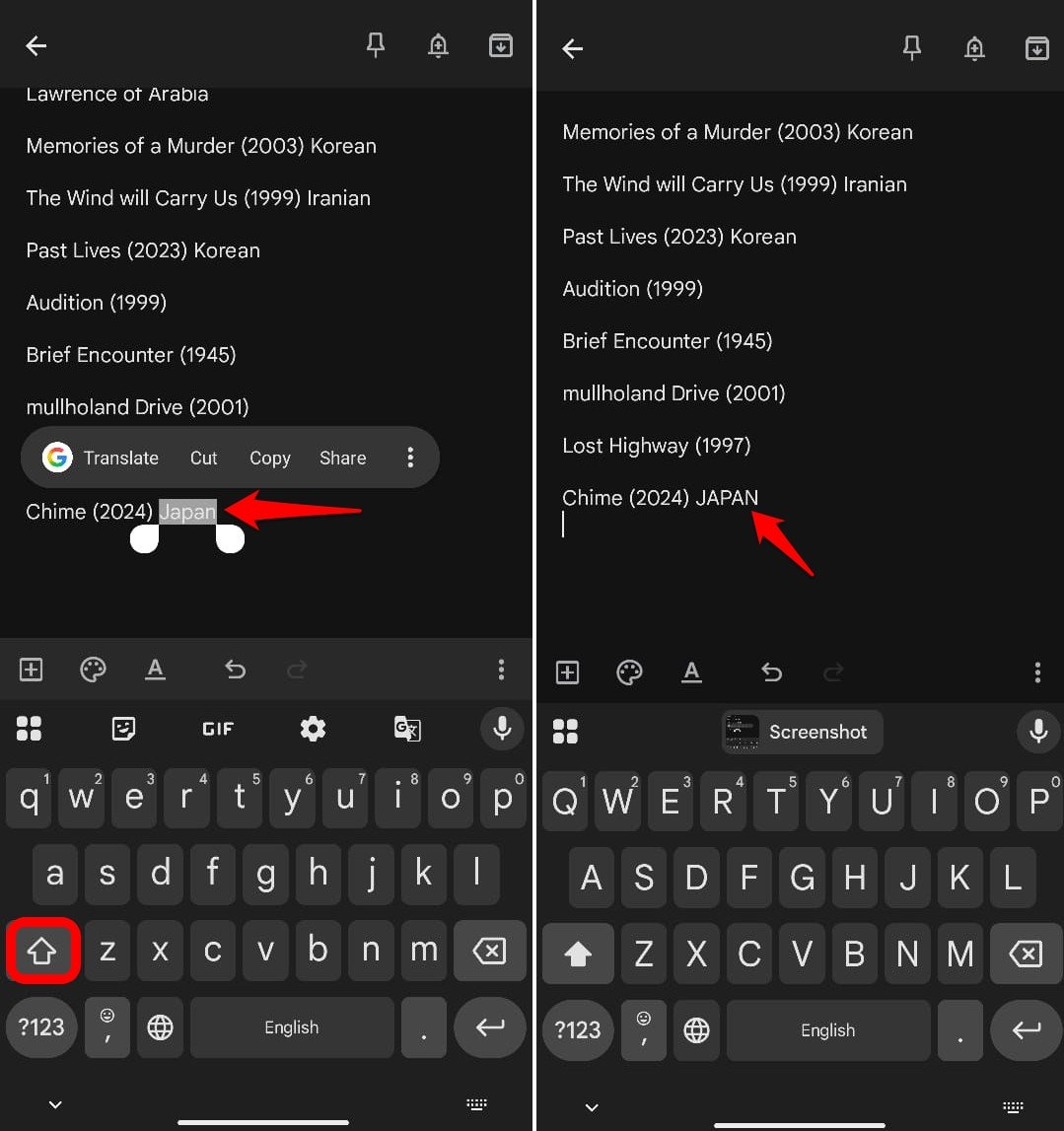
Есть небольшой трюк с клавишей Shift, который вы можете использовать, чтобы мгновенно выбрать и изменить регистр слова/предложения с верхнего на нижний или наоборот, а также начальный регистр (первая буква слова заглавная).
Для любого слова или предложения,
- Дважды нажмите на слово, чтобы выделить его [ двойное нажатие и перетаскивание для выделения предложения ]
- Нажмите клавишу Shift, чтобы переключиться на желаемый регистр.
Мгновенный перевод во время набора текста на Gboard
Иногда, во время путешествий, мне нужно общаться по электронной почте/WhatsApp с людьми на другом языке, который не является моим родным языком или связывающим языком, таким как английский.
Я обычно использую Google Translate, набираю фразу на своем языке или связывающем языке и перевожу ее на целевой язык, на котором я хочу общаться. Это много работы.
Вместо этого я использую функцию перевода на ходу.
- Откройте приложение, в котором вы хотите составить текст.
- Как только появится Gboard, нажмите Перевести.
- Установите Обнаруживаемый язык и предпочитаемый язык вывода.
- Наберите на своем основном языке/связывающем языке в текстовом поле “ Введите здесь для перевода ”.
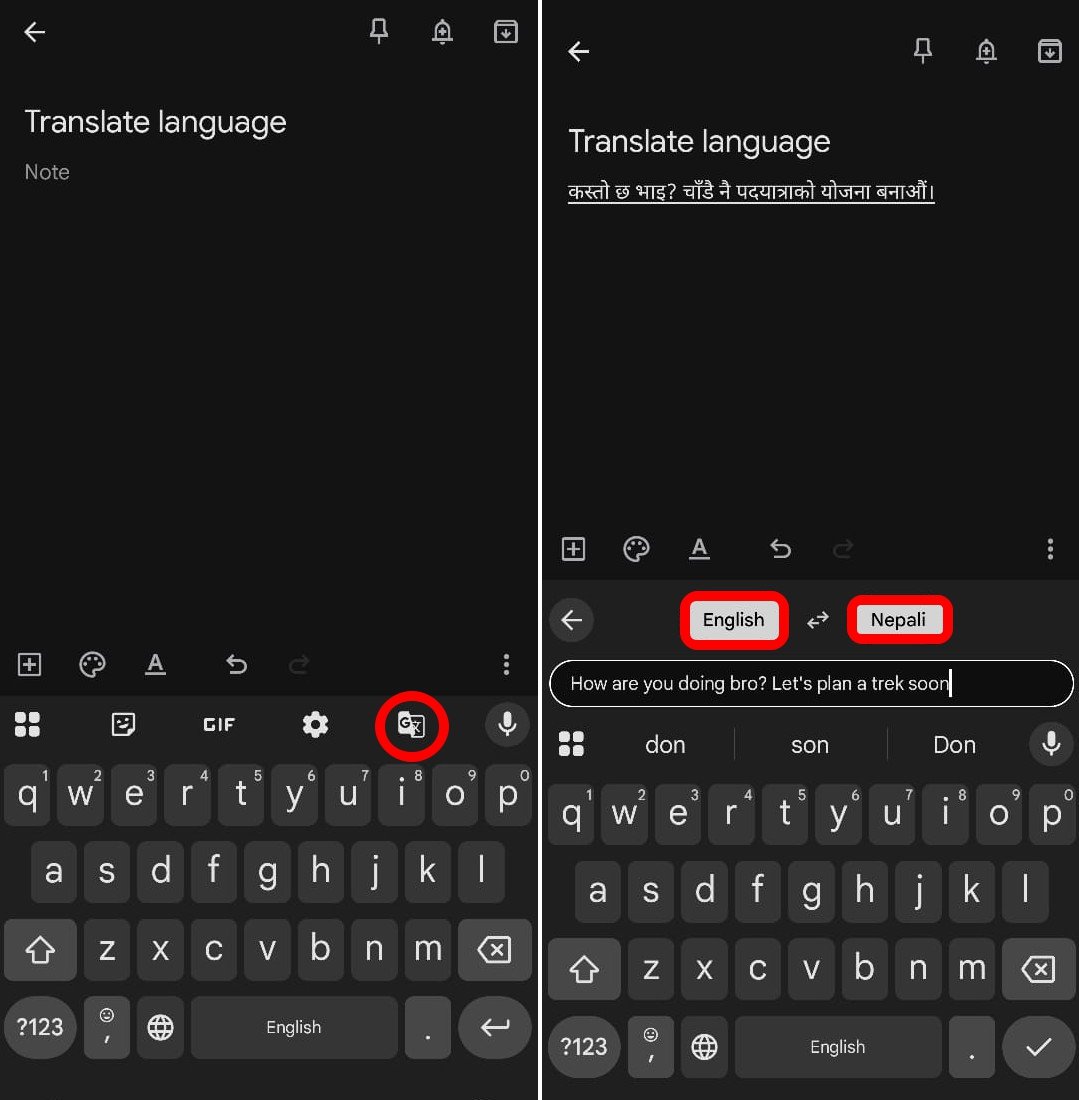
Пока вы продолжаете набирать в панели перевода, результирующее предложение/слово/фразу появится в основном текстовом поле электронного письма/заметок/мессенджера, который вы используете для составления текста.
Смахивание на Gboard для быстрого формирования предложений
Вместо того, чтобы набирать слово, нажимая на каждую букву двумя пальцами и двумя руками, почему бы не скользить от одной буквы к другой с помощью движения смахивания на Gboard и мгновенно формировать слова? Это можно сделать одной рукой довольно легко, как только вы это освоите.
Эта функция на Gboard называется Гладкое набор. Я использую ее постоянно, от составления электронных писем до отправки быстрого текста в WhatsApp.
- Запустите Gboard в приложении, которое вы в данный момент используете.
- Нажмите на иконку шестеренки, чтобы получить доступ к настройкам Gboard.
- Перейдите в Гладкое набор.
- Включите переключатель рядом с Гладким набором.
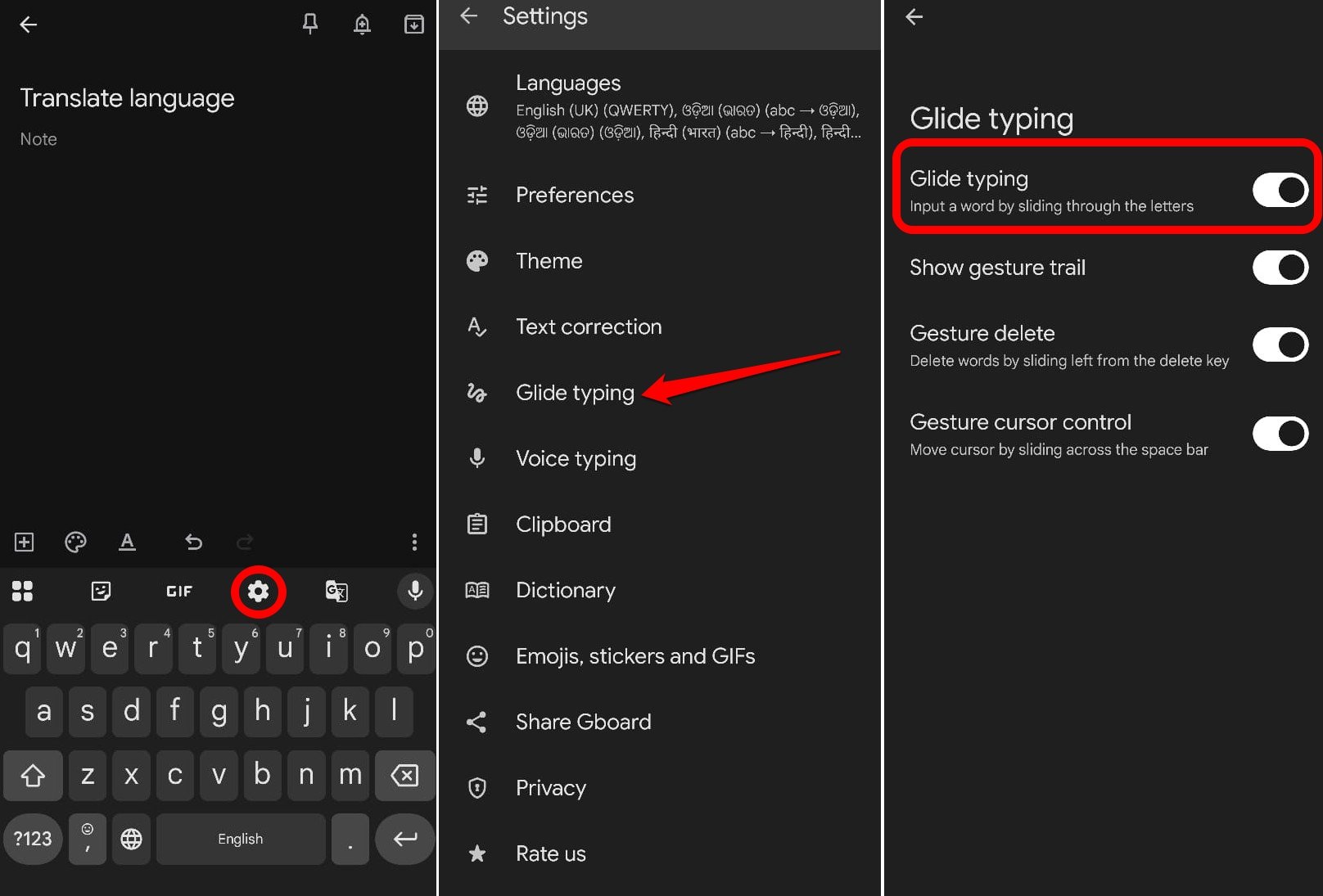
- Чтобы убедиться, что Гладкое набор работает, вы можете включить Показать след жеста.
След жеста позволит вам видеть белую полосу визуального эффекта, когда вы скользите от одной буквы к другой, чтобы сформировать слово.
Быстрое удаление абзаца/предложения с помощью жеста
Будучи профессиональным писателем, я максимально использую функцию удаления жестом на Gboard, и это помогает мне легко преодолевать творческий блок.
Я часто пишу художественную литературу, поэзию, черновики и случайные журналы во время своих путешествий. Это много мыслей, которые выражаются в приложении Заметки на моем телефоне. Иногда, во время написания, мне может не понравиться предложение, и я хочу его удалить.
Я использую метод удаления жестом в Gboard вместо того, чтобы постоянно нажимать кнопку удаления или проходить через хлопоты выбора текста и удаления.
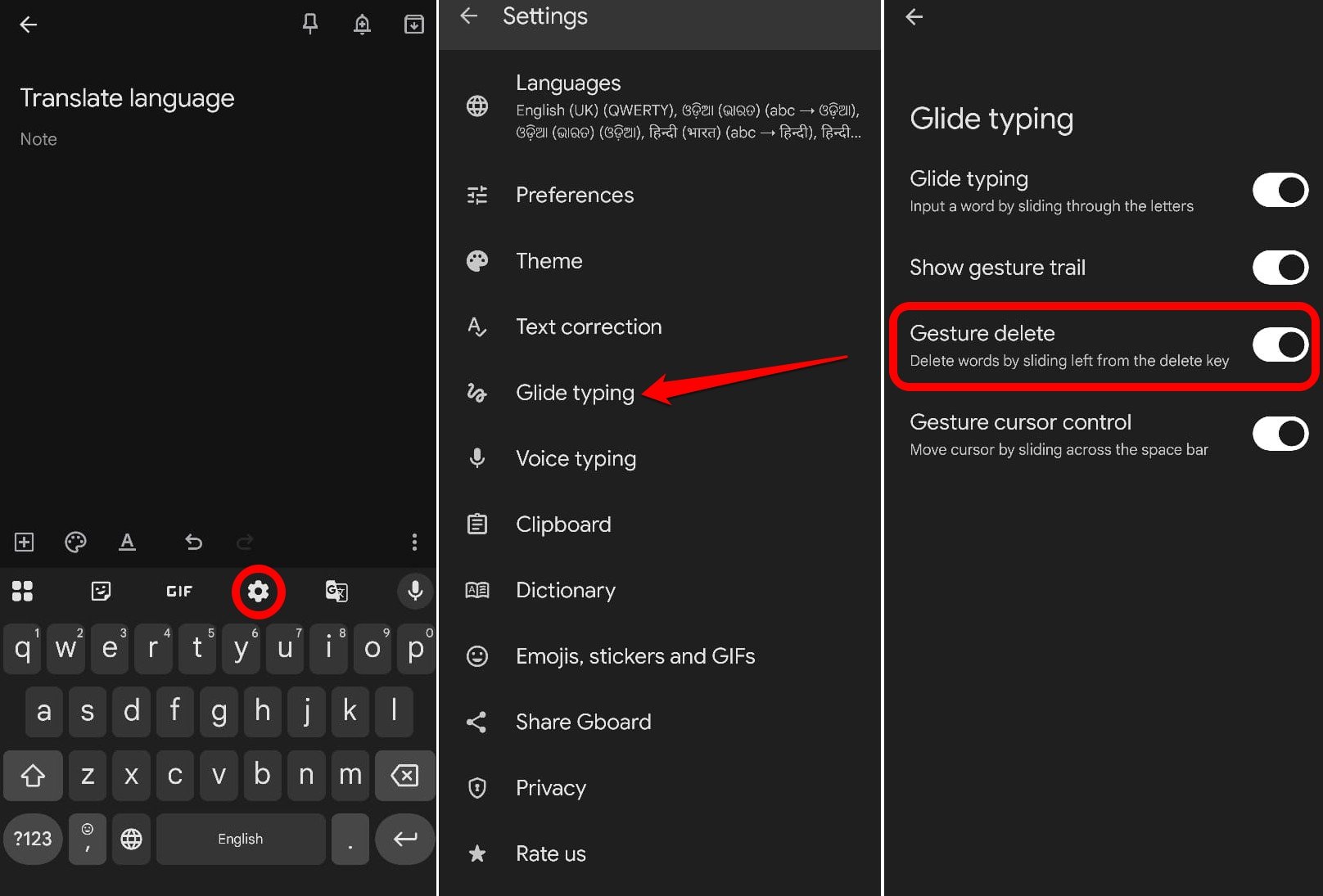
С точки, где установлен курсор, все, что я делаю, это нажимаю и смахиваю влево на кнопке удаления (X) в Gboard, чтобы пройти через участок текста, выделяя и удаляя его. Если вы новичок в этой функции, может потребоваться некоторое время, чтобы привыкнуть к ней, но этот метод удаления текста экономит время.
Чтобы включить эту функцию,
- Откройте Gboard и нажмите на иконку шестеренки, чтобы перейти к его настройкам.
- Нажмите на Гладкое набор.
- Нажмите переключатель рядом с Удаление жестом, чтобы включить его.
Мгновенно поделитесь скриншотом в вашем тексте
Я часто использую Reddit в свободное время, чтобы комментировать мемы в смешных постах. Иногда я вижу смешное изображение мема в других приложениях и хочу мгновенно поделиться им в комментарии Reddit.
Технически, я должен сделать скриншот. Затем переключиться на Reddit, открыть раздел комментариев и перейти к Добавить изображение, чтобы выбрать скриншот, просматривая его из памяти устройства. Это много работы.
Я стараюсь делать вещи более умно, используя Gboard. Я мгновенно делюсь скриншотами, сохраняя их в буфере обмена Gboard.
Как только я делаю скриншот, он копируется в буфер обмена. Я мгновенно переключаюсь на раздел комментариев Reddit, набираю необходимый текст для комментария, получаю доступ к буферу обмена и одним нажатием вставляю скриншот и публикую комментарий.
Это занимает у меня менее 30 секунд. (если я не набираю большой комментарий) Вы также можете использовать эту функцию, чтобы прикрепить скриншоты к тексту, который вы набираете для сообщений, заметок или электронной почты.
Вот шаги, чтобы включить функцию сохранения скриншотов в буфере обмена Gboard.
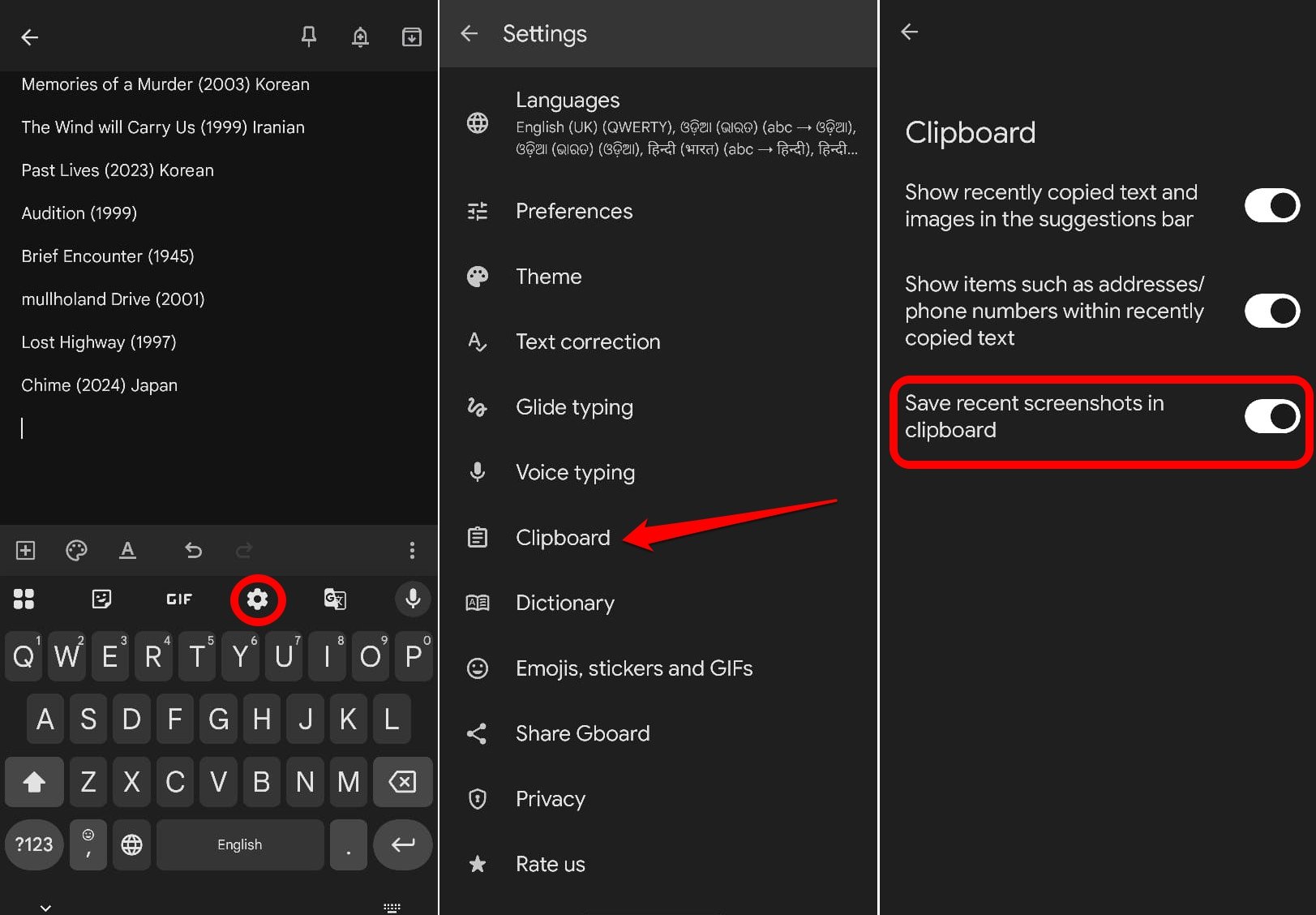
- Откройте Gboard в приложении, которое вы используете.
- Нажмите на иконку шестеренки, чтобы получить доступ к настройкам Gboard.
- Перейдите в Буфер обмена.
- Включите переключатель рядом с Сохранить скриншоты в буфере обмена.
Позвольте Gboard набирать за вас с помощью функции голосового ввода [Совет бонуса]
Чувствуете себя слишком уставшим, чтобы нажимать на буквы, чтобы составить сообщение или текст электронной почты? Почему бы не произнести то, что вы хотите написать, и Gboard запишет это за вас.
Иногда, когда у меня есть идеи для художественной литературы или хорошие мысли для поэзии, но я слишком устал, чтобы сидеть и набирать их все, я использую голосовой ввод Gboard.
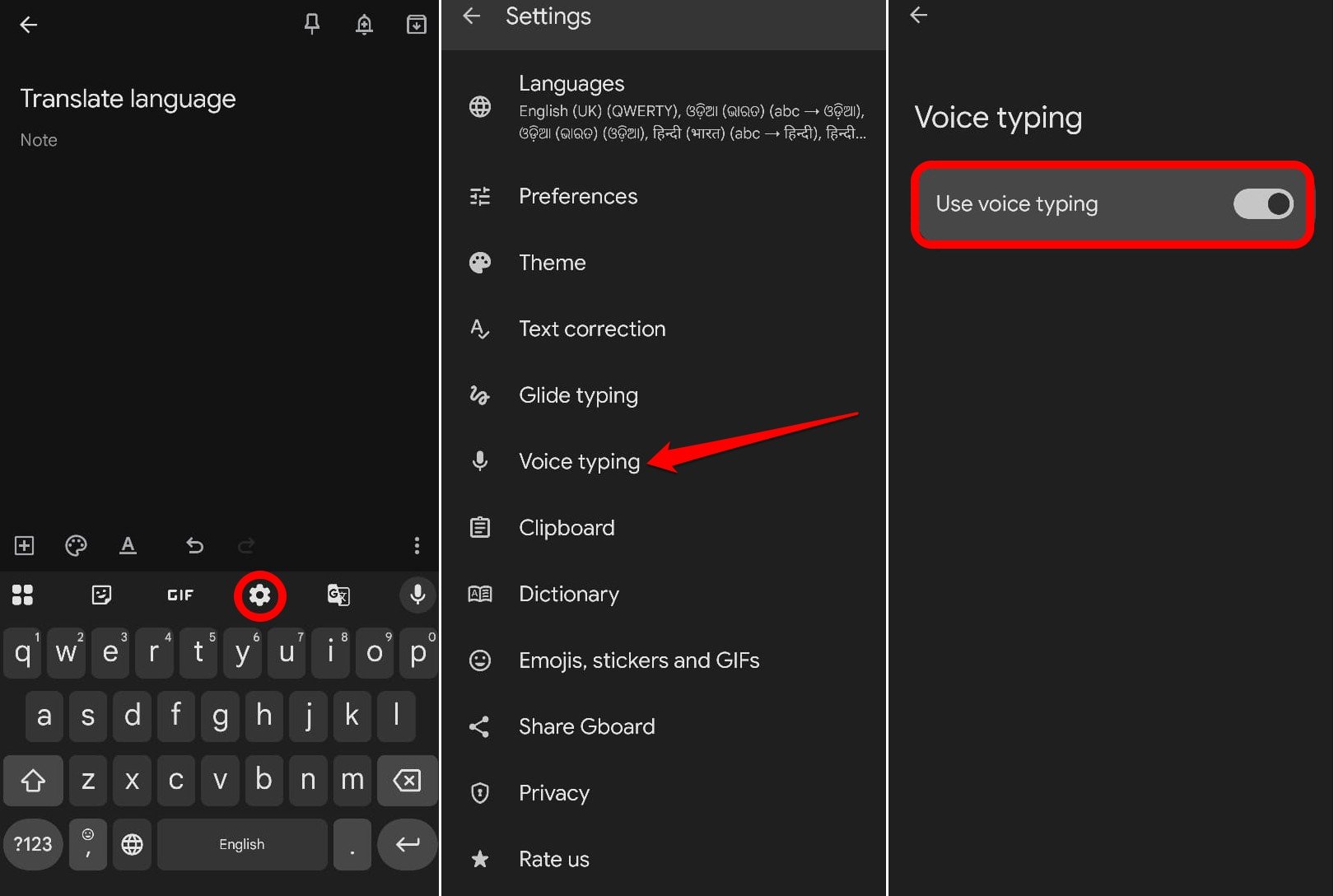
Чтобы включить голосовой ввод на Gboard,
- Запустите Gboard в приложении, которое вы собираетесь использовать.
- Нажмите на иконку шестеренки, чтобы перейти к настройкам.
- Нажмите на Голосовой ввод.
- Включите переключатель рядом с Использовать голосовой ввод.
- Чтобы начать диктовку, нажмите и удерживайте иконку микрофона с правой стороны панели Gboard [над буквой P]
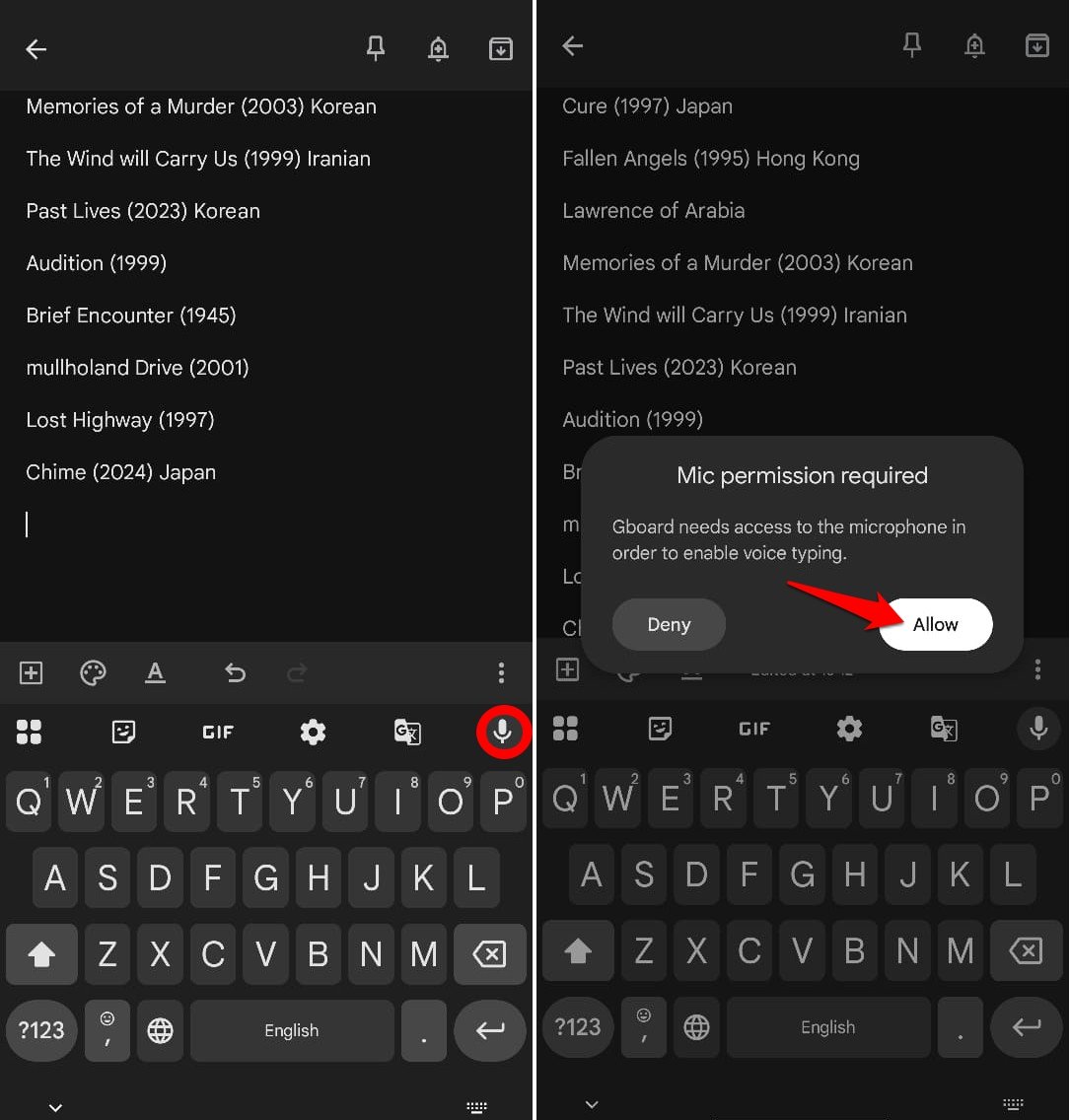
- Произнесите слова, и они начнут появляться в текстовом поле.
ПРИМЕЧАНИЕ: Когда вы впервые используете голосовой ввод, долгое нажатие на иконку микрофона на Gboard предложит вам разрешить доступ к микрофону. Дайте необходимые разрешения, чтобы включить голосовой ввод.
Gboard — незаслуженный герой устройств Android
Для кого-то, кто интенсивно использует Gboard каждый день для формального и неформального использования, применение этих советов и трюков очень помогло мне. Если вы используете устройство Android с Gboard, самое время использовать эти функции Gboard, чтобы сделать процесс составления и редактирования текста намного проще.
Если у вас есть мысли по поводу Я использовал эти трюки Gboard на Android для редактирования, и это упростило набор текста, не стесняйтесь оставлять их в комментариях ниже. Также, пожалуйста, подпишитесь на наш канал DigitBin на YouTube для видеоуроков. Удачи!
Get new posts in your inbox
No spam. Unsubscribe anytime.