Обзор программ · 4 min read · Dec 17, 2025
Обзор iBoysoft Drive Manager
Жесткие диски и внутреннее хранилище на Mac могут быстро заполняться приложениями, фотографиями и файлами. Внешние диски и флеш-накопители могут справиться с задачей, но подключение и монтирование, а затем размонтирование устройств может быстро стать утомительным и отнимать много времени.
iBoysoft Drive Manager — это полезная утилита для Mac, которая позволяет бесшовно управлять дисками как внешними, так и сетевыми на настольных и портативных компьютерах. Это удобное приложение, которое может монтировать NTFS-диски на Mac.
Mac по умолчанию не поддерживает запись на жесткие диски, отформатированные в NTFS, что означает, что пользователи часто сталкиваются с проблемами, когда пытаются записать файлы на NTFS-жесткий диск. Это может стать серьезным препятствием, когда вы пытаетесь выполнить работу или передать файлы с Mac на ПК и наоборот.
iBoysoft Drive Manager решает проблему чтения/записи на NTFS-жестких дисках, предоставляя полный доступ к дискам, отформатированным в NTFS, на Mac. Пользователи могут читать, редактировать или копировать и вставлять файлы с Mac на NTFS с безопасным сохранением данных для дальнейшего использования.
Вы никогда не знали, что вам нужен инструмент управления дисками, пока не попробовали iBoysoft Drive Manager. Это безопасно и позволяет мгновенно переключаться между несколькими дисками и сетями.
Особенности iBoysoft Drive Manager
Легкое монтирование NTFS. Иногда вы сталкиваетесь с проблемой, когда есть NTFS-жесткий диск, на который вам нужно скопировать файлы на ваш Mac, но это не будет проблемой, если у вас установлено приложение NTFS для Mac. Любой диск, отформатированный в NTFS, можно открыть и смонтировать на вашем Mac с поддержкой записи благодаря утилите.
Монтаж/Размонтирование в один клик. Просто возьмите под контроль меню на панели меню, чтобы быстро монтировать и размонтировать внешние устройства хранения, тем самым устраняя необходимость углубляться в Систему – Настройки каждый раз, когда вы хотите поменять диски. Каждое действие можно выполнить одним кликом, не вытаскивая разъемы и не рискуя повреждением жесткого диска.
Управление внешними дисками. Эта функция применяется практически ко всем носителям информации, включая microSD, флеш-накопители, CF-карты, SD-карты, USB-накопители, твердотельные накопители и внешние диски.
Все, что вам нужно, это один клик, чтобы размонтировать или смонтировать ваш внешний жесткий диск.
Картирование файлового обмена. FTP-серверы на Mac в значительной степени являются делом удачи. С iBoysoft вы сможете картировать сеть и настроить доступ к FTP-серверу на вашем Mac. После этого вы сможете просматривать любую удаленную папку, как если бы она была локальной.
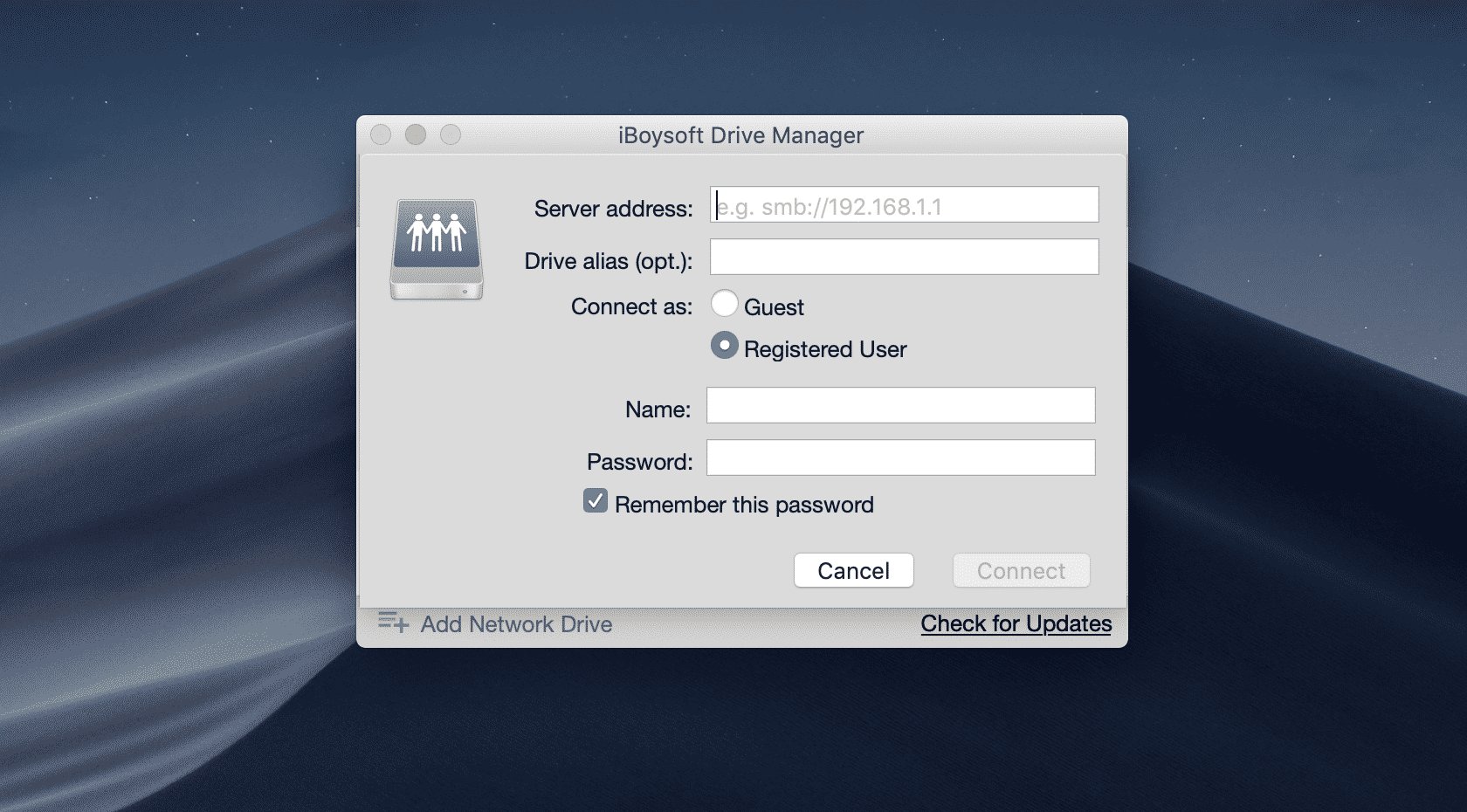
Широкая поддержка. iBoysoft может читать почти все популярные форматы хранения и дисков, включая FAT32, exFAT и NTFS. Пользователи Mac, работающие на macOS 10.7 до 10.14, должны без проблем установить программное обеспечение.
Как записывать на NTFS-диски в macOS?
Загрузите, установите и запустите
Сначала вам нужно скачать это бесплатное программное обеспечение NTFS для Mac на ваш Mac.
Подождите, пока программное обеспечение для Mac загрузится, затем откройте файл и следуйте инструкциям программного обеспечения, чтобы установить его на ваш компьютер.
Шаг 1. Подключите внешний диск к вашему Mac через кабель.
Шаг 2. Откройте приложение iBoysoft, затем нажмите на значок в панели меню и выберите «Смонтировать все внешние диски»
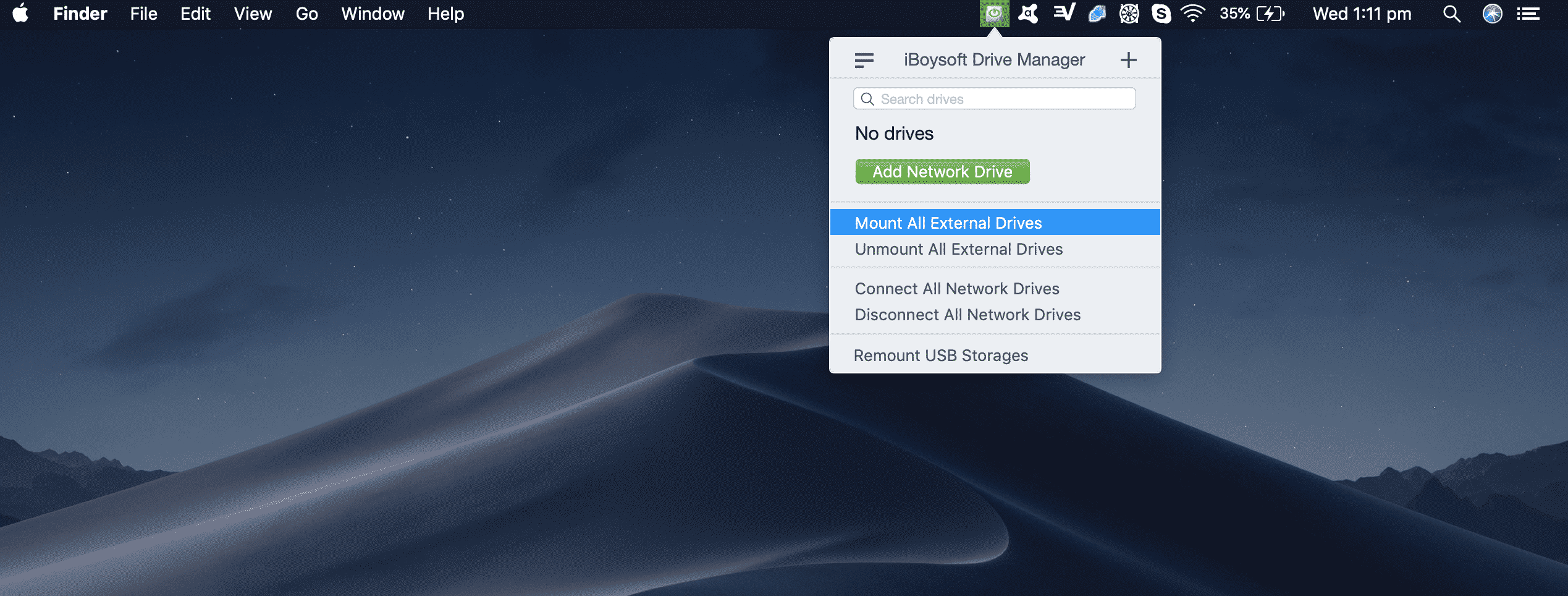
Отсюда вы можете копировать, вставлять, удалять, редактировать или читать данные соответственно, не углубляясь в настройки вашего Mac.
Шаг 3. После завершения работы выберите «Размонтировать все внешние диски» через значок программы в панели меню.
Управление списком дисков
Все внешние носители информации, которые вы подключаете к вашему компьютеру, будут автоматически добавлены в список дисков. Для сетевых дисков вам нужно будет сделать это вручную. Нажмите на значок программы, расположенный на панели меню, чтобы начать управлять вашими внешними дисками и сетью как профессионал.
Настройте свои параметры в Настройках
Настройка iBoysoft Drive Manager так, чтобы он работал именно так, как вам нужно, может быть выполнена в разделе Настройки. Например, вы можете предотвратить повреждение диска после внезапного извлечения, автоматически извлекая внешние носители, когда ваш Mac переходит в режим сна. Когда он просыпается, iBoysoft автоматически смонтирует его (и сетевые диски) для безопасности ваших устройств.
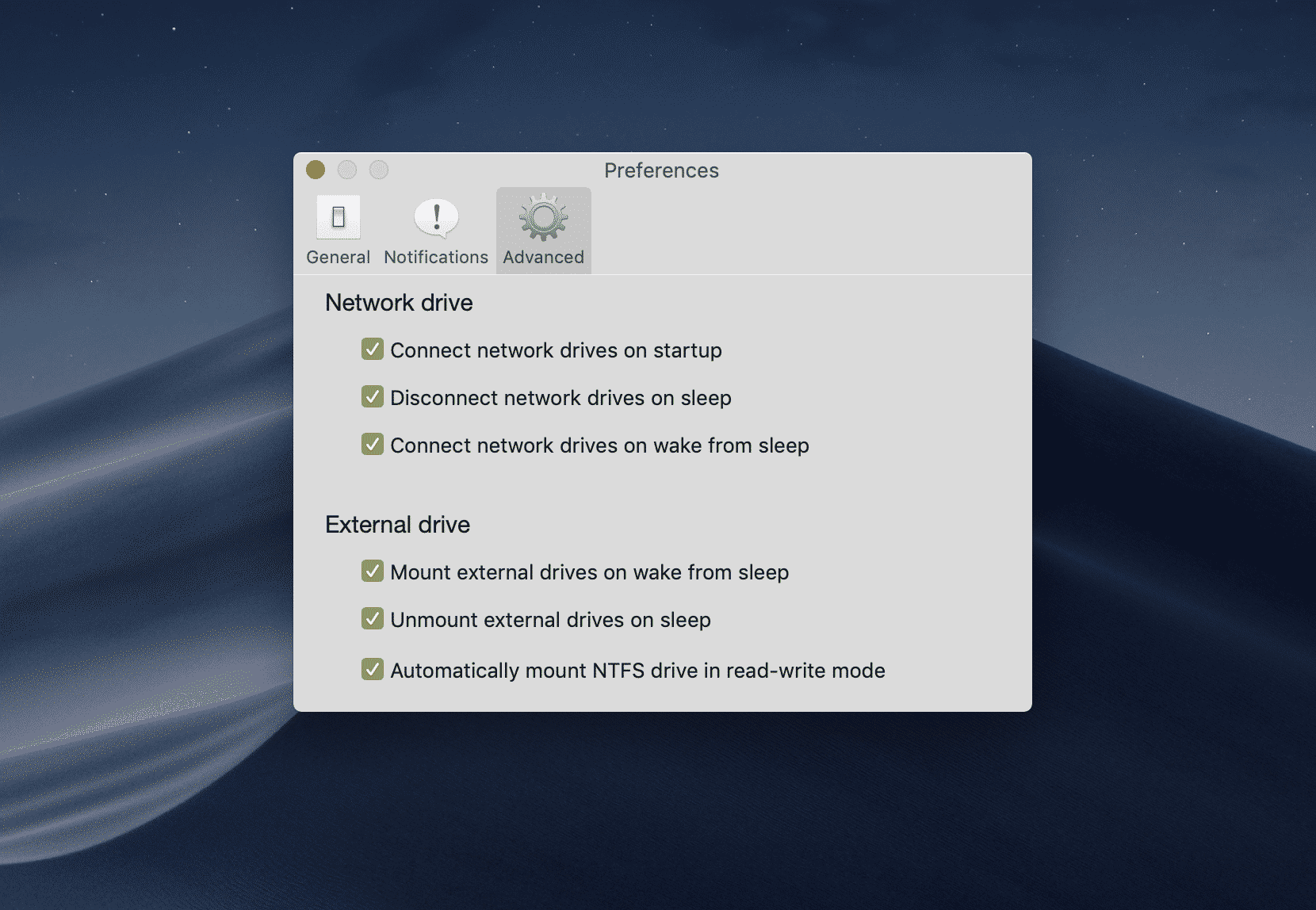
Вы также можете настроить инструмент iBoysoft на уведомление вас о изменениях в сети или внешнем хранилище, чтобы вы могли быть в курсе и знать, смонтирован ли носитель, безопасно ли он отключен и т. д.
Разработчики iBoysoft знают, что нет большего беспокойства, чем работа с несколькими внешними дисками и только одним компьютером. Совместная работа может быстро стать вопросом наличия правильных инструментов для чтения, редактирования и копирования файлов с нескольких дисков.
Получите пробную версию iBoysoft
iBoysoft Drive Manager — это уникальная утилита для Mac, которая может быть очень полезной для тех, кто часто работает с внешними дисками, например, USB-накопителями, SSD и сетевыми дисками. Функция монтирования и размонтирования в один клик экономит массу вашего времени и помогает вам стать более продуктивным, чем когда-либо.
В течение 7 дней вы можете испытать бесшовное управление сетью и дисками на вашем Mac. Бесплатная загрузка iBoysoft Drive Manager идеально подходит для тех, кто хочет попробовать. После этого вы можете легко разблокировать полную версию и добавить iBoysoft в свой арсенал повседневных инструментов. Это обязательно станет незаменимым приложением для всех пользователей Mac, которые хотят безопасно и легко управлять своими устройствами хранения.
Get new posts in your inbox
No spam. Unsubscribe anytime.