Резервные копии iOS · 3 min read · Dec 11, 2025
Идентификация резервных копий устройств iOS
Q: Мой iPad первого поколения, iPod touch третьего поколения и iPod shuffle моего мужа все находятся в папке MobileSync. Как мне узнать, что из них что, если я хочу сохранить копию одной из резервных копий в другое место?
– Мелба
A: Папка MobileSync на самом деле будет содержать только резервные копии вашего iPad и iPod touch в этом случае; iTunes создает резервные копии только для устройств iOS, а не для традиционных моделей iPod, таких как iPod shuffle, iPod nano или iPod classic.
Если вы видите более двух подпапок в папке MobileSync, возможно, другие относятся к предыдущим устройствам iOS, которые вы могли использовать. Резервные копии хранятся на основе уникального аппаратного идентификатора, поэтому каждое устройство получает свою собственную папку резервной копии; даже если вы восстанавливаете резервную копию с предыдущего устройства на заменяющую модель, новое устройство iOS создаст новую папку резервной копии, оставив предыдущую на месте. iTunes также иногда создает дополнительные резервные копии перед выполнением крупных обновлений iOS, в зависимости от конкретного обновления и модели iOS.
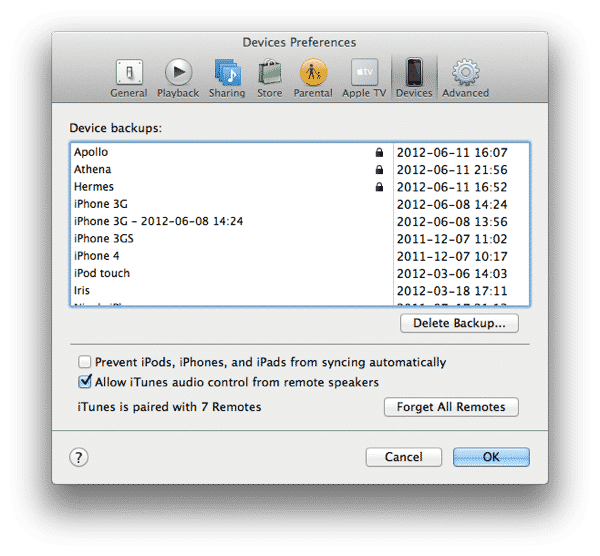
Вы можете увидеть список всех резервных копий, хранящихся iTunes, перейдя в настройки iTunes и выбрав раздел Устройства. К сожалению, этот экран не предоставляет никакой информации о том, где находятся фактические папки резервных копий, но он может быть полезен для очистки старых резервных копий устройств, которые вам больше не нужны.
Тем не менее, если у вас есть только одна или две резервные копии, вы можете сравнить даты, показанные на этом экране, с временными метками на фактических папках резервных копий, чтобы получить представление о том, какая из них какая.
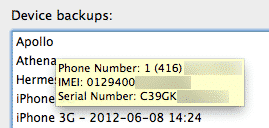
Вы можете выбрать любую резервную копию отсюда и нажать кнопку Удалить резервную копию, чтобы удалить ее; обратите внимание, что резервные копии фактически не удаляются, пока вы не нажмете кнопку OK, поэтому, если вы ошиблись, вы можете вернуться, нажав Отмена. Вы можете идентифицировать конкретные резервные копии, наведя на них указатель мыши, что покажет всплывающее окно с серийным номером устройства, с которого сделана резервная копия — полезная функция, если у вас есть две или более резервные копии с одинаковым именем и похожими временными метками, и вы не уверены, какую из них удалить. Резервные копии с поддержкой сотовой связи также отобразят информацию IMEI здесь, а резервные копии iPhone покажут номер мобильного телефона.
Вы можете идентифицировать фактические резервные копии в папке MobileSync несколькими способами. Папки резервных копий названы на основе уникального идентификатора устройства (UDID) каждого устройства. Самый простой способ получить UDID вашего устройства — это просто перейти на экран Сводка для вашего устройства в iTunes и нажать на поле “Серийный номер“ — оно изменится, чтобы показать UDID вместо этого, который должен соответствовать имени соответствующей папки резервной копии.
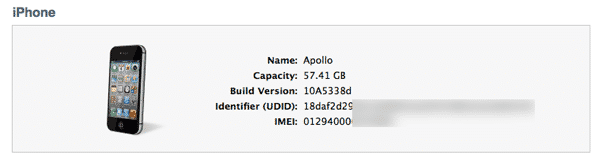
Та же техника работает на поле Версия ПО, чтобы показать Версию сборки, и для поля Номер телефона, чтобы показать IMEI и ICCID для iPhone. На модели iPad с поддержкой сотовой связи вы также можете снова нажать на поле “Серийный номер“, чтобы переключаться между номером сотовой связи, IMEI и ICCID, прежде чем вернуться к серийному номеру. Функция “Копировать” в буфер обмена также работает на этом экране для копирования серийного номера UDID в буфер обмена, в зависимости от того, что отображается.
В качестве альтернативы, если у вас нет под рукой устройства iOS или вы не можете запустить iTunes по какой-либо причине, вы можете заглянуть в папку резервных копий и посмотреть внутри файла Info.plist, который отобразит всю соответствующую информацию для этой конкретной резервной копии, включая имя устройства и серийный номер, а также номер телефона и информацию IMEI/ICCID для устройств iOS с поддержкой сотовой связи.
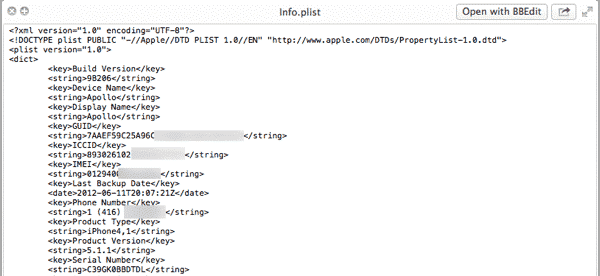
Имейте в виду, однако, что если у вас есть дополнительные папки резервных копий, хранящиеся в вашей папке MobileSync, вам может потребоваться дважды проверить серийные номера и даты резервных копий в Info.plist, чтобы убедиться, что вы копируете правильную папку резервной копии. Удаление ненужных резервных копий из настроек iTunes, как описано выше, также может помочь в этом отношении, очистив любые папки, которые больше не нужны. Тем не менее, метод UDID является более надежным способом убедиться, что вы сопоставляете правильную резервную копию с правильным устройством.
Get new posts in your inbox
No spam. Unsubscribe anytime.