iMessage Windows · 6 min read · Jan 18, 2026
iMessage на Windows 11: Вот как его использовать
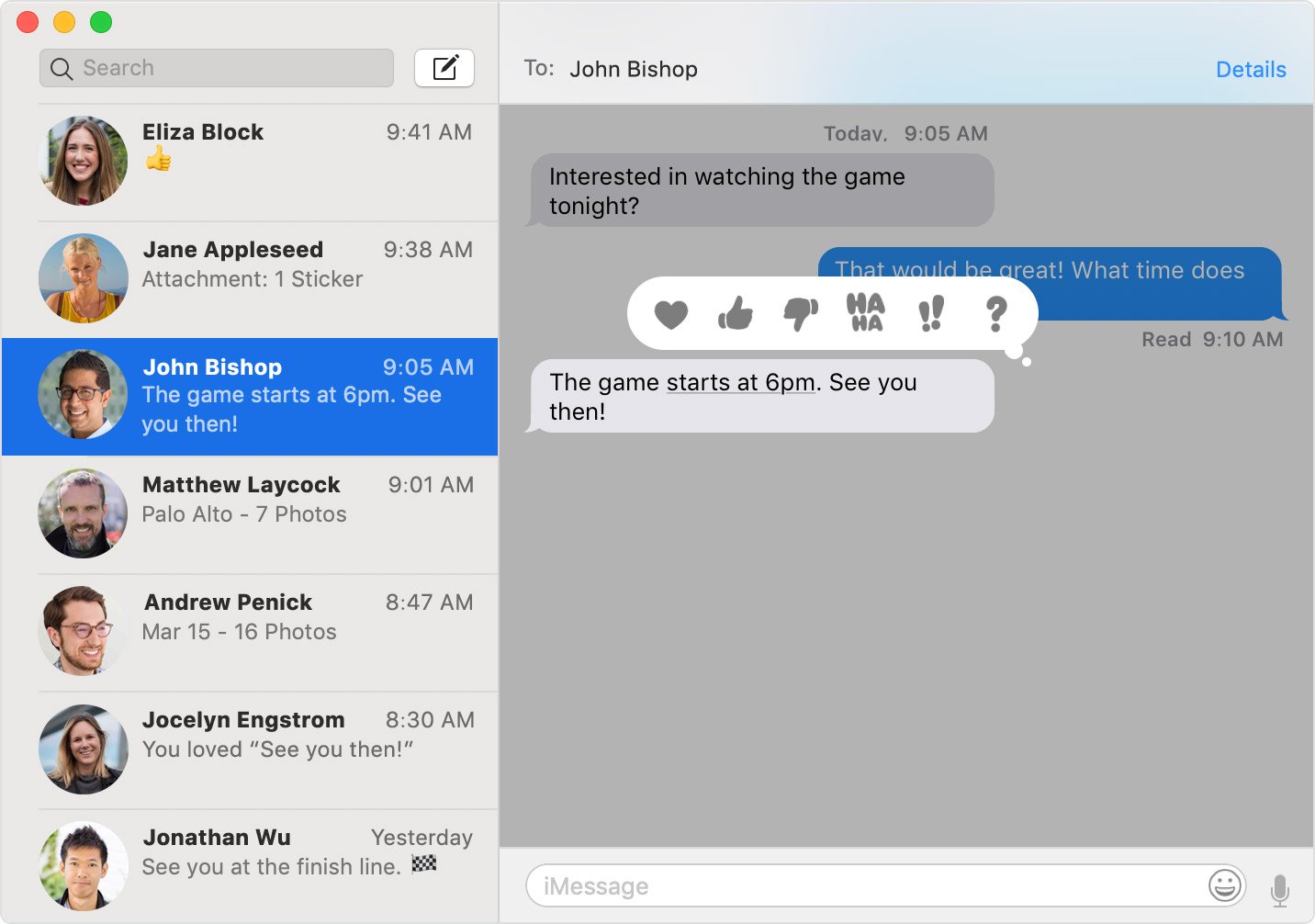
iMessage существует только для экосистемы Apple, широко используется на iPhone, MacBook и iPad. Люди действительно любят iMessage, так как он быстрый, чистый, чрезвычайно надежный и обладает некоторыми интересными функциями. Люди увлечены программным обеспечением и продуктами Apple; если Apple предлагает что-то, то это становится высококачественным продуктом. То же самое касается iMessage, сервиса мгновенных сообщений. Будучи программным обеспечением, эксклюзивным для Apple, оно становится востребованным среди всех пользователей.
Если вы пользователь iPhone, то вы, безусловно, используете iMessage. Пользователи Mac также используют iMessage, что облегчает доступ к сообщениям на их компьютерах. Это упрощает рабочий процесс, так как вы можете отправлять и получать сообщения на разных платформах. Вот почему большинство людей хотят скачать iMessage для Windows 11, чтобы также наслаждаться услугами на своем ПК с Windows.
Что такое iMessage для Windows 11?
iMessage для Windows — это платформа, которая позволяет вам подключить ваши услуги iMessage к вашему компьютеру с Windows. Традиционно вам нужно использовать компьютер Mac для доступа к iMessage. Однако у нас есть определенные трюки, с помощью которых вы можете установить iMessage непосредственно на Windows 11. И если вы установите iMessage на Windows, то сможете отправлять и получать сообщения на своем ноутбуке или компьютере с Windows.
Почему использовать iMessage?
Где Android использует традиционные SMS, iPhone поддерживает мультимедийные SMS с эмодзи и другими специальными функциями. iMessage — это сервис мгновенных сообщений от Apple. Он работает так же, как WhatsApp. Если вы используете iMessage, вы можете создавать свои собственные стикеры и красивые пользовательские сообщения.
Доступен ли iMessage для Windows?
Сейчас iMessage от Apple доступен только для устройств iPhone, iPad и Mac. Они не создают программные продукты для других пользователей. Только эксклюзивно для Apple! Но не беспокойтесь, есть и другие способы скачать iMessage для Windows неофициально. Некоторые методы работают с джейлбрейкнутыми устройствами. А если вы не хотите делать джейлбрейк, у нас есть и другие методы. Давайте откроем эти методы для скачивания и использования iMessage на Windows!
Методы для скачивания iMessage для Windows 11
Если у вас нет джейлбрейкнутого iPhone, но вы все равно хотите скачать iMessage на Windows, не беспокойтесь; мы вас прикрыли. Все еще есть способ, с помощью которого вы можете использовать услуги iMessage на вашем компьютере с Windows. Просто читайте дальше.
*Примечание: Нет отдельного приложения iMessage для Windows, но вы можете попробовать некоторые альтернативные методы для использования iMessage для Windows 11. Некоторые из перечисленных ниже трюков могут потребовать Mac, в то время как другие могут потребовать от вас произвести некоторые платежи. Нет прямого метода для использования iMessage от Apple на ПК.*
Метод 1. Использование AirMessage Web
Вы можете получить доступ к iMessage на Windows 11, используя любой современный браузер на вашем ПК. Все, что вам нужно сделать, это создать сервер AirMessage на MacBook, а затем подключить AirMessage к учетной записи Google. Откройте AirMessage Web и войдите с помощью учетной записи Google, чтобы получить доступ к iMessage. Вы можете отправлять, получать и делиться сообщениями, используя AirMessage Web.
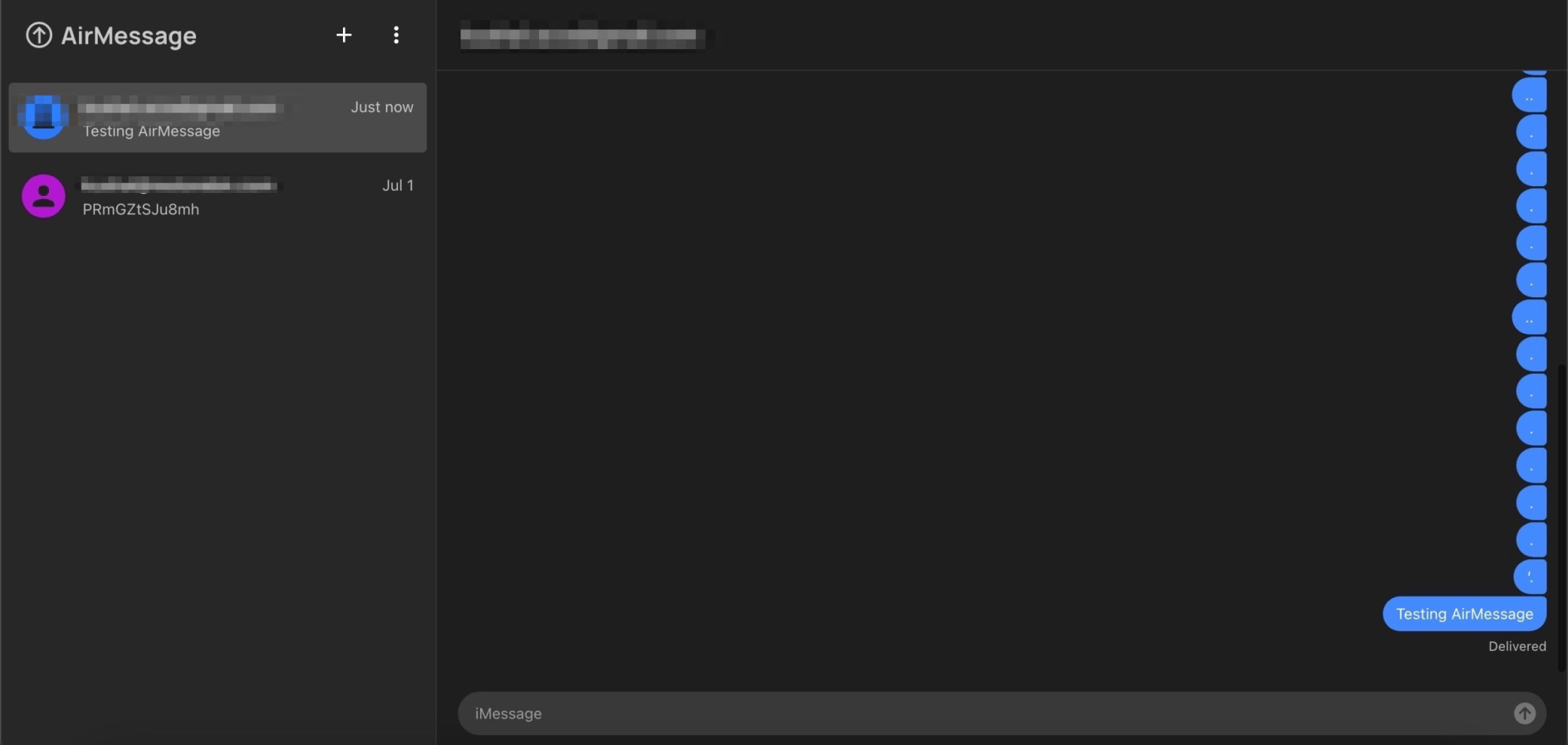
Шаги в кратком виде
Вот подробное руководство: iMessage Web с использованием AirMessage
- Установите сервер AirMessage
- Подключите учетную запись Google
- Предоставьте доступ, разрешения на диск и автоматизацию для AirMessage
- Откройте веб и войдите с помощью учетной записи Google. Готово!
Метод 2. iMessage на Windows 11 с использованием Microsoft Phone Link
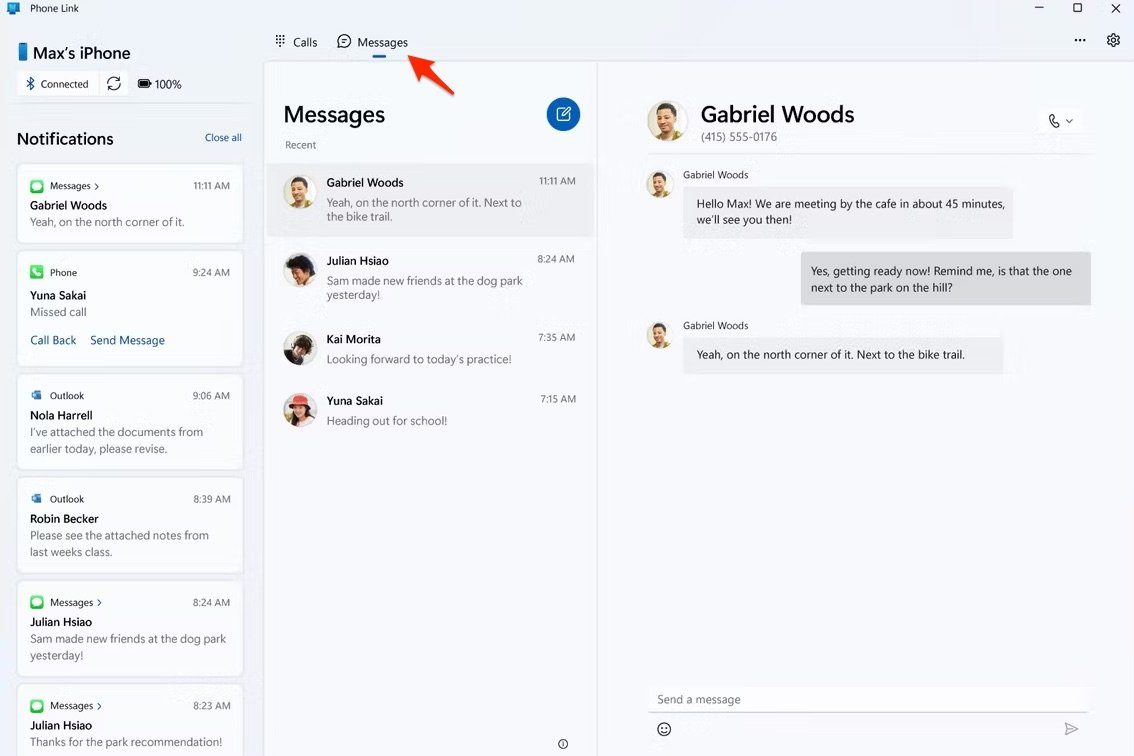
Microsoft объявила об обновлении приложения Phone Link, которое теперь позволит пользователям iPhone получать доступ к iMessage на Windows 11.
- Установите приложение Microsoft Phone Link на ваш ПК с Windows.
- Установите приложение Link to Windows на ваш iPhone.
- Откройте приложение Microsoft Phone Link на вашем ПК.
- Нажмите на опцию iPhone в разделе Выберите свой телефон.
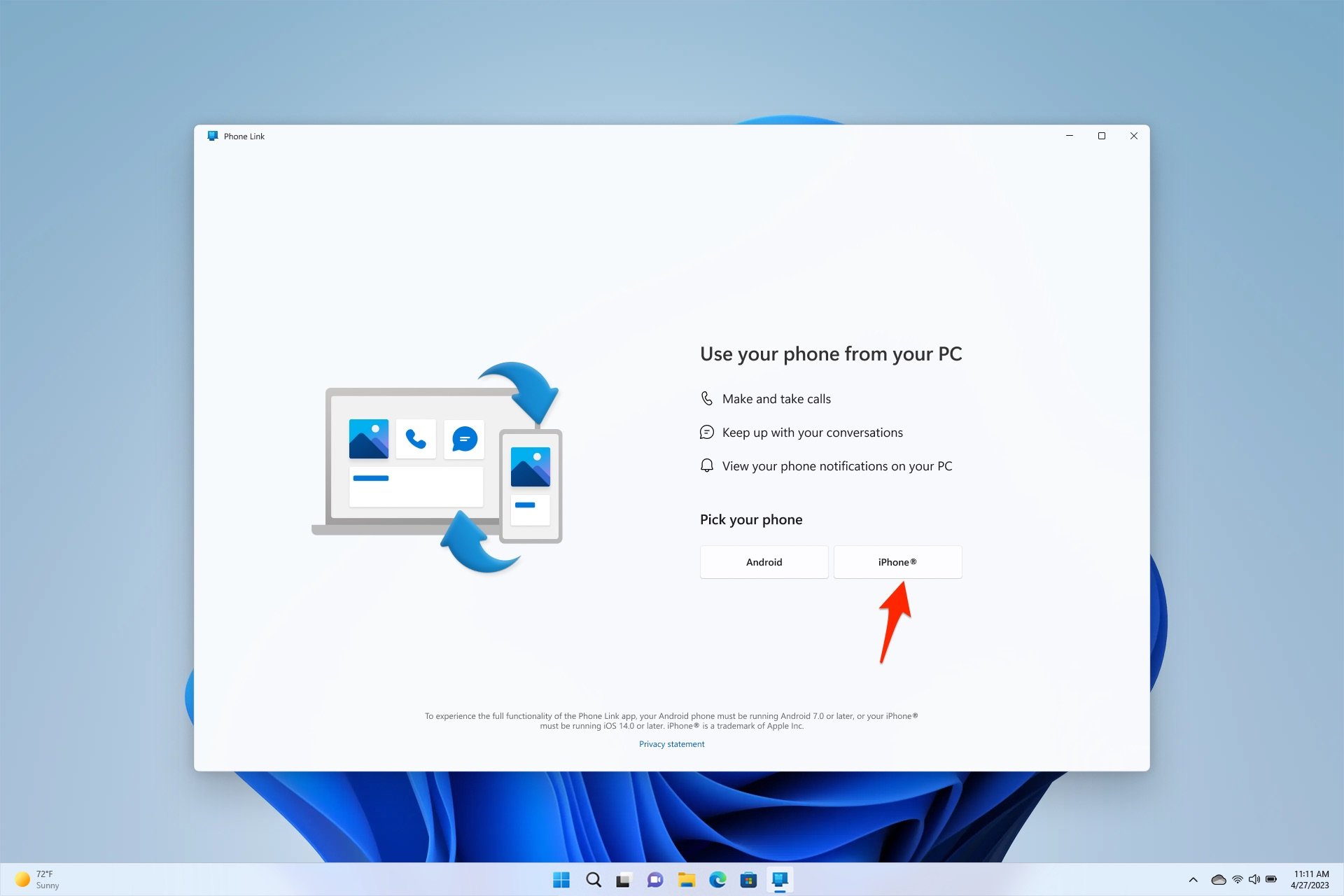
- Войдите с помощью вашей учетной записи Microsoft на вашем Windows 11 и iPhone.
- Откройте приложение Link to Windows на вашем iPhone и сканируйте QR-код, показанный на вашем компьютере.
- Предоставьте приложению Link to Windows доступ к Bluetooth, когда будет предложено. Разрешите доступ.
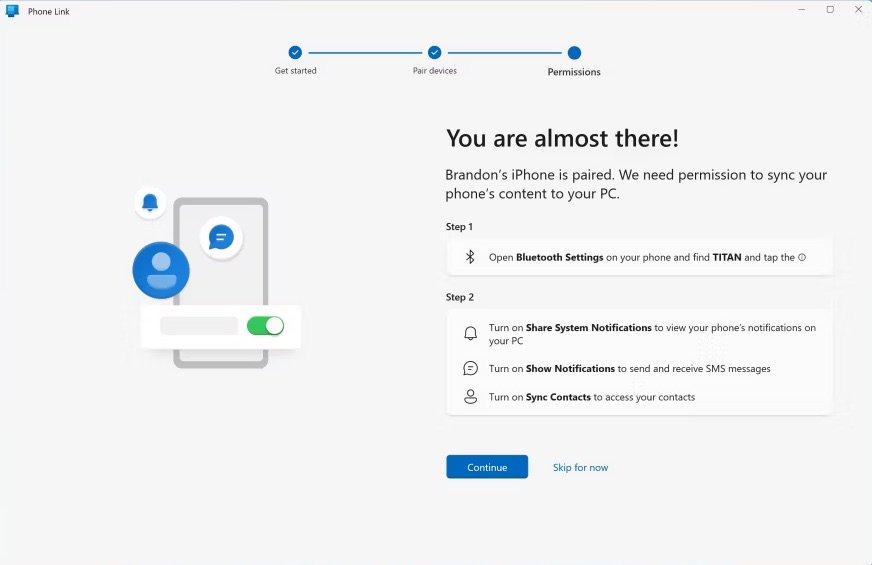
- Нажмите Сообщения, а затем значок блокнота в верхней части приложения, чтобы начать новое сообщение.
Метод 3. iMessage для Windows с помощью Chrome Remote Desktop
Вот шаги для использования iMessage на ПК с Windows с помощью Chrome Remote Desktop
#1. Вам понадобится Mac с iMessage и ПК с Windows 11.
#2. Скачайте расширение Chrome Remote Desktop на оба устройства: Windows 11 и Mac.
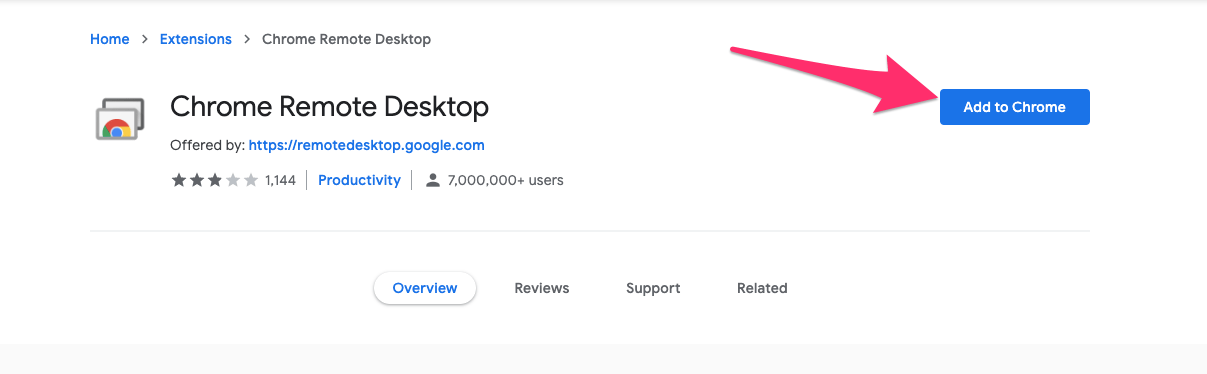
#3. Добавьте расширение CRD в Chrome на обоих устройствах: Mac и Windows.
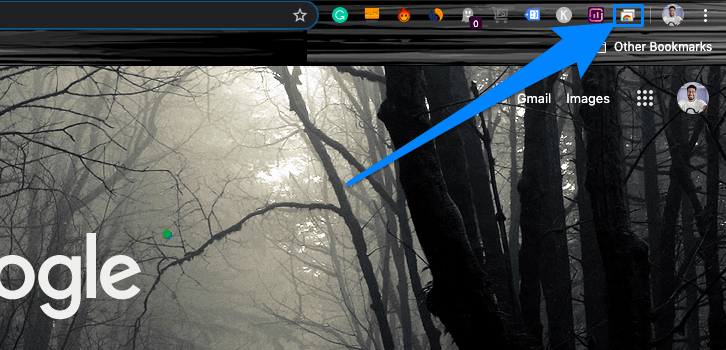
#4. Нажмите на значок CRD, чтобы открыть веб-сайт удаленного доступа на обоих ПК.
#5. Здесь скачайте файл удаленного доступа для Windows и Mac соответственно.
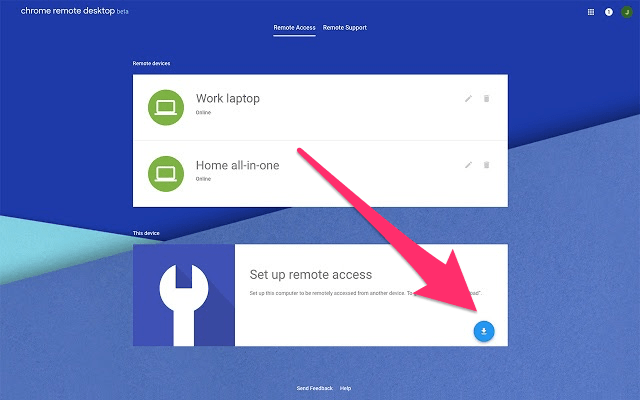
#6. Установите Chrome Remote Desktop Host.pkg на Mac.
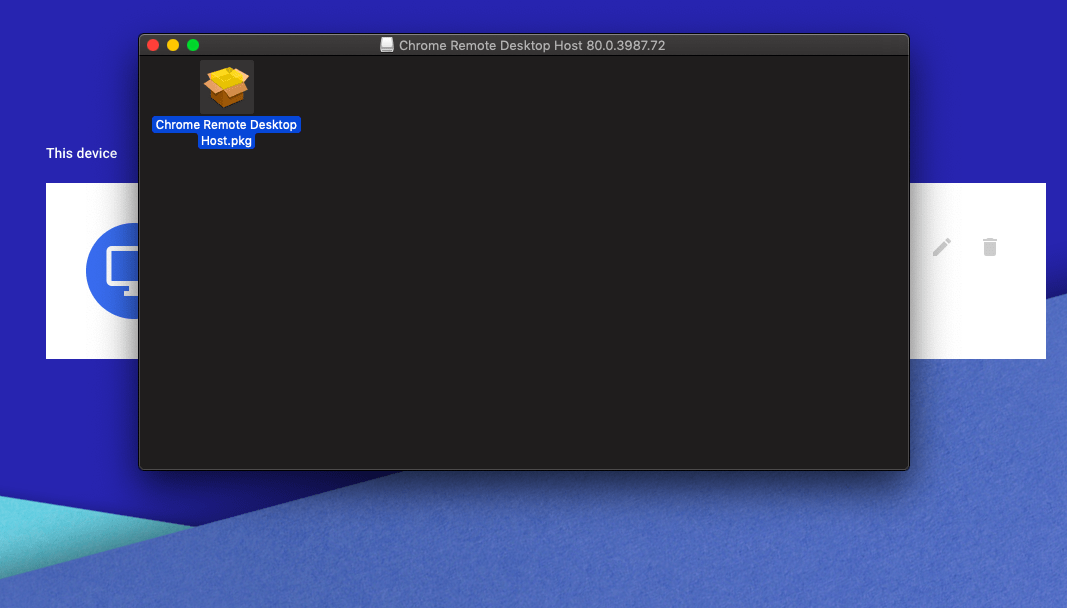
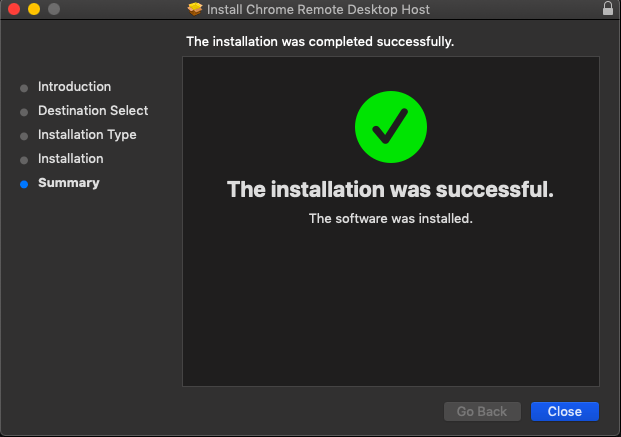
#7. Успешная установка на Mac
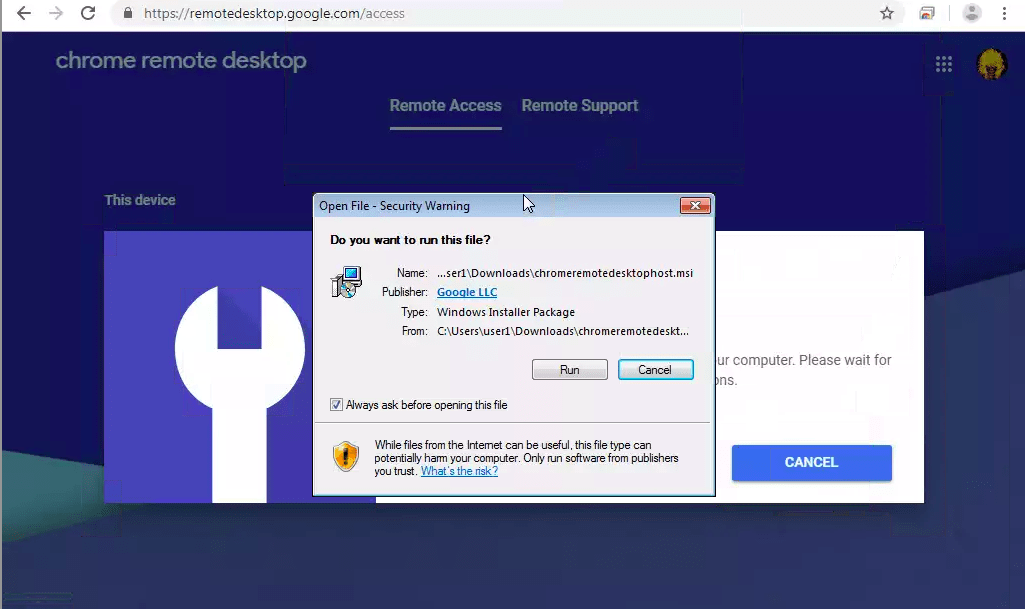
#8. Установите файл удаленного доступа аналогично на ПК с Windows.
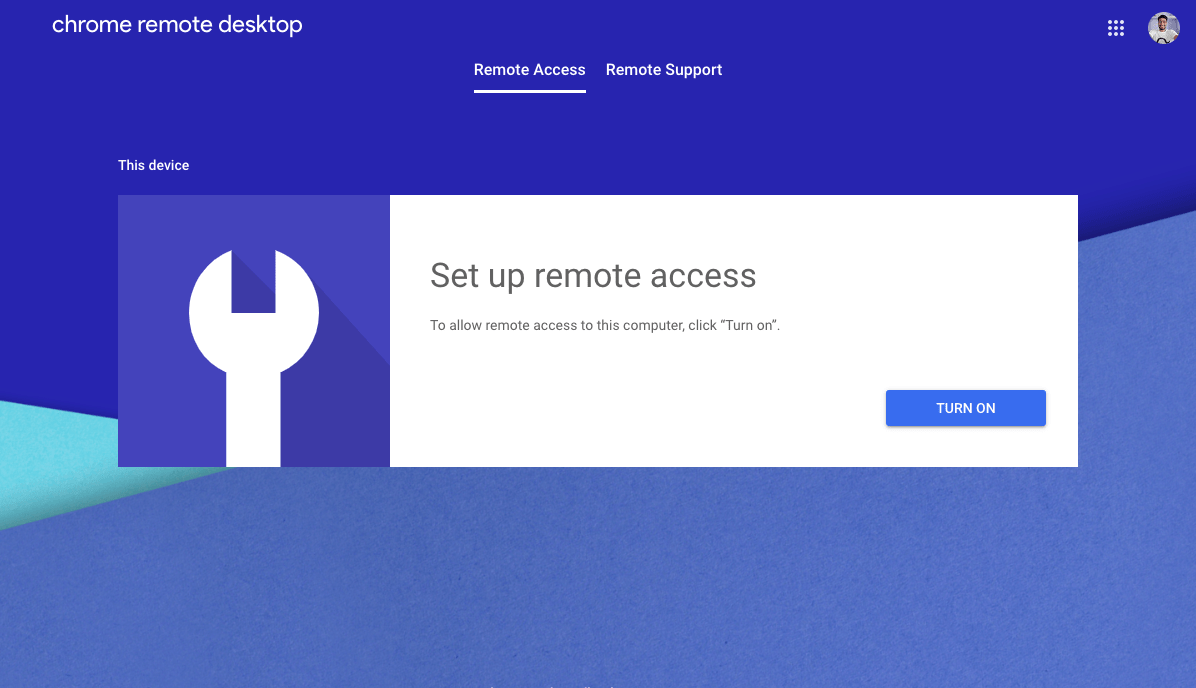
#9. На Mac включите удаленный доступ, добавьте PIN-код и завершите настройку.
#10. Нажмите на удаленную поддержку и сгенерируйте код доступа.
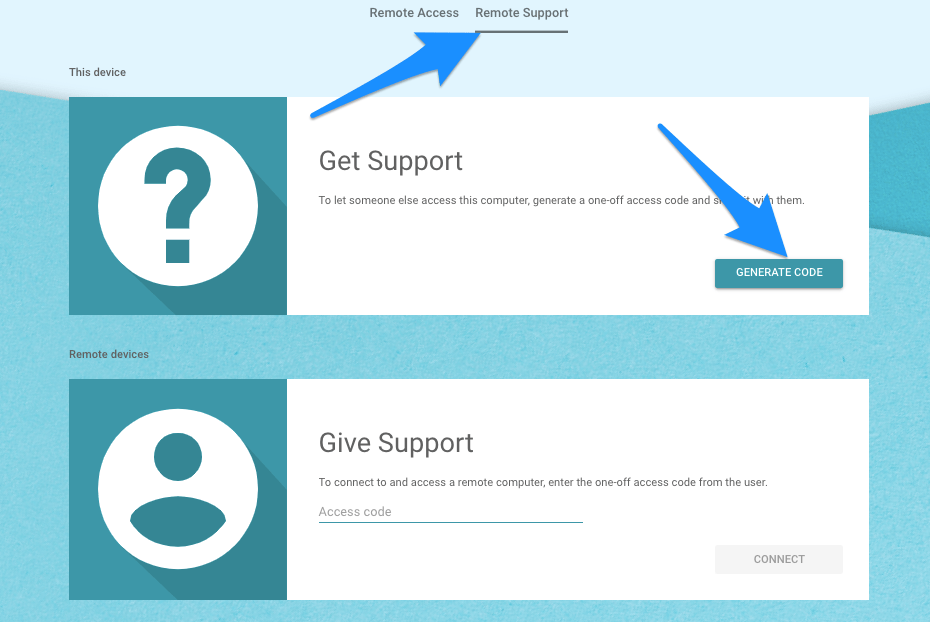
#11. Теперь на Windows откройте вкладку удаленной поддержки и введите код доступа, который вы сгенерировали на Mac.
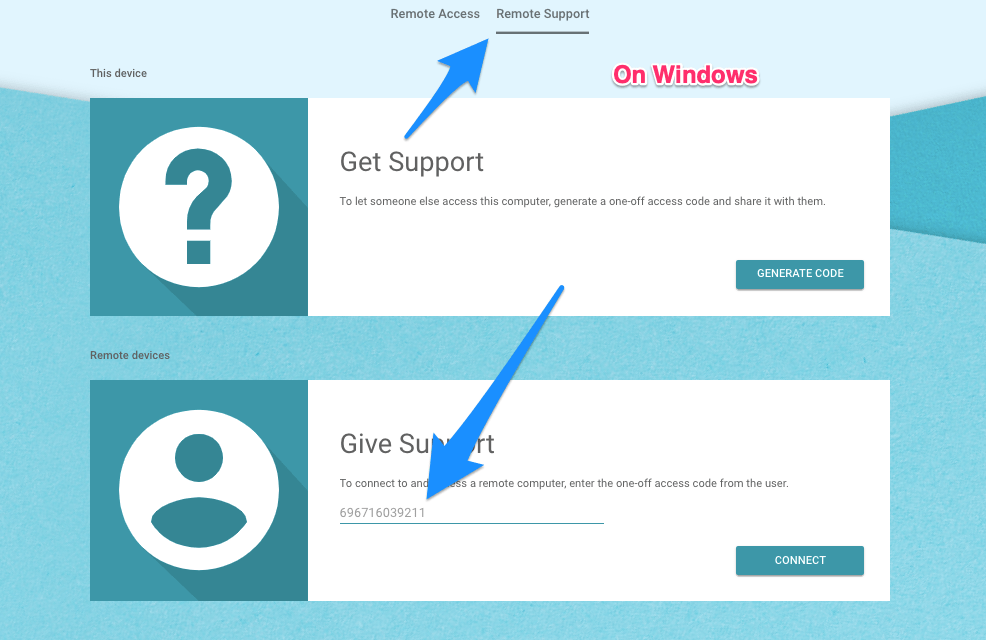
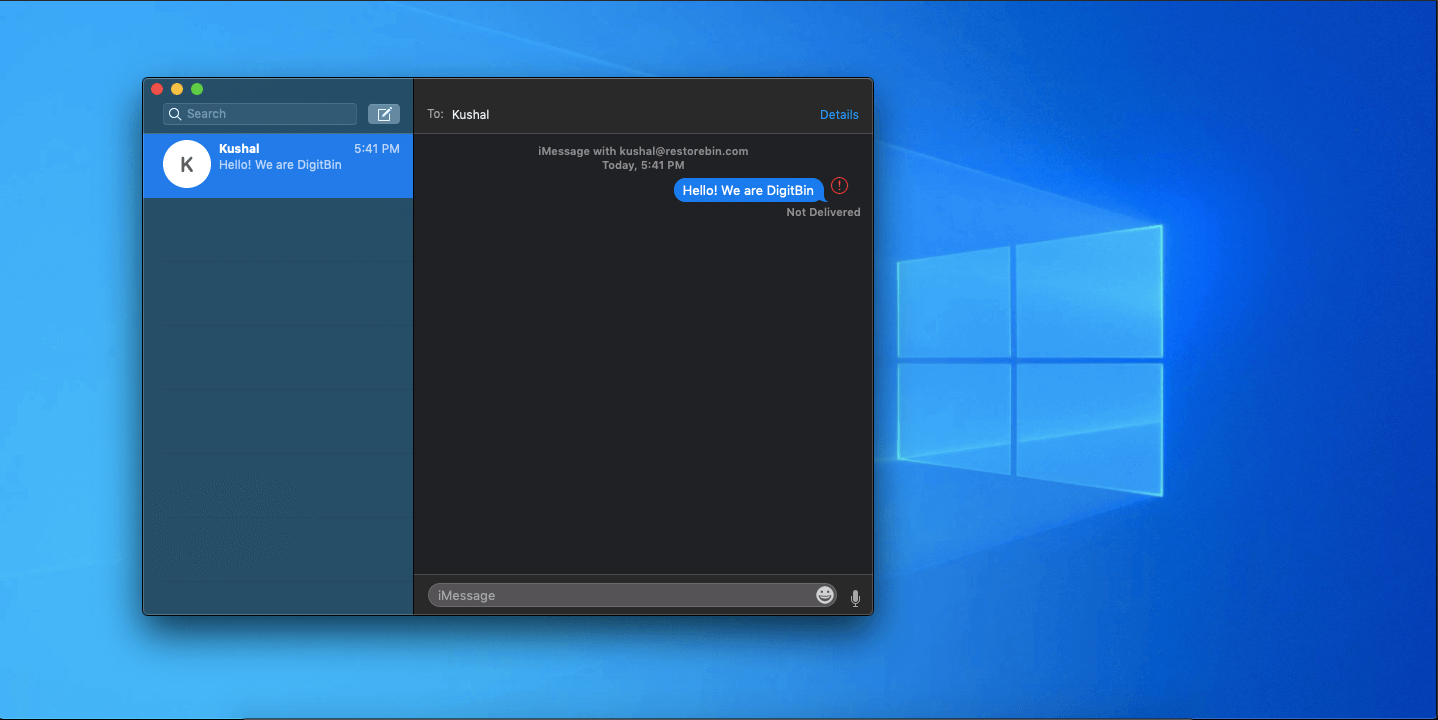
#12. Готово! Теперь вы можете удаленно получить доступ к iMessage и другим приложениям Mac на вашем ПК с Windows.
Метод 4. Использование эмулятора iPadian
iPadian — один из самых популярных эмуляторов. Приложение имеет очень чистый интерфейс, который довольно похож на iPad. Просто установите iPadian и начните использовать приложения. iPadian не является полноценным эмулятором, но имитирует интерфейс iOS на ПК. Приложение требует Adobe Air на вашем ПК для своей работы, так как оно разработано на этой платформе.
Как использовать iMessage на iPadian?
- Сначала скачайте и установите iPadian на Windows 11
- После установки включите эмулятор.
- Найдите приложение iMessage
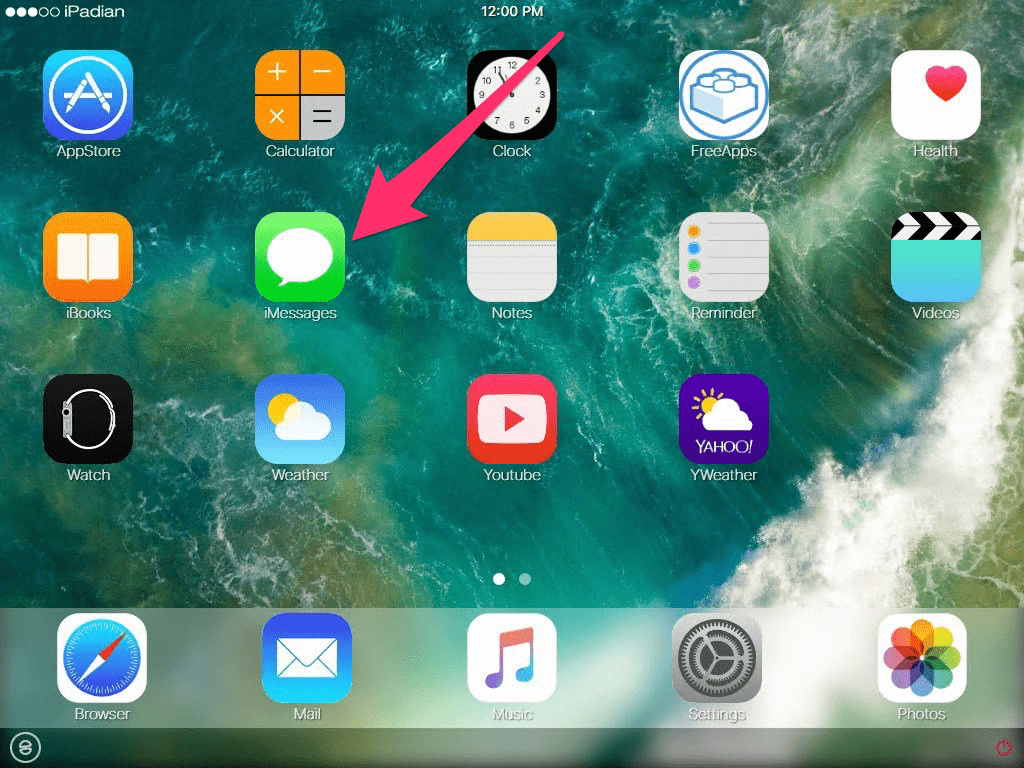
- Зарегистрируйте свой номер в приложении iMessage, и вуаля! Теперь вы можете использовать iMessage на своем ПК с Windows для отправки и получения сообщений.
Этот метод немного дорогой, так как iPadian стоит около $25. Но это стоит своих денег, так как вы можете использовать услуги iMessage на своем ПК на базе Windows!
Метод 5: Использование облачного сервиса Cydia
Еще один способ скачать iMessage на Windows — использовать Cydia. Windows 11 и устройство iOS должны быть в одной сети Wi-Fi. Этот метод требует джейлбрейкнутый iPhone. Джейлбрейк iPhone означает обход всех ограничений, которые Apple накладывает на свои чипсеты. Так что, если у вас есть джейлбрейкнутый iPhone, вы можете запустить iMessage на своем компьютере с Windows 11.
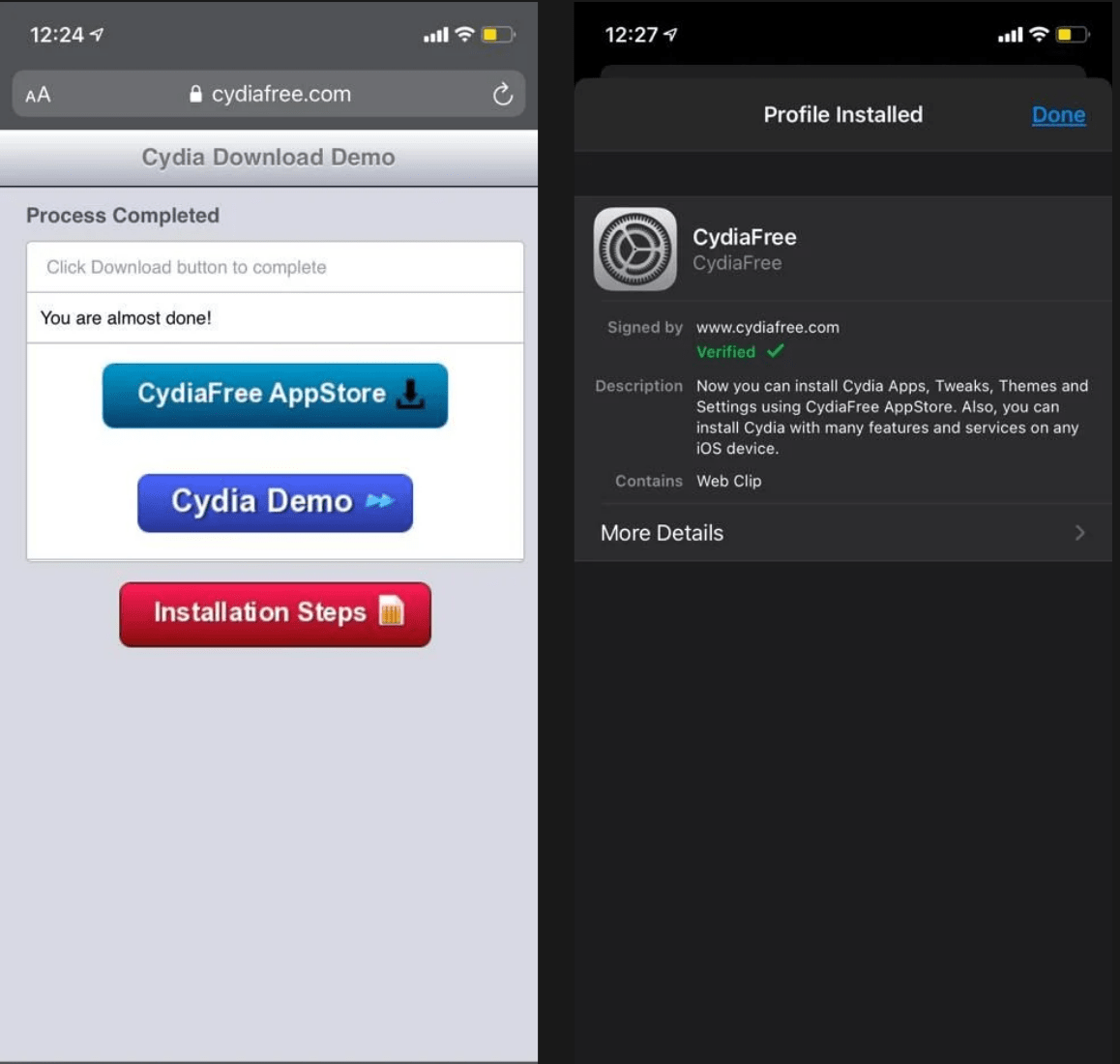
- Перейдите на CydiaFree.com на вашем iOS-устройстве и скачайте Cydia.
- После установки откройте Настройки и перейдите в Основные, чтобы разрешить новый профиль
- Вам нужно будет создать имя пользователя и пароль.
- Теперь откройте веб-браузер на вашем ПК и введите IP-адрес.
- Нажмите Enter и заполните имя пользователя и пароль, чтобы завершить настройку.
- Теперь вы готовы подключиться к iMessage для Windows 11.
Заключение: Поскольку официальной версии iMessage для Windows нет, вам придется придерживаться этих методов пока. Если у вас возникнут трудности с выполнением этих методов, вы можете оставить комментарий ниже.
Если у вас есть мысли по поводу iMessage на Windows 11: Вот как его использовать, не стесняйтесь оставить комментарий внизу. Также, пожалуйста, подпишитесь на наш канал DigitBin на YouTube для видеоуроков. Удачи!
Get new posts in your inbox
No spam. Unsubscribe anytime.