Аудиокниги · 2 min read · Dec 25, 2025
Импорт аудиокниг с CD в iTunes
Q: Как мне импортировать аудиокниги с CD в iTunes?
– Клайд
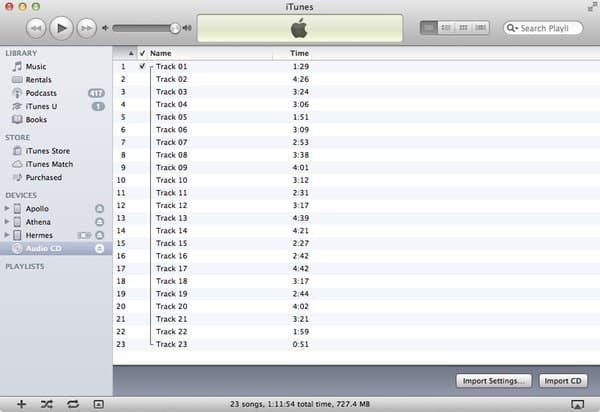
A: На самом базовом уровне вы можете импортировать аудиокнигу с CD в iTunes так же, как и любой другой тип CD — просто вставьте его в ваше оптическое устройство и используйте функцию импорта iTunes, чтобы скопировать треки в вашу библиотеку. Однако, поскольку вы, как правило, хотите, чтобы ваши аудиокниги обрабатывались немного иначе, чем музыкальные треки, есть несколько моментов, о которых следует помнить при импорте аудиокниги с CD в вашу библиотеку iTunes.
Первое решение, которое вам нужно принять в процессе импорта, это как вы хотите, чтобы отдельные главы или разделы аудиокниги обрабатывались; многие аудиокниги на CD разделены на отдельные треки по главам, и по умолчанию iTunes будет импортировать каждый трек как отдельный файл. Вы можете просто выбрать импортировать вашу аудиокнигу таким образом и использовать плейлист, чтобы сгруппировать все главы вместе, или вы можете использовать опцию Объединить треки в iTunes, чтобы импортировать все треки с CD как один файл. Для этого просто выделите треки, которые вы хотите объединить, и выберите Объединить треки CD из меню Дополнительно в iTunes.
Вы, вероятно, захотите выбрать все треки на CD и объединить их в один файл для всей аудиокниги, что упростит дальнейшую работу с ней.
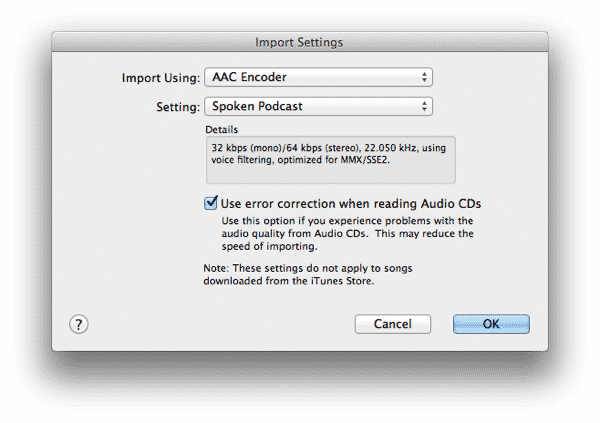
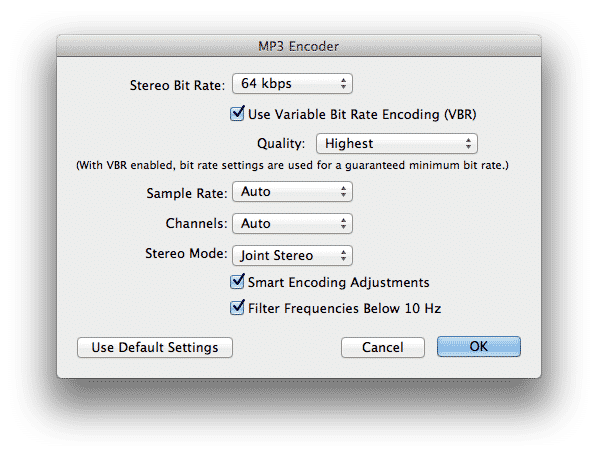
Еще одно соображение — хотите ли вы использовать более низкую битовую скорость для вашей аудиокниги, чтобы сэкономить место на вашем компьютере или мобильном устройстве. Аудиокниги, как правило, являются монофоническими речевыми записями и, следовательно, не выигрывают от битрейтов 128 кбит/с – 256 кбит/с, которые обычно используются для музыки; на самом деле многие цифровые аудиокниги, которые вы покупаете, используют битрейт в диапазоне 32 кбит/с – 64 кбит/с в зависимости от того, является ли источник моно или стерео. Идеальный битрейт здесь будет зависеть от исходного материала, но типичная монофоническая аудиокнига, в которой просто один человек читает без эффектов или музыки, обычно будет звучать вполне нормально на 32 кбит/с и займет значительно меньше места; даже аудиокниги с несколькими рассказчиками и эффектами редко требуют более 64 кбит/с стерео кодирования.
Вы можете настроить свои предпочтительные параметры кодирования перед импортом вашего аудиокниги с CD, перейдя в настройки iTunes и выбрав кнопку Настройки импорта в разделе Основные. Предустановка Говорящий подкаст для кодировщика AAC должна подойти для большинства аудиокниг. Если вы предпочитаете использовать формат MP3 для ваших аудиокниг, вам нужно будет вручную настроить эти параметры, выбрав настройку Пользовательская… из выпадающего меню.
После того как вы фактически импортировали ваши аудиокниги, следующим шагом будет заставить iTunes распознать их как аудиокниги, а не как музыку, чтобы они были помещены в соответствующий раздел вашей библиотеки iTunes и вашего iPod или устройства iOS. Вы, вероятно, также захотите включить возможность для аудиокниг запоминать последнее положение воспроизведения, чтобы вы могли продолжить прослушивание с того места, где остановились. Эти параметры можно найти, выбрав импортированный трек(и), выбрав Получить информацию из меню Файл в iTunes и перейдя в раздел Опции диалогового окна информации о файле.
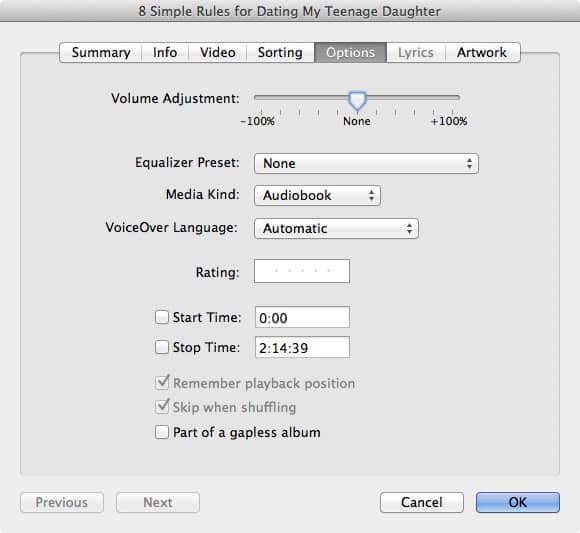
Здесь вы можете изменить “Тип медиа” на Аудиокнига и включить опцию Запомнить положение воспроизведения. Опция Пропускать при перемешивании также обычно включена здесь для аудиокниг, хотя это не обязательно, если вы регулярно перемешиваете всю свою музыкальную библиотеку на старой модели iPod или планируете добавлять аудиокниги в плейлисты, которые в противном случае содержали бы музыку.
Если вы объединяете главы вашей аудиокниги в один трек, вы также можете воспользоваться возможностью для iTunes, iPods и устройств iOS использовать маркеры глав внутри аудиокниг.
Get new posts in your inbox
No spam. Unsubscribe anytime.