Аудио импорт · 4 min read · Nov 10, 2025
Импорт Windows Media Audio в iTunes
Только что купили новый iPod? Разочарованы, потому что только что узнали, что ваша многотысячная библиотека музыки, закодированной в формате Windows Media Audio (WMA) от Microsoft, из вашего прошлого с Windows Media Player не загрузится легко в ваш новый цифровой аудиоплеер за несколько сотен долларов? Многие до вас испытывали это, но вам не нужно: Apple сделала работу с WMA-аудио очень простой с последним релизом iTunes, и iLounge здесь, чтобы помочь!
Конечно, всегда существовало несколько методов для получения WMA-аудио в iTunes и на iPod: если у вас есть исходный CD, вы можете просто повторно импортировать треки. Если нет, можно записать WMA-треки на аудио-CD и повторно импортировать их в формате MP3 или AAC, совместимом с iTunes. Однако оба этих метода чрезвычайно времязатратны — даже с довольно скромной музыкальной библиотекой. Утилиты сторонних производителей могут упростить иначе пугающий процесс массовой конверсии, но часто они неоправданно неясны, дороги и неинтуитивны для новичков в цифровом аудио. Не удовлетворившись тем, чтобы позволить любому из этих менее элегантных вариантов стать первым опытом iTunes/iPod для пользователей Windows, погруженных в формат WMA, Apple исправила эту проблему с iTunes 4.5. Нет, они не добавили функциональность WMA в iPod… Извините. Скорее, они решили внедрить чрезвычайно простой в использовании инструмент конверсии WMA в iTunes (только версия для ПК).
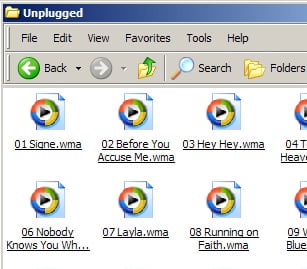
Использовать конвертер WMA от Apple так же просто, как не использовать его. То есть процесс, с помощью которого пользователь добавляет и конвертирует WMA-файлы в свою библиотеку, почти идентичен процессу добавления MP3 или AAC файлов. Все, что вам нужно сделать, это попытаться добавить файлы в свою библиотеку iTunes, и iTunes конвертирует WMA-аудио в формат, выбранный в настройках импорта iTunes.
Давайте подробнее рассмотрим процесс:
Во-первых, предостережение: функция конверсии WMA в iTunes работает только для незащищенных файлов. Это означает, что WMA-файлы, законно загруженные из таких компаний, как Real, Napster и MusicMatch, не применимы к этой функции. Используйте один из “менее элегантных” вариантов, перечисленных выше, если осмелитесь.
Для начала нам нужно выбрать настройку качества AAC (или MP3… на ваш выбор) для конверсии. Конвертер WMA в iTunes создаст аудиофайлы AAC или MP3, используя настройки качества, указанные в настройках импорта iTunes. Для получения информации о том, как изменить эти настройки, смотрите нашу статью о Импортировании CD в iTunes. Вот совет: выбор битрейта, значительно превышающего битрейт вашего WMA-аудиофайла, не увеличит качество вашего аудио (хотя это может помочь сохранить его). Как всегда, мы рекомендуем сначала попробовать несколько файлов, чтобы узнать, что предпочитают ваши уши.
Далее вам нужно знать, где находятся WMA-файлы на вашем ПК. Скорее всего, это ваша папка “Моя музыка”, находящаяся в “Мои документы”. Если нет, вы можете найти расположение ваших файлов в Windows Media Player, щелкнув правой кнопкой мыши на любом файле в вашей “Медиа-библиотеке” и выбрав “Свойства”.
Как только вы найдете свои WMA-файлы и выберете настройки качества аудио, вы можете добавить свои WMA-файлы в библиотеку iTunes одним из двух способов:
Перетаскивание
Вы, безусловно, заметили, что перетаскивание — это самый любимый метод Apple для упрощения задач.
Перейдите к элементам, которые вы хотите добавить в iTunes в Проводнике Windows, выберите их и перетащите в окно библиотеки iTunes или на значок “Библиотека” в колонке Источников iTunes.
Функция перетаскивания в iTunes довольно гибкая: вы можете перетаскивать любые из следующих элементов непосредственно из Проводника Windows:
- Индивидуальные WMA-файлы
- Несколько WMA-файлов
- Папки, содержащие WMA-файлы
- Папки, содержащие папки, содержащие WMA-файлы.
- …и так далее
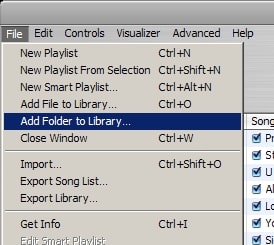 Меню Если вы предпочитаете использовать меню iTunes, вы, безусловно, можете это сделать. Выберите либо “Добавить файл в библиотеку…”, либо “Добавить папку в библиотеку…” из меню Файл. Выберите файлы или папки, которые хотите добавить, и нажмите OK. После завершения любого из двух вышеуказанных действий вы получите следующее диалоговое окно, которое попросит вас подтвердить ваше намерение конвертировать из WMA в выбранный вами формат. Нажмите “Конвертировать”. Как видите, процесс был очень простым… Вы уже закончили! iTunes начал процесс конверсии и продолжит до его завершения. Это может занять значительное количество времени, в зависимости от скорости вашего компьютера и объема музыки, подлежащей конвертации. Во время процесса конверсии в вашей колонке “Источники” появляется индикатор конверсии. Нажмите на него, и вы сможете отслеживать прогресс iTunes, пока он проходит через ваш выбор WMA-файлов. В области состояния в верхней части iTunes вы можете отслеживать прогресс iTunes по каждой отдельной песне (похожим образом, как при Импортировании CD). Когда конверсия завершится, вы, скорее всего, захотите удалить оригинальные WMA-аудиофайлы, чтобы сэкономить место на жестком диске. Процесс конверсии в iTunes создает копии вашей музыки, оставляя WMA-аудио. Наслаждайтесь и оставайтесь с нами на следующем уроке iPod 101! Примечания:
 - Процесс конверсии из одного сжатого формата в другой не является лучшим способом получения файлов с высоким качеством звука. Хотя это помогает, если битрейт как вашего исходного файла (WMA), так и настроек импорта (AAC/MP3) высок, единственный способ получить “лучшие” результаты — это повторное кодирование непосредственно с исходного CD. Попробуйте несколько файлов сами и решите, стоит ли (больших!) усилий повторный импорт (незначительного!) увеличения качества звука. Джеррод Х. — администратор форума и редактор iLounge.
Get new posts in your inbox
No spam. Unsubscribe anytime.