Скачивание видео · 6 min read · Feb 11, 2026
Скачивание видео в Instagram Live | IG Live Downloader

Прямые трансляции — это самый завораживающий вид видеоконтента, который сейчас очень популярен и моден. Представьте, что ваши любимые знаменитости опубликовали прямую трансляцию в Instagram и бросили ссылку на ваш профиль: “Ух, это будет лучший момент для вас, верно?” И, конечно, вы хотите сохранить это видео с собой навсегда, но, к сожалению, Instagram не позволяет вам это сделать. Но что, если мы представим вам несколько хитростей, с помощью которых вы сможете скачать или сохранить прямые трансляции в Instagram.
Instagram — это самая модная и стильная социальная сеть, где вы можете следить за любимыми знаменитостями, суперзвездами и иметь своих собственных подписчиков. Тем не менее, прямые трансляции в Instagram — это потрясающая и ослепительная функция, которая становится более популярной, чем что-либо другое.
Instagram предоставляет нам возможность скачивать наши собственные прямые трансляции, но нет возможности сохранить чужие прямые трансляции. Что делать, если вы хотите скачать прямую трансляцию кого-то другого в Instagram? Не переживайте, в этом посте мы расскажем вам о нескольких методах, с помощью которых вы сможете сохранить как свои, так и чужие прямые трансляции в Instagram.
Отказ от ответственности: Этот пост предназначен только для информационных целей, сохраняйте IG Live Stream только для личного использования или с разрешения владельца аккаунта.
Как скачать историю IG Live?
Мы знаем, что скачивание вашего видео в Instagram — это не проблема, но все же мы подумали, что стоит поделиться и этим методом. Итак, давайте начнем и раскроем все хитрости для сохранения прямых трансляций в Instagram. Если вы настойчиво хотите сохранить прямую трансляцию кого-то другого в Instagram, следуйте приведенным методам и скачивайте видео на ваше устройство.
1. Использование программного обеспечения для записи экрана (ПК)
Если вы используете Instagram на своем ПК и вдруг увидели чью-то потрясающую или захватывающую прямую трансляцию, и хотите сохранить эту память с собой навсегда, вот метод, как скачать чью-то прямую трансляцию с помощью программного обеспечения для записи экрана на вашем ПК.
Windows
Ну, существует множество программ для записи экрана, доступных для Windows. Более того, Windows сам предлагает инструмент для записи экрана, но он не так богат функциями, поэтому мы не будем его использовать. Вы можете использовать TweakShot, OBS, Icecream, Bandicam и многие другие.
[Windows]+[Alt]+[R], чтобы начать, затем используйте ту же комбинацию клавиш, когда закончите, видео будет сохранено.
Вы можете использовать любое стороннее программное обеспечение для записи экрана, если вы уже используете какой-либо инструмент для записи экрана для каких-либо целей, вы можете использовать и его. Если нет, продолжайте с нами, используя Tweakshot.
TweakShot предлагает различные режимы записи экрана, вы можете захватывать или записывать весь экран, прокручиваемые окна, выбранный регион или одно окно.
Чтобы сохранить прямую трансляцию с помощью инструментов захвата экрана, т.е. TweakShot, вам нужно следовать приведенным шагам:
- Скачайте и установите программное обеспечение на вашу систему [если у вас его нет].
- Перейдите в Instagram, воспроизведите ваше любимое видео в прямом эфире.
- Нажмите комбинацию горячих клавиш, чтобы инициализировать приложение, или нажмите кнопку захвата, чтобы начать запись экрана.
Mac
Если вы используете macOS Mojave или более позднюю версию, нажмите Shift+Command (⌘)+5 на клавиатуре, чтобы увидеть элементы управления на экране для записи всего экрана, записи выбранной части экрана или захвата неподвижного изображения вашего экрана. Вы также можете записывать экран с помощью QuickTime Player.
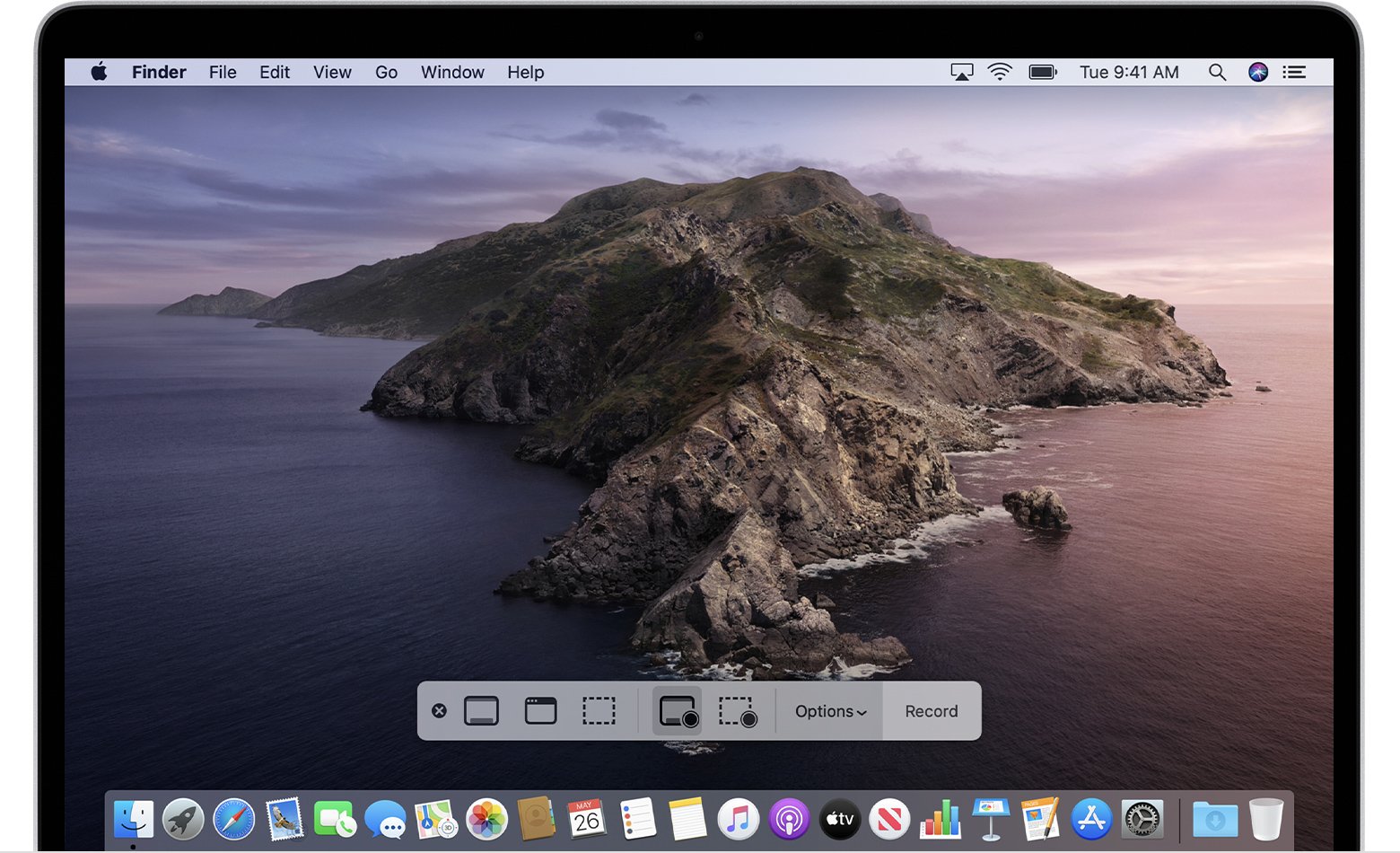
- Нажмите в элементах управления на экране. Ваш указатель изменится на камеру.
- Нажмите на любой экран, чтобы начать запись этого экрана, или нажмите Запись в элементах управления на экране.
- Чтобы остановить запись, нажмите в строке меню. Или нажмите Command-Control-Esc (Escape).
- Используйте миниатюру, чтобы обрезать, поделиться, сохранить или выполнить другие действия.
Вы также можете выбрать Monosnap для выполнения этой задачи. Monosnap — это самый простой способ записывать экраны, делать скриншоты, записывать видео и GIF, делиться файлами.
Monosnap предлагает множество удобных функций, вы можете легко записывать экран и сохранять прямую трансляцию из Instagram.
Так что, если вы хотите сэкономить, лучше использовать бесплатный, но авторизованный рекордер экрана.
- Сначала вам нужно скачать и установить программное обеспечение для записи экрана [если у вас его нет].
- Перейдите в Instagram, воспроизведите ваше любимое видео в прямом эфире.
- Запустите программное обеспечение, чтобы записать видео и сохранить его с собой.
2. Использование приложений для записи экрана (мобильные устройства)
Если вы используете Instagram на своем смартфоне (обычно все предпочитают использовать его на смартфоне) и хотите записать или сохранить прямую трансляцию на своем телефоне, вы можете попробовать использовать приложения для записи экрана.
Большинство смартфонов имеют встроенную функцию записи экрана. При запуске начинается обратный отсчет 3, 2, 1, и затем начинается запись экрана, вы можете просто остановить запись, приостановив ее и сохранив. Но если, к сожалению, ваше устройство не имеет такой функции или вы не можете записать экран с ее помощью.
Используйте сторонние приложения для записи экрана для Android и iOS
Android
Android предлагает широкий выбор рекордеров экрана, которые легко доступны в Google Play Store. Предположим, мы используем AZ screen recorder, следуйте следующим шагам, чтобы записать видео.
- Установите приложение для записи экрана из Google Play Store.
- Откройте Instagram и воспроизведите видео, которое вы хотите скачать.
- Инициализируйте приложение для записи экрана.
- Нажмите на плавающее значок записи, чтобы начать запись экрана.
- Как только вы закончите запись, нажмите кнопку остановки.
Вот и все, ваше любимое видео сохранено на вашем устройстве.
Исправьте черный экран записи экрана на Android
iOS
iOS также предлагает множество приложений для записи экрана, которые позволяют пользователю записывать экран с аудио. На данный момент, для скачивания прямых трансляций в Instagram вы можете полагаться на TechSmith Capture. Это приложение легко доступно в App Store от Apple. Чтобы записать видео с его помощью, следуйте приведенным шагам:
- Скачайте и установите приложение.
- Запустите приложение.
- Создайте свою учетную запись [если у вас ее нет].
- Предоставьте необходимые разрешения.
- Убедитесь, что функция записи экрана по умолчанию включена.
- Откройте Instagram, воспроизведите видео, которое вы хотите скачать.
- Нажмите на значок записи.
Вот и все, ваше записанное видео успешно скачано на ваше устройство.
3. Instagram Live Downloader
Вы можете использовать загрузчик видео Instagram Live для Android, который предоставит вам возможность скачать видео из приложения. Для этого выполните следующие шаги:
- Скачайте и установите загрузчик видео для Instagram из Google Play Store.
- Запустите загрузчик видео.
- Скопируйте URL прямой трансляции или поста из Instagram.
- Вставьте его в загрузчик видео.
- Нажмите на кнопку загрузки.
- Подождите немного, это займет несколько секунд, чтобы скачать видео.
- Видео будет сохранено в галерее, вы можете просмотреть его оттуда.
4. Insta Live Downloader (расширение для браузера)
У нас есть несколько расширений для браузера, установив которые в браузер, они позволяют пользователям скачивать чужие прямые трансляции в Instagram на ПК или ноутбук. Это самый удобный способ скачать прямые трансляции в Instagram. Чтобы узнать как, следуйте приведенным инструкциям:
- Установите это расширение из Chrome Web Store.
- Теперь откройте свою учетную запись Instagram в веб-браузере.
- Нажмите на значок в правом верхнем углу, это активирует все прямые трансляции Instagram, истории.
- Воспроизведите прямую трансляцию, которую вы хотите скачать, и нажмите на значок загрузки.
- Далее появится всплывающее меню на экране, выберите любой вариант из видео или аудио.
- Нажмите на кнопку загрузки, чтобы скачать видео или аудиофайл.
Скачанное видео будет сохранено в вашей папке загрузок по умолчанию, и вы сможете получить к нему доступ оттуда.
Скачайте свою собственную прямую трансляцию в Instagram
Ну, это не трудная задача, вы можете легко скачать или сохранить свою собственную прямую трансляцию в Instagram, так как Instagram уже предоставляет возможность скачивать свои собственные видео. Тем не менее, мы подумали, что стоит поделиться этой информацией, так что давайте взглянем на следующие шаги, чтобы скачать свою прямую трансляцию в Instagram.
- Перейдите в приложение Instagram, где вы поделились или опубликовали свою прямую трансляцию.
- Перейдите к просмотру вашего видео.
- Нажмите на Скачать видео.
- Оно будет сохранено в памяти вашего мобильного устройства.
Обратите внимание, что вы можете скачать только видео, а не лайки, просмотры и комментарии.
Заключительная фраза
Итак, вот метод, с помощью которого вы можете скачать прямые трансляции в Instagram, мы надеемся, что все вышеупомянутые методы помогли вам скачать прямые трансляции из Instagram. Если мы пропустили какой-либо замечательный метод, и у вас есть еще предложения или другие методы скачивания видео, дайте нам знать в комментариях.
Если у вас есть мысли по поводу Скачивания видео в Instagram Live | IG Live Downloader, не стесняйтесь оставлять их в комментариях ниже. Также, пожалуйста, подпишитесь на наш канал DigitBin на YouTube для видеоуроков. Удачи!
Get new posts in your inbox
No spam. Unsubscribe anytime.