Загрузчик видео · 2 min read · Nov 06, 2025
Загрузчик видео Instagram для iPhone

Хотите делиться видео из Instagram с друзьями, не слыша в ответ фразу “видео не видно”? Instagram полон удивительных видео, которые довольно смешные и развлекательные. Однако нет способа скачать видео из Instagram на iPhone, чтобы вы могли поделиться ими позже. Instagram не планирует добавлять такую функцию, так как у них уже есть функция “сохранения постов”, но она работает только на отдельных аккаунтах. Чтобы скачать и поделиться видео из Instagram, вам придется обратиться к сторонним инструментам.
С iPhone все просто, когда дело касается обмена видео из Instagram в виде загруженного контента. Вы можете использовать функцию записи экрана, чтобы записать Instagram и поделиться им позже. Или есть множество сторонних приложений, которые могут помочь вам сделать это практически бесплатно. Лично я использую метод записи экрана, но сторонние приложения гораздо проще в использовании и работают как волшебство.
Как скачать видео из Instagram на iPhone
Если вы хотите скачать видео из Instagram, чтобы сохранить их или поделиться с друзьями, у нас есть три метода. Давайте обсудим эти методы подробнее ниже.
Метод 1: Запись экрана
Проведите вверх или вниз, чтобы увидеть меню ярлыков iOS 14, нажмите на иконку записи экрана.
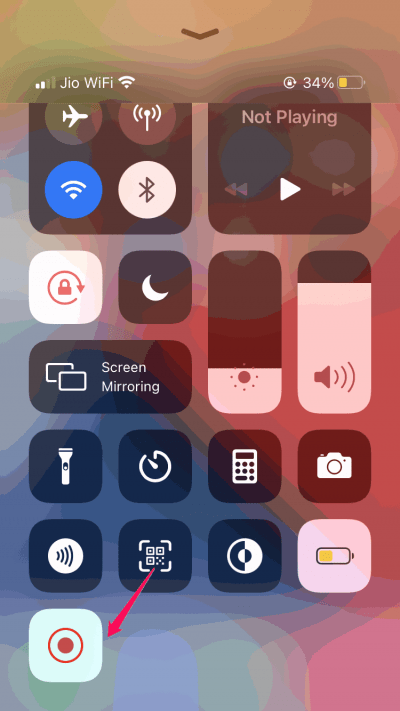
После включения записи экрана откройте Instagram и выберите видео, которое хотите скачать. Остановите запись, когда видео будет полностью воспроизведено.
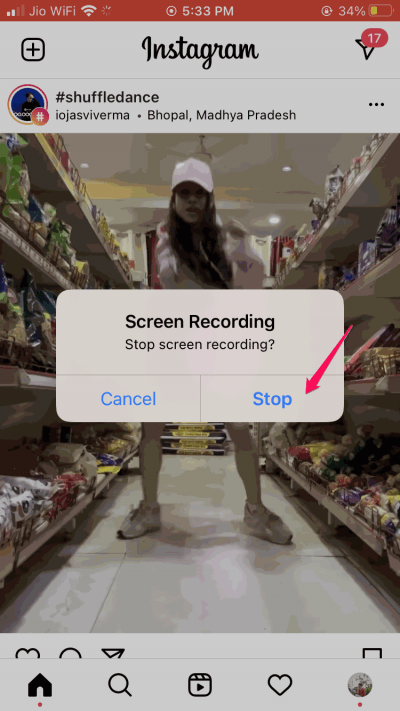
Запись экрана в iOS 14 запишет видео и сохранит его в вашей галерее.
Откройте галерею, найдите видео и нажмите на редактирование. Обрежьте видео по мере необходимости.
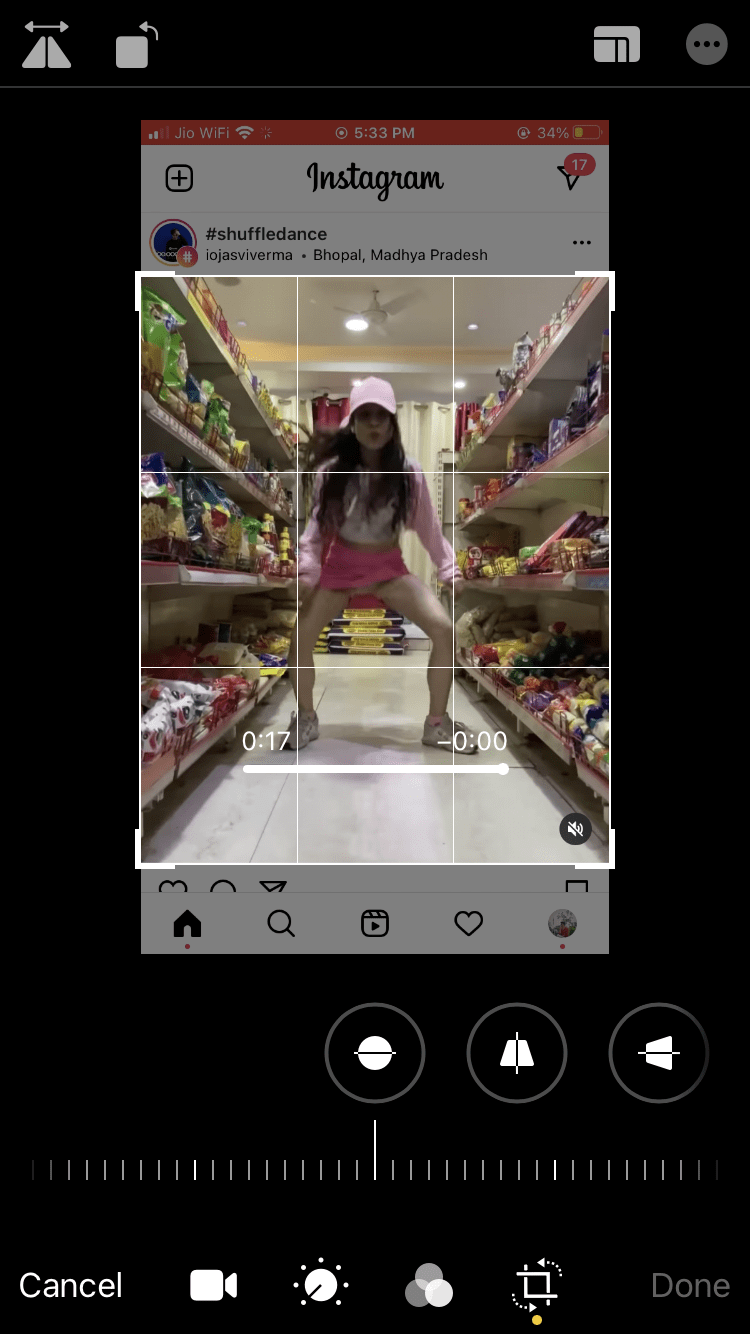
Теперь вы успешно скачали видео из Instagram на ваш iPhone.
Примечание: Чтобы включить звук во время записи, вам нужно включить разрешения на использование микрофона. Также убедитесь, что вы воспроизводите полное видео в Instagram, пока запись экрана идет.
Метод 2: Через ярлыки Siri
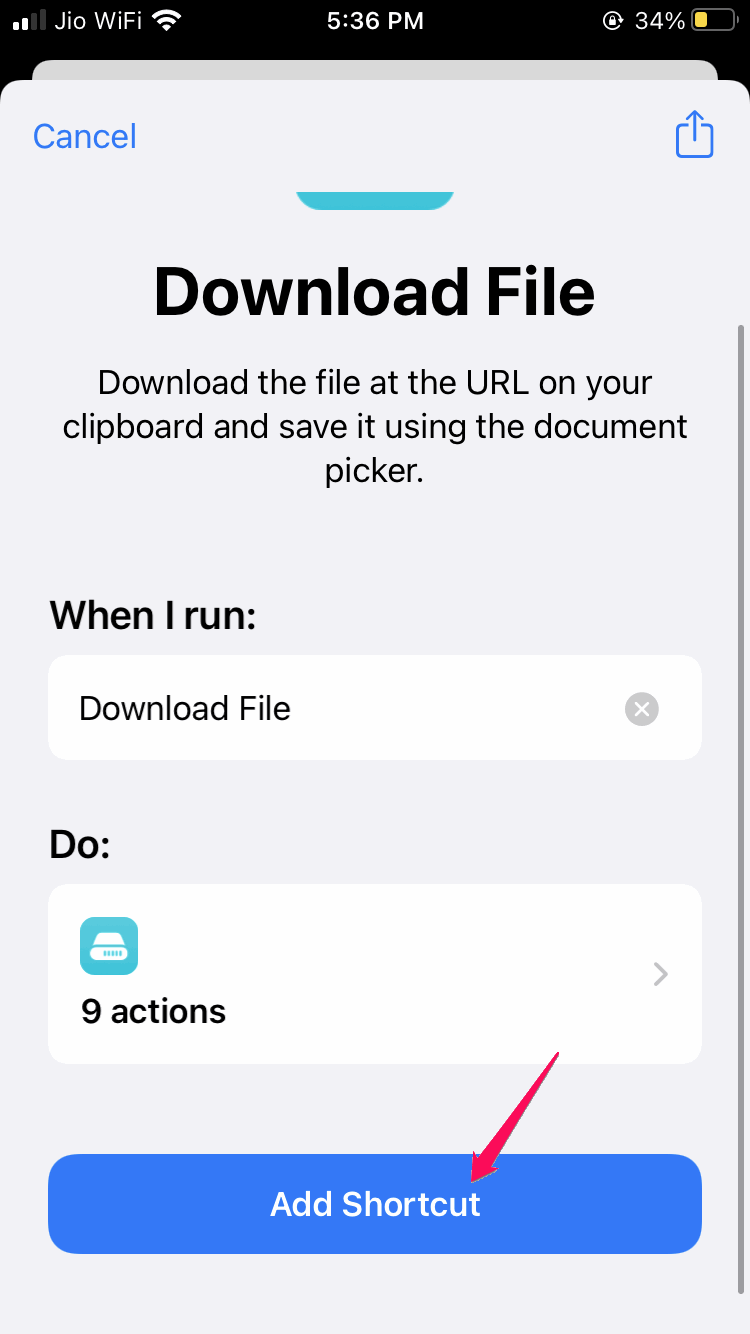
Откройте приложение ярлыков Siri на вашем iPhone.
Перейдите в галерею и найдите термин “ Скачать “.
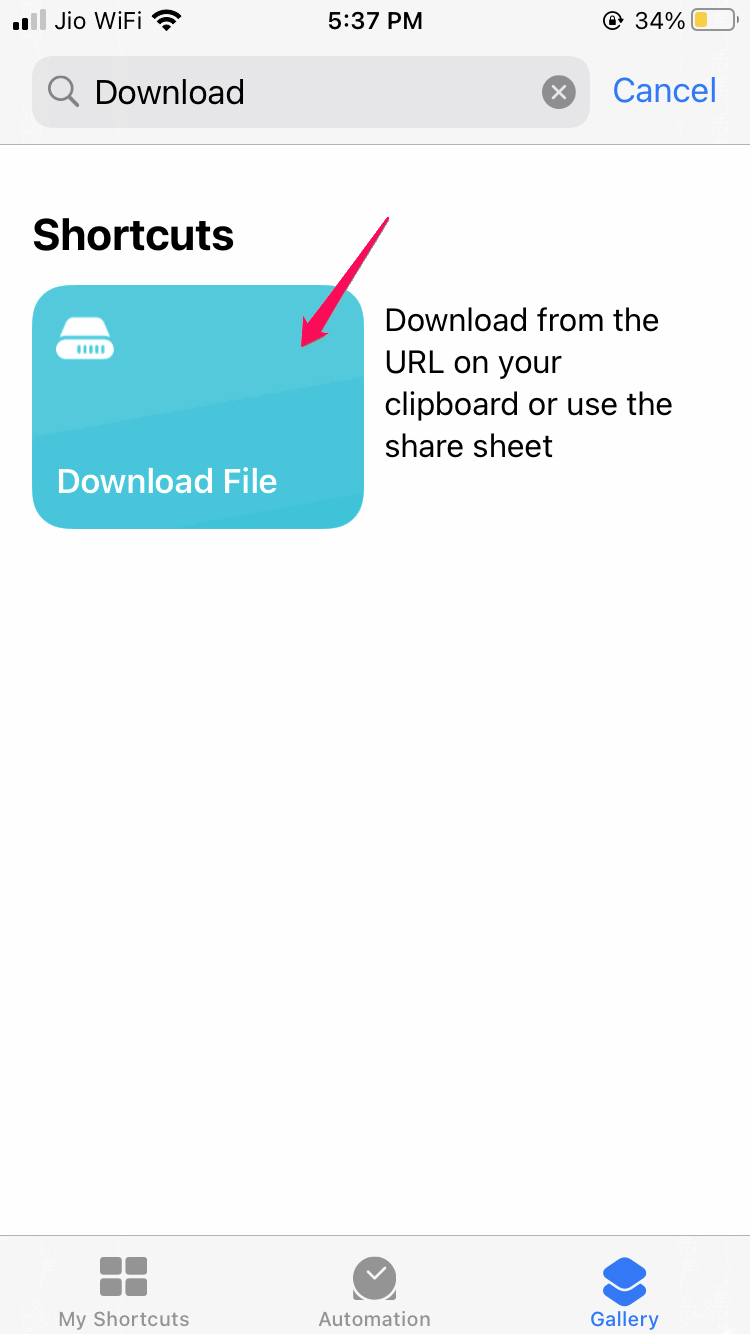
Нажмите на Добавить ярлык.
Теперь откройте Instagram и скопируйте ссылку на видео, которое хотите скачать.
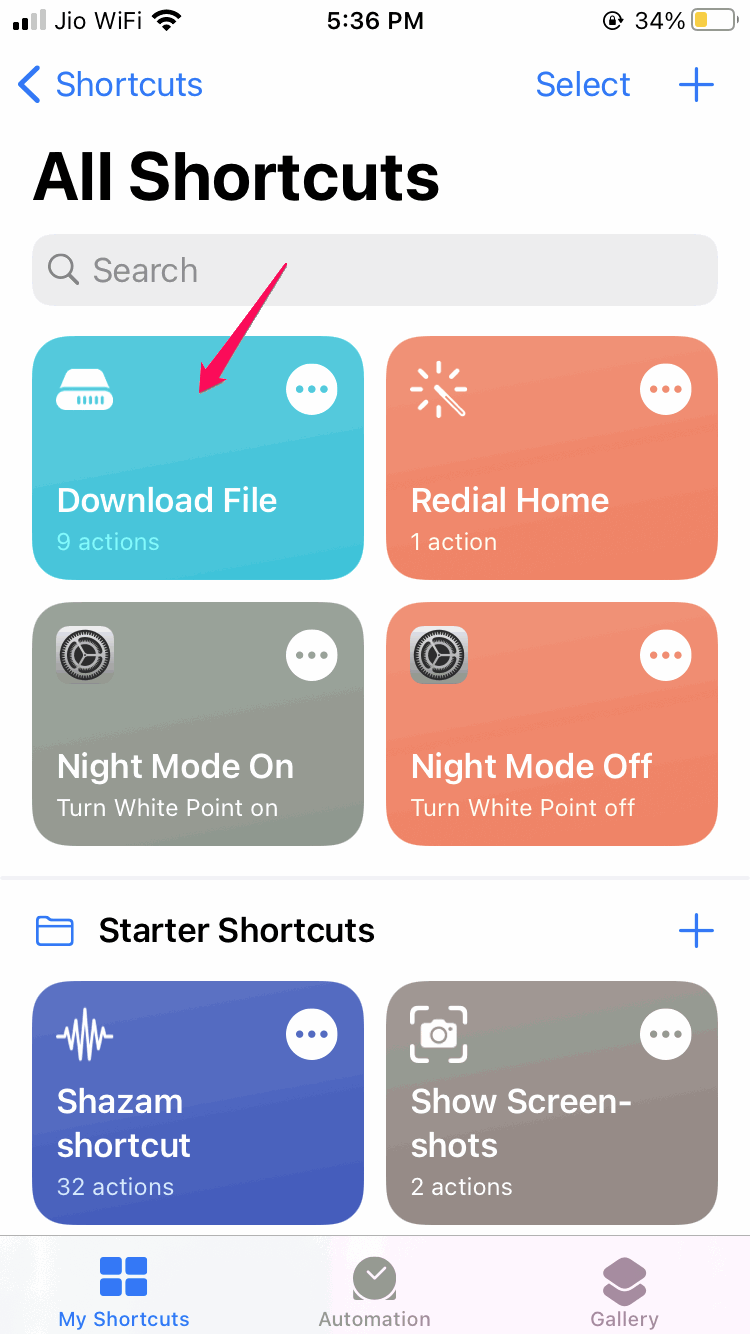
Снова откройте приложение ярлыков и нажмите на ярлык загрузки файла. Файл будет загружен мгновенно.
Примечание: Этот метод полностью экспериментальный и работает только несколько раз. Если он не сработает полностью, вы можете выбрать другие ярлыки, специально созданные для Instagram. Вы можете найти больше готовых к использованию ярлыков здесь.
Метод 3: Использование сторонних приложений
Существует множество сторонних приложений, специализирующихся на загрузке из Instagram.
Откройте App Store и найдите приложение “ Instant Save “. Вы также можете перейти по этой ссылке, чтобы скачать приложение.
Откройте приложение и войдите в свой аккаунт.
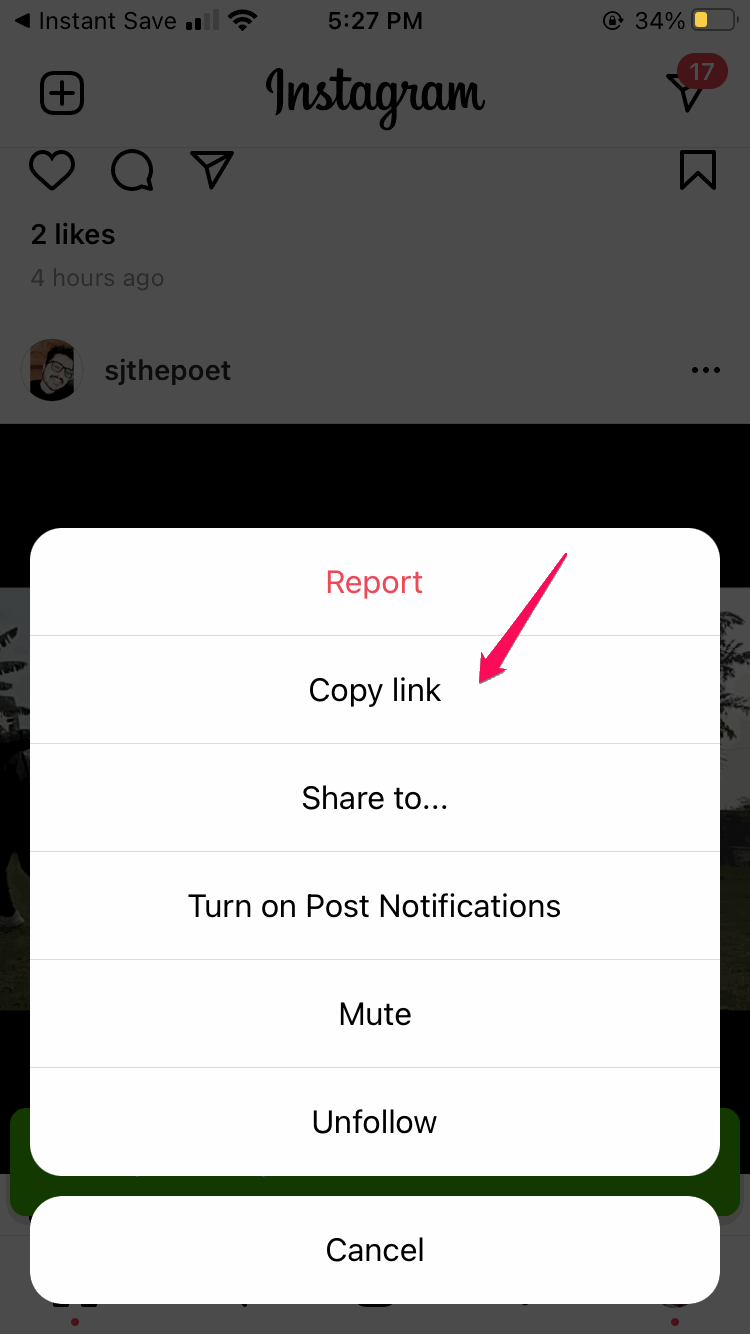
Перейдите в Instagram и скопируйте ссылку на видео, которое хотите скачать.
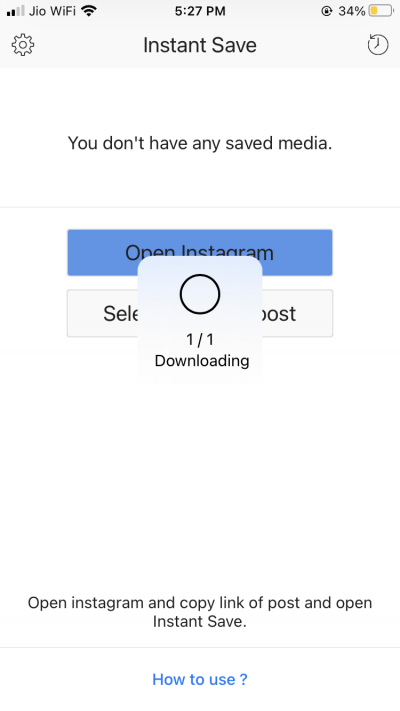
Скопируйте ссылку и снова откройте Instant Save. Видео будет загружено автоматически.
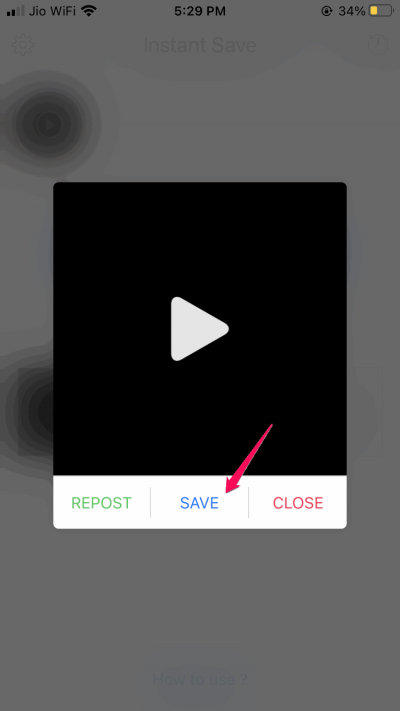
Появится всплывающее окно для сохранения видео. Дайте необходимые разрешения на медиа.
Примечание: Пожалуйста, убедитесь, какие разрешения вы даете сторонним приложениям. Некоторые приложения требуют ненужных разрешений для сбора данных вашего профиля, чего вы, возможно, не хотите. Поэтому прочитайте политику конфиденциальности таких приложений перед их использованием.
Заключение
Как вы видите, Instagram полон удивительных видео, и вы можете легко их скачать. Однако, когда вы делитесь этими видео на других медиа-платформах, убедитесь, что вы даете должные кредиты создателю. Лично я предпочитаю метод записи экрана, так как он работает как часы, и нет необходимости скачивать какое-либо приложение. Немного хлопотно обрезать видео после записи экрана, но это легко, как только вы к этому привыкнете.
Если у вас есть мысли о Загрузчике видео Instagram для iPhone, не стесняйтесь оставлять комментарии ниже. Также, пожалуйста, подпишитесь на наш канал DigitBin на YouTube для видеоуроков. Удачи!
Get new posts in your inbox
No spam. Unsubscribe anytime.