Инструменты ADB · 5 min read · Dec 02, 2025
Установка ADB и Fastboot на ПК | Windows и Mac
Одной из основных причин, по которой многие любят Android OS, является ее открытая природа. Это открывает двери для множества возможностей, включая прошивку пользовательских ROM, пользовательских рекавери, таких как TWRP, прошивку модов и фреймворков, таких как Xposed, Magisk и т. д., а также рутирование вашего устройства для получения административных привилегий. И для успешного выполнения большинства этих задач вам потребуется установить инструменты ADB и Fastboot на ваш ПК.
Поэтому в этом руководстве мы рассмотрим, что именно делает этот инструмент, шаги по его использованию и как это программное обеспечение можно установить на ваш ПК. Кроме того, мы также обсудим решения различных проблем, которые могут возникнуть при использовании этого инструмента. Сказав это, давайте начнем с руководства.
Что такое инструменты ADB и Fastboot
Инструменты ADB и Fastboot, часть Android SDK и Platform Tool, используются для создания Android Debug Bridge между вашим Android-устройством и ПК. После этого вы сможете легко выполнять любые команды ADB и Fastboot. Чтобы прояснить ситуацию, ADB и Fastboot совершенно разные по своему назначению.
Первый набор команд можно использовать только тогда, когда ваше устройство включено. Их можно использовать для загрузки вашего устройства в меню восстановления/загрузчика, установки APK и других вещей. С другой стороны, команды Fastboot работают только тогда, когда ваше устройство находится в режиме загрузчика. Эти типы команд в основном используются для прошивки IMG или zip файлов, форматирования системного раздела и других подобных действий.
Сказав это, вам также нужно будет включить параметры разработчика и отладку по USB на вашем Android-устройстве. Пока вы этого не сделаете, вы не сможете выполнять никакие команды ADB с помощью инструментов ADB и Fastboot. Причина? Что ж, отладка по USB создает отладочный мост между вашим устройством и ПК и, таким образом, предоставляет платформу для выполнения этих команд. Вот как вы можете включить оба из них.
Требования для Android: Включите параметры разработчика и отладку по USB
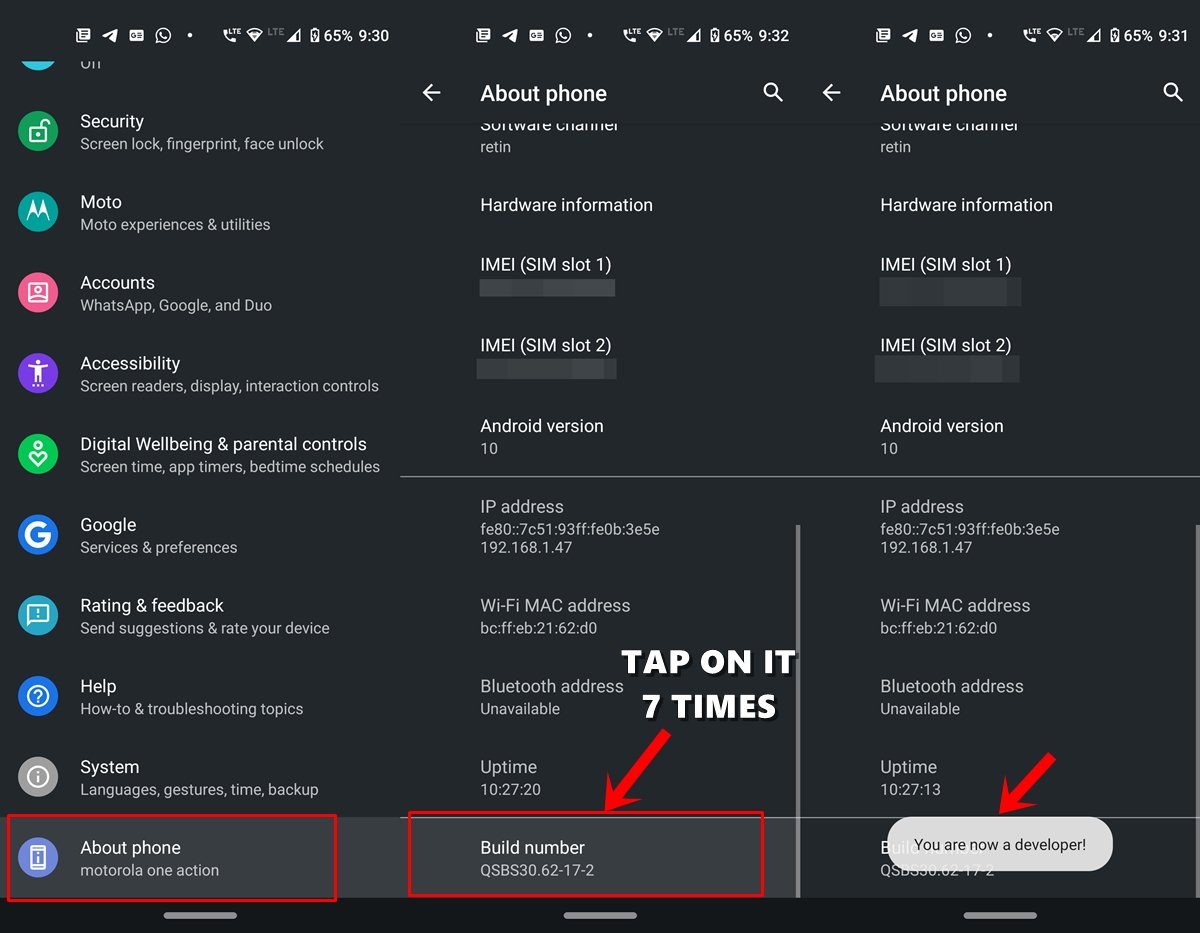
Перейдите в Настройки на вашем Android-устройстве.
Нажмите на О телефоне и прокрутите до раздела Номер сборки. Нажмите на него 7 раз (на некоторых устройствах 5 раз). Теперь вы получите сообщение, указывающее, что параметры разработчика были включены.
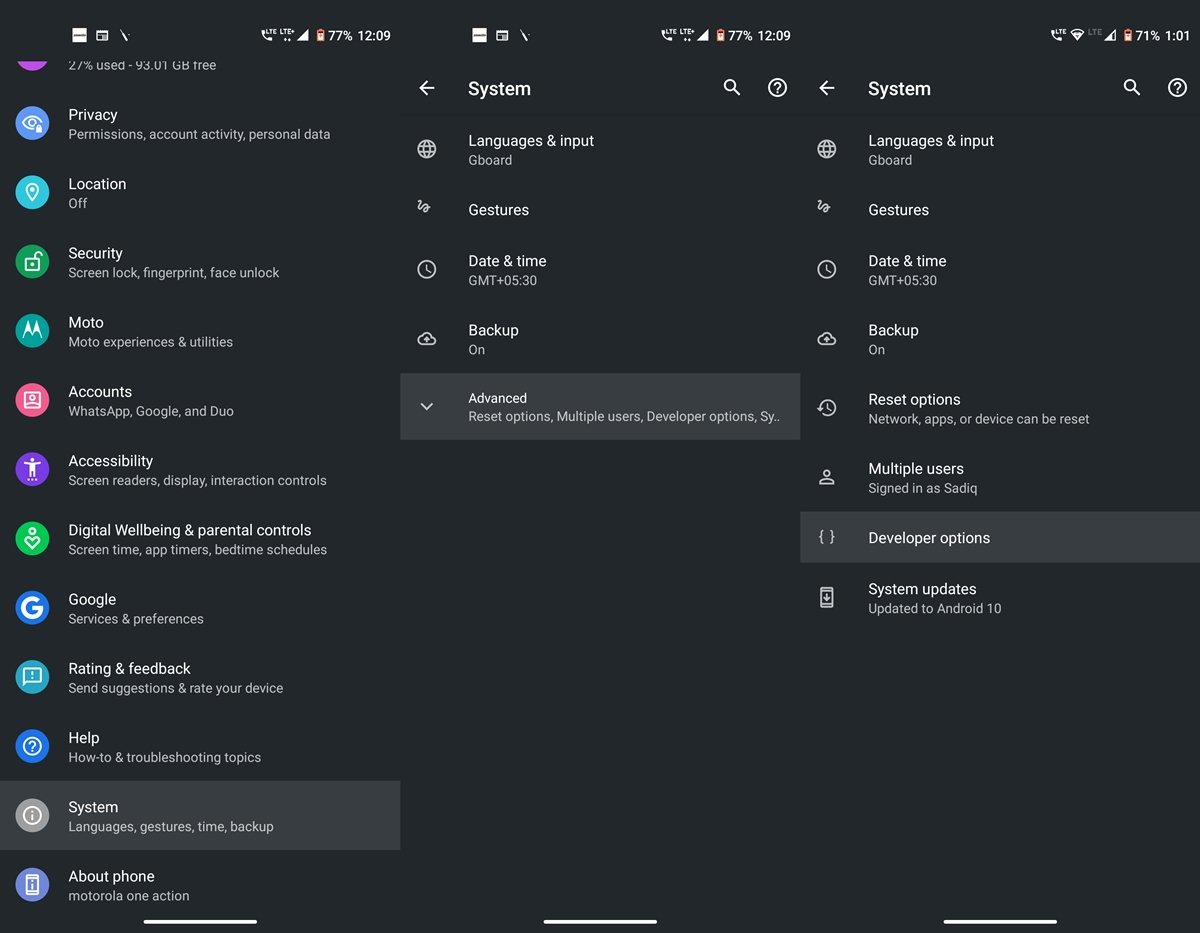
- Вернитесь в Настройки и на этот раз выберите Система. Нажмите на Дополнительно > Параметры разработчика.
- Перейдите к опции Отладка по USB и включите переключатель рядом с ней.
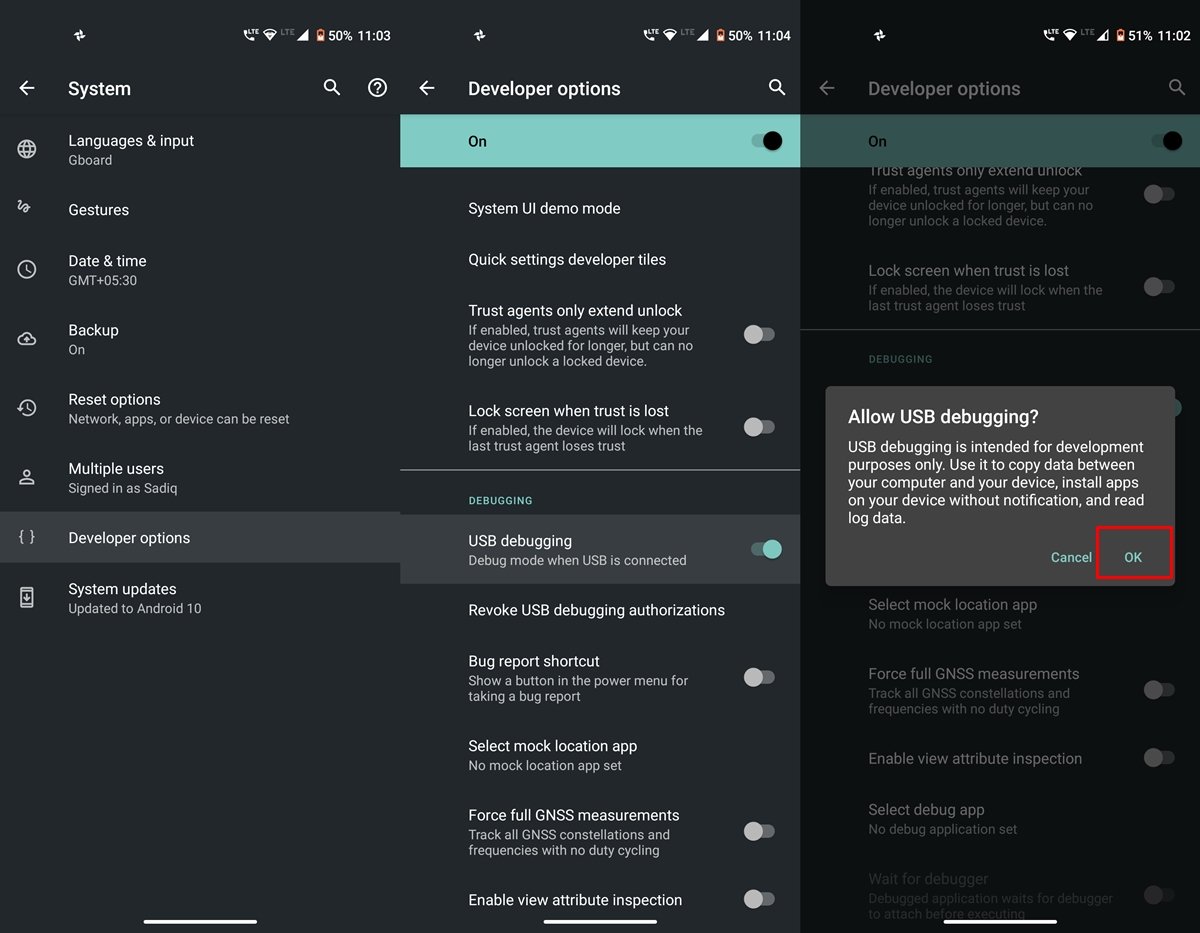
Теперь, когда вы включили оба этих параметра, ознакомьтесь с приведенными ниже шагами, чтобы установить ADB и Fastboot на ваш ПК.
Как установить инструменты ADB и Fastboot
Сначала загрузите Android SDK и Platform Tools на ваш ПК с Windows: Windows | macOS. Все сборки этого программного обеспечения размещены на форуме разработчиков Android. Если в какой-то момент вы захотите обновить его, перейдите на этот сайт и загрузите последнюю версию.
Файл будет в сжатом формате. Вам нужно будет извлечь его после загрузки. Вы можете сохранить эту извлеченную папку platform-tools в любом месте, хотя рекомендуется сохранить ее внутри C:\adb в Windows и в домашней папке в macOS.
Теперь подключите ваше устройство к ПК. Вы должны увидеть диалоговое окно Разрешить отладку по USB на вашем устройстве. Нажмите Разрешить, чтобы создать соединение ADB. Если это ваш личный компьютер, вы также можете отметить опцию Всегда разрешать с этого компьютера. В противном случае вы будете видеть это всплывающее окно каждый раз, когда подключаете устройство к ПК.
Далее перейдите в папку platform-tools. Внутри этой папки введите cmd в адресной строке и нажмите Enter. Это откроет Командную строку, где вы сможете выполнять команды ADB и Fastboot.
Есть еще один способ. На вашем ПК с Windows вы также можете использовать Windows PowerShell, чтобы ввести эти команды. Для этого, удерживая нажатой клавишу Shift, щелкните правой кнопкой мыши в любом пустом месте внутри папки platform-tools и выберите Открыть окно PowerShell здесь.
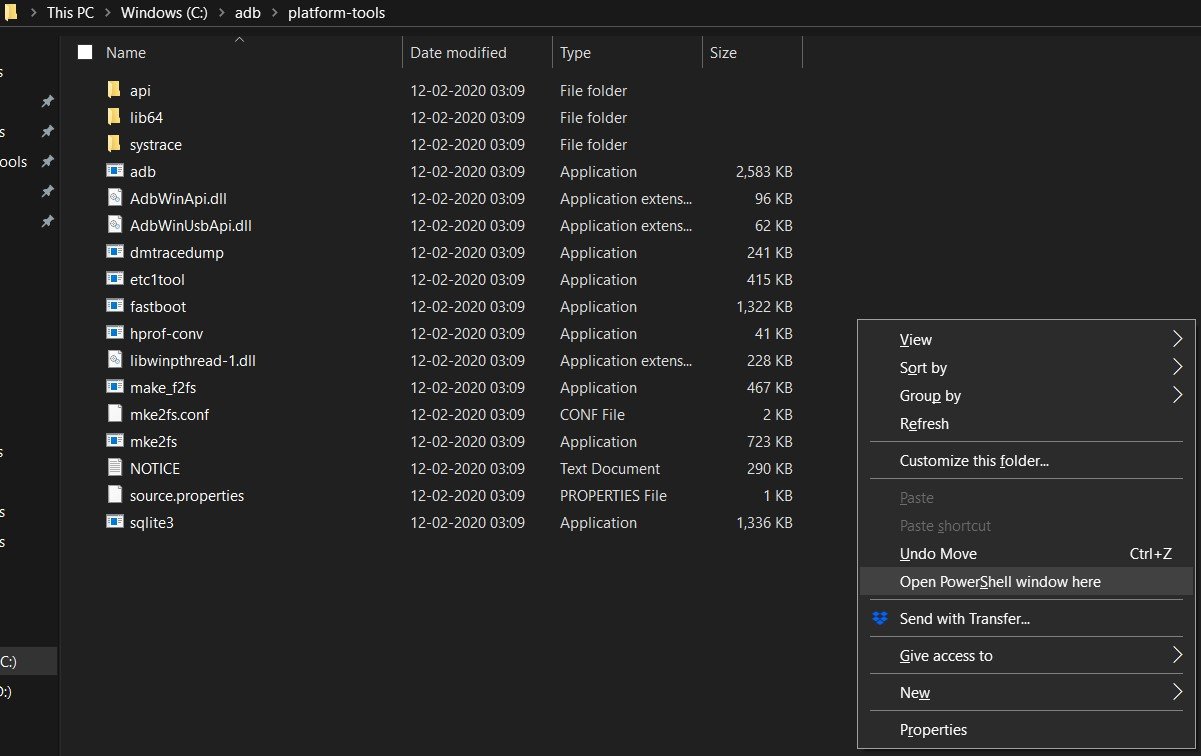
Но есть одна важная вещь, которую нужно помнить: команды в окне CMD можно вводить как есть, в то время как написание тех же команд в PowerShell требует добавления ./ в качестве префикса к каждой команде. Поэтому лучше выполнять эти команды непосредственно в командной строке. Кроме того, в macOS вам нужно будет использовать этот префикс перед каждой командой, здесь нет обхода.
Теперь, когда ваше устройство подключено к ПК через USB-кабель, введите команду ADB devices в командной строке (это преобразуется в ./adb devices в Windows Power Shell или macOS). Это должно вернуть алфавитно-цифровой код, за которым следует ключевое слово device. Это означает, что ваше устройство успешно подключено к ПК в режиме ADB.
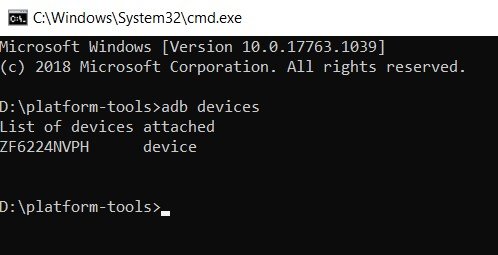
Однако, если у вас возникли какие-либо проблемы, пожалуйста, ознакомьтесь с разделом ниже, в котором обсуждаются основные проблемы и их решения.
Проблемы ADB и их решения
- Если команда ADB devices просто возвращает ключевые слова List of devices attached, без какого-либо кода, это означает, что вы не включили Отладку по USB. Поэтому перейдите в Параметры разработчика и сделайте это прямо сейчас.
- ADB устарел, завершение. Эта ошибка указывает на то, что вы используете более старую сборку инструментов Android и Fastboot. Обновите ее до последней версии с форума разработчиков Android и продолжайте.
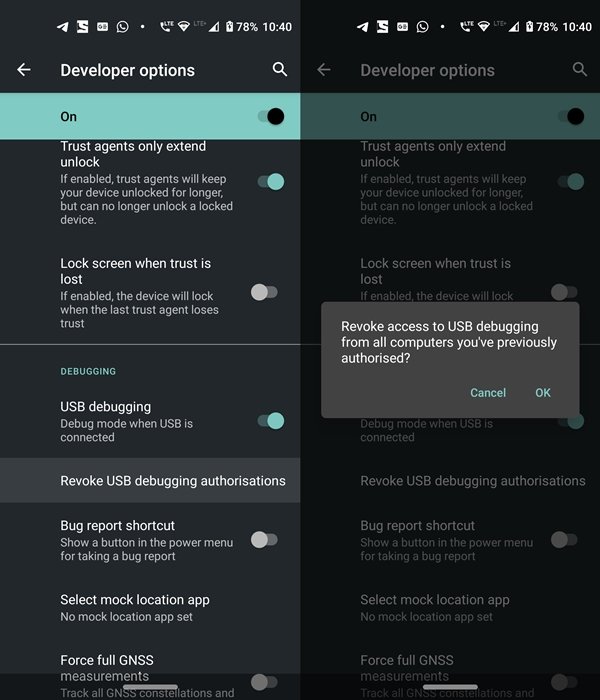
- С другой стороны, если она возвращает код устройства, но вместе с этим также показывает ключевое слово unauthorized, это означает, что вы не авторизовали команду ADB из всплывающего окна, которое появилось на вашем устройстве. Отключите ваше устройство и подключите его снова к ПК, чтобы снова вызвать это всплывающее окно, и на этот раз нажмите Разрешить. Если это всплывающее окно все еще не появляется, удалите ваше устройство из ПК, перейдите в Параметры разработчика и нажмите на Отозвать авторизации отладки по USB. Затем нажмите ОК в диалоговом окне подтверждения, которое появится. Теперь подключите ваше устройство к ПК, и вы определенно увидите указанное всплывающее окно. Нажмите Разрешить, и проблема будет решена.
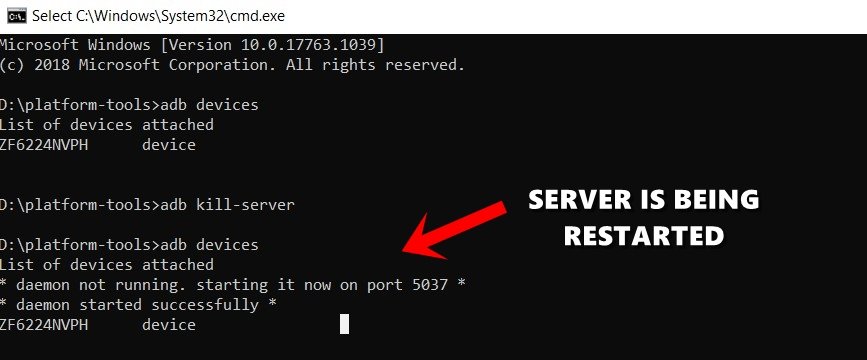
- Если какая-либо команда долго зависает в окне командной строки или PowerShell и не выполняется, то серверы ADB могут быть заняты. В этом случае вам нужно будет перезапустить сервер. Для этого введите ADB kill-server, подождите несколько секунд и снова введите вашу желаемую команду. На этот раз она должна быть успешно выполнена.
Заключение: На этом мы завершаем этот подробный учебник о том, как установить инструменты ADB и Fastboot на ваш ПК. Кроме того, мы также поделились некоторыми из самых распространенных ошибок ADB и связанными с ними решениями. Мы также хотели бы подчеркнуть, что существуют многие инструменты Android и Fastboot, такие как 15-секундный инструмент Fastboot, Minimal ADB и инструменты Fastboot. Эти инструменты могут время от времени вызывать множество ошибок и могут конфликтовать с некоторыми командами ADB или Fastboot. Поэтому всегда рекомендуется загружать инструмент, предоставленный Google, который мы предоставили в этом руководстве. Сказав это, дайте нам знать, если у вас все еще есть какие-либо вопросы или вы не можете правильно выполнить какие-либо из вышеуказанных шагов.
Если у вас есть мысли по поводу Установка ADB и Fastboot на ПК | Windows и Mac, не стесняйтесь оставлять их в комментариях ниже. Также, пожалуйста, подпишитесь на наш канал DigitBin на YouTube для видеоуроков. Удачи!
Get new posts in your inbox
No spam. Unsubscribe anytime.