Прошивки · 2 min read · Jan 19, 2026
Установка пользовательской прошивки 7.0 Nougat для Sony Xperia XZ
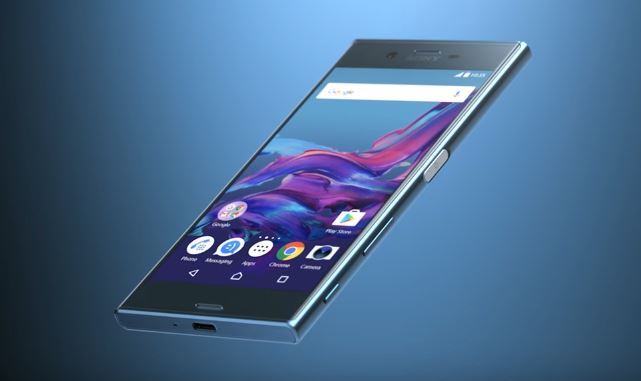
Разблокировка загрузчика вашего Xperia поможет вам прошить пользовательские прошивки и ядра на вашем устройстве. Sony Xperia XZ, выпущенный в 2016 году, оснащен Qualcomm MSM8996 Snapdragon 820 с четырехъядерным процессором (2×2.15 GHz Kryo & 2×1.6 GHz Kryo), поддерживает две SIM-карты, 3 ГБ оперативной памяти и работает на Android Nougat 7.0.
RomAur — это стабильная пользовательская прошивка на базе Android 7.0, протестированная и довольно быстрая, разработанная для Xperia XZ с
- Минимальным количеством предустановленных приложений.
- Хорошей скоростью и производительностью.
- Улучшенной безопасностью.
- Большим разнообразием тем и скинов.
- Расширенными жестами и эквалайзерами.
Примечания:
- Сделайте резервную копию данных вашего устройства.
- Держите заряд батареи выше 60%.
- Пожалуйста, внимательно прочитайте руководство.
- Прежде всего, мы не несем ответственности за любые повреждения, причиненные вашему телефону. Продолжайте на свой страх и риск.
Предварительные требования:
Разблокированный загрузчик Sony Xperia Z5
И установленный TWRP
Установка пользовательской прошивки ROMAur на Sony Xperia XZ
Примечание: Убедитесь, что вы разблокировали загрузчик и прошили TWRP на вашем устройстве. Рутирование является необязательным.
Прошивка пользовательского ядра
Сначала вам нужно установить пользовательское ядро на ваше устройство для плавной работы Xperia XZ. Если хотите, вы можете пропустить прошивку пользовательского ядра на вашем устройстве, но прошивка может работать не так гладко со стандартным ядром.
- Скачайте ядро и сохраните его во внутренней памяти вашего устройства.
- Перезагрузите устройство в режиме восстановления, выключив его и одновременно нажав кнопку питания и кнопку увеличения громкости.
- В режиме восстановления нажмите на установку и перейдите в папку, где хранится файл ядра. (Лучше всего, если вы очистите данные и кэш перед установкой ядра.)
- Нажмите на файл ядра и проведите, чтобы подтвердить установку.
- Перезагрузите устройство.
Прошивка пользовательской прошивки Nougat на Xperia XZ
После установки пользовательского ядра на ваше устройство вы можете прошить AurROM.
- Скачайте последний zip-файл и сохраните его во внутренней памяти вашего устройства.
- Перезагрузитесь в режиме восстановления.
- В TWRP восстановлении сделайте резервную копию ваших данных.
- Нажмите Резервное копирование и проведите, чтобы подтвердить.
- После завершения резервного копирования.
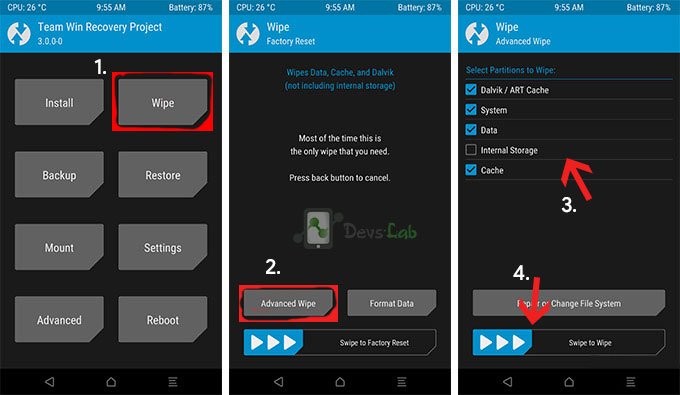 Очистка данных TWRP
 - Нажмите очистить, очистите данные и кэш.
- Теперь нажмите и установите, найдите zip-файл и проведите, чтобы подтвердить установку.
- Перезагрузите устройство. Первоначальная перезагрузка может занять немного больше времени, поэтому не паникуйте.
Для получения дополнительной информации о прошивке нажмите здесь.
Рабочие функции с прошивкой
- Улучшенное качество приема Wi-Fi и данных
- Отличное время работы от батареи
- Высокая стабильность
- Быстрое прокручивание
- Камера
- Микрофон
- Интернет
- Фонарик
- Голосовой вызов/микрофон/громкость
- Wi-Fi/Хотспот/Bluetooth
- Датчик приближения
- Жесты
- Датчик отпечатков пальцев с небольшими проблемами, но работает
- GPS
Неработающие функции/проблемы с AurROM 4.1
- Несколько незначительных ошибок
Примечание и заключение: Мы не рекомендуем вам прошивать неофициальную пользовательскую прошивку на вашем устройстве. DigitBin не несет ответственности за любые повреждения, причиненные каким-либо образом. Читайте с осторожностью. **
Если у вас есть мысли по поводу Установка пользовательской прошивки 7.0 Nougat для Sony Xperia XZ, не стесняйтесь оставлять комментарии ниже. Также, пожалуйста, подпишитесь на наш канал DigitBin на YouTube для видеоуроков. Удачи!
Get new posts in your inbox
No spam. Unsubscribe anytime.