Браузеры · 5 min read · Mar 02, 2026
Установка расширений Google Chrome в браузере Android
Расширение Chrome для Android — это наиболее востребованный запрос многих технических энтузиастов, обеспечивающий популярную поддержку дополнений на мобильных устройствах. Вы можете получить поддержку расширений для браузеров Kiwi и Яндекс. Google Chrome — самый популярный браузер в мире, а Chrome Web Store — один из самых популярных магазинов расширений и утилит для браузеров. Вы найдете использование расширений Chrome в большом масштабе, когда речь идет о настольных браузерах, но Google не имеет никакой такой вспомогательной поддержки для Chrome Web Store для своего браузера Android. И, похоже, у Google нет планов по внедрению такой поддержки в будущем.
Но сегодня я расскажу о очень простом и надежном методе установки расширений Chrome в браузере Android без рутирования или модификаций. Просто с помощью другого браузера, который принимает установку дополнений из Chrome Store. Браузер может не поддерживать все расширения Chrome, что вполне очевидно из-за различных особенностей настольной и мобильной веб-версий.
Вы можете использовать два браузера для запуска расширений Chrome на Android с стабильностью:
- Kiwi Browser (рекомендуется)
- Яндекс Браузер
Итак, ниже приведены шаги, с помощью которых вы можете установить веб-расширения Chrome на своем Android и в полной мере насладиться веб-опытом.
Установка расширения Chrome в браузере Android
Kiwi — это браузер на основе Chromium, который выглядит точно так же, как браузер Chrome, с встроенной блокировкой рекламы и ночным режимом. Благодаря открытому проекту Chromium от Google он выпускает исходный код Chrome для разработчиков. Многие независимые разработчики используют этот код и разрабатывают браузеры. И одним из таких является Kiwi.
Kiwi — это браузер на основе Chrome, который работает на движке Blink и Webkit от Google. Таким образом, вы можете ожидать такой же скорости и загрузки страниц. Он также поддерживает веб-расширения Chrome, чтобы вы могли установить расширения Chrome в браузере Kiwi для Android.
Вот простые шаги для загрузки и установки расширений Chrome в браузере Android.
Шаг #1. Загрузите Kiwi Browser из Google Play Store.
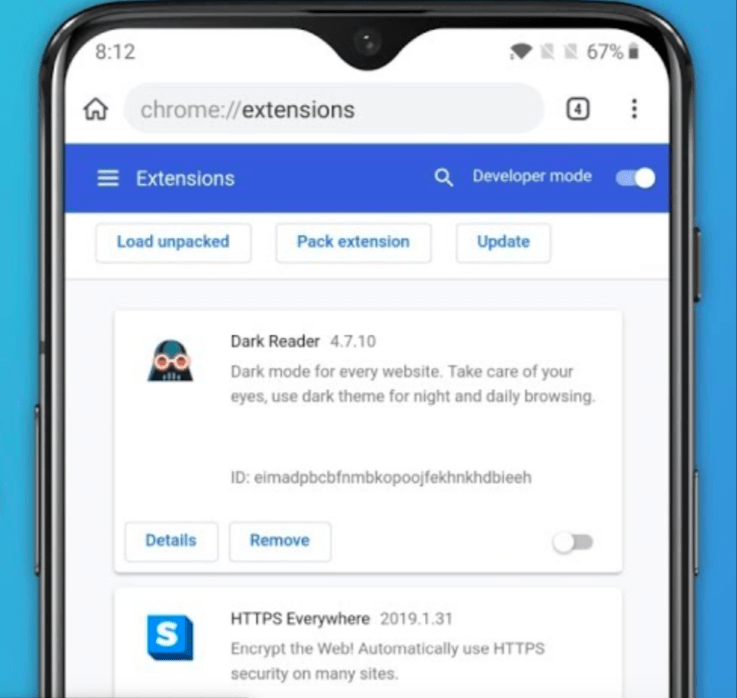
Шаг #2. Откройте Kiwi Browser и введите chrome://extensions в адресной строке.
Шаг #3. Включите режим разработчика. (Если он не отображается, возможно, вам нужно перезагрузить вкладку.)
Шаг #4. Теперь посетите chrome.google.com/webstore в режиме настольного браузера.
Шаг #5. Найдите нужное расширение и установите. Готово!
Вот небольшое видео-руководство по установке расширений Chrome в браузере Kiwi.
Как установить расширения Chrome на Android с помощью браузера Kiwi Chrome?
Пример установки расширения Ghostery в Kiwi
1. Откройте Chrome Web Store в браузере Kiwi
2. Найдите Ghostery
3. Добавьте Ghostery, плагин будет добавлен, вы можете увидеть сообщение об ошибке, просто проигнорируйте его.
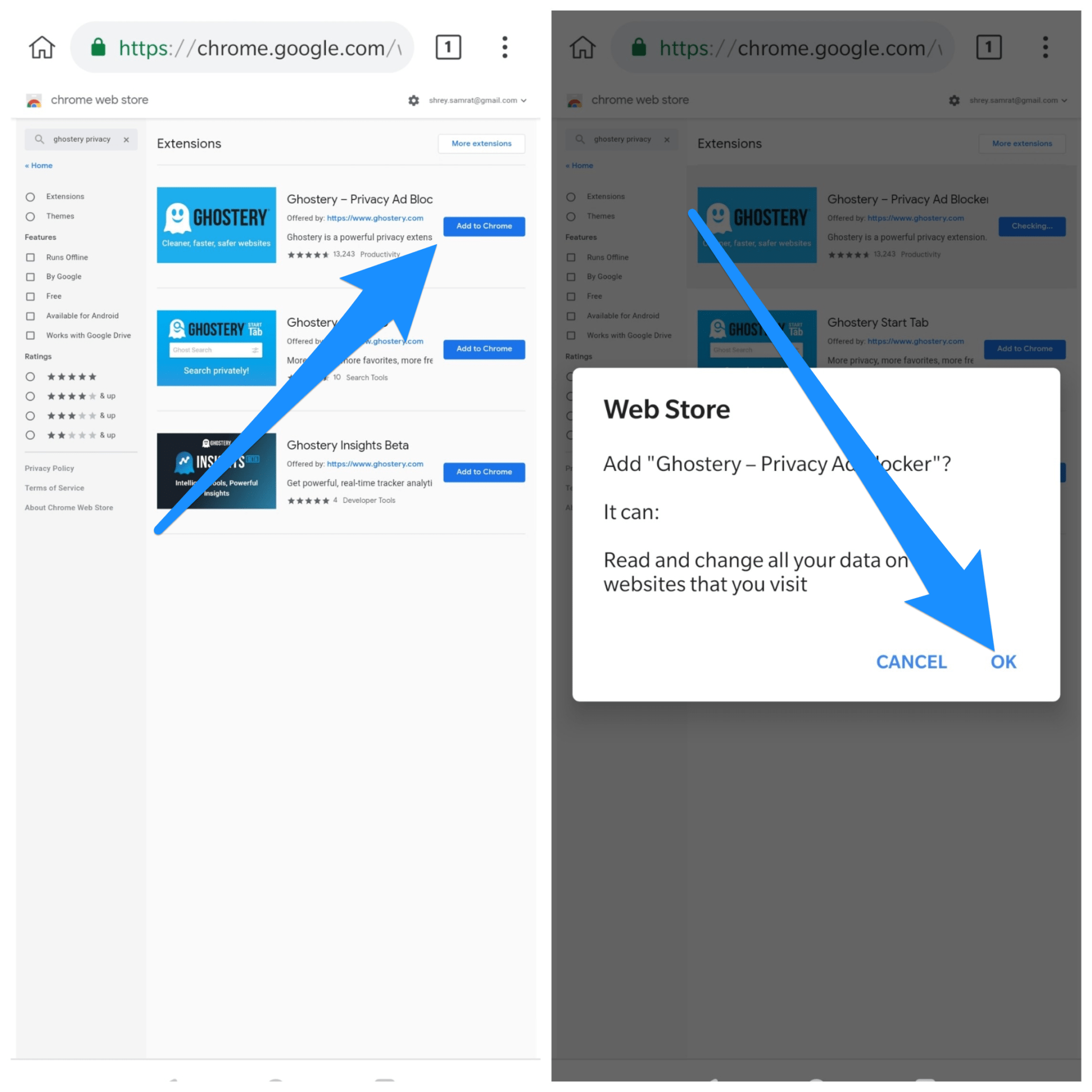
4. После добавления расширения откроется новая вкладка с деталями расширения.
5. Расширение добавлено в ваш браузер Kiwi, и Ghostery будет выполнять свою работу.
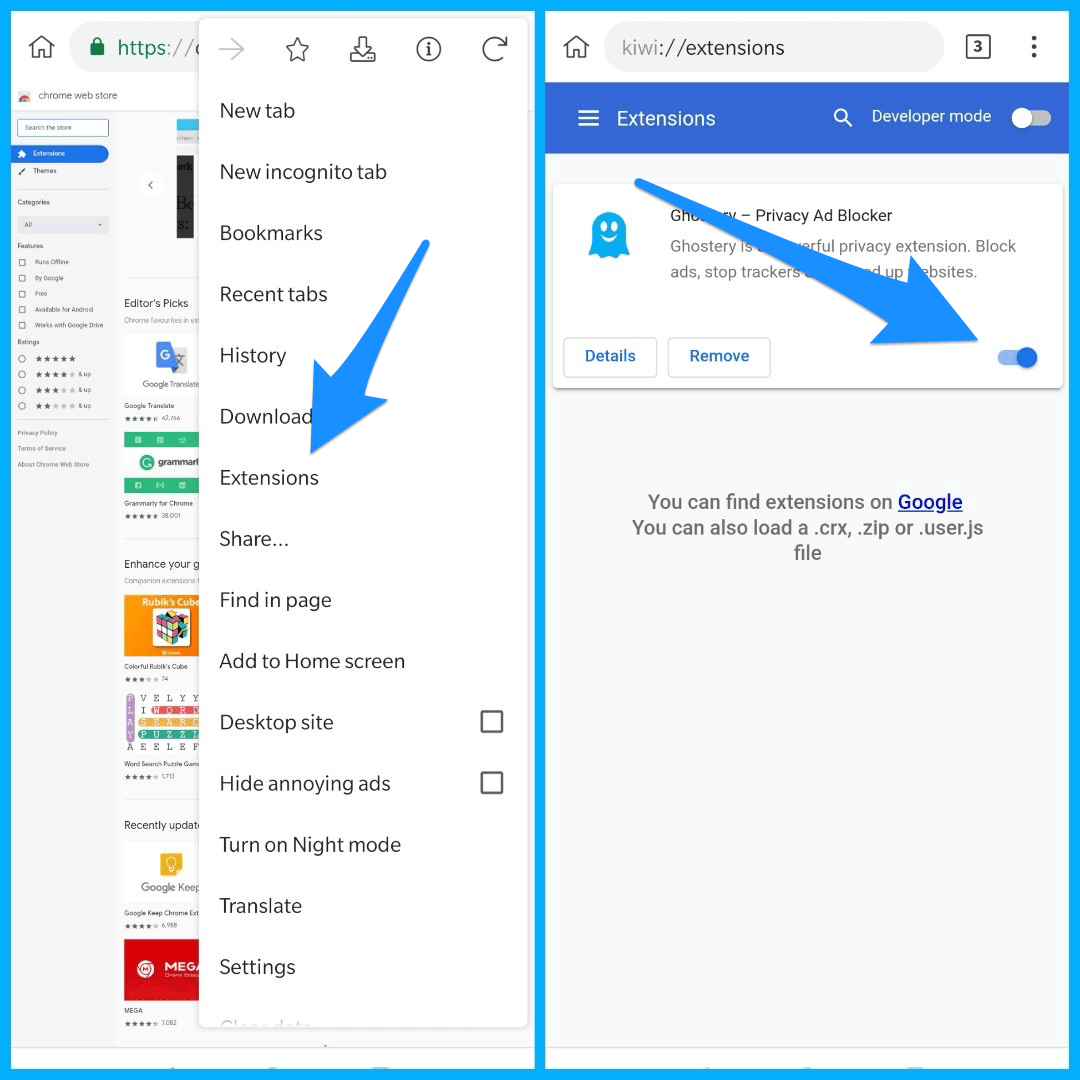
Расширения, такие как Stylus, Темная тема YouTube, Обход платного контента и даже uBlock, работают, согласно разработчику. Вы также можете установить скрипты из TamperMonkey/ViolentMonkey. Это второй браузер на основе Chromium, который поддерживает расширения для Android после Яндекса.
Что делать, если браузер не поддерживает расширение?
Как я уже сказал выше, некоторые расширения могут иметь ограничения из-за ограничений веба для смартфонов. Если расширение не поддерживается браузером, я рекомендую вам загрузить любое другое расширение аналогичного типа.
Браузер Яндекс также имеет свой собственный магазин плагинов на случай, если расширение Chrome Web Store не поддерживает браузер. Новый браузер Kiwi — это полный браузер Chromium для Android, который поддерживает больше расширений, совместимых с мобильными устройствами.
Расширения Chrome — это потенциальный источник утилит, доступных для пользователей, которые могут значительно облегчить работу, расширения Chrome также могут быть установлены в Mozilla Firefox, и шаги описаны ниже.
Почему браузер Kiwi Chrome?
Kiwi — это браузер на основе Chrome, который работает на движке Blink и Webkit от Google. Таким образом, вы можете ожидать такой же скорости и загрузки страниц. Помимо скорости, браузер также имеет интерфейс, похожий на браузер Chrome, с встроенной блокировкой рекламы и ночным режимом. И с поддержкой расширений Chrome для Android он становится полным браузером Chrome.
Вот расширения Chrome, которые поддерживаются браузерами Kiwi и Яндекс – web.chrome.com/feature/android
Особенности браузера Kiwi Chrome
- Основан на коде Google Chromium
- Поддержка расширений Chrome
- Имеет основные функции и интерфейс, как у браузера Chrome
- Встроенная блокировка рекламы и ночной режим.
- Экономия данных и многое другое.
Как установить расширение Chrome в Яндекс Браузере?
Вот шаги для установки расширения Chrome на Android с помощью Яндекс Браузера.
Шаг 1. Загрузите и установите Яндекс Браузер из Google Play Store

Яндекс Браузер
Шаг 2. Откройте chrome.google.com/webstore в адресной строке.
Шаг 3. Найдите любое расширение Chrome по вашему желанию и нажмите кнопку “Добавить в Chrome”
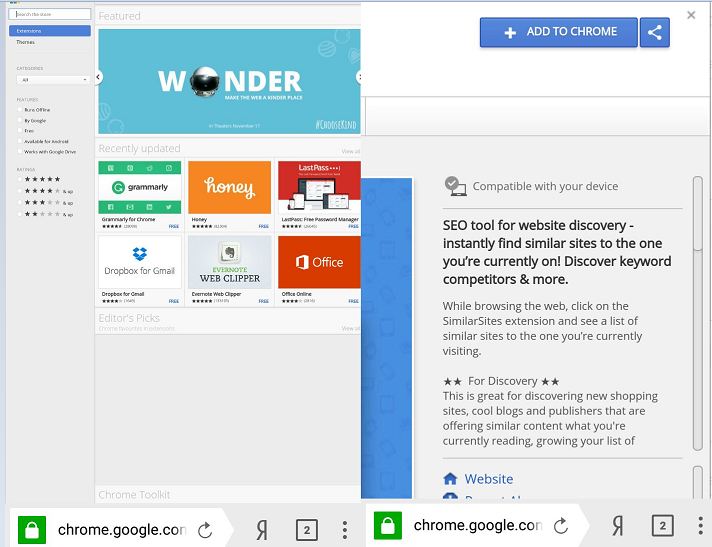
Магазин Chrome в Яндекс Браузере
Шаг 4. Браузер загрузит расширение и добавит его в ваш Яндекс Браузер.
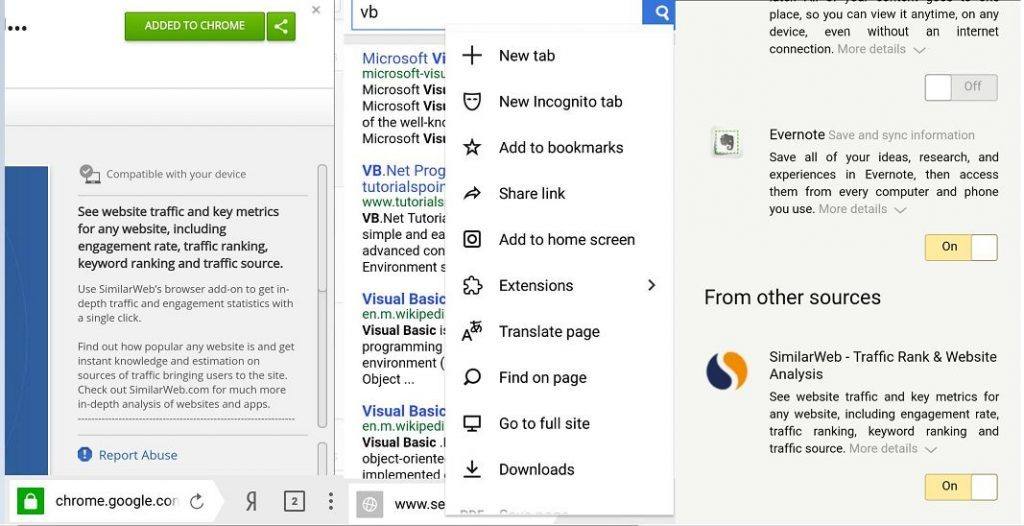
Установка расширения Chrome в Яндекс Браузере
Вы можете проверить расширения в настройках браузера.
Почему Яндекс Браузер?
Яндекс Браузер — один из самых популярных веб-браузеров на Android с более чем 50 миллионами загрузок. Это бесплатный веб-браузер, разработанный российской поисковой корпорацией Яндекс, который использует движок браузера Google Blink и основан на проекте с открытым исходным кодом Chromium.
Браузер проверяет безопасность веб-страниц с помощью системы безопасности Яндекса и проверяет загружаемые файлы с помощью антивируса Kaspersky. Браузер также использует технологию Turbo от Opera Software для ускорения веб-серфинга на медленных соединениях.
У Яндекса есть режим Turbo на случай медленной скорости интернета, встроенный инвазивный блокировщик рекламы, поддержка веб-расширений и многое другое. Веб-инструмент имеет свой собственный магазин на случай, если вы хотите установить какой-либо плагин в своем браузере Android.
Добавление расширений Chrome в браузер Firefox
Вы также можете установить расширение Chrome в браузере Mozilla, используя дополнение для Firefox.
- Загрузите Mozilla Firefox или браузер Firefox Nightly из Play Store.
- Сначала запросите настольный вид.
- Теперь в разделе “Инструменты” нажмите опцию “Просмотреть все дополнения”. Откроется новая вкладка дополнений Firefox.
- Найдите Chrome Store Foxified и активируйте плагин.
- Теперь перейдите в Chrome Web Store и найдите свои любимые расширения.
- Вы увидите сообщение Добавить в Firefox. Просто установите расширение Chrome в браузер Firefox для Android. Готово!
Использование Mozilla для установки плагинов Chrome может быть немного сложным из-за множества несовместимостей и проблем со скоростью. Поэтому лучше использовать Яндекс Браузер для его простой и удобной установки. Но браузер Firefox может поддерживать больше расширений Chrome на Android. Поэтому я рекомендую вам попробовать оба браузера, чтобы проверить, какой из них работает лучше.
Некоторые полезные плагины-расширения
- Экономия данных — такие расширения помогают сохранить интернет-канал.
- Блокировщик рекламы — самые популярные типы расширений для блокировки рекламы.
- Менеджер паролей — управление паролями и хранение информации о паролях для различных веб-сайтов.
- VPN — виртуальная частная сеть, которую можно использовать для сокрытия местоположения вашего устройства.
Заключение: С помощью Яндекс Браузера вы можете загрузить и установить расширение Google Chrome на своем Android-устройстве и в полной мере насладиться вебом. Расширения Chrome Web Store можно загрузить в Яндекс и сделать веб-опыт более продуктивным.
Надеюсь, пост был полезен. Оставляйте комментарии ниже для получения помощи или поддержки, если это необходимо. Удачи!
Если у вас есть какие-либо мысли по поводу Установки расширений Google Chrome в браузере Android, не стесняйтесь оставлять комментарии ниже. Также, пожалуйста, подпишитесь на наш канал DigitBin на YouTube для видеоуроков. Удачи!
Get new posts in your inbox
No spam. Unsubscribe anytime.