Android приложения · 2 min read · Jan 29, 2026
Установите две разные версии одного приложения на Android без замены

Вы спрашиваете у технических гиков, какая у них любимая ОС для мобильных устройств, и я уверен, что большинство ответов будет спонтанно звучать как Android OS. Android OS предоставляет вам множество возможностей для настройки, модификации и разработки, которых вы не получите ни в одной другой мобильной ОС. Итак, в этом посте я расскажу вам об одной такой хорошей функции Android, которая может помочь вам в различных ситуациях.
Сегодня я расскажу вам, как вы можете установить разные варианты (версии) одного и того же приложения на устройстве Android без какого-либо рут-кодирования. Просто следуйте любому из методов ниже, который вам больше подходит, и наслаждайтесь одним и тем же приложением с разными версиями без перезаписи.
Как установить и использовать разные варианты одного и того же приложения?
Метод 1. Переименуйте имя пакета (без рут)
Шаг 1.
Скачайте и установите APK Editor Pro (платный) из Google Play Store или скачайте APK файл. (Поиск в Google, чтобы найти последнюю версию).
Шаг 2.
Скачайте нужное вам приложение.
Шаг 3.
Откройте APK Editor Pro и нажмите на «Выбрать APK файл» и найдите загруженный APK файл.
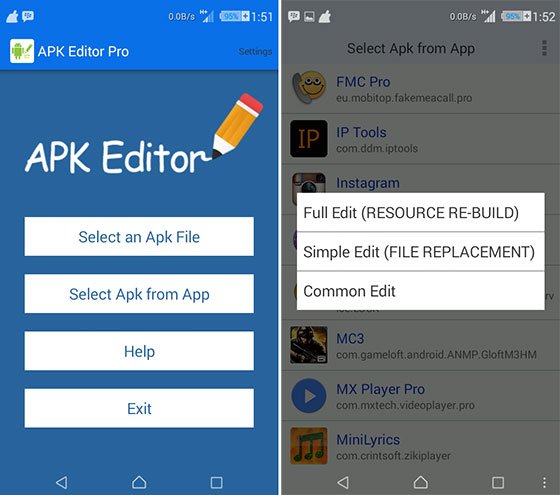
APK Editor
Шаг 4.
Нажмите на APK файл, а затем нажмите на «Общее редактирование».
Шаг 5.
Здесь измените имя пакета на что-то другое, например:
"com.app.dbtech"на
"com.app.dbtechxx"после завершения нажмите кнопку сохранения, это займет некоторое время для загрузки, а затем установите приложение. Ура 🙂
Шаг 6.
Установите другую версию приложения, если она еще не установлена.
Метод 2. Использование трюка с клонированием приложений (без рут)
Это также очень простой трюк, чтобы использовать две версии одного и того же приложения без особых трудностей.
Шаг 1.
Скачайте любое приложение для клонирования из Google Play Store, например, Parallel Space.
Шаг 2.
Теперь установите нужное вам приложение.
Шаг 3.
Откройте Parallel Space и клонируйте установленное приложение.
Шаг 4.
Удалите приложение после клонирования.
Скачайте другую версию того же приложения.
Шаг 5.
Наслаждайтесь обеими версиями приложения, одной в параллельном пространстве и другой в меню приложений.
Метод 3. Использование компьютера
Вам нужен Apktool (руководство). И это по подписанию APK после завершения.
Вам нужно изменить файл AndroidManifest.xml. Найдите строку, которая выглядит так:
manifest package="com.example.app"и измените ее на что-то вроде:
"com.example.app.foo"После завершения перекомпилируйте, затем повторно подпишите. Чтобы восстановить ваши данные, попробуйте следующее через ADB:
adb rm /data/data/com.example.app.foo
adb push /data/data/com.example.app /data/data/com.example.app.foo
Примечание и заключение: Я надеюсь, что пост был полезен. Пожалуйста, оставьте комментарий ниже для любой помощи или поддержки, если это необходимо. Также мы не поддерживаем ни одно из перечисленных выше приложений. Информация выше предназначена только для образовательных целей.
Если у вас есть какие-либо мысли о Установке двух разных версий одного приложения на Android без замены, не стесняйтесь оставлять комментарии ниже. Также, пожалуйста, подпишитесь на наш канал DigitBin на YouTube для видеоуроков. Ура!
Get new posts in your inbox
No spam. Unsubscribe anytime.