Apple TV · 9 min read · Oct 22, 2025
Мгновенный эксперт: Секреты и функции Apple TV 6.0
Сразу после выпуска iOS 7 на прошлой неделе Apple тихо выпустила обновление программного обеспечения Apple TV 6.0 для Apple TV второго и третьего поколения. Последнее обновление в первую очередь добавляет поддержку iTunes Radio, а также предоставляет доступ к iTunes Music Store, AirPlay из iCloud и несколько других улучшений.
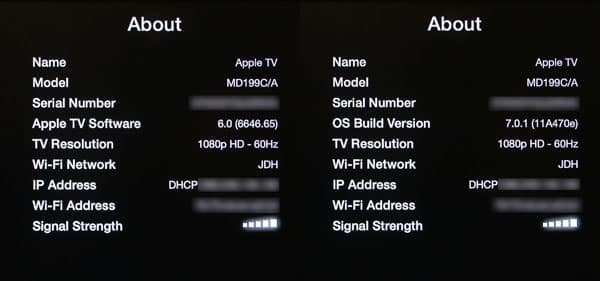
Как и прежде, Apple продолжает нумеровать свои обновления программного обеспечения Apple TV иначе, чем соответствующие версии iOS, несмотря на то, что номера сборок ОС совпадают. Это обновление продолжает эту тенденцию, с номером версии обновления программного обеспечения 6.0 и номером сборки ОС 7.0.1, последний из которых соответствует самой последней официальной версии iOS. Примечательно, что Apple сняла Apple TV 6.0 из-за проблем с установкой, с которыми столкнулись некоторые пользователи, поэтому, вероятно, мы скоро увидим исправленную версию 6.0.1 с идентичной функциональностью.
Установка обновления
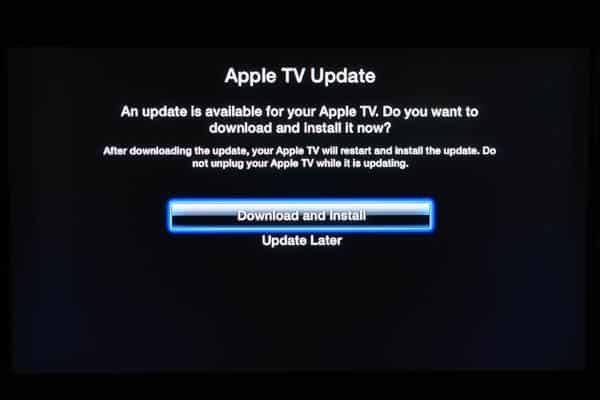
Новое обновление устанавливается по воздуху так же, как и все предыдущие обновления Apple TV. Ваша Apple TV в конечном итоге уведомит вас о том, что обновление доступно, но вы можете проверить это вручную в любое время, выбрав опцию Проверить обновления в меню Настройки, Основные.
В качестве альтернативы обновление можно применить через iTunes, подключив Apple TV к вашему компьютеру с помощью кабеля Micro-USB и выбрав опцию “Восстановить” в iTunes. Однако это предназначено для целей восстановления, а не для обычных обновлений, и сбросит ваше устройство к заводским настройкам.
Обновление занимает около 600 МБ и обычно требует около 10-15 минут для загрузки и установки, после чего ваша Apple TV должна перезагрузиться с новой версией. После этого вы можете увидеть экран, представляющий некоторые из новых функций.
Автоматическая настройка
Apple TV 6.0 теперь позволяет пользователям автоматически настраивать приставку с помощью iPhone, iPad или iPod touch с iOS 7, отправляя сетевые настройки, Apple ID и языковые предпочтения на приставку через Bluetooth — это огромное улучшение по сравнению с вводом этих данных с помощью инфракрасного пульта дистанционного управления.
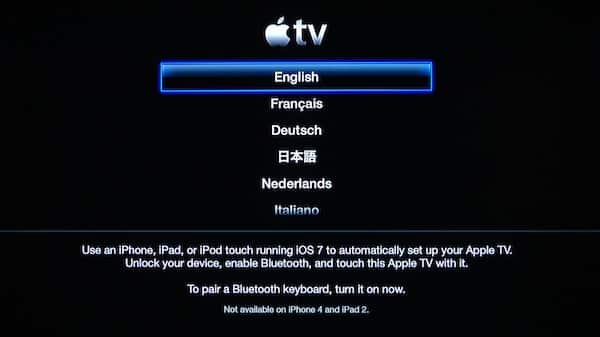
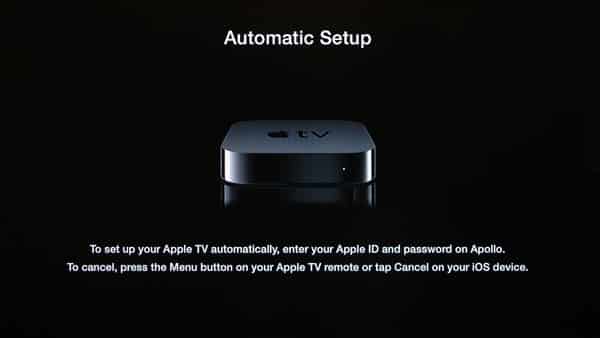
При настройке новой Apple TV с программным обеспечением 6.0 появляется уведомление, указывающее, что пользователь может включить Bluetooth на своем устройстве iOS и прикоснуться к Apple TV для автоматической передачи настроек.
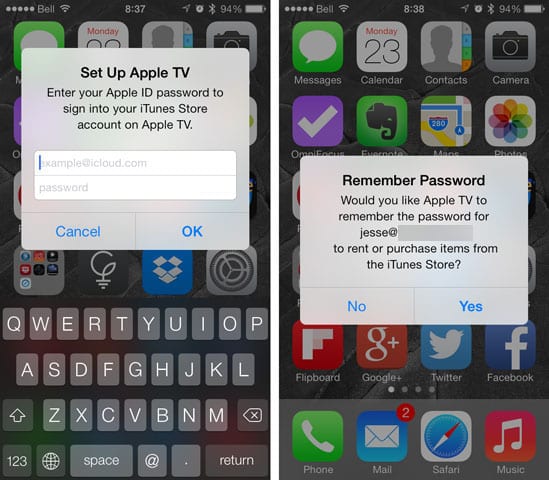
Фактический контакт между устройствами не требуется — просто убедитесь, что Bluetooth включен, и переместите ваше устройство iOS 7 на расстояние около трех футов от вашей Apple TV. Вы должны увидеть запрос на ввод вашего Apple ID и пароля на стороне iOS. За этим последуют дополнительные запросы, спрашивающие, следует ли сохранить пароль на Apple TV для будущих покупок и следует ли отправлять диагностическую информацию в Apple.
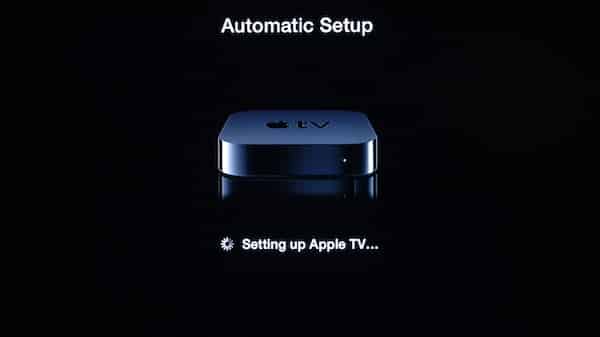
После ввода необходимой информации процесс настройки Apple TV завершится, и вы перейдете в главное меню.
Эта новая функция избавляет пользователя от необходимости вводить информацию, такую как пароли Wi-Fi и Home Sharing, с помощью громоздкой экранной клавиатуры или необходимости находить и сопрягать Bluetooth-клавиатуру с Apple TV. iTunes Store автоматически настраивается с предоставленным Apple ID, и пользователя также спросят, хочет ли он использовать этот Apple ID при настройке Home Sharing или учетной записи iCloud. Однако другие параметры не настраиваются автоматически, и пользователя все равно попросят ввести пароль для учетной записи iCloud.
Главное меню
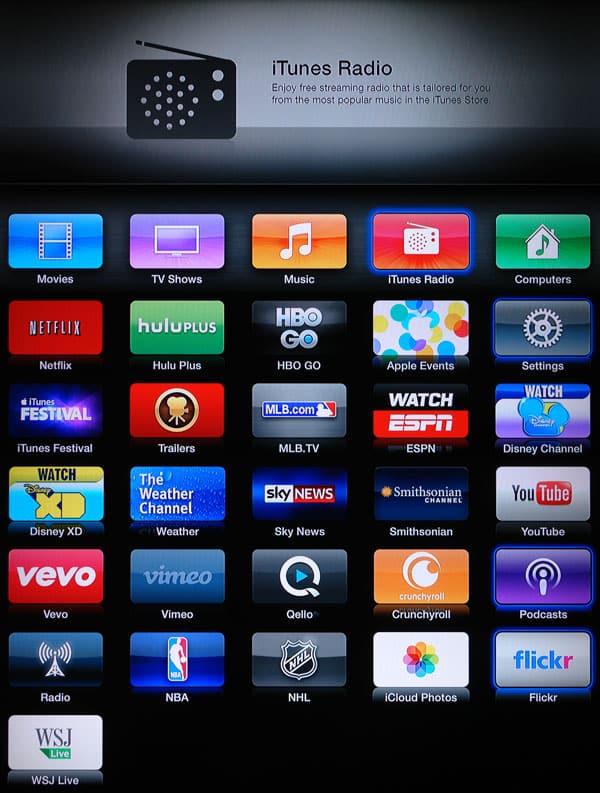
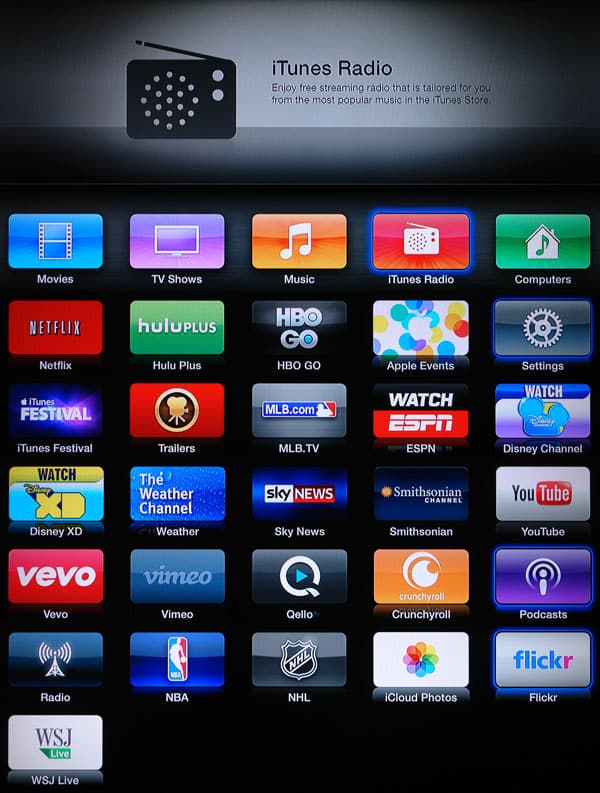
Для пользователей в США — или тех, кто вошел в систему с учетной записью iTunes Store из США — новый раздел iTunes Radio появляется в верхнем ряду значков, вытесняя значок Настройки, который ранее был зафиксирован в верхнем правом углу.
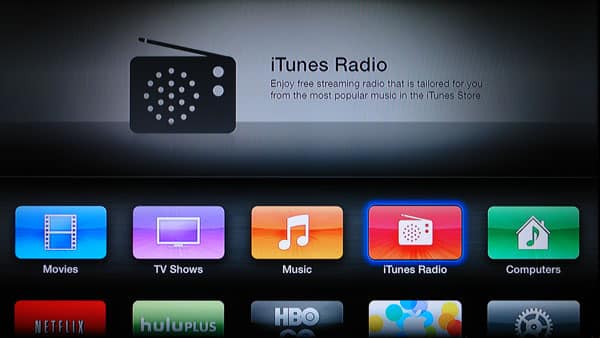
Как и в предыдущих версиях программного обеспечения Apple TV, верхний ряд значков остается неподвижным, хотя, поскольку значок Настройки по умолчанию появляется во втором ряду для пользователей с доступом к iTunes Radio, его теперь можно переставить так же, как и другие.
С другой стороны, пользователи без доступа к iTunes Radio найдут значок Настройки на его обычном фиксированном и неподвижном месте.
iTunes Radio
Вероятно, самой заметной новой функцией — по крайней мере для пользователей в США — является добавление iTunes Radio, нового стримингового музыкального сервиса Apple, который дебютировал с iOS 7 на прошлой неделе. Как упоминалось выше, iTunes Radio появляется для поддерживаемых пользователей как четвертый значок в верхнем ряду, между Музыкой и Компьютерами.
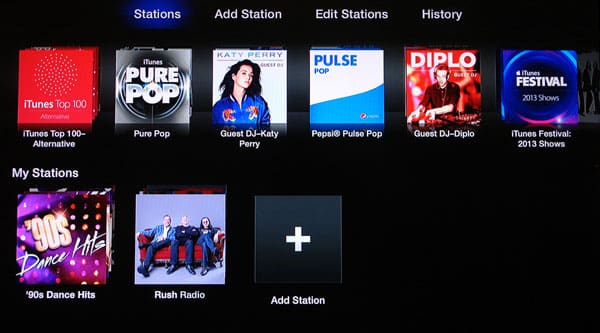
Переход в раздел iTunes Radio отображает знакомый интерфейс просмотра Apple TV с верхней панелью меню для просмотра, добавления и редактирования станций, а также разделом истории для просмотра недавно воспроизведенных треков и списка желаемого пользователя. Раздел “Сейчас играет” также появляется, как только пользователь начинает стриминг станции.

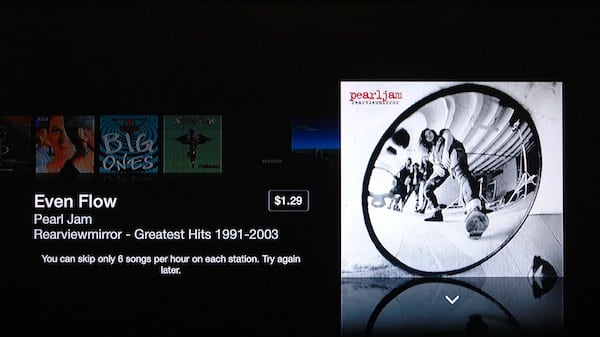
Представление по умолчанию отображает стиль Cover Flow: рекомендуемые станции находятся в верхнем ряду, а сохраненные пользователем станции — ниже. Выбор станции немедленно начинает стриминг этой станции, переключаясь на режим воспроизведения, который показывает информацию о текущей песне и цене. Ранее воспроизведенные треки появляются как миниатюры альбомов позади и слева от обложки текущего трека. Пользователь может пропустить текущий трек, просто нажав правую кнопку на пульте дистанционного управления Apple; можно пропустить до шести треков в час, и, несмотря на ранее ходившие слухи, это, похоже, одинаково для платных клиентов iTunes Match и для бесплатных пользователей.
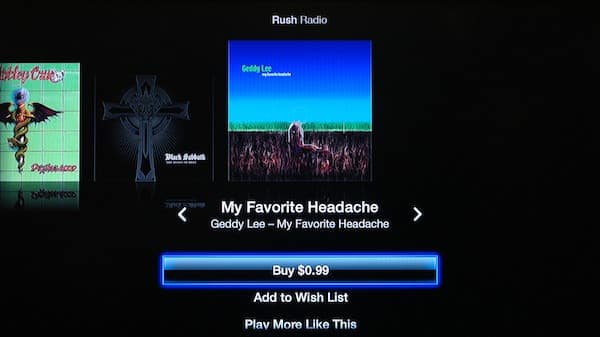
Нажатие стрелки вниз на пульте дистанционного управления Apple отображает варианты для покупки текущего трека, добавления его в список желаемого iTunes Store, воспроизведения большего количества песен, похожих на текущий трек, исключения текущего трека из воспроизведения, создания новых станций на основе исполнителя или песни или просмотра альбома трека. Вы также можете прокручивать влево и вправо с этого экрана, чтобы просмотреть свою историю прослушивания с теми же вариантами для каждого трека.
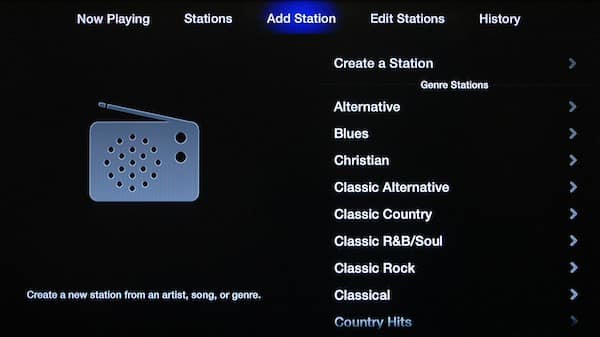
Экран “Добавить станцию” позволяет вам создать новую станцию на основе альбома, исполнителя или жанра или просмотреть заранее определенные станции по жанру.
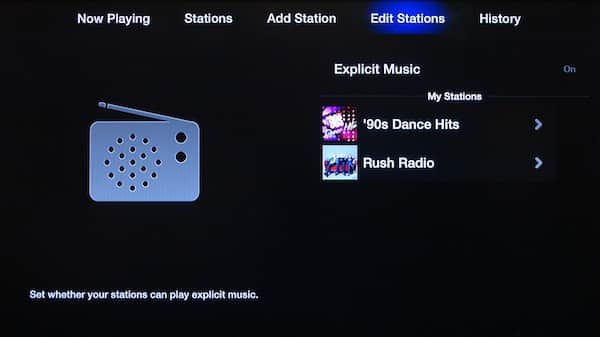
Опция на экране “Редактировать станции” позволяет вам отключить фильтр на откровенную музыку, который включен по умолчанию, а также удалить или дополнительно настроить ваши собственные станции.
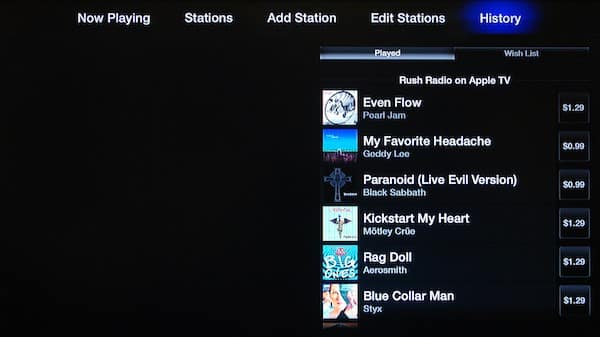
Опция История предоставляет список треков, которые ранее были воспроизведены, с ссылками для покупки в iTunes, а также доступ к списку желаемого пользователя в iTunes Store.
iTunes Radio поддерживается рекламой, поэтому, если вы не являетесь подписчиком iTunes Match, вы будете время от времени видеть и слышать рекламу, включая полноэкранные видеорекламы, которые нельзя пропустить.
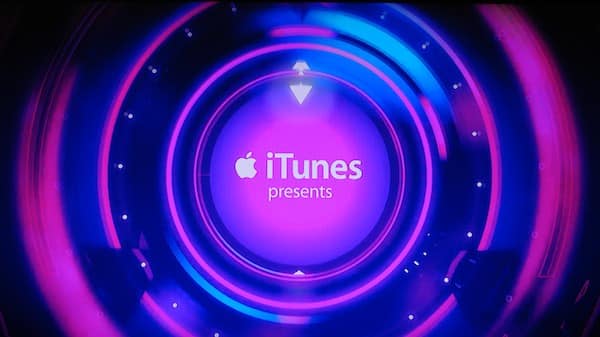
Подписка на iTunes Match за $25 в год устраняет рекламу из iTunes Radio на всех ваших устройствах Apple.
iTunes Music Store
С добавлением iTunes Radio полный iTunes Music Store теперь также доступен непосредственно с Apple TV, иронично возвращая функцию, найденную на первом поколении Apple TV в 2007 году, но удаленную, когда модель второго поколения дебютировала три года спустя.
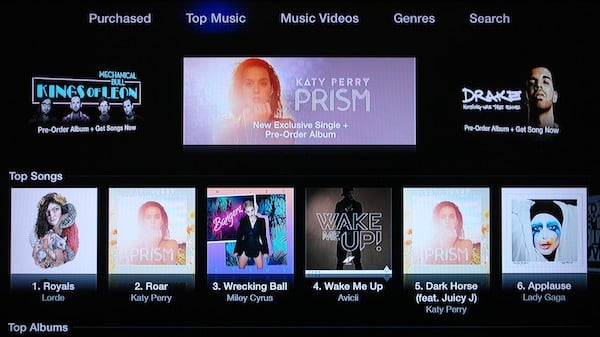
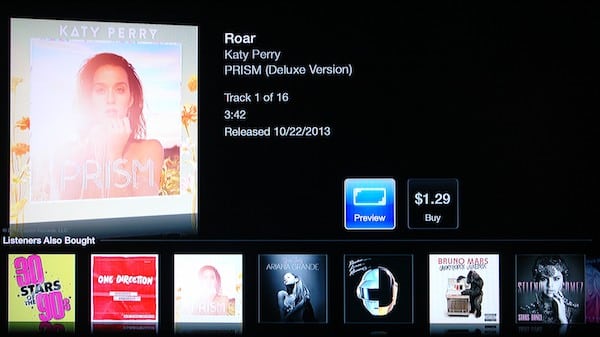
Раздел Музыка, представленный с iTunes Match, был расширен, чтобы включать вашу библиотеку iTunes Match или iTunes в облаке, доступную из первого пункта меню наряду с опциями iTunes Store, аналогичными тем, что находятся в разделах Фильмы и Телешоу.
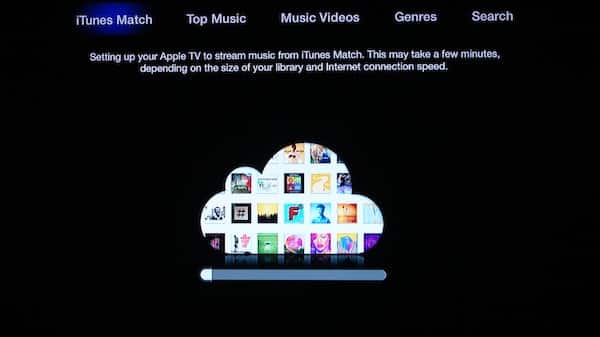
Первый пункт меню будет отображать либо “Куплено”, либо “iTunes Match” в зависимости от того, подписаны ли вы на последнюю услугу. Как и в предыдущих версиях программного обеспечения Apple TV, подписчики iTunes Match могут получить доступ к своей всей библиотеке, основанной на облаке, в то время как неподписчики могут получить доступ к любому из своего купленного контента. Другие разделы магазина здесь работают в основном так, как вы ожидаете, с возможностями просмотра, поиска и предварительного просмотра во всех обычных местах.
AirPlay из iCloud
Пользователи iPhone, iPad и iPod touch с iOS 7 или более поздней версии теперь могут инициировать воспроизведение контента непосредственно из iTunes в облаке с помощью AirPlay.
Чтобы активировать это, вам просто нужно получить доступ к приложению Музыка или Видео на вашем устройстве iOS 7 и затем выбрать стриминг на вашу Apple TV через AirPlay. Хотя это, вероятно, звучит знакомо для пользователей AirPlay, Apple TV теперь будет подключаться напрямую к iCloud и стримить контент из Интернета, а не с вашего устройства.
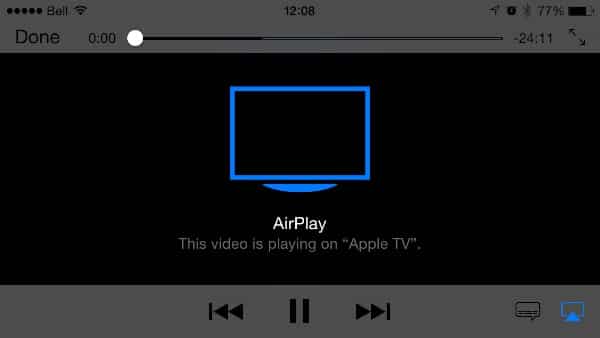
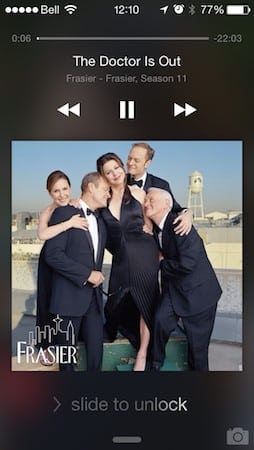
Синий логотип AirPlay будет отображаться на устройстве iOS 7, когда AirPlay из iCloud активирован. Пользователь все еще может управлять воспроизведением так, как если бы медиафайл стримился с устройства, а обложка альбома и элементы управления воспроизведением будут отображаться на экране блокировки iOS тем же образом. Основное преимущество этого подхода — улучшение производительности воспроизведения AirPlay, так как поток не проходит через устройство iOS. Странно, однако, что, хотя Apple TV фактически стримит контент напрямую из iTunes в облаке, она остается несколько зависимой от устройства iOS — например, если устройство теряет соединение или перезагружается, воспроизведение на Apple TV остановится. Тем не менее, пользователь в остальном может использовать устройство iOS нормально.
Новая опция в разделе Настройки, AirPlay позволяет пользователям отключить эту функцию, если они предпочитают стримить AirPlay через устройство iOS, как в предыдущих версиях программного обеспечения.
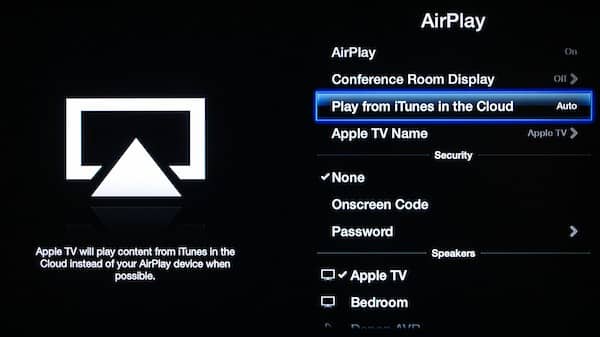
Обратите внимание, что эта опция работает только с контентом iTunes и только с контентом, уже доступным из iTunes в облаке — другими словами, контентом, купленным в iTunes Store или доступным через iTunes Match. Стриминг локально хранимой музыки и видео или контента из сторонних приложений все еще будет стримиться напрямую через устройство iOS. Это особенно интересно, так как такие приложения, как YouTube и Netflix, действительно позволяют такой стриминг без устройства на других устройствах, таких как Smart TV, PS3 и ChromeCast. К сожалению, разработанные Apple приложения Netflix и YouTube на Apple TV все еще не поддерживают эту возможность.
Подкасты
Новые разделы “Мои подкасты” и “Мои станции” были добавлены в Подкасты на Apple TV, позволяя пользователям синхронизировать свою собственную коллекцию подкастов на нескольких Apple TV и в приложении Подкасты для iOS.
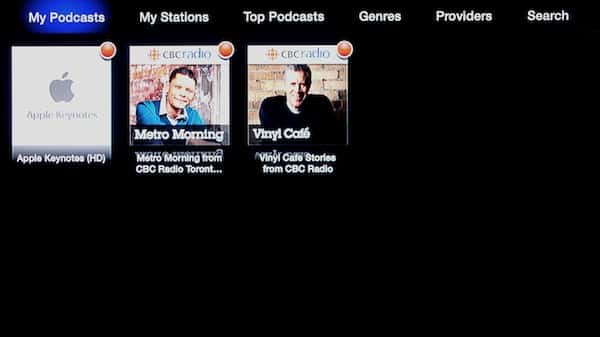
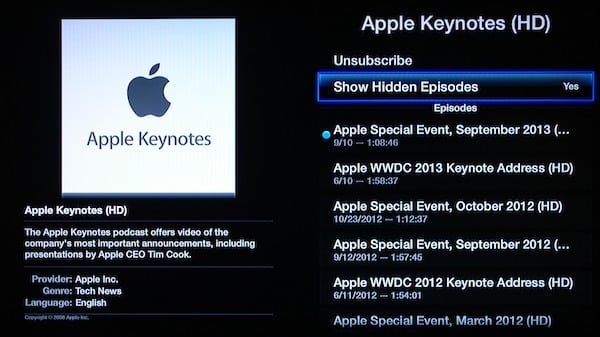
Пользователи также теперь могут подписываться на подкасты непосредственно с Apple TV. Дополнительная опция “Показать скрытые эпизоды” также появляется после подписки на данный подкаст.
Автоматические обновления программного обеспечения
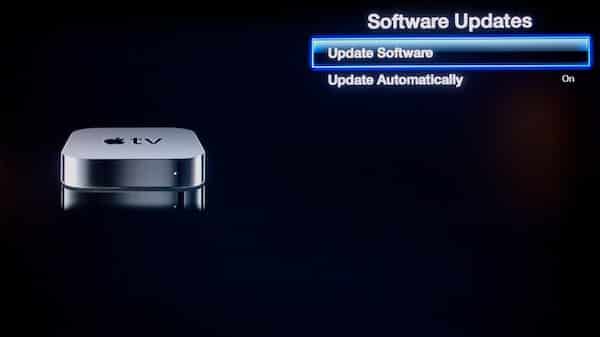
С Apple TV 6.0 будущие обновления программного обеспечения теперь могут загружаться и применяться автоматически. Эта опция включена по умолчанию на новых устройствах Apple TV, отключена по умолчанию, если вы обновляетесь с более старой версии. Ее можно отключить в разделе Настройки, Основные, Обновления программного обеспечения, если вы все еще предпочитаете применять обновления вручную.
Дисплей конференц-зала
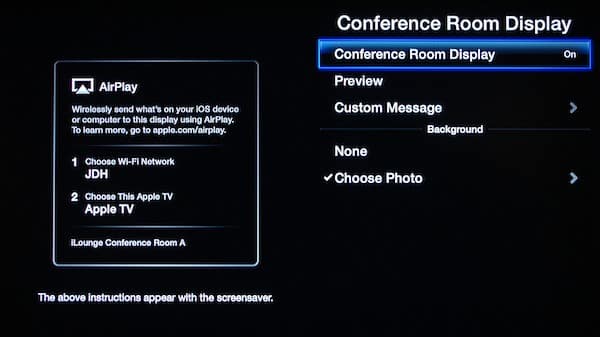
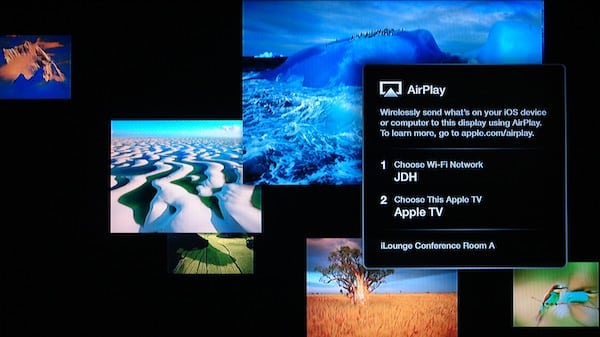
Пользователи, настраивающие Apple TV в бизнесе или учебной среде, теперь могут воспользоваться новой функцией Дисплея конференц-зала, которая может отображать инструкции по подключению к устройству через AirPlay в качестве заставки.

Функция Дисплея конференц-зала включается в разделе Настройки, AirPlay и по умолчанию отображает имя сети Wi-Fi и Apple TV. Пользователи также могут выбрать добавление пользовательского сообщения внизу окна инструкции AirPlay или выбрать фоновое фото.
Домашние видео
С выпуском iTunes 11 прошлой осенью Apple тихо добавила категорию “Домашние видео”, чтобы позволить пользователям отделять личные видео в своей библиотеке iTunes от более общей категории “Фильмы”. Хотя это и полезная функция, она не была особенно полезной без поддержки вне самого приложения iTunes.
Get new posts in your inbox
No spam. Unsubscribe anytime.