Технологии · 5 min read · Dec 03, 2025
Мгновенный эксперт: Секреты и функции iBooks 3
На специальном мероприятии на этой неделе Apple представила новое крупное обновление iBooks для iPhone, iPad и iPod touch. Версия 3.0 улучшает интеграцию с iCloud, добавляет новые функции обмена и вводит режим вертикальной прокрутки. Кроме того, издатели теперь могут выпускать бесплатные обновления для существующих iBooks, которые конечный пользователь может как видеть, так и загружать в приложении iBooks так же, как и приложения iOS, что значительно упрощает доступ к последнему изданию цифрового учебника. Бесплатный инструмент для публикации на Mac от Apple iBooks Author также был обновлен, чтобы обеспечить поддержку новых пользовательских шрифтов и мультитач-виджетов для пользователей iBooks 3. Вот как работают новые функции iBooks 3.
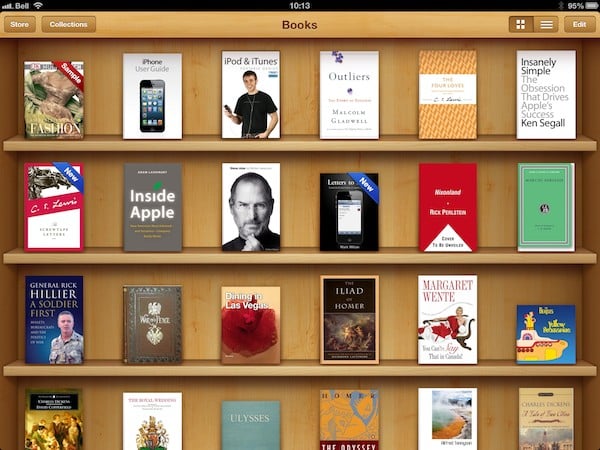
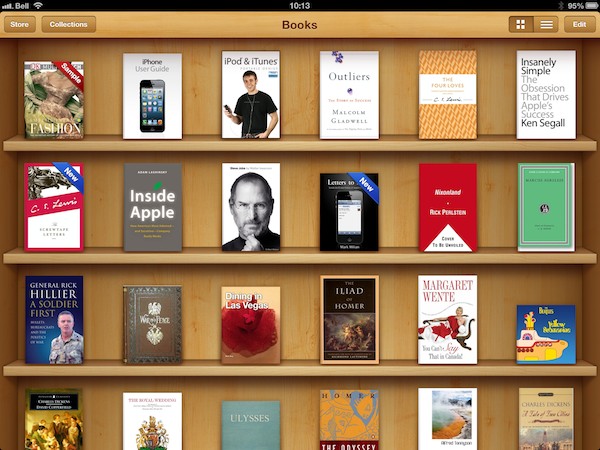
Купленные книги в iCloud
iBooks 3 добавляет новую коллекцию Купленные книги, которая отображает все ваши покупки в iBookstore на одном экране, обеспечивая гораздо более быстрый доступ к вашей библиотеке iBooks на базе iCloud. Один из наших редакторов столкнулся с проблемами при попытке получить эту библиотеку на iPad, несмотря на то, что она мгновенно появилась на iPhone; другой редактор не имел никаких проблем на iPad.
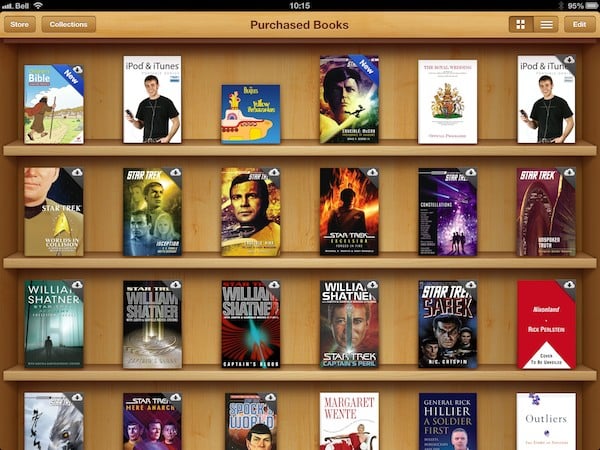
iBooks, которые не хранятся локально на вашем устройстве, будут обозначены маленьким значком iCloud в правом верхнем углу. Нажатие на одно из этих названий начнет загрузку, и вы можете нажимать на несколько названий подряд, чтобы поставить в очередь несколько загрузок. Экран Купленные книги перечисляет книги по дате покупки, и в отличие от других коллекций, элементы на этом экране не могут быть вручную переупорядочены.
Обратите внимание, что раздел Купленные также по-прежнему доступен в iBookstore и работает так же, как и в предыдущих версиях; новая коллекция Купленные книги просто предоставляет более удобный вид этой информации. Как и в разделе Купленные, коллекция Купленные книги включает только iBooks, которые были фактически куплены в iBookstore — она не включает образцы книг или даже бесплатные iBooks из коллекции Project Gutenberg в iBookstore, а также не включает файлы ePub или PDF, которые были загружены из других источников. Эти неприобретенные книги все еще должны синхронизироваться через iTunes или открываться в iBooks из других приложений iOS.
Коллекция Купленные книги требует iOS 6 или более поздней версии и может быть полностью отключена, перейдя в раздел iBooks в приложении Настройки iOS и отключив опцию Показать все покупки.
Удаление iBooks
При удалении купленного iBook вам теперь предлагается возможность удалить его со всех ваших устройств, которые используют одну и ту же учетную запись iBookstore. Появляются варианты либо Удалить эту копию, удаляя ее только с локального устройства, либо Удалить со всех устройств, синхронизируя удаление на всех ваших устройствах iOS.
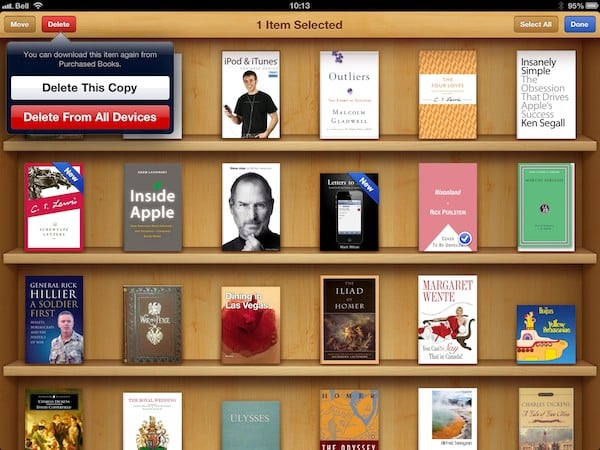
Обратите внимание, что это не удаляет элемент из вашей истории покупок, и это не удалит никакие iBooks, которые были загружены в iTunes. По какой-то причине опция Удалить со всех устройств не появляется при удалении книг из коллекции Купленные книги, и она также недоступна для неприобретенного контента (образцы, названия Project Gutenberg, PDF и файлы ePub, не относящиеся к iBookstore). Эти элементы будут показывать только одну кнопку с надписью Удалить.
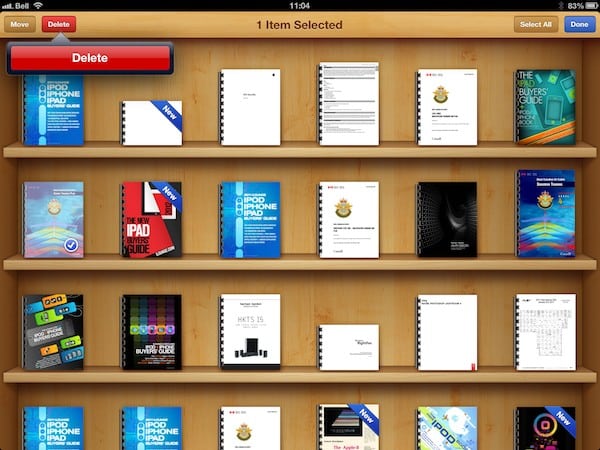
При использовании опции Удалить эту копию для удаления iBook только с локального устройства он останется на месте с отображаемым значком iCloud в правом верхнем углу. Удаление iBook со всех устройств также удаляет его с текущей полки, оставляя его отображаемым только в коллекции Купленные книги.
Хотя iBooks не предоставляет опцию для удаления ранее купленной книги из коллекции Купленные книги напрямую, можно скрыть предыдущие покупки, перейдя в свою учетную запись iTunes Store в iTunes на компьютере и скрыв ее из раздела Купленные там. Это работает так же, как и для приложений, описано в нашей статье Ask iLounge о
Удалении нежелательных приложений из iCloud
Обмен
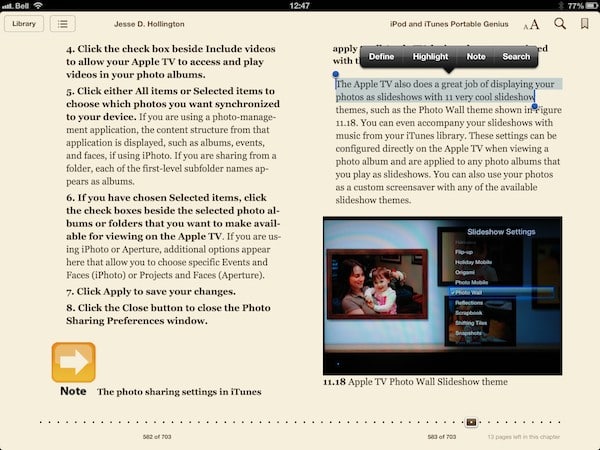
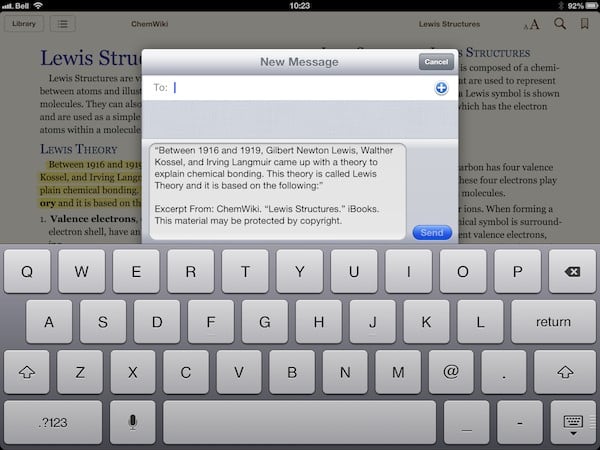
iBooks 3 теперь использует новые функции обмена в iOS 6, позволяя вам легко делиться выделенным текстом через Facebook, Twitter, Сообщения или электронную почту. Просто выделите текст или нажмите на выделенный фрагмент, и опция Обмен появится в контекстном меню; нажав на нее, вы получите стандартный экран обмена iOS 6. Обратите внимание, что кнопка “Обмен” заменяет опцию “Копировать”, найденную в предыдущей версии iBooks, однако вы все равно можете скопировать выделенный текст в буфер обмена с экрана обмена.
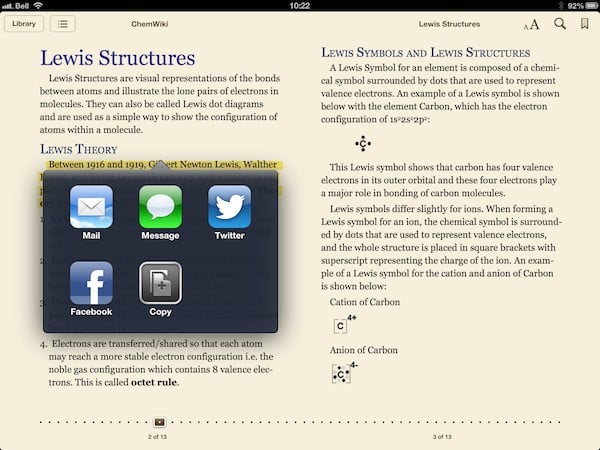
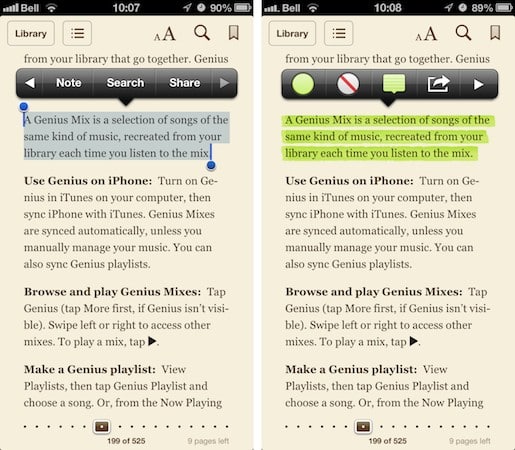
Странно, что кнопка Обмен выглядит по-разному в зависимости от того, работаете ли вы с выделенным текстом или выделенным отрывком.
Выделенный текст показывает кнопку как “Обмен” на втором наборе кнопок меню, в то время как для выделенного текста она появляется в символической версии на первом наборе.
К сожалению, эта новая функция имеет очень значительное ограничение: как и опция “Копировать” ранее, вы можете делиться текстом только из iBooks, которые не защищены от копирования. Это фактически исключает большинство контента, приобретенного в iBookstore, за исключением материалов курсов iTunes U и, по крайней мере, некоторых цифровых учебников. Однако это будет работать для неприобретенных заголовков ePub и iBooks из Project Gutenberg, однако PDF-файлы по какой-то причине не включены в этот список. Как и при копировании текста, опция Обмен просто не появится на заголовках, где эта функция недоступна.
Обмен через Facebook, Сообщения и электронную почту будет включать выделенный текст, за которым следует соответствующая строка атрибуции; обмен через Twitter просто обрезает текст после 140 символов, с многоточием и закрывающей кавычкой, но без указания источника.
Обратите внимание, что по какой-то необычной причине iBooks запрашивает доступ к Фотографиям на iOS 6 для использования новых функций обмена.
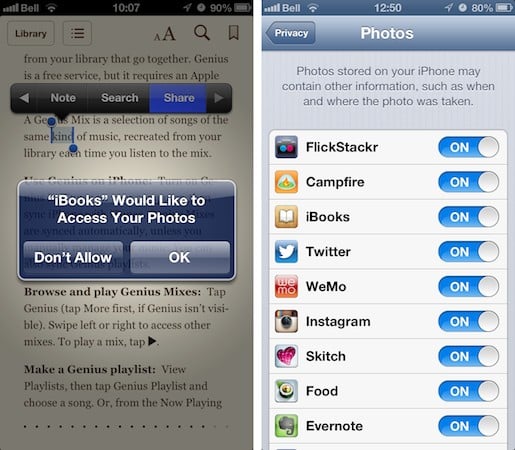
Не совсем ясно, почему доступ к фотографиям требуется для этого; мы можем предположить, что это просто ошибка в текущей версии, так как мы не нашли никаких доказательств того, что iBooks действительно использует библиотеку фотографий iOS.
Тема прокрутки
Новый режим вертикальной прокрутки был добавлен как настройка темы, которую можно включить с помощью кнопки Шрифт в правом верхнем углу. Нажатие на Темы перенаправляет вас на выбор между белым, сепией и ночным режимами с выбором Книга или Прокрутка, теперь отображаемым ниже.
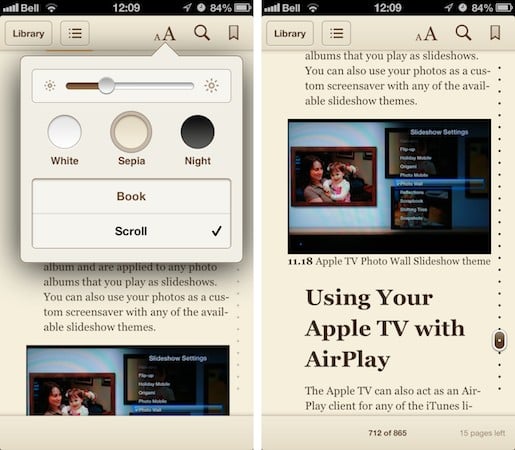
Режим Книга сохраняет анимационный стиль переворота страниц предыдущих версий iBooks; режим Прокрутка позволяет вам прокручивать текст вертикально так же, как вы бы делали это в браузере Safari. Номера страниц отображаются в левом поле, и когда элементы управления видимы, на правой стороне отображается индикатор прогресса, а внизу экрана фиксированная строка состояния.
Как и поддержка тем в целом, вертикальная прокрутка не поддерживается для PDF-файлов.
Get new posts in your inbox
No spam. Unsubscribe anytime.