iCloud · 13 min read · Dec 20, 2025
Мгновенный эксперт: Секреты и функции iCloud (2011)
Служба iCloud от Apple представляет собой значительный шаг вперед для компании в области онлайн-сервисов, сочетая функции, развившиеся из предыдущей платной службы MobileMe, с новыми прорывными предложениями, которые изменят способ использования как устройств iOS, так и компьютеров. Хотя другие онлайн-сервисы предоставляли аналогичные функции на протяжении долгого времени, различия заключаются в тесной интеграции Apple со своими операционными системами и простоте использования.
Следует признать, что у Apple есть неоднозначная репутация в области онлайн-сервисов — в последние годы ее платная служба MobileMe постоянно страдала от проблем с надежностью, включая сбои и проблемы синхронизации. iCloud должен представлять собой новое начало для Apple в этой области, и в некоторых отношениях компания явно извлекла уроки, отказавшись от проприетарной технологии синхронизации в пользу открытых стандартов, где это возможно, и отказавшись от некоторых служб синхронизации, где не могла быть применена надежная технология на основе стандартов.
Несмотря на обычный подход Apple “просто работает” к iCloud, есть несколько проблем, скрытых под поверхностью сервиса, которые могут быть не сразу очевидны. В этой статье мы рассмотрим 30 основных моментов, о которых пользователи iCloud должны знать перед началом использования сервиса.
Настройка iCloud
1. Ваш Apple ID не обязательно должен совпадать с вашим Apple ID в iTunes Store. В целях размещения продуктов Apple объединила все свои службы iCloud под одним большим зонтом, что может заставить пользователя поверить, что ему придется выбрать один Apple ID для всего. Это создает проблемы для пользователя, который использует один Apple ID для старой учетной записи MobileMe и другой для входа в iTunes Store.
Хорошая новость заключается в том, что Apple ID, который вы используете для основных служб iCloud — Mail, Contacts, Calendars, Reminders, Bookmarks, Notes, Photo Stream, Documents & Data, Find My iPhone и Storage & Backup — в настоящее время не имеет отношения к Apple ID, который вы используете для iTunes Store. Функции “iTunes в облаке”, включая возможность повторно загружать и автоматически загружать контент из iTunes Store, связаны с Apple ID, который вы настраиваете в разделе Store на вашем устройстве iOS или с Apple ID, с которым вы входите в iTunes на вашем Mac или Windows ПК. Это означает, что вы можете продолжать использовать свою существующую учетную запись iTunes Store даже после миграции старой учетной записи MobileMe в iCloud.
То же самое касается Apple ID для FaceTime, iMessage и Game Center — они могут совпадать с вашими iCloud или iTunes Store ID или быть совершенно разными.
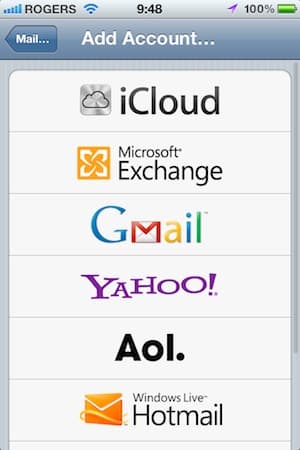
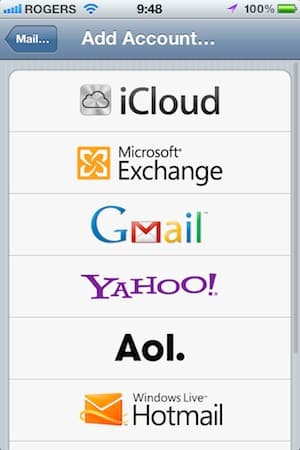
2. Вы можете настроить более одной учетной записи iCloud на одном устройстве. Раздел iCloud, который находится прямо на главной странице приложения Настройки, может заставить вас поверить, что вы можете настроить только одну учетную запись iCloud. Однако iOS 5 и OS X Lion позволяют вам создавать дополнительные учетные записи iCloud так же, как вы добавляете любую другую учетную запись электронной почты, календаря или контактов: просто перейдите в настройки Mail, Contacts, Calendars на вашем устройстве и добавьте новую учетную запись, как обычно, выбрав “iCloud” в качестве типа учетной записи.
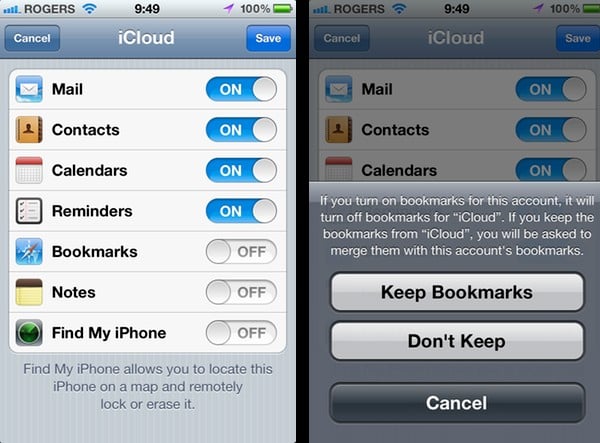
Однако обратите внимание, что некоторые службы iCloud доступны только на основной учетной записи iCloud, в частности Photo Stream, Documents & Data и Storage & Backup. Кроме того, Bookmarks и Find My iPhone могут быть включены только на одной учетной записи iCloud одновременно, хотя это не обязательно должна быть основная — включение любой из этих функций на второй учетной записи iCloud отключит соответствующую функцию на основной учетной записи.
3. Вы не можете объединить Apple ID… пока. Apple все еще не предоставила никакого способа объединить Apple ID. Если у вас есть отдельная учетная запись iTunes Store под другим Apple ID, чем ваша учетная запись MobileMe, вы пока застряли с обеими. Хорошая новость, однако, заключается в том, что, как объяснялось выше, нет причин, по которым вы не можете продолжать использовать обе для их соответствующих служб.
4. iCloud — это не MobileMe. Хотя две службы очень похожи, единственные общие службы, которые они обе фактически предоставляют, это Mail, Contacts, Calendars, Bookmarks и Find my iPhone, и большинство из них были переработаны в разной степени для iCloud. Ушли iWeb Publishing, Gallery и iDisk, а также синхронизация Preferences, Keychains и Dock items на OS X. Вместо этого iCloud добавляет Documents и Storage.
5. Миграция с MobileMe. Пользователи могут мигрировать с MobileMe на iCloud, чтобы воспользоваться новыми функциями iCloud, не теряя доступ к любым своим предыдущим службам MobileMe, таким как iDisk или Gallery. Эти службы будут продолжать функционировать как для немигрированных, так и для мигрированных учетных записей MobileMe до тех пор, пока MobileMe не будет закрыт 30 июня 2012 года.
iTunes в облаке
6. Вы можете переключать свою учетную запись iTunes в облаке только раз в 90 дней. Как только вы фактически используете iTunes в облаке с данной учетной записью — повторно загружая прошлую покупку или включая автоматическую загрузку нового контента — ваше устройство становится “заблокированным” на этой учетной записи iTunes Store на срок 90 дней. В течение этого времени вы не сможете повторно загружать контент или включать автоматическую загрузку с другой учетной записи iTunes Store. После 90 дней вы можете переключиться на новую учетную запись, после чего таймер в 90 дней начнется заново.
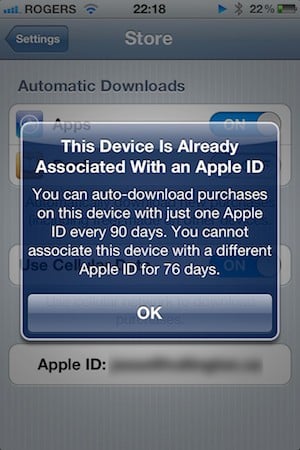
Хорошая новость заключается в том, что это не влияет на вашу возможность фактически переключать учетные записи для покупки нового контента из iTunes Store, и это не мешает вам синхронизировать контент из вашей библиотеки iTunes, который был куплен с другой учетной записью. Это также не применяется к приложениям, предположительно, потому что Apple контролирует условия лицензирования для своего собственного App Store и не должна вести переговоры о условиях с другими правообладателями.
Интересно, однако, что это ограничение в 90 дней является шагом назад для пользователей iBooks, которые ранее могли повторно загружать купленный контент из iBookstore с разных учетных записей без необходимости ожидания 90 дней, но теперь подлежат тем же ограничениям, что и для другого медиа-контента.
7. Не все доступно из iTunes в облаке везде. iTunes в облаке в настоящее время предоставляет доступ только к Музыке, Книгам и Телешоу, и даже эти только в определенных странах.
Во время публичного бета-периода Музыка, Книги и Телешоу были ограничены только учетными записями iTunes Store из США, хотя с публичным релизом iCloud Музыка и Книги стали доступны в нескольких других странах. Телешоу по-прежнему доступны только в США. Аудиокниги и Фильмы вообще не включены — пока.
Кроме того, вы можете повторно загружать контент из iTunes в облаке только если он все еще продается в iTunes Store. Если Apple убрала что-то из своего каталога, копия, уже находящаяся в вашей библиотеке, будет единственной доступной копией.
8. iTunes в облаке фактически является бесплатным обновлением до iTunes Plus. Apple не сохранила старые версии своей музыкальной библиотеки с DRM на 128 кбит/с, что означает, что когда вы повторно загружаете предыдущую покупку из iTunes в облаке, вы автоматически получаете незащищенную версию 256 кбит/с AAC. По сути, когда вы повторно загружаете трек из iTunes в облаке, вы получаете то, что iTunes Store продает сейчас, а не трек, который вы изначально купили. К сожалению, iTunes не делает это так же просто, как платное обновление до iTunes Plus, так как вы можете повторно загружать только контент, который уже не находится в вашей библиотеке — вам придется сначала удалить существующие треки перед повторной загрузкой, или загрузить их в вторичную библиотеку iTunes.
9. Вы ограничены максимум 10 устройствами. С возможностью повторной загрузки контента отовсюду Apple ограничила количество устройств, которые могут участвовать в iTunes в облаке для данной учетной записи. Новые условия позволяют иметь всего 10 устройств, пять из которых могут быть компьютерами с iTunes. Это означает, что у вас может быть пять устройств iOS и пять компьютеров, авторизованных, или один компьютер и девять устройств iOS, или любая комбинация из двух.
К счастью, это ограничение применяется только к функциям iTunes в облаке — вы все еще можете синхронизировать контент непосредственно из авторизованной библиотеки iTunes на неограниченное количество iPod или устройств iOS; ограничение применяется только к авторизации устройств для повторной загрузки или автоматической загрузки контента непосредственно из iTunes Store.
Photo Stream
10. Photo Stream работает только по Wi-Fi. По какой-то причине это еще одна из тех функций Apple, которые нельзя использовать через 3G-соединение, возможно, чтобы предотвратить обвинения пользователей с ограниченными тарифами в больших счетах за данные. Какова бы ни была причина, ваше устройство не будет отправлять фотографии в Photo Stream или получать фотографии из него, если вы не находитесь в сети Wi-Fi. Фотографии, сделанные вдали от Wi-Fi-соединения, будут автоматически загружены, когда вы в следующий раз подключитесь к сети Wi-Fi. Странно, что Apple позволяет пользователям выбирать, хотят ли они использовать сотовую сеть для документов и данных, что делает несколько удивительным, что пользователям не предлагается такой же выбор для Photo Stream.
11. Photo Stream предназначен только для фотографий — видео не включены. Видео, записанные на вашем устройстве iOS или сохраненные из других приложений, полностью игнорируются Photo Stream — вам придется переносить их с вашего устройства старомодным способом.
12. Вы не можете удалять отдельные фотографии из Photo Stream. Как только вы сделаете снимок и он будет загружен в Photo Stream, он, по сути, остается там навсегда. iCloud не предоставляет никакого способа удалить отдельные фотографии из вашего Photo Stream, хотя вы можете сбросить и стереть весь ваш Photo Stream, перейдя в настройки вашей учетной записи на iCloud.com.
Кажется, что для простоты Photo Stream был фактически построен как push-сервис, а не как сервис синхронизации — он отправляет новые фотографии на все ваши устройства, которые используют одну и ту же учетную запись iCloud, но не обращает внимания на фотографии, которые уже там. Даже если бы вы могли удалить фотографию с одного устройства, Photo Stream не распространил бы это изменение на другие устройства. На самом деле, даже когда вы сбрасываете весь Photo Stream с iCloud.com, ничего не меняется на ваших устройствах, пока вы не отключите Photo Stream и не включите его снова, чтобы удалить его.
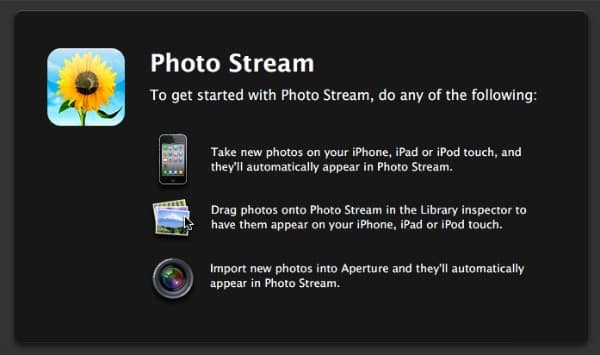
Вы всегда можете отключить Photo Stream заранее, если знаете, что собираетесь делать фотографии, которые не хотите загружать, но это удалит текущий Photo Stream с вашего устройства, и его нужно будет повторно загрузить, когда функция будет включена снова. Если вы обнаружите, что ваш Photo Stream действительно переполнен фотографиями, которые вы не хотите, вы также можете использовать iPhoto или Aperture, чтобы загрузить все из вашего Photo Stream в локальный альбом, сбросить и стереть весь Photo Stream с iCloud.com, а затем выборочно повторно загрузить фотографии, которые вы хотите вернуть в Photo Stream. Однако это ненужный громоздкий обходной путь для функции, которая должна быть включена.
13. Вы не можете просматривать свой Photo Stream в Интернете или делиться ссылками на фотографии или контент. Photo Stream не является заменой службе MobileMe Gallery от Apple и не предоставляет никаких функций социального обмена. В настоящее время нет веб-доступа к вашему Photo Stream и никакого способа пригласить пользователей просмотреть ваш Photo Stream или отдельные фотографии, кроме как заставить их войти с вашей учетной записью iCloud.
14. Вы можете делиться Photo Stream между членами семьи — в некотором роде. Возможность настраивать несколько учетных записей iCloud на одном устройстве iOS может предоставить способ делиться вашим Photo Stream между несколькими членами семьи. Делая это, вы также будете делиться своими документами и резервными копиями iCloud между устройствами, но если вас это устраивает, настройка вашей основной учетной записи iCloud для использования общего Apple ID — отличный способ для нескольких членов семьи использовать один Photo Stream.
Резервное копирование и восстановление iCloud
15. Резервные копии и восстановление iCloud работают только по Wi-Fi. Хотя возможность резервного копирования и восстановления вашего устройства через iCloud может показаться потенциальным спасением, имейте в виду, что это полезно только если вы регулярно находитесь вблизи Wi-Fi сетей. Резервные копии iCloud вообще не будут выполняться, когда вы не находитесь в сети Wi-Fi, и вы не сможете восстановить ваше устройство из iCloud без доступа к Wi-Fi. Если у вас нет Wi-Fi сети дома, вам придется продолжать резервное копирование в iTunes старомодным способом, используя USB-кабель.
16. Резервные копии iCloud выполняются автоматически только раз в 24 часа, когда подключены. В отличие от синхронизации с iTunes, резервные копии iCloud не выполняются автоматически каждый раз, когда вы подключаете устройство. Резервное копирование iCloud начнется только если прошло как минимум 24 часа с момента последнего резервного копирования iCloud и только когда устройство подключено, заблокировано и находится в сети Wi-Fi. Тем не менее, вы можете инициировать резервное копирование iCloud вручную в любое время — при условии, что вы находитесь в сети Wi-Fi — перейдя в Storage & Backup в настройках iCloud и нажав кнопку “Back Up Now”.
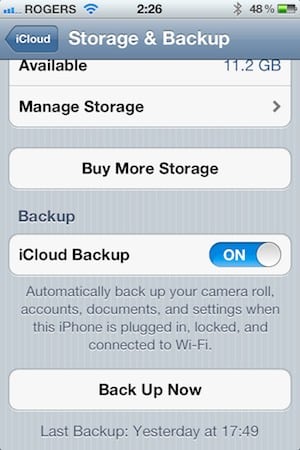
17. Резервные копии iCloud включают только ваши данные, настройки и контент Camera Roll. Как и резервные копии iTunes, резервные копии iCloud хранят только информацию, которую вы не сможете синхронизировать обратно через iTunes. Данные и настройки приложений, настройки устройства iOS и ваш фотоальбом включены; ваши фактические приложения и медиа-контент не включены. После восстановления вам нужно будет либо дождаться, пока они загрузятся из iTunes в облаке, либо синхронизировать их обратно непосредственно из iTunes. Хорошая новость, однако, заключается в том, что у большинства пользователей не должно возникнуть проблем с размещением резервной копии iCloud в их бесплатном объеме хранилища в 5 ГБ.
18. Вы можете выбрать, что будет резервироваться в iCloud. В отличие от резервных копий iTunes, где ваше дисковое пространство теоретически гораздо больше, чем резервные копии вашего устройства iOS, резервные копии iCloud в идеале должны быть меньше, чтобы поместиться в ограниченное хранилище в 5 ГБ, которое Apple предоставляет бесплатно. Хотя iCloud по умолчанию резервирует все, iOS 5 позволяет вам отключить резервное копирование данных из вашего Camera Roll конкретных приложений, чтобы сэкономить место в хранилище iCloud. Вы можете найти эти опции, выбрав ваше устройство в разделе “Управление хранилищем” в настройках Storage & Backup iCloud. Отключение резервного копирования для конкретного приложения предотвратит резервное копирование всех данных этого приложения, включая его настройки и предпочтения, поэтому после восстановления вы, по сути, начнете с нуля с этим приложением.
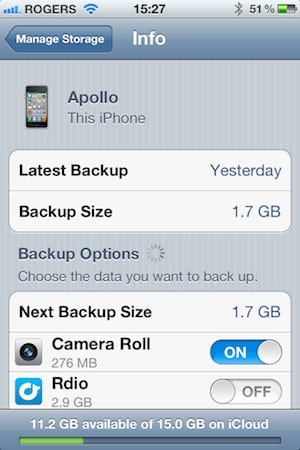
Стоит упомянуть, что разработчики могут выбрать хранение своих данных таким образом, чтобы они не включались в резервные копии iCloud. С выходом iOS 5 Apple ужесточает контроль над приложениями, которые включают много загружаемых данных, таких как кэшированный контент потокового медиа, чтобы их резервировали в iCloud, и несколько приложений потокового медиа, таких как Rdio, уже были обновлены для iOS 5, чтобы решить эту проблему — после обновления на одном из наших устройств объем данных, который Rdio хотел бы резервировать в iCloud, сократился с 6 ГБ до менее 200 МБ.
19. Восстановление ваших приложений, книг и медиа-контента подлежит ограничениям и доступности iTunes в облаке. Как упоминалось ранее, резервные копии iCloud не включают приложения и медиа-контент, которые обычно хранятся в iTunes. После восстановления из iCloud ваше устройство попытается повторно загрузить приложения и контент, которые ранее находились на вашем устройстве, непосредственно из iTunes в облаке. Конечно, iCloud может получить только то, что фактически доступно в iTunes Store, и это подлежит тем же ограничениям, что и повторная загрузка контента самостоятельно — фильмы вообще не включены, и вы получите только телешоу, если находитесь в США, по крайней мере, пока. В конечном итоге вам, вероятно, все равно придется подключиться к iTunes, чтобы вернуть все, что было на вашем устройстве изначально, хотя восстановление iCloud значительно упрощает процесс, когда вы находитесь вдали от компьютера, особенно в отношении ваших приложений.
Документы и данные
20. Документы iCloud — это не iDisk. Когда Apple представила iCloud в июне, сообщение о хранении документов было ясным — это была попытка устранить файловую систему и заменить ее чем-то совершенно другим. С хранилищем iCloud нет “файловой системы”, как это понимают большинство пользователей компьютеров. Вместо этого отдельные приложения просто сохраняют данные в iCloud любым способом, который выберут их разработчики. Если приложение хочет выбрать репликацию файловой системы какого-либо рода, они могут это сделать, но это касается только тех данных, которые они решают хранить и управлять. Это приводит нас к следующему пункту:
21. Хранилище iCloud специфично для приложений. Каждое приложение получает возможность создать свой собственный объем хранилища, который связан только с этим конкретным приложением, хотя разработчики могут делиться пространством хранилища iCloud между несколькими своими приложениями. Однако документ, сохраненный в Pages, будет доступен только при запуске Pages. Нет представления файловой системы для всего, что хранится в iCloud — ближайшее, что вы можете получить к этому, это увидеть, какие приложения используют хранилище iCloud и сколько каждое из них использует; функция, в первую очередь предназначенная для управления доступным хранилищем, а не содержимым в нем.
22. Хранилище iCloud персонально. iCloud не предоставляет возможности делиться документами и данными iCloud с другими пользователями iCloud. Ваше хранилище хранит ваши вещи, и если вы хотите поделиться документом с кем-то другим, вам, вероятно, придется сделать это, отправив его по электронной почте или используя какую-либо другую технологию передачи файлов. Приложения смогут создавать и отправлять временные ссылки для обмена файлами из хранилища iCloud, но это будет зависеть от отдельного разработчика приложения, и эти ссылки предназначены для одноразового обмена документом, а не для совместной работы.
Get new posts in your inbox
No spam. Unsubscribe anytime.