iOS 10 · 9 min read · Nov 15, 2025
Мгновенный эксперт: Секреты и функции iOS 10
Когда генеральный директор Apple Тим Кук и старший вице-президент Крейг Федериги представили iOS 10 ранее в этом году, они назвали это “матерью всех обновлений iOS” и “самым большим релизом iOS за всю историю”. Хотя можно спорить о том, оставляет ли iOS 10 такой же большой след, как более ранние версии, которые представили такие функции, как iCloud, или полностью переработали пользовательский интерфейс, нет никаких сомнений в том, что iOS 10 включает в себя довольно значительные новшества, особенно по сравнению с другими более недавними обновлениями iOS.
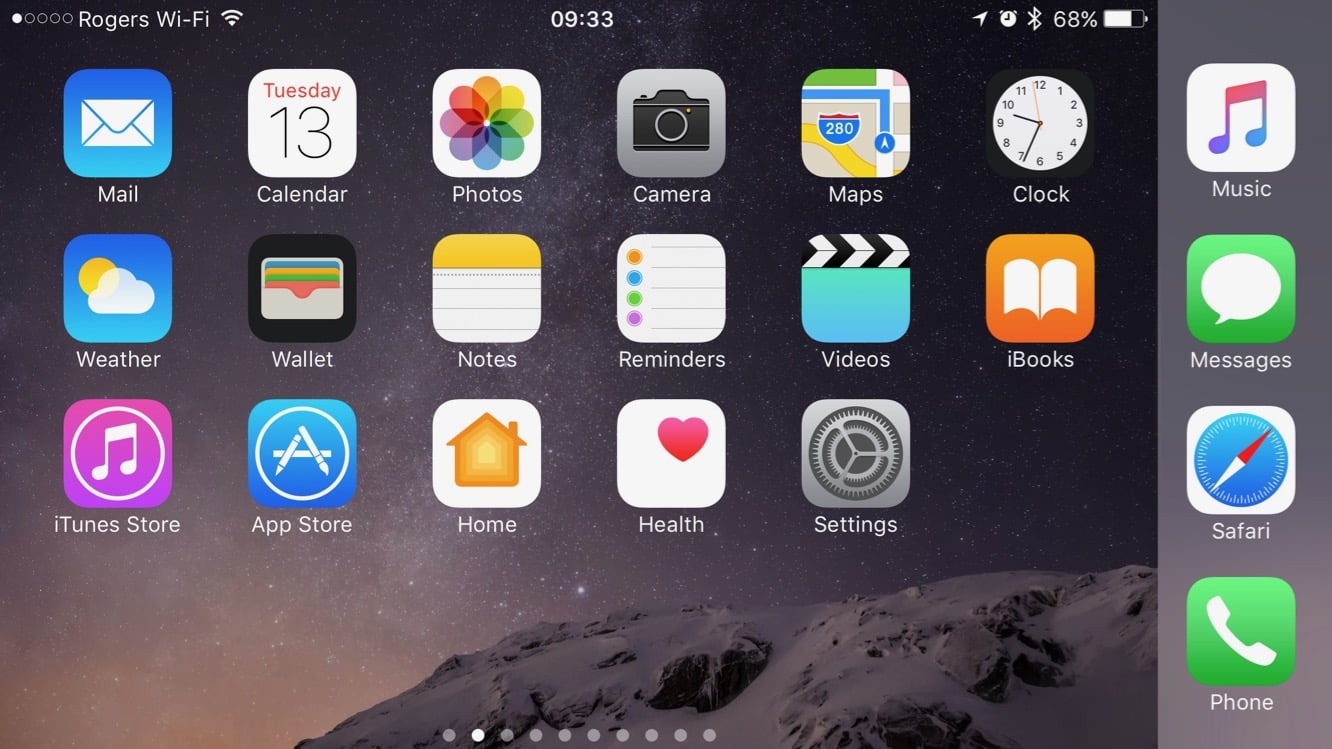
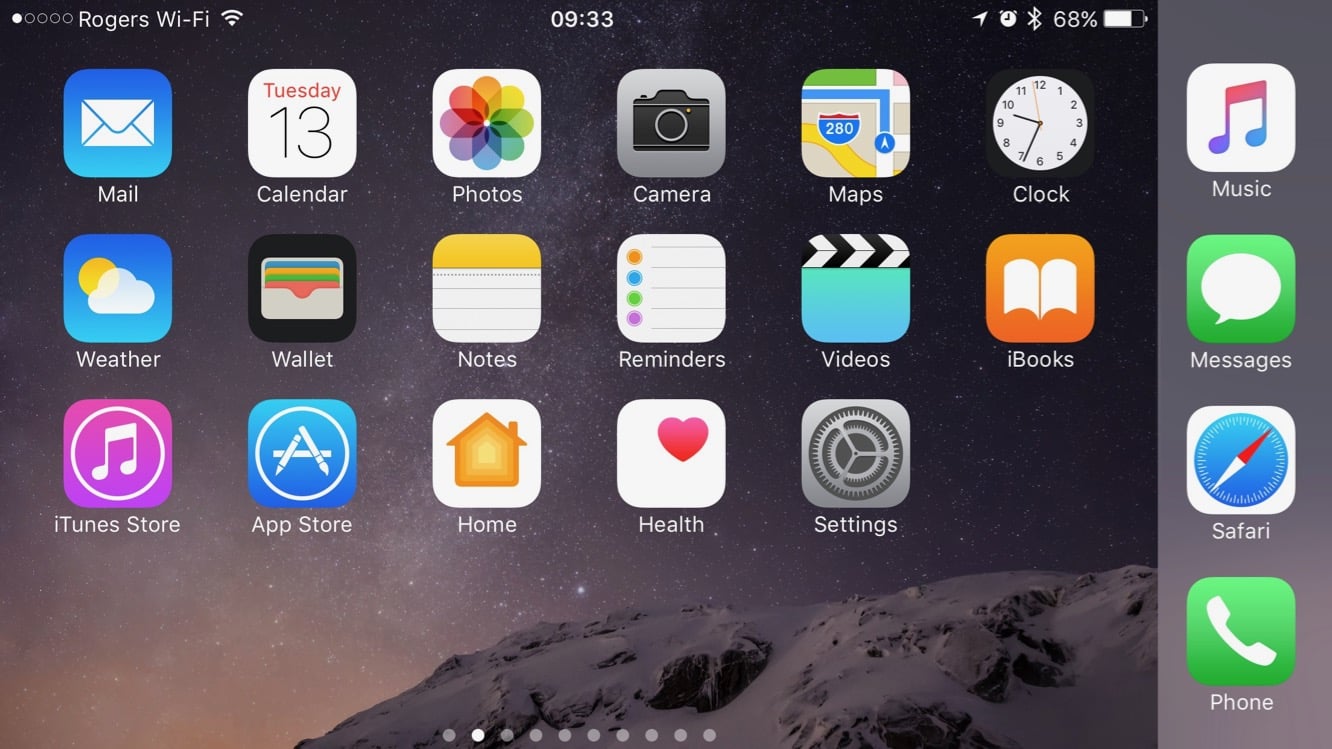
Хотя это не полная переработка дизайна, как в iOS 7, iOS 10 действительно направляет мобильную операционную систему в интересные новые направления, добавляя некоторые довольно значительные изменения в интерфейсе, сохраняя при этом знакомство с предыдущими версиями. Touch ID и 3D Touch стали достаточно зрелыми аппаратными интерфейсами, что позволило Apple более тесно интегрировать их в пользовательский опыт, а также Apple взяла некоторые из основных приложений, таких как Карты, Музыка, Фото и Сообщения, и добавила им значительные новые функции и переработки дизайна.
Загрузка и установка
Как обычно, iOS 10 является бесплатным обновлением для всех поддерживаемых моделей устройств iOS и также является стандартной версией iOS, которая будет установлена на новых iPhone 7 и iPhone 7 Plus.
Самый простой способ установить iOS 10 — это обновление по воздуху — в какой-то момент вы должны увидеть уведомление об обновлении на вашем iPhone, сообщающее вам, что оно доступно, но если вы спешите, вы можете проверить его вручную, зайдя в приложение Настройки iOS и выбрав Обновление ПО в разделе Основные. Чтобы установить обновление iOS 10 по воздуху, ваше устройство должно быть подключено к сети Wi-Fi и должно быть подключено к источнику питания или иметь как минимум 50 процентов оставшегося заряда батареи.
В качестве альтернативы, iOS 10 все еще можно установить через iTunes с вашего Mac или ПК, подключив ваше устройство к компьютеру и выбрав опцию Проверить обновления, которая находится на странице сводки устройства в iTunes. Это загрузит пакет iOS 10 на ваш Mac или ПК, а затем автоматически установит его на ваше устройство. В некоторых случаях iTunes мог уже самостоятельно обнаружить обновление, в этом случае вы увидите кнопку Обновить, а не кнопку Проверить обновления.
Обычные предостережения и предупреждения применимы здесь, как и с любым обновлением iOS: установка может или не может сохранить все ваши существующие данные и даже может привести к удалению данных вашего устройства при определенных условиях. Всегда хорошая идея сделать полную резервную копию вашего устройства перед началом. Вы можете создать резервную копию в iCloud или iTunes, и на самом деле не повредит сделать и то, и другое. Также, если вы синхронизировали медиа и приложения на ваше устройство через iTunes, убедитесь, что весь этот контент все еще находится в вашей библиотеке iTunes — они не входят в состав резервных копий, создаваемых iTunes, так как Apple разумно ожидает, что вы сможете повторно синхронизировать эту информацию из вашей библиотеки iTunes после полного восстановления. Вы можете проверить статус резервных копий на вашем компьютере перед началом, посетив раздел Устройства в настройках iTunes, или вашу резервную копию iCloud, зайдя в приложение Настройки iOS и выбрав iCloud, Резервное копирование.
Поддерживаемые устройства
Хотя iOS 9 удивительно не исключила поддержку каких-либо устройств, с тем, что теперь предлагает iOS 10, не должно быть удивительно, что более старые устройства выпали из списка. В частности, для iPad 2 2011 года и iPhone 4S, а также iPod touch пятого поколения 2012 года, iOS 9.3 является концом дороги.
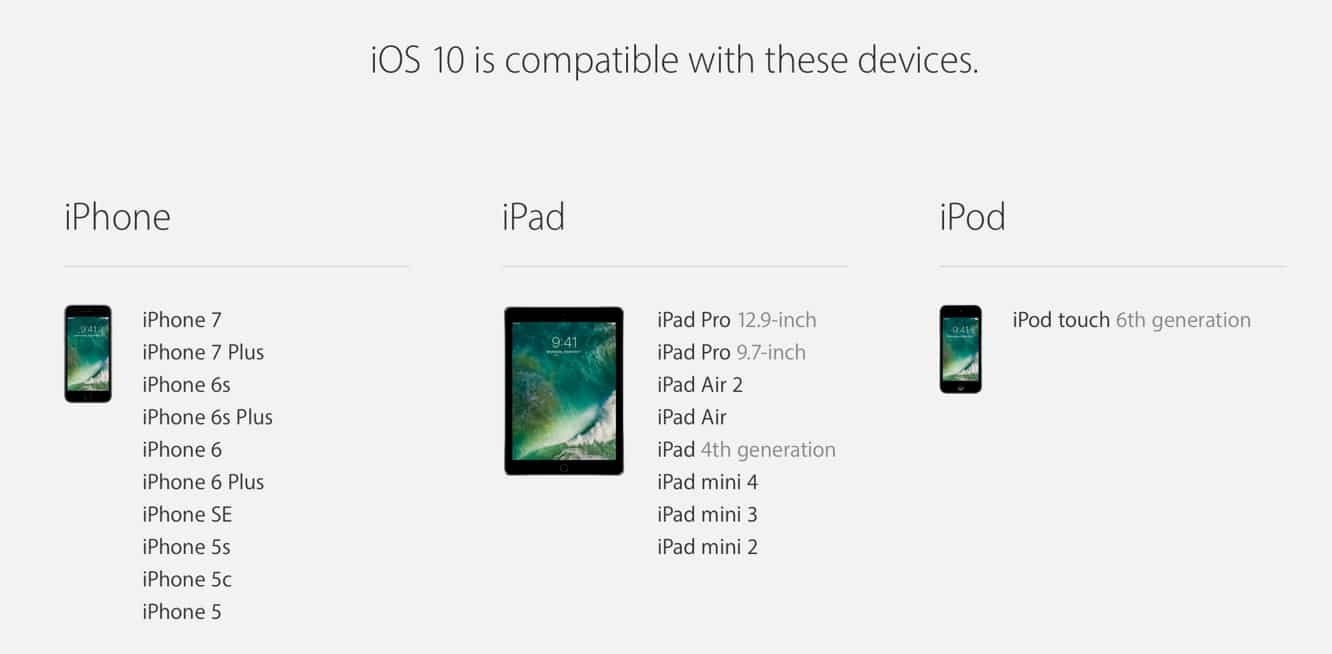
Чтобы установить iOS 10, вам понадобится как минимум iPhone 5, iPad четвертого поколения, iPad mini 2 или iPod touch шестого поколения. Даже тогда некоторые функции (такие как расширенные уведомления) доступны только на более новых 64-битных устройствах, таких как iPhone 5s, iPad Pro, iPad Air и iPad mini 2 или более поздние устройства в каждой из этих линей.
Региональные различия
Большинство тех же региональных ограничений все еще применимы в iOS 10 для таких функций, как Siri, Карты и, конечно, iTunes Store, хотя Apple продолжает расширять поддержку этих функций по всему миру за кулисами. Как обычно, Apple обновила свою страницу доступности функций для iOS 10, выделяя страны с поддержкой конкретных функций.
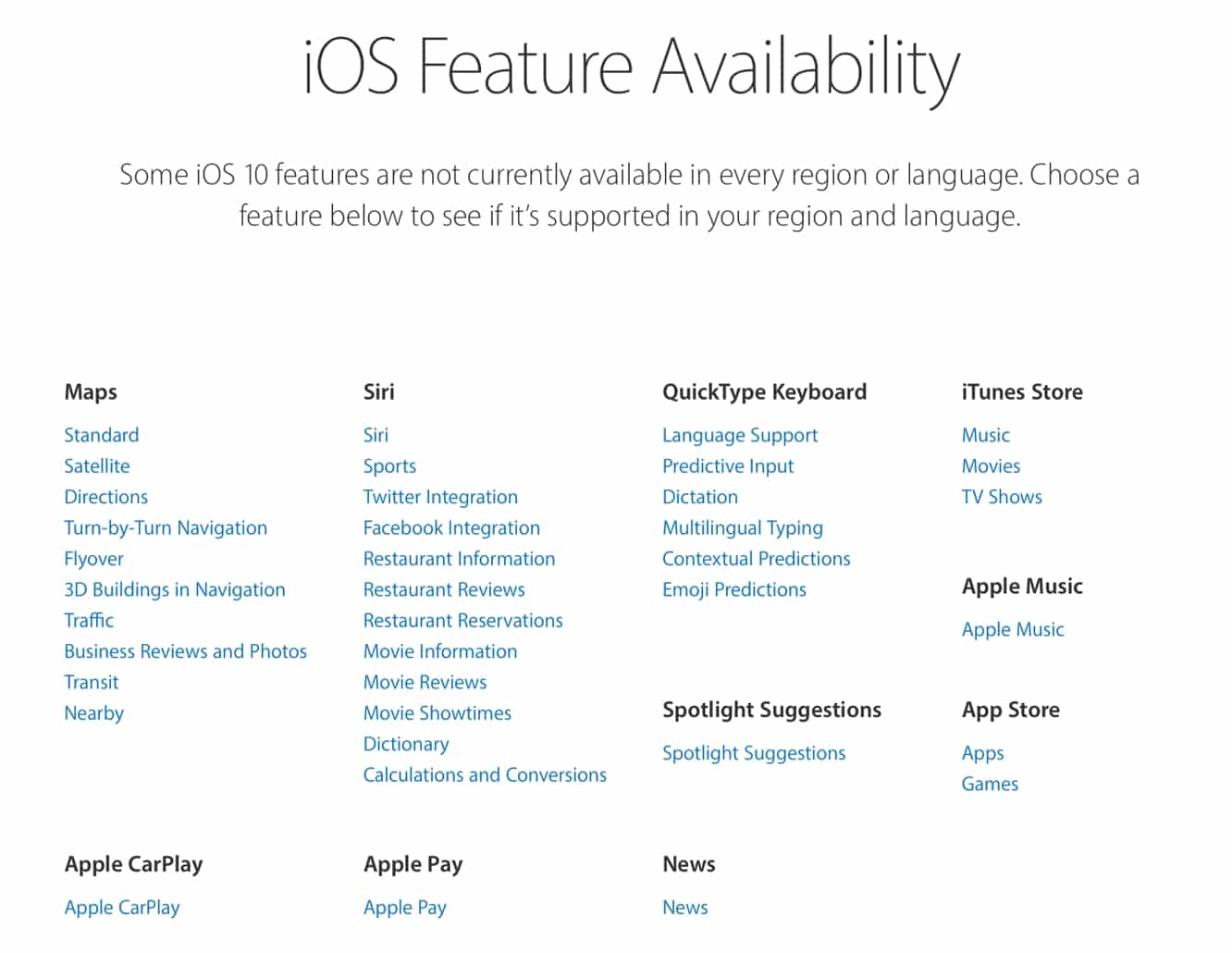
Здесь не так много изменений, так как iOS 10 действительно не добавляет никаких новых регионально специфических функций, хотя доступность некоторых услуг нормально расширилась за последний год.
Изменения по всей системе
С самого начала наиболее заметным изменением в пользовательском опыте в iOS 10 является значительная переработка экрана блокировки, уведомлений, Центра уведомлений, экрана “Сегодня” и Центра управления.
Уведомления
Уведомления в iOS 10 получают значительную визуальную переработку — подобного мы не видели с тех пор, как iOS 7 переработала весь пользовательский интерфейс. Где бы ни появлялись уведомления в интерфейсе iOS 10 — на экране блокировки, в Центре уведомлений или в виде баннеров и оповещений в верхней части экрана — они теперь отображаются с “пузырьковым” видом, плавающим над фоновыми элементами пользовательского интерфейса и избегая более “плоского” вида, введенного в iOS 7. Новый дизайн кажется более согласованным с тем, что мы видели в macOS, показывая, что, по крайней мере в некоторых случаях, Apple не стесняется заимствовать вдохновение у старшего брата iOS.
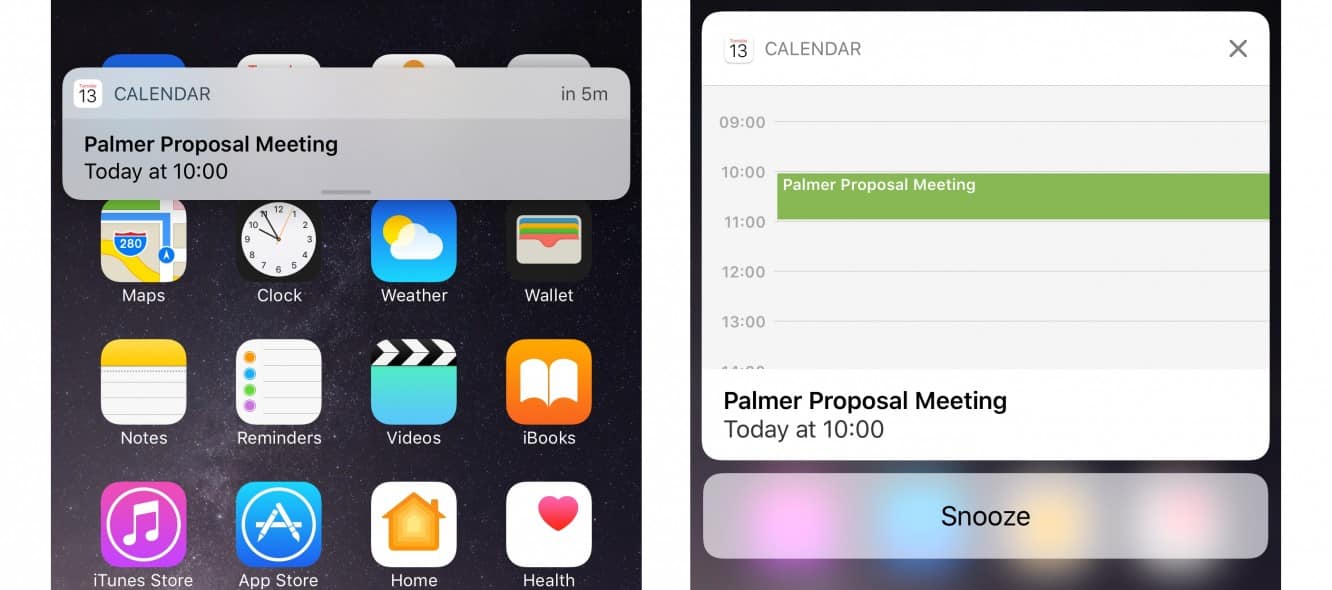
Нигде это не более заметно, чем там, где баннеры уведомлений и оповещения появляются на главном экране или при работе в приложениях. В то время как предыдущие версии iOS отображали баннерное уведомление как панель, которая выезжала сверху экрана, уведомления iOS 10 теперь появляются как плавающий пузырь — они все еще выезжают сверху, но теперь отображают границы со всех сторон. В основном, они выглядят больше как наложение, чем как плоский компонент интерфейса. Этот новый дизайн также распространяется на уведомления стиля “Оповещение”; вместо того чтобы появляться в виде всплывающего диалогового окна посередине экрана, уведомления “Оповещение” теперь появляются в том же стиле, что и уведомления “Баннер“, но просто остаются на месте до тех пор, пока не будут признаны. Другими словами, “Баннеры” и “Оповещения” теперь имеют одинаковый внешний вид, единственное различие заключается в том, что Баннеры исчезнут через несколько секунд, в то время как Оповещения останутся на экране до тех пор, пока пользователь не закроет их или не предпримет каких-либо действий. Это еще один дизайн интерфейса, который, похоже, был унаследован от macOS.
Еще один интересный момент, который стоит отметить, заключается в том, что весь интерфейс уведомлений теперь имеет гораздо больше движения. Баннеры и Оповещения не только плавно опускаются сверху экрана немного более естественным образом, но и действительно немного поднимаются и опускаются, если вы проведете пальцем по ним, и могут расширяться, чтобы предоставить кнопки действий, где это уместно. Более того, пользователи с устройствами, способными к 3D Touch, также смогут участвовать в еще более богатых взаимодействиях с уведомлениями, такими как открытие уведомления Сообщений, чтобы продолжить весь разговор, не открывая приложение Сообщения. Пользователи устройств без 3D Touch также смогут взаимодействовать с уведомлениями, либо потянув вниз на баннере или уведомлении, либо проведя справа налево по уведомлению на экране блокировки и нажав кнопку “Просмотреть”.
iOS 10 также расширяет типы взаимодействий, которые можно выполнять с уведомлениями. Вместо простых кнопок уведомления теперь могут включать богатый контент в реальном времени, такой как аудио, фотографии и видео, так что вы можете просмотреть видеозвонок или увидеть, кто звонит в ваш видеозвонок, прямо из вашего уведомления, не открывая связанное приложение.
Экран блокировки
Хотя на первый взгляд экран блокировки в iOS 10 кажется почти идентичным предыдущим версиям, Apple на самом деле внесла несколько интересных изменений. Наиболее значительное из них — это отмена знаменитой функции слайдера для разблокировки — отличительной черты интерфейса iPhone, начиная с оригинальной модели — в пользу простого использования кнопки Home для разблокировки устройства. Это разумное изменение — с подавляющим большинством устройств iOS, теперь поддерживающих Touch ID, большинство пользователей могли просто разблокировать свои устройства с помощью кнопки Home, что означало, что дополнительный экран с кодом доступа слева от экрана блокировки был в основном пустым пространством, которое можно было использовать для чего-то другого.
Что именно и сделала Apple в iOS 10. Вместо того чтобы показывать экран с кодом доступа, смахивание слева направо теперь предоставляет прямой доступ к экрану “Сегодня”, который также имеет совершенно новый набор виджетов с совершенно новым дизайном, который более тесно соответствует новой системе уведомлений.
Смахивание вниз от верхней части экрана по-прежнему вызывает Центр уведомлений, а камера теперь открывается смахиванием справа налево — гораздо более простое взаимодействие, чем раньше, которое избегает распространенной проблемы пропуска кнопки камеры и случайного вызова Центра управления, когда вы спешите сделать фото.
Уведомления на экране блокировки также теперь появляются как отдельные элементы интерфейса и парят над фоном без какой-либо прозрачности. Вероятно, в результате этого фон больше не будет размытым, когда уведомления присутствуют — любые уведомления на экране полностью закроют эту часть фонового изображения, но остальная часть останется видимой.
Центр уведомлений
В дополнение к отделению его от экрана “Сегодня” и приданию ему нового вида, Центр уведомлений также был немного упрощен. iOS 9 представила возможность организовывать уведомления в хронологическом порядке, а не группировать их по приложениям, и с iOS 10 это теперь единственный вариант. Опции Порядок сортировки и Группировать по приложению исчезли в настройках уведомлений iOS 10, оставляя пользователям только хронологическую сортировку и группировку.
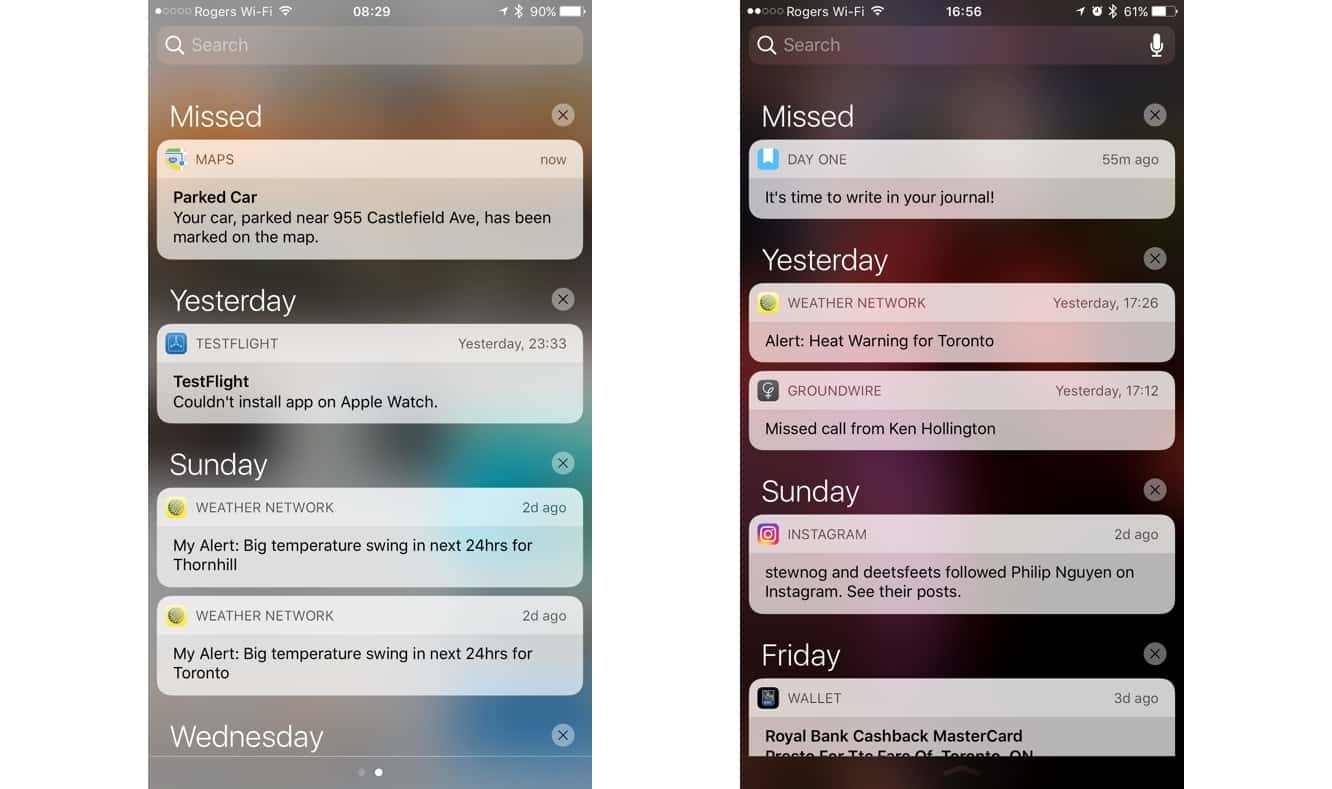
Заголовки групп также фиксированы как Недавние (для пропущенных уведомлений сегодня), за которыми следуют Вчера и предыдущие дни недели в обратном хронологическом порядке. С положительной стороны, заголовки — и соответствующие им кнопки “X” для очистки уведомлений — увеличили размер, что делает группировки более четко видимыми, а опцию их очистки гораздо более доступной.
Экран “Сегодня”
Экран “Сегодня” теперь можно найти слева от экрана блокировки или первой панели главного экрана, по сути объединяя экран поиска iOS 9 с экраном “Сегодня”, который ранее находился как часть Центра уведомлений. Тем не менее, он не полностью исчез и с экрана Центра уведомлений — смахивание слева направо, пока Центр уведомлений отображается, переключит вас на экран “Сегодня”. На самом деле, это единственный способ вызвать экран “Сегодня” из приложения.
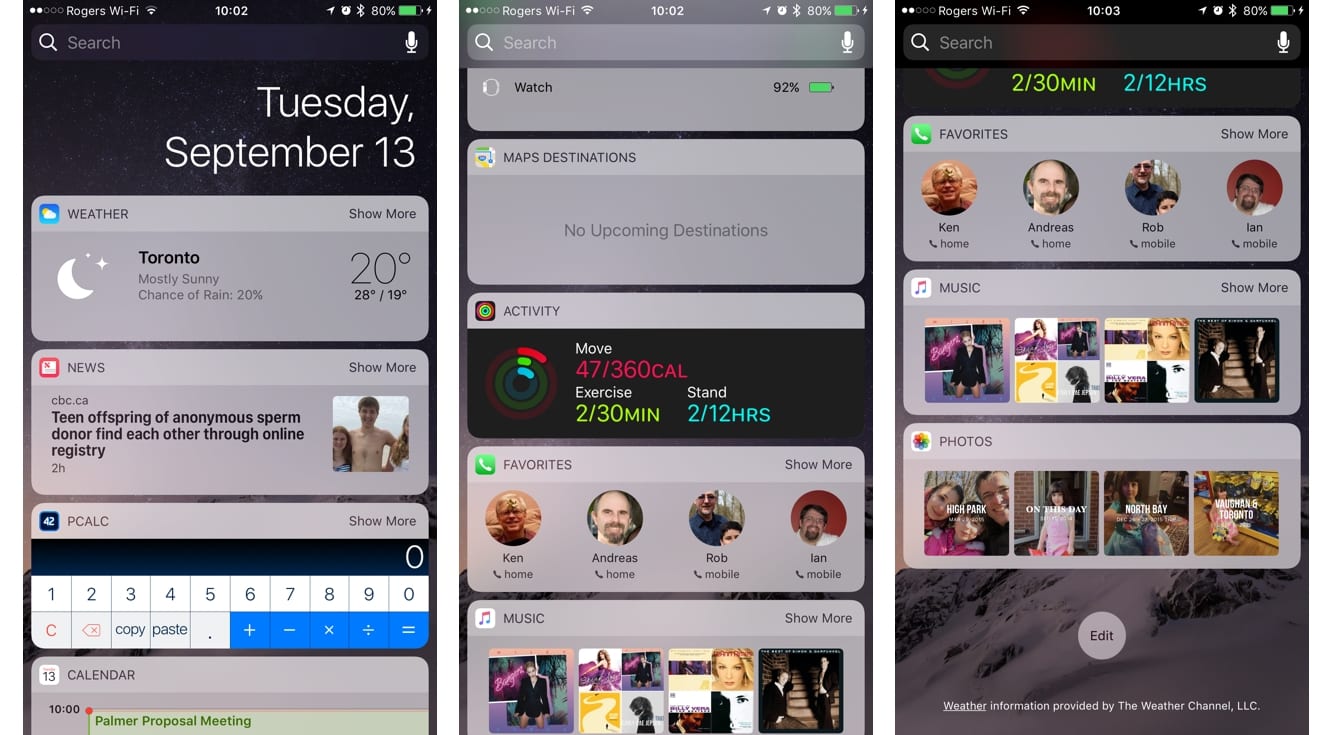
Дизайн виджетов на экране “Сегодня” соответствует новому стилю уведомлений, хотя сторонние приложения должны быть обновлены для iOS 10, чтобы полностью вписаться сюда. Все теперь в основном преобразовано в виджеты, такие как ранее встроенные функции iOS 9, такие как Новости и предлагаемые приложения и контакты Siri, а также добавлено несколько новых виджетов для встроенных приложений, таких как Активность, Избранные контакты, Карты рядом, Карты назначения, Карты транспорт, Музыка, Заметки, Почта, Фото, Советы и многое другое. Большинство виджетов по умолчанию отображаются свернутыми, позволяя вам видеть больше информации на первый взгляд, с кнопкой Показать больше/меньше, отображаемой в правом верхнем углу, чтобы развернуть и свернуть виджет для отображения большего или меньшего количества информации. Процесс добавления, удаления и изменения порядка виджетов такой же, как и в iOS 9.
Центр управления
Центр управления также получает новый дизайн интерфейса, чтобы соответствовать новому стилю уведомлений. Смахивание вверх от нижней части экрана представляет более наложенный Центр управления, который парит над фоном, а не представляет собой панель на весь экран. Как и баннеры уведомлений, панель Центра управления также имеет более естественное движение — ее можно перетащить вверх к верхней части экрана, чтобы вы могли легко заглянуть под нее, и она немного подпрыгивает, когда вы ее перемещаете. Это интересное изменение, которое действительно делает весь опыт iOS 10 более живым и естественным.
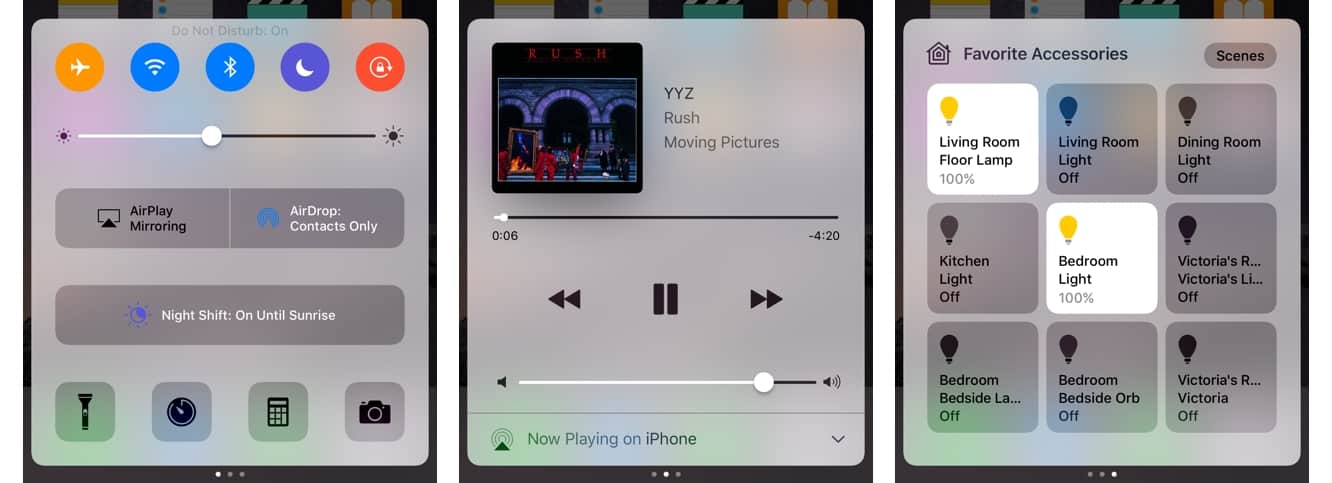
Apple также расширила Центр управления на несколько “карт”, убрав часть беспорядка с основной панели, одновременно немного увеличив высоту Центра управления, чтобы сделать его более просторным. Первая панель включает все кнопки, которые были ранее, с немного более красочной презентацией; включенные кнопки показывают разные цвета — синий для Wi-Fi и Bluetooth, оранжевый для режима полета, фиолетовый для режима “Не беспокоить” и красный для блокировки ориентации, например.
Get new posts in your inbox
No spam. Unsubscribe anytime.