iOS 11 · 9 min read · Mar 18, 2026
Мгновенный эксперт: Секреты и функции iOS 11
Прошло десять лет с тех пор, как Apple представила миру свою первую мобильную операционную систему с оригинальным iPhone, и за это время мы наблюдали, как основанная на сенсорном управлении ОС Apple развивалась от своих корней как продвинутая операционная система для мобильных телефонов и iPod в целую экосистему сторонних приложений, облачных сервисов и производных операционных систем для носимых устройств и приставок.
Хотя релиз iOS 11 этой осенью не предоставляет некоторых ярких новых улучшений, которые были в предыдущих версиях iOS, он добавляет несколько приятных улучшений качества жизни для пользователей iPhone и, вероятно, наиболее уместно для десятой годовщины операционной системы, развивает iPad в совершенно новую сферу.
Загрузка и установка
Как обычно, iOS 11 является бесплатным обновлением для всех поддерживаемых моделей устройств iOS и также является стандартной версией iOS, которая предустановлена на новых iPhone 8 и iPhone 8 Plus.
Самый простой способ установить iOS 11 — это обновление по воздуху — в какой-то момент вы должны увидеть уведомление об обновлении на вашем iPhone, сообщающее, что оно доступно, но если вы спешите, вы можете проверить его вручную, зайдя в приложение Настройки iOS и выбрав Обновление ПО в разделе Основные. Чтобы установить обновление iOS 11 по воздуху, ваше устройство должно быть подключено к сети Wi-Fi и должно быть подключено к источнику питания или иметь как минимум 50 процентов оставшегося заряда батареи.
В качестве альтернативы, iOS 11 все еще можно установить через iTunes с вашего Mac или ПК, подключив ваше устройство к компьютеру и выбрав опцию Проверить обновления на странице Сводка устройства в iTunes. Это загрузит пакет iOS 11 на ваш Mac или ПК, а затем автоматически установит его на ваше устройство. В некоторых случаях iTunes мог уже самостоятельно обнаружить обновление, в этом случае вы увидите кнопку Обновить вместо кнопки Проверить обновления.
Обычные предостережения и предупреждения применимы здесь, как и с любым обновлением iOS: установка может или не может сохранить все ваши существующие данные и даже может привести к удалению данных вашего устройства при определенных условиях. Всегда хорошая идея сделать полную резервную копию вашего устройства перед началом. Вы можете сделать резервную копию в iCloud или iTunes, и на самом деле не повредит сделать и то, и другое. Также, если вы синхронизировали музыку или другой медиа-контент на ваше устройство через iTunes, убедитесь, что весь этот контент все еще находится в вашей библиотеке iTunes — они не входят в состав резервных копий, сделанных iTunes, так как Apple разумно ожидает, что вы сможете повторно синхронизировать эту информацию из вашей библиотеки iTunes после полного восстановления. Вы можете проверить статус резервных копий на вашем компьютере перед началом, посетив раздел Устройства в ваших настройках iTunes или вашу резервную копию iCloud, зайдя в приложение Настройки iOS и выбрав iCloud, Резервное копирование.
Поддерживаемые устройства
iOS 11 продолжает поддерживать большинство тех же устройств, что и iOS 10; все те же модели iPad поддерживаются, начиная с iPad Air 2013 года и iPad mini 2, а также шестого поколения iPod touch. Однако iOS 10.3 является концом пути для пользователей iPhone 5 и iPhone 5c 2012 года.
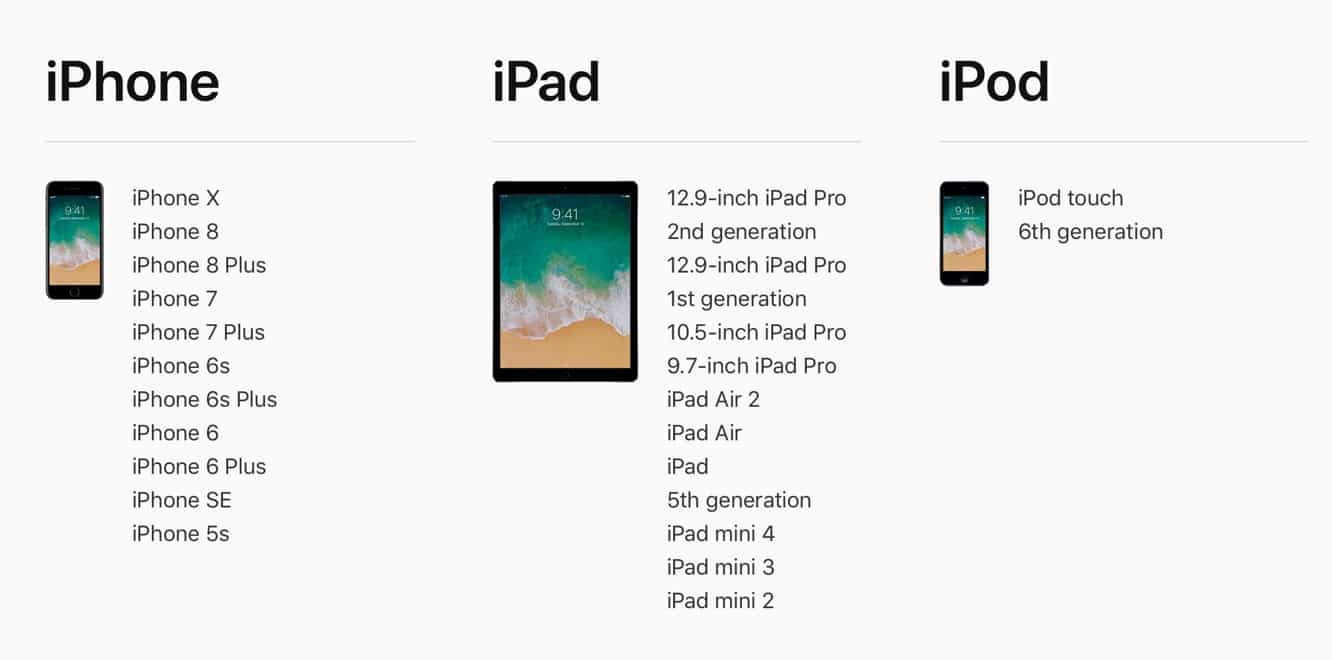
Таким образом, чтобы установить iOS 11, вам понадобится как минимум iPhone 5s, iPad Air, iPad mini 2 или шестое поколение iPod touch. Как обычно, не все функции будут доступны на старых устройствах.
Региональные различия
Большинство тех же региональных ограничений все еще применимы в iOS 11 для таких функций, как Siri, Карты и, конечно, iTunes Store, хотя Apple продолжает расширять мировую поддержку этих функций за кулисами. Как обычно, Apple обновила свою страницу Доступность функций для iOS 11, выделяя страны с поддержкой конкретных функций.
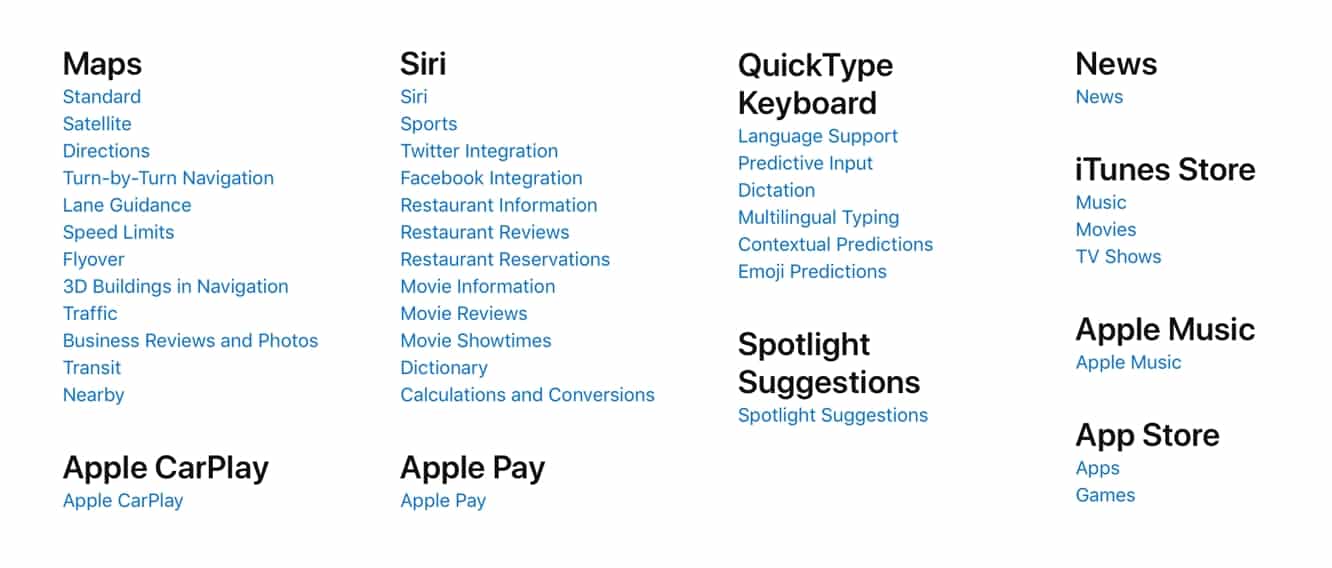
Здесь не так много изменений, так как iOS 11 действительно не добавляет никаких новых региональных функций, хотя доступность некоторых сервисов нормально расширилась за последний год. Например, Apple недавно развернула приложение TV в большее количество стран — изменение, которое произошло одновременно с выпуском iOS 11 (и tvOS 11).
Системные изменения
iOS 11 предлагает меньше системных изменений пользовательского интерфейса, чем его предшественник, однако Apple внесла некоторые интересные улучшения в пользовательский опыт. Наиболее заметным из них является новый Центр управления.
Центр управления
iOS 11 представляет собой самое значительное изменение в Центре управления iOS с момента его дебюта в iOS 7. Хотя Apple немного изменила Центр управления в трехпанельный вид с выпуском iOS 10 в прошлом году, разместив элементы управления музыкой на отдельной второй панели и добавив третью для пользователей HomeKit, iOS 11 полностью отказывается от этого дизайна в пользу полноэкранного Центра управления, который размещает все элементы управления на одном экране, с расширенными элементами управления, доступными через 3D Touch или жесты длительного нажатия.
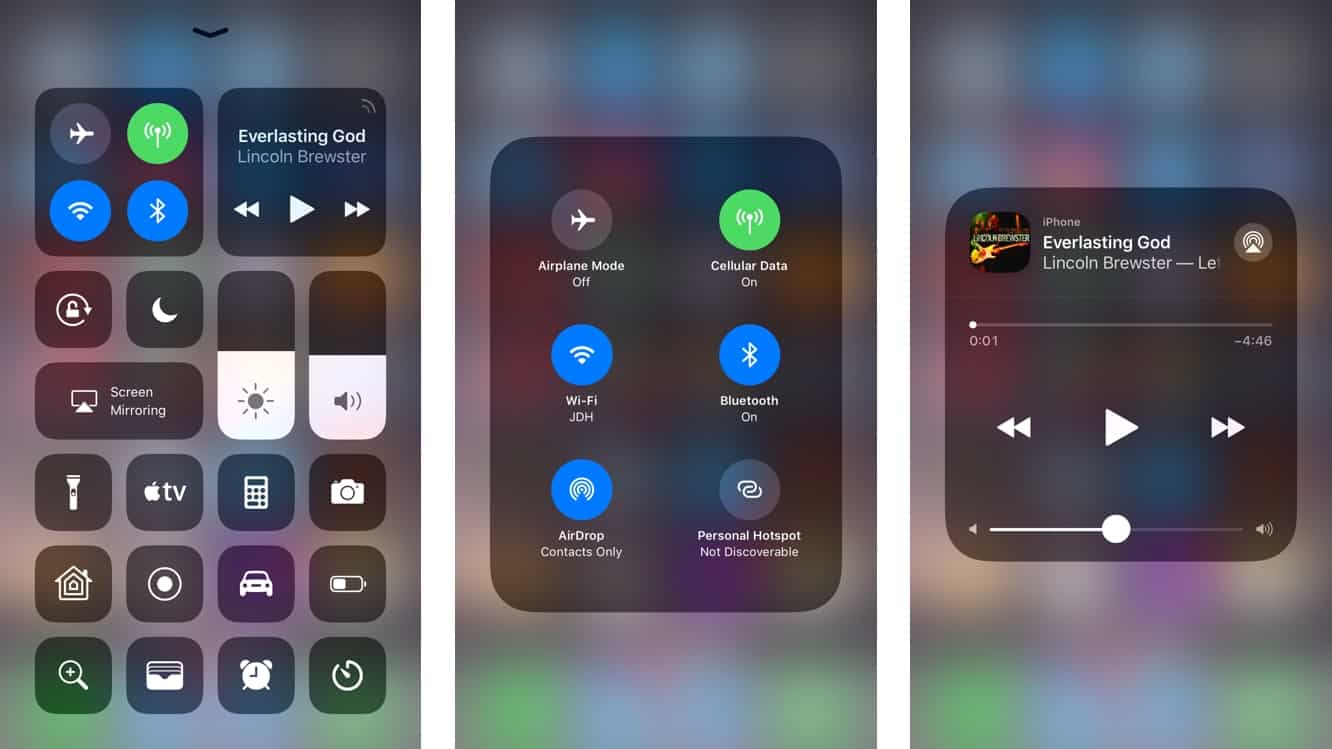
С этим изменением Центр управления также получает беспрецедентный уровень настраиваемости. В iOS 11 вы теперь можете удалить или заменить традиционные утилиты — Фонарик, Часы, Калькулятор и Камера — а также выбрать из 13 дополнительных утилит Центра управления.
Основная компоновка Центра управления теперь организована в отдельные плавающие элементы управления или “плато” управления. В самом верху два больших квадратных окна предоставляют набор элементов управления для функций связи и воспроизведения музыки, ниже находятся кнопки для блокировки ориентации, Не беспокоить и зеркалирования AirPlay, а также два ползунка для яркости экрана и громкости. Дополнительные элементы управления в каждой из этих областей, где это возможно, могут быть доступны с помощью жеста 3D Touch. Например, плато беспроводных элементов управления предоставляет прямой доступ к кнопкам для Режима в самолете, сотовых данных, Wi-Fi и Bluetooth, однако жест 3D Touch или длительное нажатие расширит его, чтобы также показать элементы управления для AirDrop и Личного хотспота.
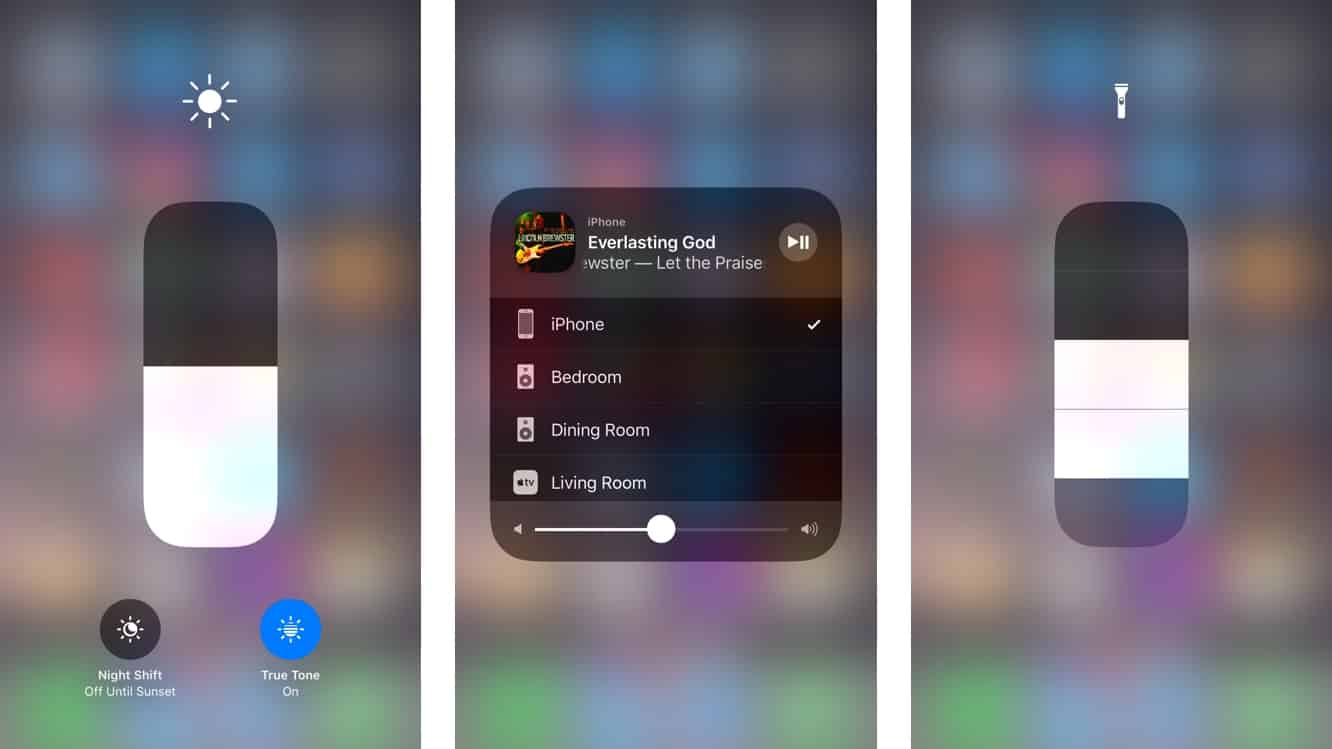
Обратите внимание, что Apple также изменила функцию кнопок Wi-Fi и Bluetooth в Центре управления — нажатие на них больше не отключает радиопередатчики Wi-Fi или Bluetooth, а просто отключает или восстанавливает ваши соединения Wi-Fi или Bluetooth. Например, нажатие на кнопку Wi-Fi в Центре управления отключит вас от вашей текущей сети Wi-Fi и отключит настройку автоматического подключения в процессе, но фактически не отключит Wi-Fi; теперь вам нужно будет зайти в приложение Настройки iOS напрямую, если вы хотите полностью отключить радиопередатчики Wi-Fi или Bluetooth. Однако обратите внимание, что Центр управления можно использовать для повторного включения Wi-Fi и Bluetooth, если они были ранее отключены в Настройках.
Основные элементы управления воспроизведением можно получить непосредственно из плато музыки аналогичным образом, с жестом 3D Touch, используемым для его расширения, чтобы предоставить вид, аналогичный музыкальной панели из Центра управления iOS 10, с ползунками для громкости и перемотки и кнопкой для выбора других аудио-источников. Переключатель Ночной смены также доступен, нажав на теперь вертикальный ползунок яркости, и переключатель True Tone дисплея был добавлен здесь для устройств, которые его поддерживают. Добавление ползунка громкости на основном экране Центра управления также является приятным дополнением, обеспечивая более прямой доступ к регулировке громкости без необходимости проводить пальцем к панели музыки. Мы предполагаем, что это будет особенно удобно для тех, кто выбрал настройку кнопок громкости на аппаратном уровне для управления рингтонами и оповещениями, а не громкостью системного звука.
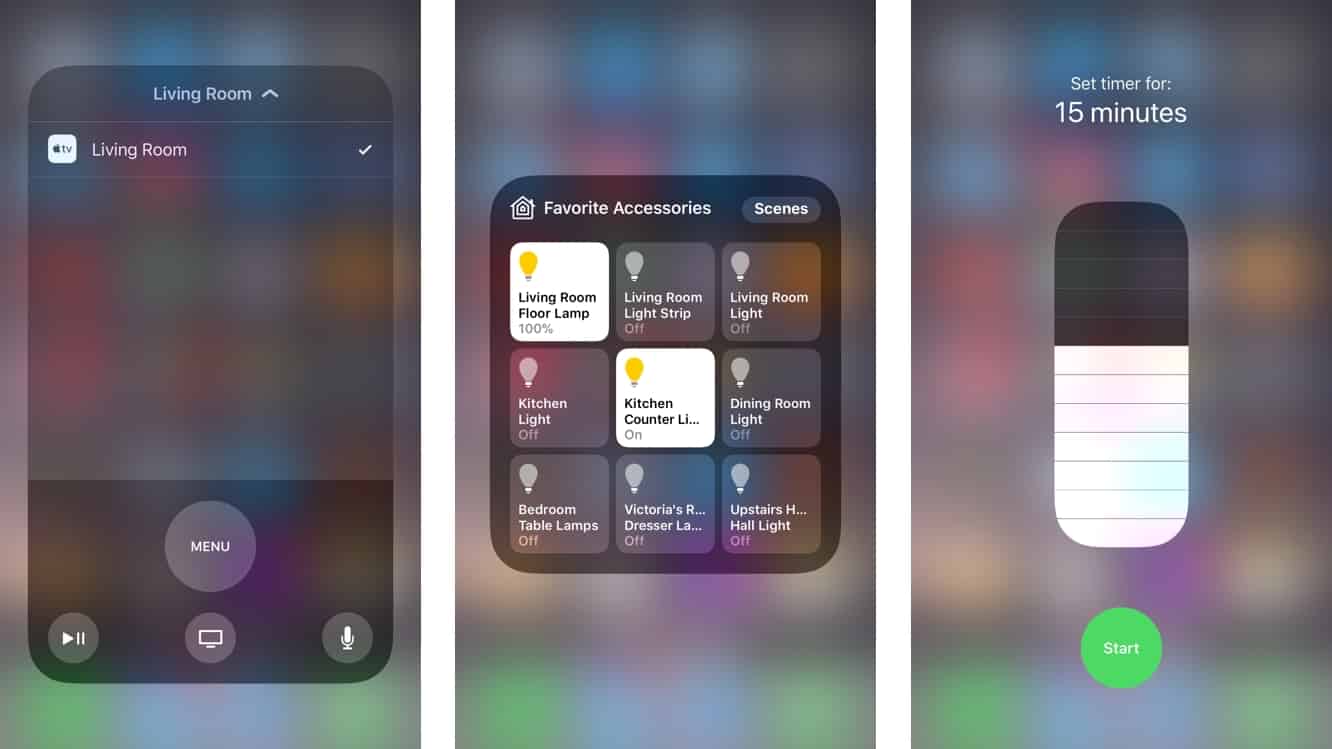
Хотя новая основная компоновка является приятным дополнением, самой интересной частью нового Центра управления является возможность добавлять и переставлять дополнительные кнопки в нижней части. Хотя верхняя часть неизменна, все, что ниже кнопки зеркалирования AirPlay, теперь можно настраивать, позволяя вам не только выбирать, будут ли показаны стандартные элементы управления для Фонарика, Часов, Калькулятора и Камеры, но и в каком порядке они будут показаны, а также добавлять до 14 дополнительных кнопок, начиная от основных встроенных функций, таких как Будильник, Таймер и Секундомер, до фактических интеграций с другими приложениями iOS, такими как Заметки, Дом и Голосовые заметки.
Тринадцать из этих кнопок в основном представляют новые функции Центра управления, в то время как четырнадцатая кнопка, Дом, в основном заменяет третью панель Центра управления iOS 10 для пользователей HomeKit. Одно нажатие на кнопку Дом просто открывает приложение Дом, в то время как жест 3D Touch вызывает плато любимых аксессуаров и/или сцен, подобно тому, что можно было увидеть на третьей панели в iOS 10. Apple также применила некоторую цветовую кодировку к иконкам для этих кнопок на экране Настройки Центра управления — синий для функций доступности, оранжевый для основных утилит, таких как Часы, Калькулятор и Дом, и красный для функций записи.
Иконки на самом экране Центра управления остаются монохромными, однако.
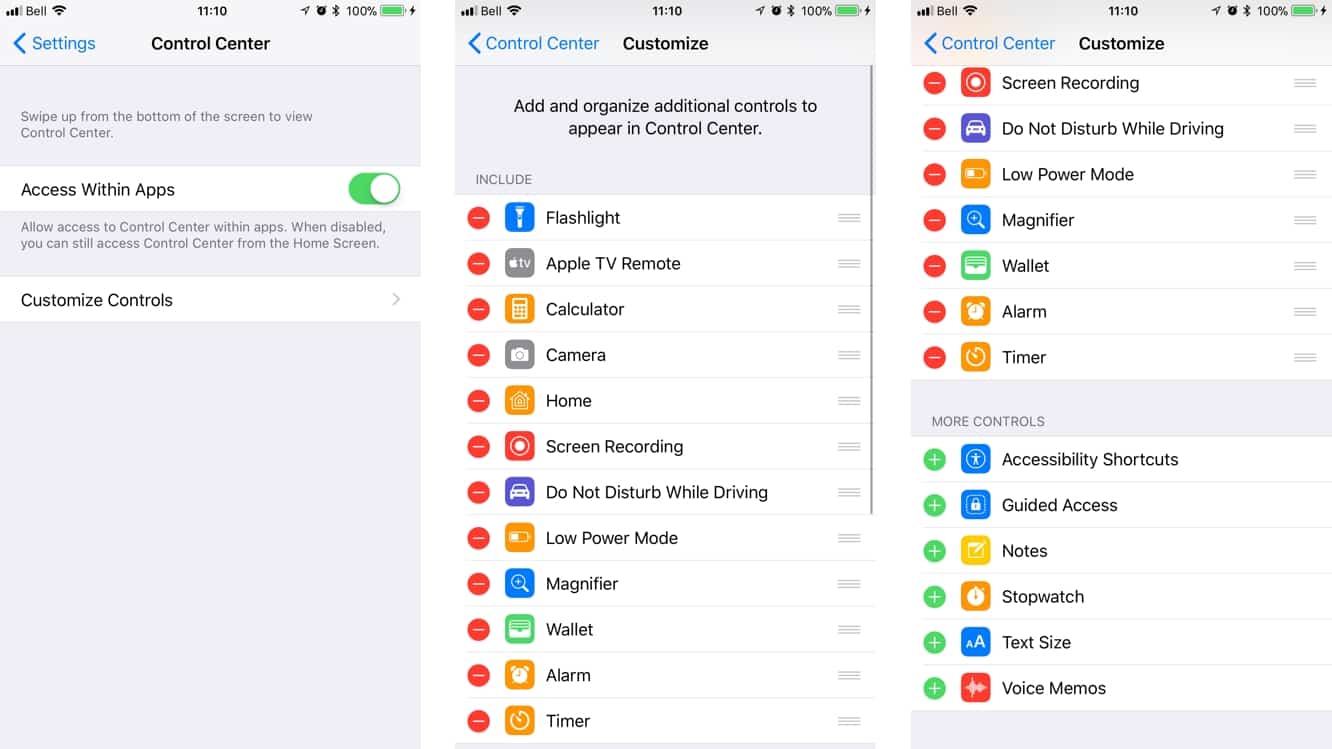
Большинство новых инструментов в Центре управления довольно самодостаточны, хотя стоит отметить, что Фонарик теперь получает дополнительный уровень интенсивности (четыре против предыдущих трех), который можно получить с помощью ползунка, который появляется при нажатии 3D Touch или длительном нажатии на кнопку Фонарик. Элемент управления Часы был заменен отдельными элементами управления Будильник, Секундомер и Таймер. Хотя Будильник и Секундомер просто предоставляют ярлыки в соответствующие разделы приложения Часы, вы можете использовать 3D Touch или длительное нажатие на кнопку Таймер, чтобы вызвать ползунок для запуска таймера с длиной интервала 1, 2, 3, 4, 5, 10, 15, 20, 30 или 45 минут, или 1 или 2 часа.
Новый элемент управления Apple TV Remote также интересен, так как Apple встроила версию приложения Apple TV Remote прямо в iOS 11 — он работает независимо от того, установлено ли отдельное приложение Apple TV Remote на вашем устройстве или нет.
Опция предотвращения доступа к Центру управления с экрана блокировки также была удалена из настроек Центра управления, но все еще может быть найдена вместе с другими ограничениями экрана блокировки в разделе Touch ID и код доступа приложения Настройки.
Экран блокировки и Центр уведомлений
Apple также объединила Центр уведомлений и экран блокировки, поэтому смахивание вниз от верхней части экрана представляет вам ваш экран блокировки — без фактической блокировки вашего устройства. Новые уведомления отображаются здесь так же, как вы бы видели их на самом экране блокировки, и теперь вы можете провести вверх, чтобы увидеть любые старые уведомления ниже.
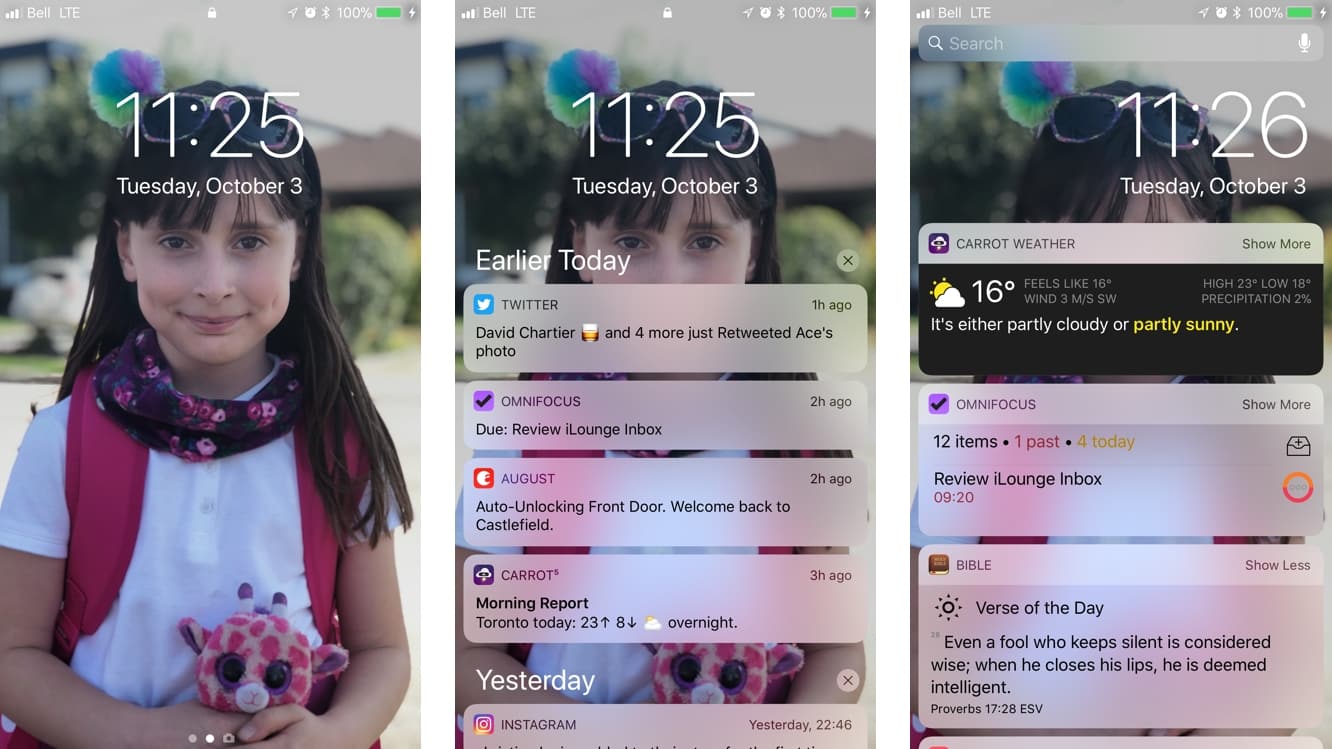
Этот же жест смахивания вверх также используется, когда ваше устройство заблокировано, фактически заменяя старый отдельный вид Центра уведомлений. Смахивание вправо с экрана блокировки по-прежнему вызывает вид Сегодня. Мы считаем, что это действительно хороший шаг к более чистому и интегрированному пользовательскому интерфейсу.
Подобно блокировке Центра уведомлений в предыдущих версиях iOS, вы все еще можете предотвратить доступ к старым уведомлениям, когда ваш iPhone заблокирован, отключив опцию Недавние уведомления в разделе Touch ID и код доступа приложения Настройки.
Настройки уведомлений
Настройки для уведомлений в iOS 11 также были реорганизованы для ясности. Глобальная опция Показать предварительные просмотры в верхней части настроек уведомлений позволяет вам определить, будут ли показываться предварительные просмотры для уведомлений таких элементов, как сообщения и электронные письма, с опциями всегда показывать предварительные просмотры, всегда скрывать предварительные просмотры или скрывать предварительные просмотры только тогда, когда ваше устройство заблокировано. Это также может быть переопределено на уровне каждого приложения с помощью опции Показать предварительные просмотры, которая появляется внизу настроек уведомций каждого приложения.
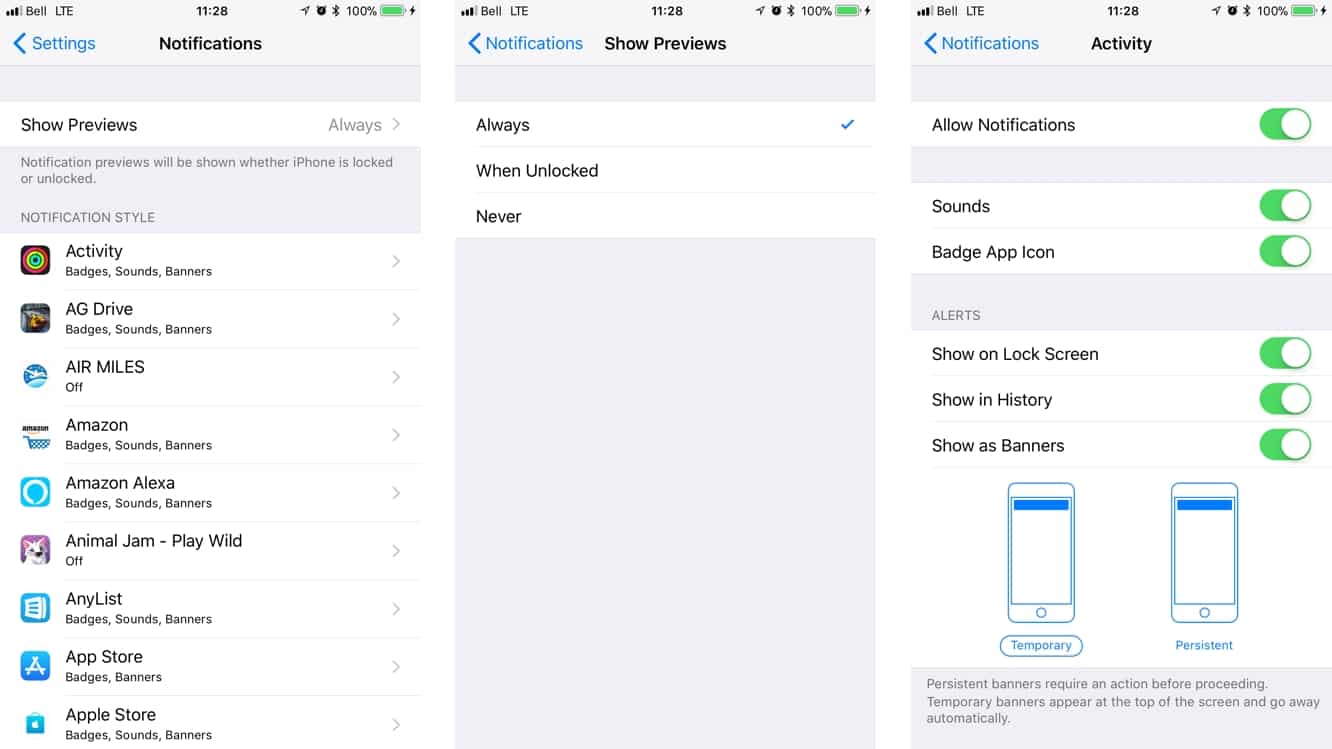
Настройки уведомлений для каждого приложения также теперь включают глобальную настройку Разрешить уведомления, позволяющую вам быстро отключить все уведомления для данного приложения одним переключением, и реорганизуют и переименовывают параметры оповещения, чтобы сделать их немного яснее, например, обозначая типы уведомлений как “Временные” и “Постоянные”. С удалением отдельного Центра уведомлений из iOS 11, прежняя опция “Показать в Центре уведомлений” теперь называется Показать в истории.
Запись экрана
Apple также добавила возможности записи экрана в iOS 11. Скрытая за кнопкой Центра управления, эта новая функция позволяет вам записывать все, что происходит на экране вашего устройства.
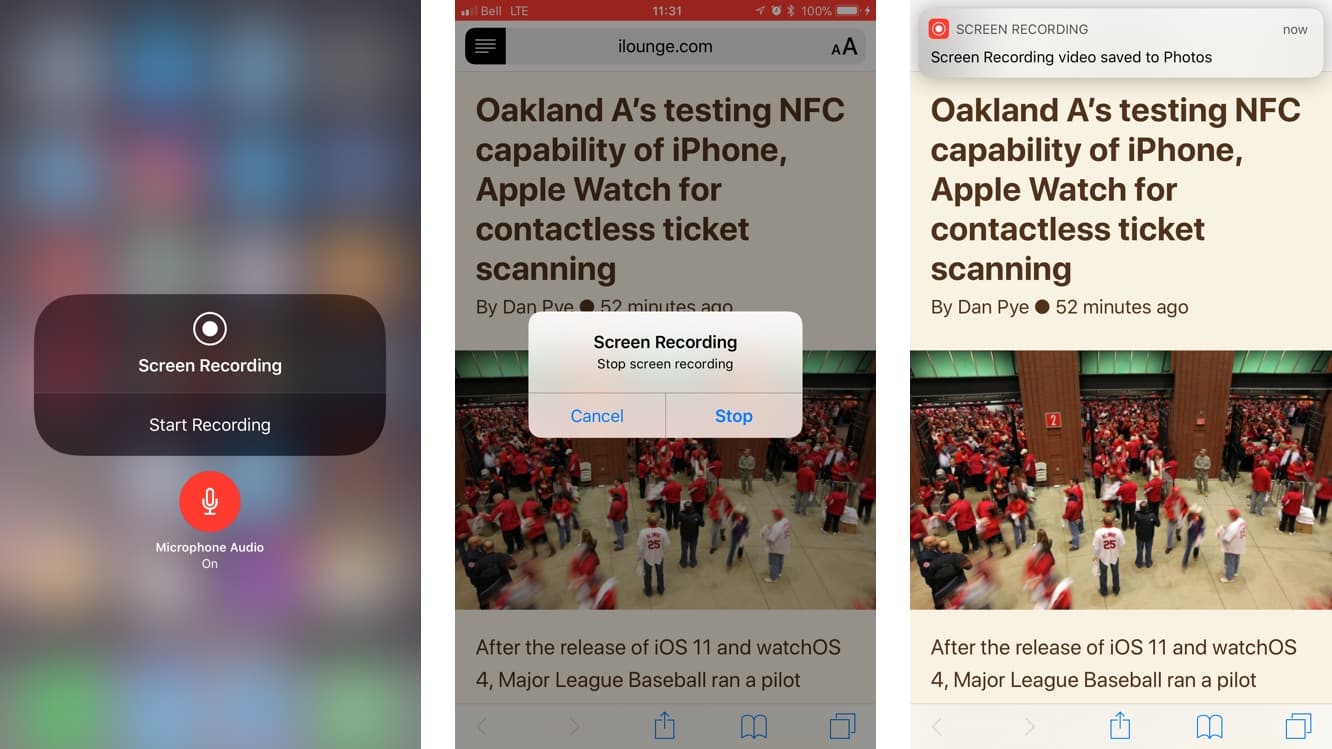
Нажатие на кнопку Запись экрана инициирует трехсекундный обратный отсчет, чтобы дать вам время закрыть Центр управления, после чего запись начинается. Строка состояния iOS станет красной, чтобы отметить, что запись идет. Вы можете остановить запись, вернувшись в Центр управления и снова нажав на кнопку Запись экрана или нажав на красную строку состояния и ответив на диалоговое окно подтверждения с вопросом, хотите ли вы остановить запись.
Get new posts in your inbox
No spam. Unsubscribe anytime.