Технологии · 14 min read · Nov 22, 2025
Мгновенный Эксперт: Секреты и Особенности iOS 4
Первый раз анонсирован 8 апреля и обещан для всемирного релиза 21 июня, обновление Apple iOS 4 было официально выпущено для публичного использования ранее сегодня. Четвертый крупный релиз мобильной операционной системы Apple также получил новое название: iOS, представляющее его место в полной линейке мобильных устройств Apple, а не только в iPhone. Тем не менее, релиз сегодня охватывает только устройства iPhone и iPod touch; релиз для iPad запланирован на более поздний срок в этом году.
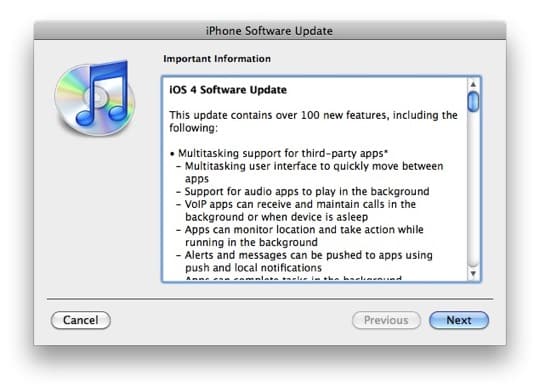
Загрузка и Установка
Как и во всех предыдущих обновлениях для iPhone и iPod touch, iOS 4 загружается и устанавливается через iTunes. Обратите внимание, что вам нужно использовать iTunes 9.2, чтобы получить обновление. В отличие от предыдущих обновлений, iOS 4 бесплатна для всех поддерживаемых пользователей iPhone и iPod touch, однако это обновление также представляет собой первый случай, когда более ранние устройства iOS были исключены — iOS 4 не будет работать на оригинальном iPhone или iPod touch первого поколения.
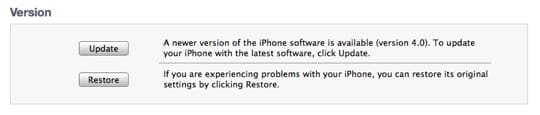
Процесс загрузки и установки относительно прост: пользователи могут использовать опцию “Проверить обновления”, найденную на странице Сводки их устройства в iTunes 9.2, и она должна автоматически найти, загрузить и установить обновление iOS 4. В некоторых случаях iTunes мог уже самостоятельно обнаружить обновление, в этом случае вы просто увидите кнопку “Обновить” вместо кнопки “Проверить обновления”.
Обратите внимание, что установка может или не может сохранить все ваши существующие данные — как и в предыдущих обновлениях iOS, это может привести к удалению данных вашего устройства при определенных условиях. В хотя бы одном случае мы получили предупреждение от iTunes о том, что это произойдет в процессе обновления, однако отсутствие такого предупреждения не следует считать гарантией того, что вам не придется перезагружать все. Как правило, кажется, что устройства iPod touch второго поколения и iPhone 3G потребуют полного восстановления в рамках процесса обновления, в то время как модели iPhone 3GS и iPod touch третьего поколения могут быть обновлены на месте.
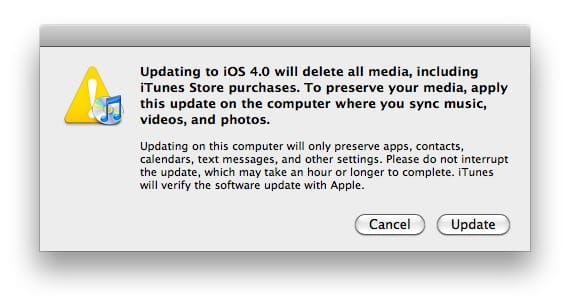
В дополнение к резервным копиям, которые iTunes обычно сохраняет, будет автоматически создана дополнительная резервная копия вашего устройства перед применением обновления. В отличие от предыдущих обновлений, iTunes специально уведомит вас об этом.
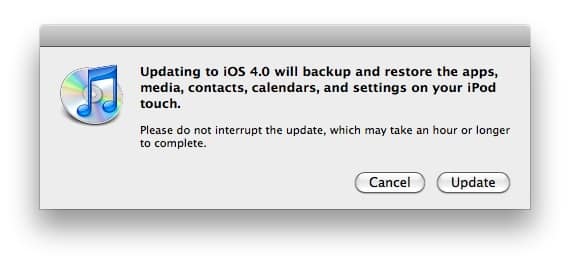
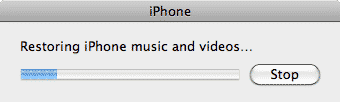
Эта резервная копия может занять некоторое время — в отличие от предыдущих обновлений iOS, iTunes будет создавать резервную копию ВСЕХ данных с вашего iPhone или iPod touch, включая ваш медиа-контент. Это гарантирует, что весь контент может быть восстановлен на устройстве, даже если он еще не существует в iTunes. После обновления iTunes автоматически восстановит весь контент обратно на ваше устройство как отдельный процесс, а не просто синхронизирует его из iTunes обычным образом.
Различия Моделей
iOS 4 также представляет собой первое обновление, в котором некоторые функции поддерживаются только на определенных моделях iPhone и iPod touch. Хотя некоторые из этих различий существовали и в предыдущих обновлениях, они были в основном очевидны из-за аппаратных ограничений — например, отсутствие камеры на iPod touch.
С iOS 4 различия стали немного более неопределенными, и только устройства iPhone 3GS и iPod touch третьего поколения поддерживают полный спектр функций, предлагаемых новой версией. iPhone 3G и iPod touch второго поколения будут поддерживать iOS 4, но пользователи этих устройств обнаружат, что такие функции, как многозадачность и поддержка обоев на главном экране, будут заметно отсутствовать. Более того, устройства 2007 года: оригинальный iPhone и iPod touch первого поколения полностью исключены: iOS 4 даже не доступна для этих устройств.
Вероятно, также стоит отметить, что 8GB iPod touch, который все еще продается Apple, на самом деле является моделью второго поколения, и пользователи этих устройств будут по-прежнему сталкиваться с теми же ограничениями, что и любые другие iPod touch второго поколения.
Общие и Системные Изменения
iOS 4 вводит ряд значительных изменений в общую операционную систему, добавляя важные функции, такие как многозадачность для сторонних приложений, системную проверку правописания и улучшения главного экрана.
Многозадачность (iPhone 3GS, iPhone 4, 3G iPod touch)
Вероятно, самая ожидаемая функция iOS 4, многозадачность теперь позволяет сторонним приложениям выполнять определенные важные задачи в фоновом режиме и получать доступ к другим новым функциям в ОС для обеспечения лучшего взаимодействия с пользователем при работе в фоновом режиме.
Что она делает
В компьютерной терминологии многозадачность относится к способности нескольких программ работать одновременно, и чтобы быть ясным, iPhone OS всегда по своей сути поддерживала многозадачность: электронные письма и текстовые сообщения приходят в фоновом режиме, независимо от того, работают ли эти приложения или нет, iPod продолжает воспроизводить музыку после закрытия приложения, и приложение Телефон не должно быть активным для получения фактического телефонного звонка. Проблема заключалась в том, что до iOS 4 многозадачность была ограничена собственными основными приложениями Apple, предположительно на основании того, что только Apple знала, как лучше всего управлять ресурсами операционной системы iPhone и сохранять лучший пользовательский опыт в терминах времени работы от батареи и производительности.
iOS 4 наконец меняет этот подход и позволяет сторонним приложениям многозадачить, хотя и в ограниченной форме. Сторонние приложения могут выполнять определенные конкретные задачи в фоновом режиме, но им не разрешается просто продолжать работать в фоновом режиме. Вместо этого приложения ограничены следующими конкретными функциями, когда они не работают как приложение на переднем плане:
Фоновая Аудио: Сторонние приложения теперь смогут воспользоваться тем, что собственное приложение iPod Apple могло делать в течение трех лет: продолжать воспроизводить музыку или другой звук в фоновом режиме после закрытия приложения. Apple уже продемонстрировала это с Pandora Radio, и многие другие сторонние аудиостриминговые приложения, безусловно, начнут использовать эту функцию. По сути, это позволяет сторонним аудио-приложениям работать так же, как собственное приложение iPod Apple — не только звук будет продолжать воспроизводиться после закрытия приложения, но главный экран, экран блокировки и встроенные элементы управления наушниками будут использоваться для текущего воспроизводимого приложения.
Фоновый VoIP: Приложения, такие как Skype, смогут оставаться онлайн в фоновом режиме, чтобы пользователи могли получать звонки, используя другие приложения или просто когда iPhone находится в режиме ожидания на экране блокировки. Звонки, которые находятся в процессе с использованием VoIP-приложений, должны отображаться с индикатором состояния в верхней части экрана, аналогично тому, который используется для встроенного приложения Телефон.
Фоновая Локация: Навигационные и другие приложения, основанные на местоположении, смогут запрашивать информацию о местоположении в фоновом режиме, чтобы они могли предоставлять голосовые подсказки или обновлять онлайн-сервисы, основанные на местоположении. Этот режим будет использовать информацию о сотовых вышках, когда это возможно, чтобы сэкономить заряд батареи от регулярного доступа к GPS-оборудованию. Apple уже продемонстрировала это с TomTom и Loopt, и Navigon указала, что добавит поддержку этого в обновлении своего приложения Mobile Navigator.
Локальные Уведомления: С iPhone OS 3.0 в прошлом году Apple представила новую функцию “Push Notification”, которая позволила сетевым службам отправлять уведомления на устройства iOS. Хотя эта функция была отличной для таких служб, как Facebook и AIM, где уведомления приходили из Интернета, она была менее полезной для приложений, которые находились на устройстве, таких как приложения для управления задачами и напоминания. Это заставило некоторых разработчиков настраивать свои собственные серверы и системы синхронизации, чтобы иметь возможность предоставлять напоминания своим пользователям. Локальные Уведомления решают эту проблему, позволяя сторонним приложениям планировать уведомления непосредственно на устройстве iOS. Они работают так же, как Push Notifications, в том смысле, что уведомление может обновить значок на иконке, отобразить предупреждение и/или воспроизвести звук, однако вам не потребуется активное интернет-соединение для получения локального уведомления.
Завершение Задач: iOS 4 теперь позволит приложениям занимать до 10 минут для завершения задач в фоновом режиме после того, как вы выйдете из приложения. Это будет особенно полезно для приложений, которые загружают или синхронизируют информацию с онлайн-сервисами. Например, приложение может завершить загрузку фотографий на сервис, такой как Flickr, в фоновом режиме после того, как пользователь выйдет из приложения, избавляя пользователя от необходимости оставлять приложение открытым и ждать завершения загрузки.
Быстрое Переключение Приложений: Приложения могут приостанавливаться в фоновом режиме, когда пользователь покидает приложение, и возвращаться в точно такое же место, когда пользователь снова загружает приложение. Приложения не будут работать в фоновом режиме, а просто замораживаться в своем текущем состоянии, позволяя им быстро перезагружаться, чтобы пользователь мог продолжить с того места, где он остановился. Любое родное приложение iOS 4 должно автоматически использовать эту функцию.
Что Многозадачность Не Сделает
Как уже отмечалось, iOS 4 не вводит “ carte-blanche” многозадачную среду, где сторонние приложения могут просто оставаться запущенными и делать что хотят. Приложения будут ограничены конкретными поведениями, описанными выше, и ничем другим. Приложения не могут запускаться или выполнять какие-либо фоновые задачи самостоятельно, пока пользователь не запустит приложение — Завершение Задач позволяет приложению завершить то, что оно делает после того, как пользователь его закроет, но не позволяет приложению продолжать работать бесконечно. Точно так же Локальные Уведомления могут только отображать информацию, которая была запланирована приложением, когда оно в последний раз работало, они не могут фактически запускать какие-либо фоновые процессы. Одним из значительных ограничений этого является то, что приложения, которые синхронизируются с онлайн-сервисами, все равно не смогут синхронизироваться и загружать текущий контент, пока пользователь фактически не откроет приложение.
Как это Работает
iOS 4 поддерживает многозадачность только на iPhone 3GS, iPod touch третьего поколения и предстоящем iPhone 4. Функции многозадачности являются неотъемлемыми в ОС, и хотя приложения должны быть обновлены их разработчиками, чтобы поддерживать новые функции многозадачности, пользователю ничего не нужно делать — функции многозадачности для данного приложения должны “просто работать”.
Чтобы облегчить быстрое переключение между приложениями, Apple представила новый док недавно использованных приложений. На устройствах, поддерживающих многозадачность, двойное нажатие кнопки Home из любого приложения поднимет текущий экран, чтобы показать док, отображающий четыре недавно открытых приложения. Вы можете открыть эти приложения, нажав на них обычным образом, или провести влево, чтобы отобразить более недавно использованные приложения, по четыре за раз.
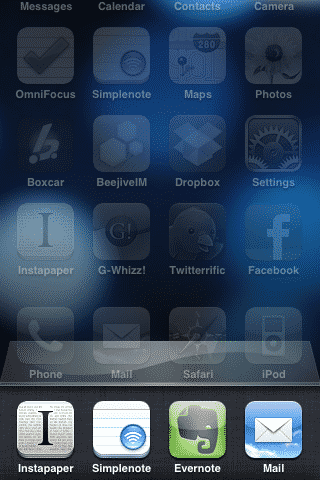
Обратите внимание, что ЗДЕСЬ отображаются ВСЕ недавно использованные приложения, независимо от того, поддерживают ли они какие-либо функции многозадачности iOS 4 или нет. Приложения до iOS 4 просто будут вести себя и запускаться отсюда так же, как они делали это с главного экрана в iPhone OS 3.x. Также имейте в виду, что вам не нужно запускать приложения отсюда, чтобы воспользоваться быстрым переключением приложений или любыми другими функциями многозадачности iOS 4 — вы все еще можете запускать приложения из их обычного положения на главном экране так же, как вы всегда это делали. Док для переключения приложений в первую очередь предназначен для удобного перемещения между приложениями.
Док для переключения приложений действительно предоставляет одну дополнительную скрытую функцию: если вы нажмете и удержите иконку приложения в области дока, над каждой иконкой появится красная кнопка. Нажатие на красную кнопку для приложения завершит это приложение и удалит его из списка недавно использованных приложений.
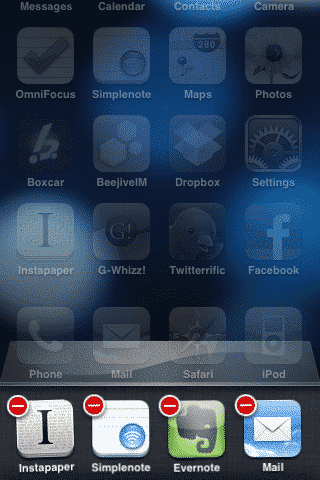
Обратите внимание, что в отличие от других мобильных платформ, iOS 4 должна автоматически управлять памятью и ресурсами, и большинство приложений не будут фактически работать в фоновом режиме — эта функциональность “убийцы задач” включена для случаев, когда конкретное приложение необходимо перезапустить, а не для ситуаций, когда пользователю нужно закрыть кучу приложений по причинам производительности.
На устройствах, поддерживающих многозадачность, двойное нажатие кнопки Home теперь жестко закодировано для открытия переключателя приложений. Более старые устройства, которые не включают возможности многозадачности, по-прежнему позволяют настраивать кнопку Home для других функций, как и прежде.
Элементы управления воспроизведением и блокировка ориентации
С двойным нажатием кнопки Home, переназначенным на переключатель приложений, всплывающие элементы управления воспроизведением iPod больше не доступны таким же образом на устройствах, поддерживающих многозадачность. Вместо этого, проведя вправо из переключателя приложений, вы увидите набор элементов управления воспроизведением медиа.
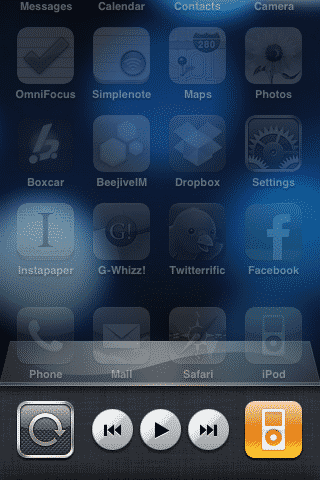
Стандартные кнопки воспроизведения/паузы и навигации по трекам здесь. Явно отсутствует по сравнению с предыдущими элементами управления воспроизведением ползунок громкости, предположительно избыточный, так как все текущие устройства iOS теперь включают аппаратные кнопки громкости. Справа от элементов управления воспроизведением находится иконка текущего воспроизводимого приложения — по умолчанию это иконка iPod, когда музыка не воспроизводится, но будет заменена любой программой, которая в данный момент предоставляет фоновый звук, такой как Pandora Radio или даже иконка Safari, когда потоковое аудио воспроизводится в браузере.
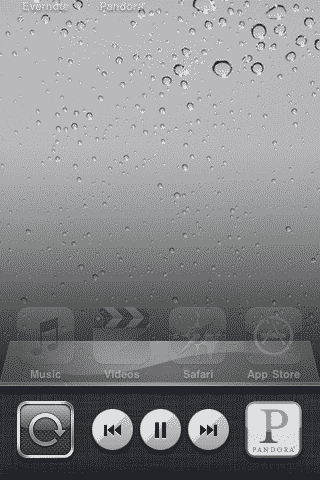
Слева от элементов управления воспроизведением находится кнопка блокировки ориентации, которую можно использовать для блокировки экрана в портретном режиме. Когда экран заблокирован в портретной ориентации, иконка блокировки также появится в строке состояния рядом с индикатором заряда батареи.
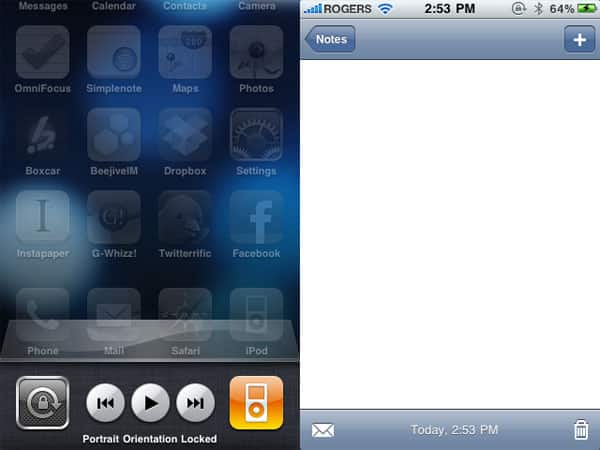
Обратите внимание, что эти новые элементы управления воспроизведением доступны только на моделях, поддерживающих многозадачность. Более старые устройства, не поддерживающие многозадачность, по-прежнему отображают всплывающие элементы управления воспроизведением таким же образом, как и прежде.
Главный экран
iOS 4 добавляет несколько итеративных улучшений к главному экрану. Хотя используется тот же основной макет, что и в предыдущих версиях iOS, пользователи теперь могут заменить черный фон на пользовательские обои и организовать приложения в папки.
Обои (iPhone 3GS, iPhone 4, 3G iPod touch)
Впервые представленные с iPad в апреле, iOS 4 теперь дает пользователям возможность указать обои для главного экрана iPhone или iPod touch. Как и с многозадачностью, эта функция поддерживается только на iPhone 3GS и iPod touch третьего поколения, а также на предстоящем iPhone 4. Пользователи этих устройств могут указать обои для своего главного экрана, просто посетив настройку Обои в приложении Настройки. В настройках обоев показываются предварительные просмотры экрана блокировки и главного экрана с текущими выбранными обоями для каждого.
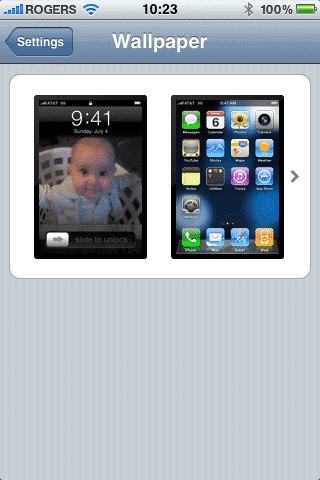
Нажатие на эти предварительные просмотры перенаправит вас на стандартный экран выбора обоев, где вы можете выбрать из предустановленных обоев или выбрать один из своих фотографий. iOS 4 также включает несколько новых обоев, которые обеспечивают подходящие текстурированные фоны для главного экрана.

Выбор обоев осуществляется так же, как и в предыдущих версиях iOS, за исключением того, что при фактическом выборе обоев вам будет предложено, где вы хотите их использовать.
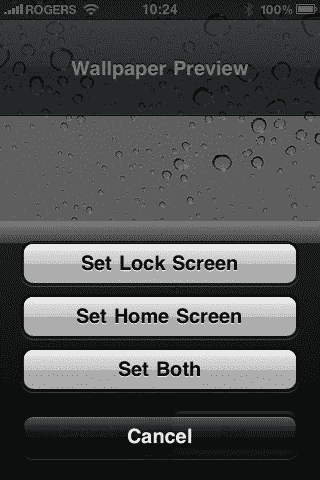
Установка обоев из других приложений, таких как непосредственно из приложения Фотографии, приведет к тому же запросу о том, устанавливать ли обои на экран блокировки, главный экран или оба.
Обратите внимание, что iOS 4 не предоставляет никакого способа удалить обои главного экрана и вернуться к стандартному черному фону. Если вы предпочитаете базовый черный, вам нужно будет создать свое собственное черное изображение размером 480 x 320 и сохранить его в библиотеке фотографий вашего устройства, чтобы использовать его в качестве обоев. Тем не менее, текстурированные фоны, включенные в iOS 4, предоставляют несколько приятных альтернативных вариантов, не выглядя слишком загроможденными.
Папки
Хотя iOS 4 содержит тот же лимит в 11 панелей главного экрана, вы теперь можете организовать свои приложения в отдельные папки. Папка может появиться в любом месте, где может находиться обычная иконка приложения, и представлена коллекцией иконок приложений, представляющих те приложения, которые хранятся в папке. Каждая папка может содержать до двенадцати приложений. Использование папок увеличивает количество приложений, доступных с главного экрана, с 180 до 2160.
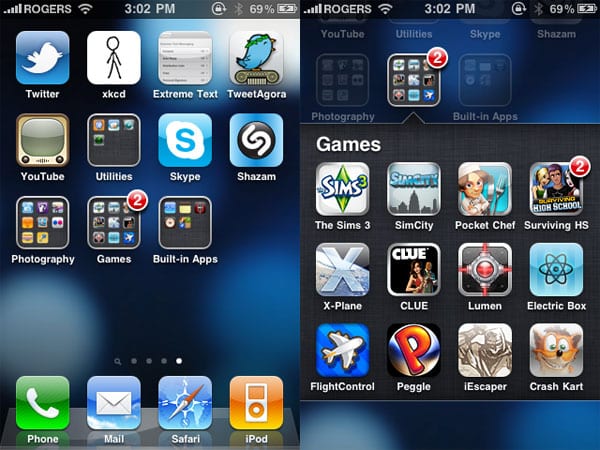
В отличие от многих других систем, в iOS 4 нет отдельного шага для создания папки. Вместо этого вы просто нажимаете и удерживаете, чтобы реорганизовать свои иконки приложений обычным образом, а затем перетаскиваете одну иконку приложения на другую. Две иконки приложений будут сгруппированы в папку, которой будет дано имя по умолчанию на основе категории приложений.
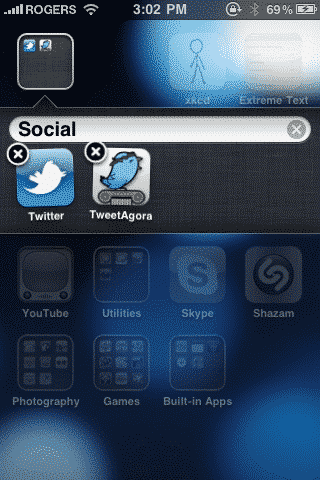
Находясь в режиме редактирования, вы можете нажать на поле имени, чтобы ввести свое собственное имя вместо имени по умолчанию. Дополнительные приложения добавляются в существующую папку тем же образом: просто перетаскивайте иконки приложений на папку, находясь в режиме редактирования главного экрана. Чтобы удалить приложения из папки, просто откройте папку, нажмите и удерживайте, чтобы войти в режим редактирования, а затем перетащите приложения из папки. Находясь в режиме редактирования внутри папки, вы также можете переименовать папку, просто нажав на имя. Весь процесс относительно бесшовный и интуитивно понятный. Папки также могут перемещаться между панелями главного экрана так же, как и любое другое приложение. Обратите внимание, что папки не могут содержать другие папки.
iTunes 9.2 также позволяет создавать и управлять папками из настроек синхронизации “Приложения” в iTunes аналогичным образом. См. нашу статью о iTunes 9.2 для получения дополнительной информации.
Поиск Spotlight
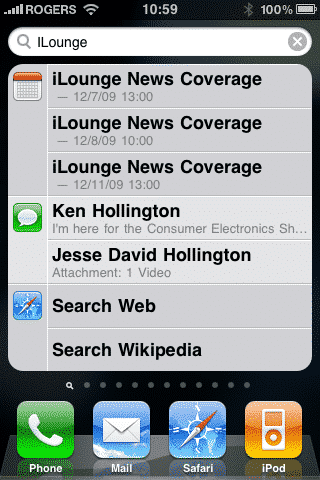
Системный поиск Spotlight, представленный в iPhone OS 3.0, все еще можно найти слева от первого главного экрана. В дополнение к ранее доступному контенту, SMS/MMS сообщения теперь можно искать отсюда, а внизу результатов поиска теперь появляются дополнительные опции для поиска в Wikipedia или поиска в Интернете с использованием поисковой системы по умолчанию устройства. Выбор любой из этих опций откроет браузер Safari и начнет поиск соответственно.
Проверка Правописания
Впервые представленная для iPad с iOS 3.2, iOS 4 теперь приносит системную проверку правописания на устройства iPhone и iPod touch. Неправильно написанные слова выделяются красной подчеркиванием, и нажатие на подчеркнутое слово предложит исправления.
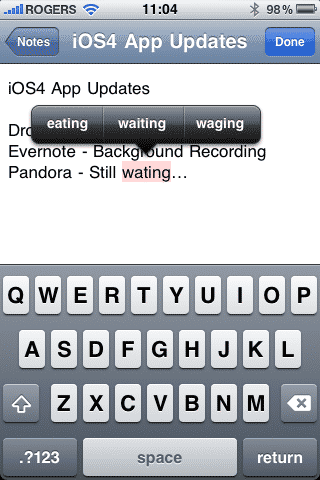
Это функция ввода текста на уровне системы, которая работает не только с встроенными приложениями iOS 4, но и должна работать во всех сторонних приложениях, которые используют стандартные элементы управления ввода текста.
Поддержка Беспроводной Клавиатуры (iPhone 4, iPhone 3GS, 3G iPod touch)
Впервые представленная для iPad в iOS 3.2, iOS 4 добавляет поддержку внешних Bluetooth клавиатур для iPhone 4, iPhone 3GS и iPod touch третьего поколения. Клавиатуры могут быть сопряжены из параметров Bluetooth в разделе Настройки, Общие, и после сопряжения могут использоваться вместо экранной клавиатуры iOS, которая по умолчанию не будет отображаться, когда доступна Bluetooth клавиатура.
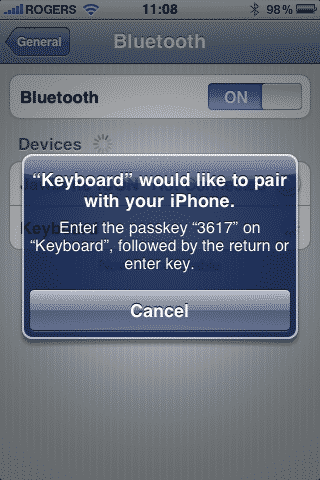
Как и с iPad, при использовании внешней клавиатуры доступны основные сочетания клавиш для выделения текста и вырезания, копирования и вставки. Элементы управления яркостью, громкостью и воспроизведением медиа на клавиатурах Apple также работают как ожидалось, а кнопка Eject может использоваться для отображения или скрытия экранной клавиатуры.
Настройки
В общих настройках устройства iOS также было несколько улучшений. Настройки, специфичные для приложений, будут выделены позже в изменениях самих приложений.
Сетевые Настройки (iPhone)
Теперь доступна опция для полного включения или отключения сотовых данных. Отключение опции “Сотовые Данные” отключает весь доступ к данным 3G и EDGE через сотовую сеть, по сути превращая iPhone в устройство только с Wi-Fi. Это может быть полезно в ситуациях, когда у вас нет тарифного плана на данные на вашем устройстве или вы близки к превышению вашего лимита данных. Вы все еще сможете совершать и принимать телефонные звонки с отключенными сотовыми данными.
Get new posts in your inbox
No spam. Unsubscribe anytime.