Технологии · 22 min read · Oct 23, 2025
Мгновенный эксперт: Секреты и функции iOS 6.0
Изначально представленная на Всемирной конференции разработчиков Apple в июне, сегодня Apple выпустила iOS 6, шестую основную версию своей мобильной операционной системы для iPhone, iPad и iPod touch.
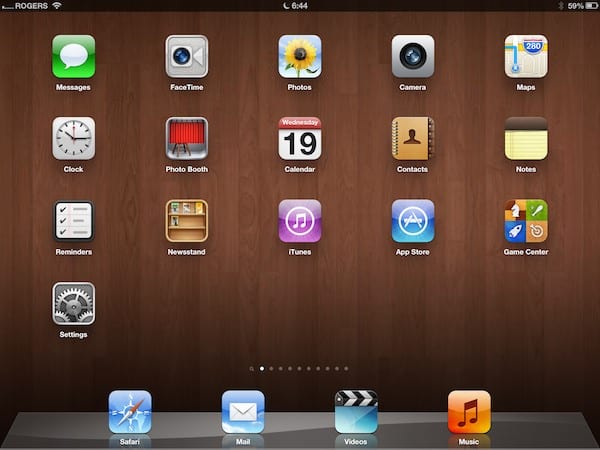
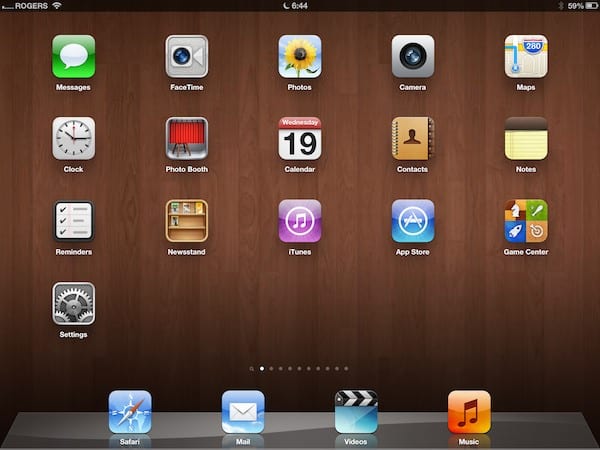
Хотя выпуск iOS 6 приносит несколько крупных новых функций, таких как полностью переработанное приложение Карты от Apple и Passbook для хранения билетов, подарочных карт и купонов в цифровом виде, многие из новых функций в значительной степени являются итеративными, расширяющими функции, представленные в iOS 5. Siri стала более глубокой и расширилась на дополнительные устройства, а функции, связанные с iCloud, были улучшены. Небольшие, но важные удобства, такие как интеграция с Facebook, также присутствуют в новой версии.
Загрузка и установка
Обновление до iOS 6 можно загрузить и установить с помощью iTunes так же, как и все предыдущие основные обновления iOS; iOS 5 также должна иметь возможность воспользоваться вариантом обновления по воздуху (OTA), впервые представленным в прошлом году.
iOS 6 является бесплатным обновлением для всех поддерживаемых моделей устройств iOS — iPhone 3GS, iPhone 4, iPhone 4S, iPod touch четвертого поколения, iPad 2 и iPad третьего поколения. Это также стандартная версия iOS для нового iPhone 5 и iPod touch пятого поколения.
iOS 6 также потребует iTunes 10.7, выпущенного на прошлой неделе сразу после мероприятия Apple по поводу iPhone. Хотя ожидается, что новая основная версия iTunes будет выпущена в октябре, iTunes 10.7 был предоставлен в качестве небольшого промежуточного обновления, чтобы обеспечить совместимость с iOS 6 и новыми моделями iPhone, iPod touch и iPod nano.
Чтобы загрузить и установить iOS 6, пользователи могут использовать опцию “Проверить обновления”, найденную на странице сводки устройства в iTunes 10.7, которая должна автоматически найти, загрузить и установить обновление. В некоторых случаях iTunes мог уже обнаружить обновление самостоятельно, в этом случае вы просто увидите кнопку “Обновить” вместо кнопки “Проверить обновления”. Для обновления по воздуху (OTA) пользователь iOS 5.x может зайти в приложение Настройки устройства и выбрать Основные, Обновление ПО, чтобы проверить и загрузить обновление. Обратите внимание, что вам может понадобиться Wi-Fi для получения OTA-обновления, и ваше устройство должно быть подключено к источнику питания или иметь не менее 50% заряда батареи, чтобы обновление установилось.
Обычные предостережения и предупреждения применимы здесь, как и при любом обновлении iOS: установка может не сохранить все ваши существующие данные. Это может привести к удалению данных вашего устройства при определенных условиях, поэтому разумно сделать полную резервную копию вашего устройства перед началом. Убедитесь, что весь ваш медиа-контент и приложения находятся в вашей библиотеке iTunes, так как они не входят в состав резервных копий, создаваемых iTunes, поскольку Apple разумно ожидает, что вы сможете повторно синхронизировать эту информацию из вашей библиотеки iTunes после полного восстановления. Вы можете проверить статус вашей резервной копии перед началом, посетив раздел “Устройства” в настройках iTunes.
Различия моделей
Как и в предыдущих крупных обновлениях iOS, Apple решила полностью прекратить поддержку некоторых старых устройств в iOS 6 — в основном всех устройств, которые не продавались после марта 2011 года. Самым старым устройством, поддерживающим iOS 6, является iPhone 3GS, предположительно, поскольку он оставался в продаже как бюджетный iPhone до этого месяца. Для iPad и iPod touch, однако, только две самые последние модели каждого из них — включая только что выпущенный iPod touch пятого поколения — будут поддерживать iOS 6.
Также не удивительно, что существуют значительные различия в функциях между конкретными моделями устройств, причем только самые новые устройства — iPhone 4S, iPhone 5, iPad третьего поколения и iPod touch пятого поколения — поддерживают все новые функции, найденные в iOS 6. Мы отмечаем эти ограничения, когда обсуждаем каждую из новых функций.
Региональные различия
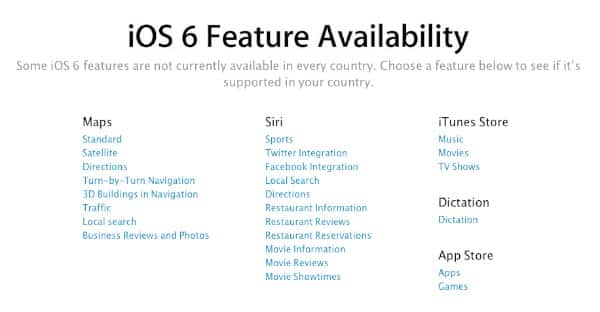
Подобно Siri на iPhone 4S и iOS 5 в прошлом году, многие из основных новых функций в iOS 6 недоступны во всем мире. На этот раз Apple фактически предоставила веб-страницу, на которой перечислены страны, где доступны такие функции, как Карты, Siri и iTunes Store.
Карты
iOS 6 представляет собой совершенно новое приложение Карты, которое использует новый внутренний сервис карт Apple, заменяя данные Google Maps, которые использовались с момента выхода оригинального iPhone в 2007 году. С новым приложением Карты Apple вводит дополнительные функции, такие как пошаговая навигация, информация о трафике и 3D-обзор, хотя устранение Google Maps означает, что пользователи откажутся от специфических функций Google, таких как Street View и интегрированные направления общественного транспорта.
Пошаговая навигация (iPhone 4S, iPad 2, iPad третьего поколения, iPod touch пятого поколения)
Новое приложение Карты в iOS 6 теперь включает встроенную пошаговую GPS-навигацию на новых устройствах, практически устраняя необходимость в сторонних GPS-навигационных приложениях для большинства пользователей. Интеграция с Siri позволяет пользователям запрашивать направления голосом или просто открыть приложение Карты и искать пункт назначения традиционным способом. Как только маршрут проложен, предоставляются как визуальные, так и голосовые указания вдоль маршрута.
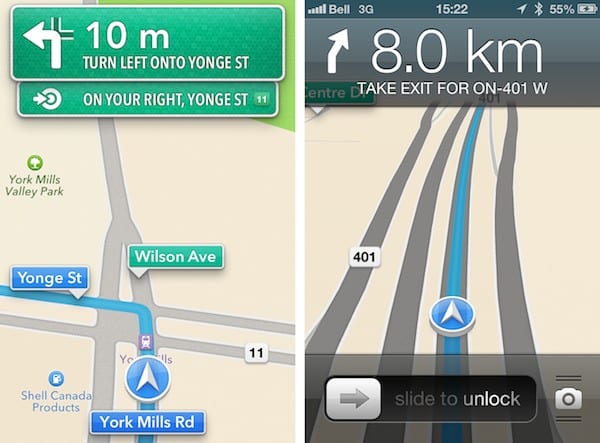
Пользователи также могут искать интересные места вдоль своего маршрута, либо вручную, либо через Siri, и обновлять свой маршрут соответственно. Кроме того, вид пошаговой навигации также отображается на экране блокировки, и голосовые инструкции будут продолжать предоставляться даже при использовании другого приложения или когда экран выключен.
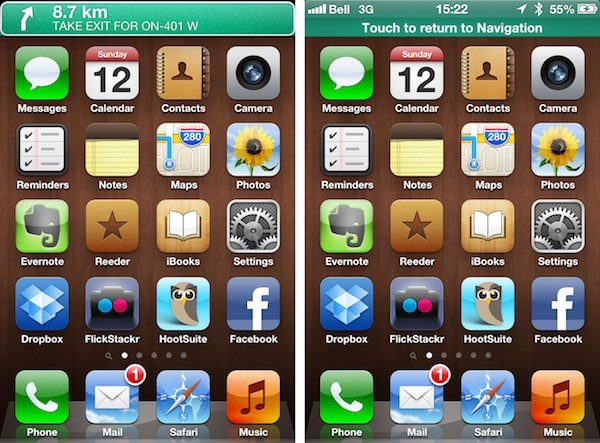
Пошаговая навигация уже доступна в 56 странах, еще девять появятся в октябре.
Пользователи с более старыми устройствами iOS или в странах, где пошаговая навигация не поддерживается, все равно могут получить направления и увидят аналогичный пошаговый вид навигации по дорожным знакам, но им придется вручную продвигаться по указаниям, как и в предыдущем приложении Карты.
Дорожная ситуация
Новое приложение Карты также предоставляет индикаторы значительных дорожных условий, таких как аварии и строительство. Эта информация также используется при прокладке маршрутов для пошаговой навигации, чтобы попытаться определить лучший маршрут к пункту назначения, а также предлагает более быстрые маршруты для объезда пробок во время навигации. Нажатие на значок трафика предоставит описательное всплывающее окно, и пользователи могут нажать на синюю стрелку, чтобы увидеть дополнительную информацию о конкретном предупреждении.
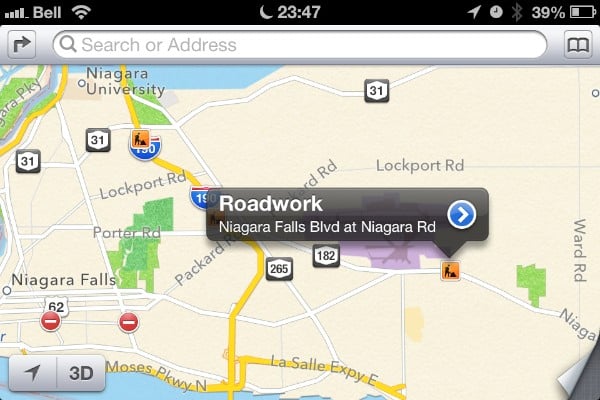

Информация о трафике в настоящее время доступна в 49 странах.
Обзор (iPhone 4S, iPad 2, iPad третьего поколения)
Карты предоставляют возможность получить 3D-перспективу в любом виде карты, просто проведя вверх двумя пальцами или нажав кнопку “3D” в нижнем левом углу. Однако некоторые крупные мегаполисы также включают полные трехмерные виды зданий; пользователи могут панорамировать, наклонять и вращать вид, эффективно “пролетая” над своими любимыми городами и увеличивая масштаб, чтобы увидеть детализированные здания и достопримечательности. Хотя рендеринг выглядит хорошо на расстоянии, увеличение может привести к некоторым очень необычным искажениям, иногда заставляя здания и дороги выглядеть расплавленными или постапокалиптическими.
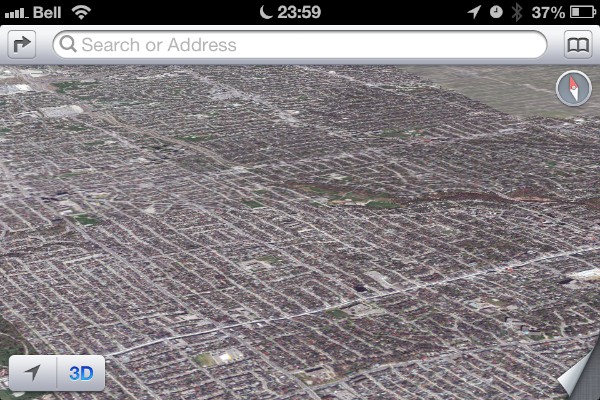

Обратите внимание, что кнопка “3D” меняется на значок здания, когда вы просматриваете область, где доступен обзор.
Локальный поиск
Карты iOS 6 теперь интегрируют свои собственные результаты локального поиска бизнеса, предоставляя отзывы и фотографии от Yelp для многих мест, помимо стандартной контактной информации. Карточки местоположений представлены в более привлекательном виде с заголовком фотографии в стиле Кена Бернса и кратким информационным резюме вверху, а также вкладками для переключения между информацией, отзывами и дополнительными фотографиями.

Стоит отметить, что база данных Apple по интересным местам уже подвергалась критике со стороны пользователей предварительной версии программного обеспечения iOS 6 за неточности и проблемы с поиском, которые не присутствовали в версии Карты с поддержкой Google. Хотя результаты выглядят лучше, чем раньше, вам может понадобиться проверить, чтобы убедиться, что адреса точны, прежде чем начинать поездку.
Настройки карт
Новый раздел Карты в приложении Настройки предоставляет опции для настройки громкости навигационного голоса, единиц измерения расстояния и языка и размера меток карты.
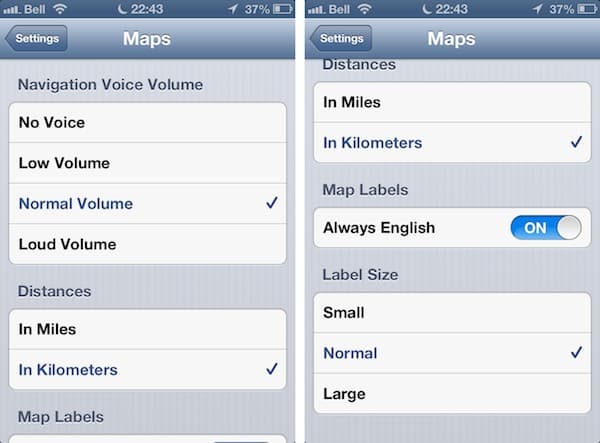
Опция размера меток оказывается важным фактором в рендеринге новых карт Apple, удобных для использования на различных устройствах, благодаря новому шрифту, который немного сложно читать в меньших размерах.
Siri (iPhone 4S, iPhone 5, iPad третьего поколения, iPod touch пятого поколения)
Изначально представленная с iPhone 4S в прошлом году, Siri теперь добавлена к iPad третьего поколения и также будет доступна на новом iPod touch пятого поколения, а также на iPhone 5. Сервис также был расширен, чтобы предоставить поддержку для поиска дополнительных типов информации, публикации обновлений в Twitter и Facebook, а также для ряда дополнительных стран и языков.
Поддержка iPad
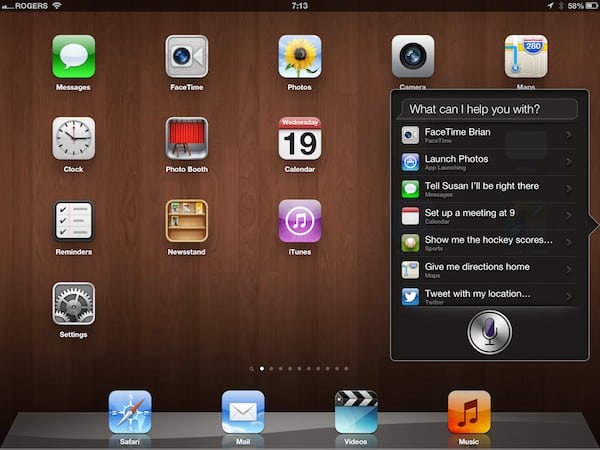
Siri на iPad третьего поколения работает так же, как и на iPhone 4S, однако подсказки Siri отображаются в всплывающем окне рядом с кнопкой Home, а не занимают весь экран. Функции iPhone 4S, такие как “Поднять для разговора”, не включены по очевидным причинам.
Спортивная информация
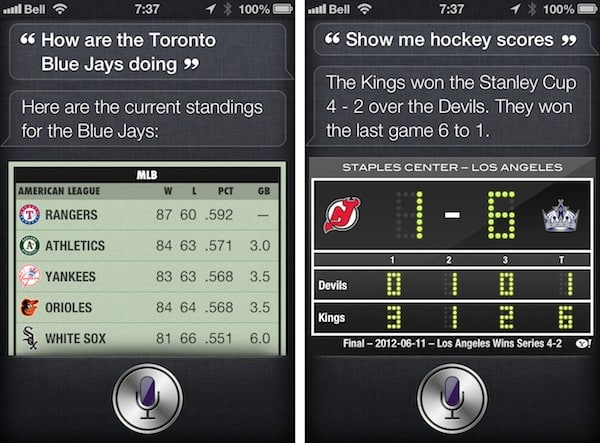
В iOS 6 пользователи теперь могут запрашивать спортивную информацию о своих любимых командах, включая прошлые игры, расписания, составы команд и статистику игроков. Бейсбол, баскетбол, футбол, хоккей и соккер включены.
Кинопоказы
Siri также добавила поддержку информации о фильмах, предоставляя расписания, отзывы и факты о фильмах.
Пользователи могут искать местные кинопоказы, находить фильмы по актерам и даже просматривать трейлеры, просто задавая вопросы Siri.

Резервирование
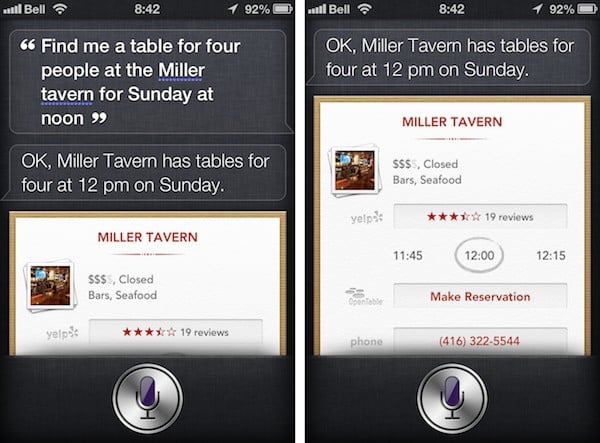
Siri теперь также может использоваться не только для поиска местных ресторанов, но и для поиска столиков и бронирования через OpenTable.
Публикация обновлений в Twitter и Facebook
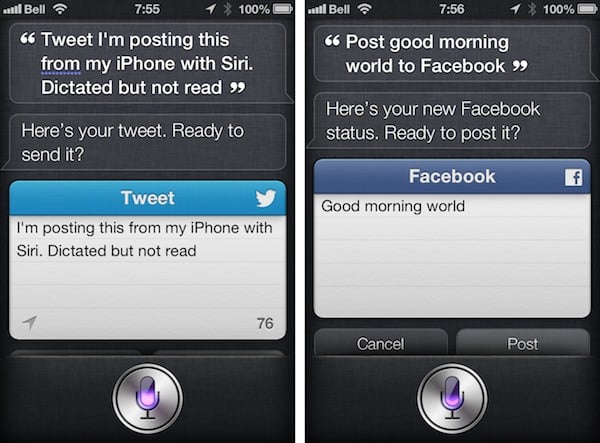
Пользователи теперь могут публиковать обновления статуса в Twitter и Facebook голосом.
Открытие приложений
Приложения теперь можно запускать непосредственно из Siri, хотя это, похоже, является пределом интеграции Siri с сторонними приложениями на данный момент.
Расширенная международная поддержка
Наиболее значимо, Siri была значительно расширена за пределы нескольких стран, в которых она была изначально запущена. Siri теперь доступна в Австралии, Канаде, Китае, Франции, Германии, Гонконге, Италии, Японии, Мексике, Южной Корее, Испании, Швейцарии, Тайване, Великобритании и США, хотя конкретные функции, такие как спортивная информация, фильмы и информация о ресторанах, все еще варьируются в зависимости от страны.
Подробные списки функций Siri, поддерживаемых в каждой стране, можно найти на странице доступности функций iOS 6 от Apple.
Passbook (iPhone, iPod touch)
Основным новым дополнением в iOS 6 является Passbook, приложение для хранения и доступа к цифровым предметам, таким как пропуска, купоны, подарочные карты и билеты. Приложение Passbook само по себе делает немного больше, чем отображает краткий экран приветствия и ссылку на App Store — это по сути основа для бизнеса, чтобы предоставлять цифровые пропуска либо через приложение, либо через веб-сервис.
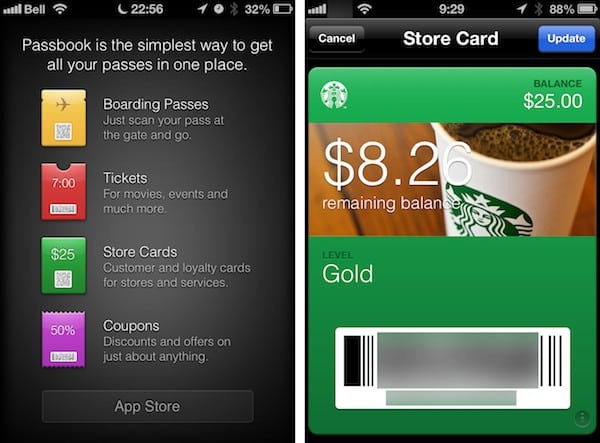
Пропуска могут быть как временными, так и основанными на местоположении, и, после установки, могут динамически обновляться по воздуху поставщиком. Это означает, что посадочные талоны на самолет могут обновляться при изменении выхода с автоматическим уведомлением пользователя, когда это происходит, а карты Starbucks могут отображаться на экране блокировки, когда пользователь находится рядом с любыми из своих любимых мест. Уведомление на экране блокировки позволяет пользователю быстро открыть пропуск простым свайпом по уведомлению, что полезно для электронного сканирования штрих-кода для оплаты или входа.
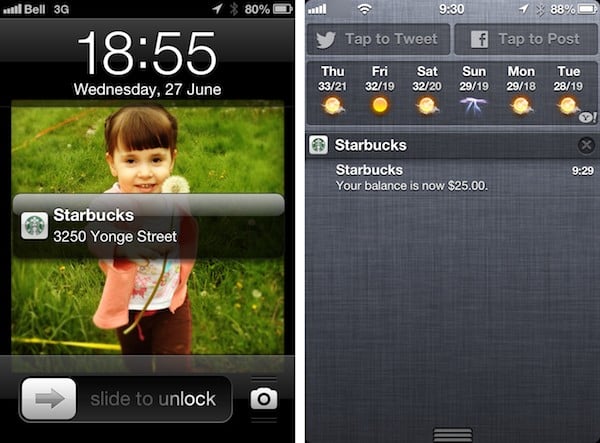
Passbook доступен как на iPhone, так и на iPod touch, но отсутствует на iPad, предположительно из-за его фокуса на предоставлении “кошелькового” опыта. Пропуска Passbook будут синхронизироваться через iCloud и также могут быть добавлены из Safari или Mail в Mac OS X 10.8.2. Синхронизация и обновление пропусков требуют подключения к данным, поэтому пользователи iPod touch могут обнаружить, что их использование приложения Passbook более ограничено, особенно когда речь идет о более критических обновлениях, таких как изменения выхода авиакомпании.
Интеграция с Facebook
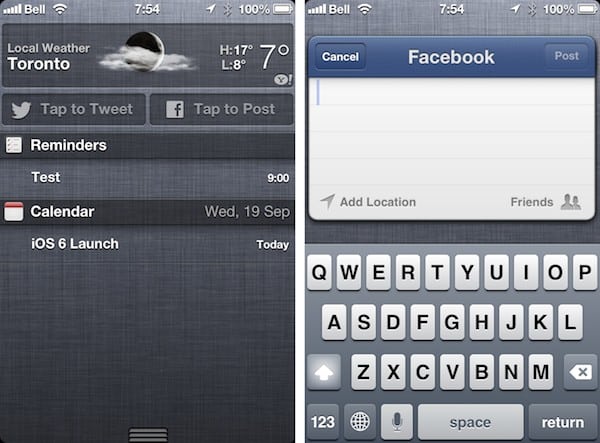
iOS 6 расширяет интеграцию с Twitter, представленную в прошлом году в iOS 5, добавляя Facebook в микс. Пользователи теперь могут публиковать обновления статуса из Центра уведомлений, делиться фотографиями из приложения Фотографии и ссылками из Safari и других приложений так же, как и с Twitter. iOS 6 также предоставляет возможность включать контакты Facebook непосредственно в приложении Контакты iOS, а также события и дни рождения Facebook непосредственно в календаре iOS.
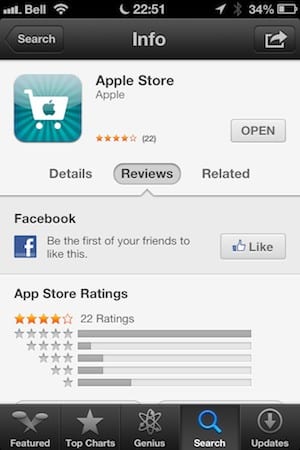
Пользователи также теперь могут ставить лайки и делиться контентом App Store и iTunes Store непосредственно в Facebook в соответствующих приложениях, а также публиковать высокие баллы из Game Center и местоположения из Карт. Сторонние приложения также могут воспользоваться встроенной интеграцией Facebook в iOS 6 для публикации и обмена информацией, а не создавать свою собственную интеграцию с Facebook.
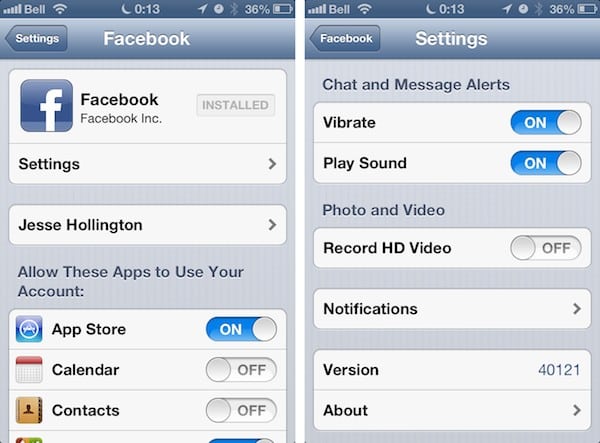
Поддержка Facebook настраивается в разделе Facebook в приложении Настройки iOS. Контакты и календари могут быть включены или отключены отсюда, а также можно определить, какие другие приложения могут получить доступ к Facebook. Дополнительные настройки позволяют пользователям контролировать уведомления чата и сообщений и решать, записывать ли в HD при создании видео для Facebook.
YouTube
iOS 6 устраняет встроенное приложение YouTube, которое было включено с момента выхода оригинального iPhone в 2007 году. Ссылки на видео YouTube теперь будут воспроизводиться в браузере Safari по умолчанию, хотя iOS 6 все еще включает возможность загружать видео на YouTube из приложения Фотографии, как и прежде.
Упущение встроенного приложения YouTube является относительно небольшой потерей, так как оно получало только очень незначительные обновления на протяжении многих лет. Google уже выпустила нативное приложение YouTube в App Store, которое не только заполняет этот пробел, но и предоставляет в целом лучший пользовательский опыт, чем встроенная версия, по крайней мере для пользователей iPhone и iPod touch. Обновление для добавления полноценной поддержки iPad ожидается.
Ссылки YouTube будут открываться в приложении YouTube от Google, а не в Safari после его установки.
Сообщения
Хотя приложение Сообщения остается по сути неизменным в iOS 6, одно значительное дополнение — это возможность теперь добавлять номер телефона вашего iPhone к вашему iPod touch или iPad, позволяя iMessages, отправленные на этот номер телефона, поступать на все ваши устройства iOS. Настройки Сообщений теперь обновлены, чтобы отображать все номера телефонов и адреса электронной почты, зарегистрированные на текущий Apple ID, позволяя пользователям выбирать, какие из них должны использоваться на текущем устройстве, а не вводить их вручную.
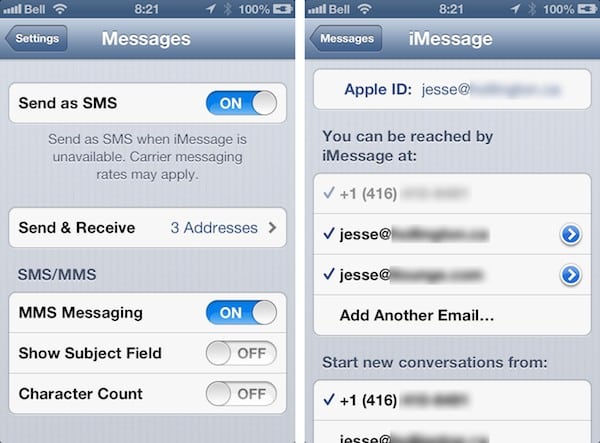
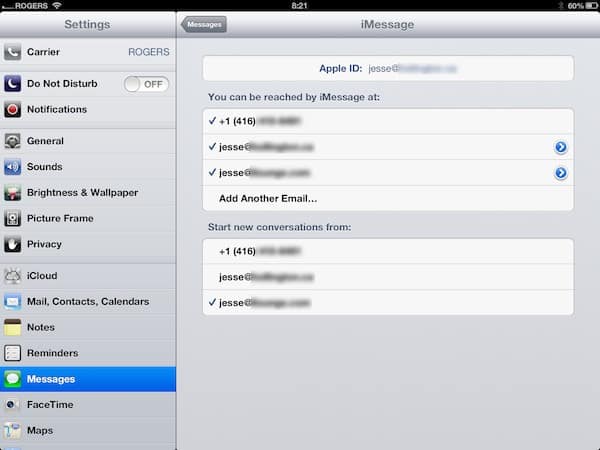
Обратите внимание, что эта функция позволяет добавлять только номер телефона iPhone пользователя к другим устройствам iOS и не позволяет пользователю просто ввести произвольный номер. Как только iMessage был активирован на iPhone, этот номер телефона будет загружен в учетную запись iMessage пользователя, если они вошли в iMessage с Apple ID. Затем он станет доступен на любом другом устройстве iOS, использующем тот же Apple ID.
В качестве дополнительной меры безопасности, теперь появляется всплывающее уведомление на оригинальном устройстве, когда любой адрес iMessage — номер телефона или адрес электронной почты — добавляется к другому устройству iOS.

FaceTime
Видеозвонки Apple FaceTime получают такую же возможность использовать номер телефона на устройствах iPad и iPod touch, как и Сообщения. Это настраивается отдельно в настройках FaceTime, но в остальном обрабатывается точно так же, как и выше.
FaceTime через сотовую связь (iPhone 4S, iPhone 5, iPad третьего поколения)
Кроме того, пользователи iPhone 4S, iPhone 5 и iPad третьего поколения с Wi-Fi + Cellular теперь могут воспользоваться звонками FaceTime через сотовую связь, при условии, что их оператор поддерживает эту функцию в их текущем плане. Эта опция может быть включена или отключена в разделе FaceTime или Cellular в приложении Настройки iOS.
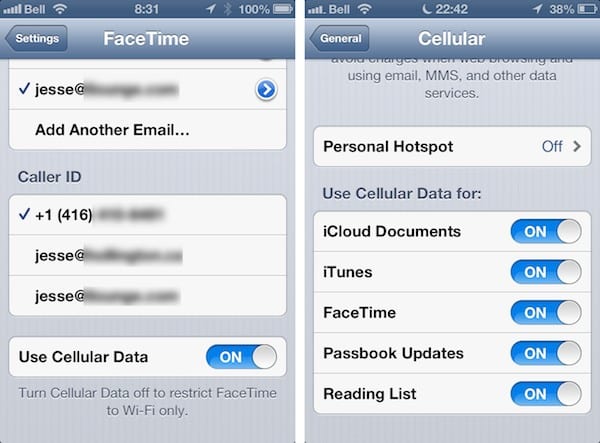
Чтобы помочь пользователям лучше понять использование данных FaceTime, раздел Недавние вызовы в приложениях Телефон или FaceTime теперь отображает количество данных, использованных для каждого звонка FaceTime рядом с продолжительностью в представлении деталей.

Телефон
Приложение Телефон претерпело значительное косметическое обновление в самом числовом наборе, заменив прежний в основном черный набор на новый белый интерфейс.

Ответить и напомнить
Пользователи теперь могут легко отвечать на входящие звонки с помощью текстового сообщения или установить напоминание, чтобы перезвонить в будущем времени или месте. Небольшой значок телефона теперь появляется на экране входящего звонка рядом с кнопками Ответить/Отклонить; свайп вверх открывает опции “Ответить сообщением” или “Напомнить позже”.

При ответе сообщением вы можете выбрать одно из трех заранее написанных сообщений, которые можно настроить в разделе Телефон приложения Настройки, или выбрать “Пользовательское”, чтобы перейти в приложение Сообщения и написать свой собственный ответ.
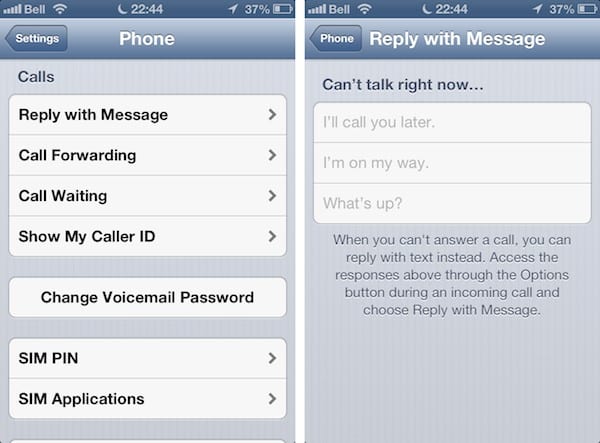
Опция Напоминание позволяет вам быть уведомленным о том, чтобы перезвонить через час или в зависимости от местоположения — когда вы покинете текущее местоположение или приедете домой или на работу.
Уведомления и Не беспокоить
Настройки уведомлений были уточнены в iOS 6, переместив большинство внешних опций уведомлений для таких функций, как Сообщения и телефонные звонки, в их конкретные категории в разделе Уведомлений в приложении Настройки, и добавив новую функцию “Не беспокоить”, которая позволяет пользователям отключать все уведомления либо по запросу, либо впечатляюще в течение определенного времени каждый день. Переключатель “Не беспокоить” появляется на главном экране Настройки, и пользователи также могут настроить расписание с дополнительными опциями Не беспокоить в разделе Уведомлений.
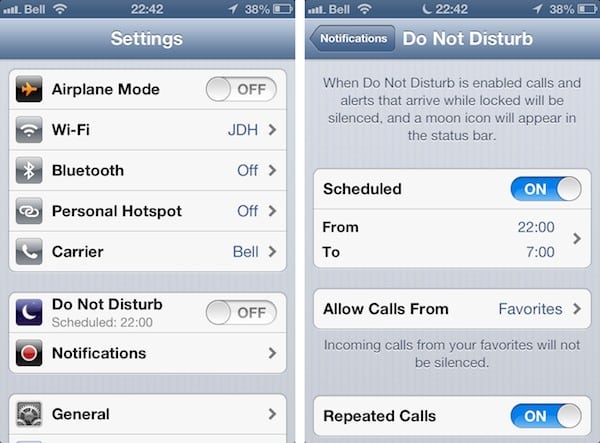
Когда “Не беспокоить” включен, небольшой значок полумесяца отображается в строке состояния рядом с часами, и когда экран устройства выключен, он не будет издавать сигнал, вибрировать или подсвечивать экран, когда приходят уведомления. Обратите внимание, что даже с включенным “Не беспокоить” уведомления все равно принимаются нормально, когда экран включен, предположительно, поскольку пользователь уже использует устройство и, следовательно, не против быть побеспокоенным.

Настройка Не беспокоить также позволяет пользователям делать исключения для получения телефонных звонков от определенных номеров на основе группы контактов или пропускать любые повторяющиеся звонки, поступающие с одного и того же номера в течение трехминутного интервала.
Камера и Фотографии
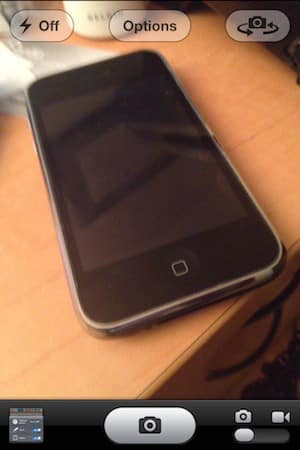
Приложение Камера также получило небольшое обновление, теперь имея более темную черную панель инструментов с кнопками с высоким контрастом. Приложение Фотографии также было реорганизовано с новой отдельной вкладкой “Фото поток” в панели инструментов в нижней части экрана.
Панорама (iPhone 4S, iPhone 5, iPod touch пятого поколения)
iOS 6 вводит режим Панорама для iPhone 4S и новых моделей iPhone и iPod touch. Функция доступна через кнопку “Опции” в верхней части экрана камеры, и после включения предоставляет руководство для перемещения iPhone слева направо, чтобы захватить панорамное фото, используя акселерометр и гироскоп устройства для отслеживания движения, при этом отображая направляющую, чтобы помочь держать устройство на уровне и уведомлять пользователя, если он или она движется слишком быстро или неустойчиво.
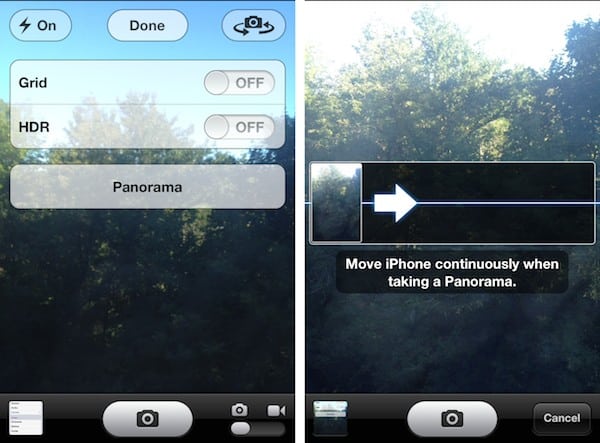
Панорама поддерживается только в портретной ориентации, и фотографии всегда должны быть сделаны слева направо. Режим Панорама работает лучше с более дальними снимками, чем с крупными планами, и хотя он может помочь удалить или скорректировать некоторые движущиеся объекты из панорамы, он работает лучше с относительно статичными сценами.

Общие фото потоки
С iOS 6 Apple расширяет концепцию Фото потока iCloud, представленную прошлой осенью, новой функцией Общие фото потоки, позволяя пользователям создавать альбомы, которые могут быть поделены в виде веб-страниц или с другими пользователями iOS 6 и iCloud.
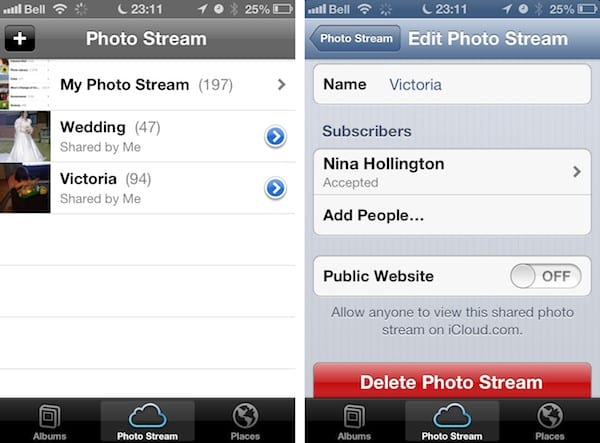
Несмотря на схожее название, Общие фото потоки не обязательно должны включать фотографии, уже находящиеся в вашем основном Фото потоке, и не подлежат ограничениям Wi-Fi или 30-дневного, 1000-фотографий ограничения стандартного Фото потока. Они также, похоже, не учитываются в вашем объеме хранилища iCloud. Создание Общего фото потока — это просто вопрос выбора фотографий, которые вы хотите включить в Общий фото поток, а затем выбора “Фото поток” из стандартных опций обмена в приложении Фотографии. Вам будет предложено назвать Фото поток, а затем при желании пригласить других пользователей участвовать и/или поделиться фото потоком в Интернете.
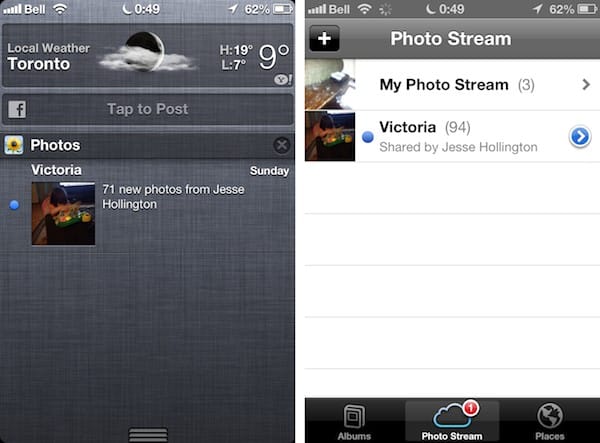
Пользователи, добавленные в ваш Общий фото поток, получат уведомление о приглашении на своем устройстве iOS 6. Как только они примут приглашение, Общий фото поток будет добавлен в раздел “Фото поток” в их приложении Фотографии, и они смогут не только просматривать, но и ставить лайки и комментировать фотографии в потоке, эффективно создавая небольшую ад-хок социальную сеть между пользователями iOS.
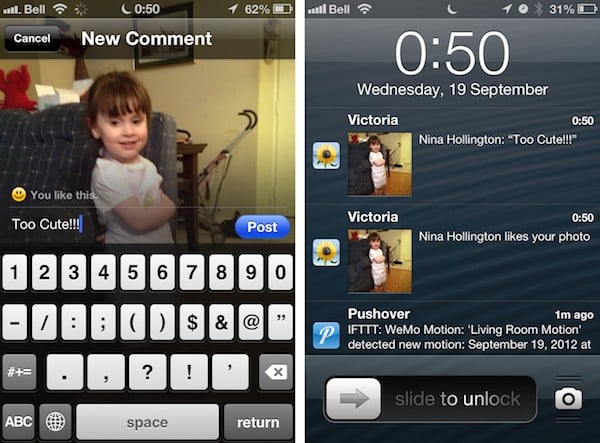
Общие фото потоки являются доступными только для чтения для всех, кроме инициатора — другие пользователи могут просматривать или делиться фотографиями из потока, но не могут удалять или добавлять новый контент, кроме комментариев. Более того, как и основной Фото поток, все Общие фото потоки будут автоматически появляться на всех устройствах, которые используют одну и ту же учетную запись iCloud.
Safari
Браузер Safari в iOS претерпел лишь скромные изменения в самом браузере, с основным дополнением в виде поддержки большего количества вкладок на iPad. Когда открыто больше вкладок, чем может поместиться на экране одновременно, на самой правой вкладке появляется двойная стрелка, предоставляющая выпадающий список дополнительных вкладок, аналогично Safari на OS X.

iOS 6 также предлагает две дополнительные новые функции в виде вкладок iCloud и офлайн-поддержки для функции Списка чтения.
Вкладки iCloud
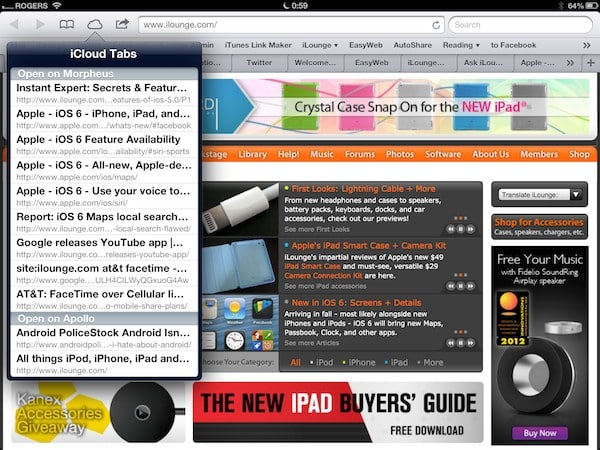
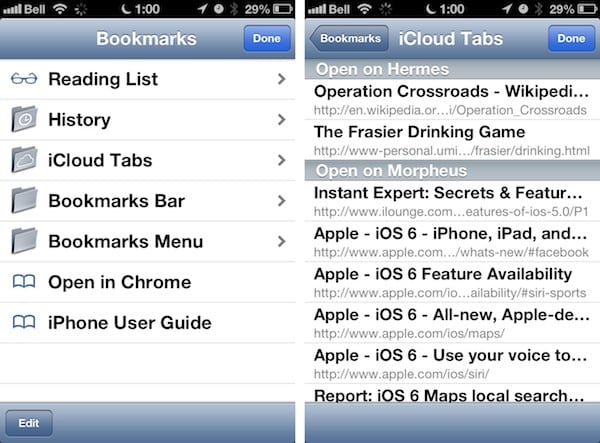
В iOS 6 и OS X Mountain Lion открытые вкладки Safari теперь автоматически синхронизируются с учетной записью iCloud пользователя и могут быть доступны из Safari на любом из этих устройств. На iPad значок iCloud появляется в верхней панели инструментов, чтобы представить всплывающее окно со списком открытых вкладок на других устройствах; на iPhone и iPod touch этот список доступен из раздела Вкладки iCloud на верхнем уровне списка Закладок.
Офлайн Список чтения (iPhone 4/4S/5, iPad 2, iPad третьего поколения)
Safari в iOS 6 также расширяет функцию Списка чтения, представленную в прошлом году, добавляя поддержку кэширования элементов для просмотра в офлайн-режиме. Это офлайн-кэширование выполняется автоматически в фоновом режиме, когда контент добавляется в Список чтения с любого устройства, которое использует одну и ту же учетную запись iCloud, хотя пользователи, обеспокоенные экономией данных, могут выбрать отключение Офлайн Списка чтения через сотовую связь, ограничив его только использованием Wi-Fi. Эта опция может быть найдена либо в разделе Safari, либо в разделе Cellular в приложении Настройки iOS.
Функция Офлайн Список чтения в основном работает в фоновом режиме без дополнительных настроек. Однако стоит отметить, что офлайн-версия используется только тогда, когда нет доступного соединения с данными — Safari все равно будет выходить в Интернет и загружать оригинальную страницу, когда у пользователя есть соединение Wi-Fi или 3G, независимо от того, была ли кэширована офлайн-версия или нет.
Полноэкранный режим в альбомной ориентации (iPhone, iPod touch)
Safari на iPhone и iPod touch теперь предоставляет опцию полноэкранного просмотра в альбомной ориентации, позволяя пользователю скрыть панель меню и строку состояния устройства в верхней части экрана, нажав на значок в правом нижнем углу. Полупрозрачные значки позволяют вернуться на страницу или восстановить панели.

Почта
Приложение Почта в iOS 6 также получило несколько полезных улучшений, в частности новую функцию списка VIP, улучшенные уведомления и подписи, а также поддержку добавления фотографий и видео при составлении сообщений.
Список VIP, Помеченные и Спам
Теперь вы можете создать список ваших высокоприоритетных “VIP” контактов в Mountain Lion или iOS 6, который синхронизируется со всеми устройствами через ваши Контакты iCloud. Раздел “VIP” появляется в приложении Почта под Входящими, чтобы собрать все сообщения от ваших важных отправителей в одном списке. Контакты VIP также обозначаются звездочкой рядом с каждым сообщением, вместо синей точки для непрочитанных сообщений, или как пустая звезда для прочитанных элементов.
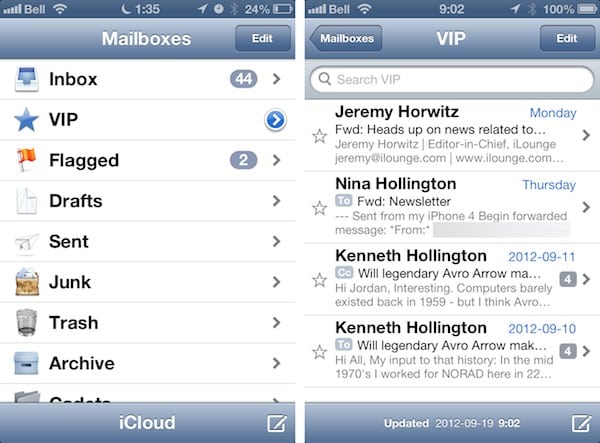
iOS 6 также добавляет заранее определенный “Помеченные” Умный почтовый ящик под входящими VIP, чтобы помочь пользователям быстро получить доступ к помеченным сообщениям. Папка Спам теперь также определяется уникальным значком.
Нажатие на синюю стрелку позволяет пользователям редактировать список VIP напрямую, или отдельных отправителей можно добавлять/удалять из списка VIP, нажав на адрес Отправителя в электронном сообщении и выбрав кнопку VIP внизу карточки контакта.

Архивирование и удаление сообщений
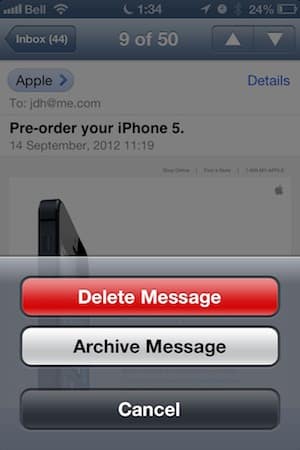
Учетные записи iCloud и Gmail могут быть настроены на Архивирование сообщений, как и прежде. Нажатие и удерживание кнопки Архив теперь предоставит выбор между удалением или архивированием выбранного сообщения. К сожалению, в отличие от приложения Почта OS X, эта опция недоступна для других типов учетных записей, даже если в учетной записи присутствует папка Архив.
Быстрый доступ к черновикам
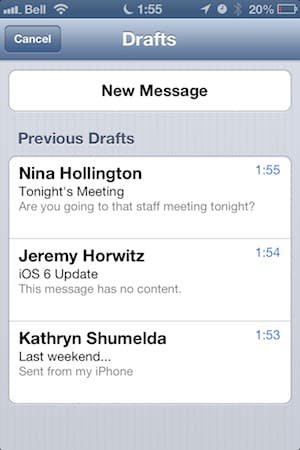
Нажатие и удерживание кнопки Написать также теперь вызывает быстрый список любых доступных черновиков в почтовом ящике пользователя.
Переход на iCloud.com
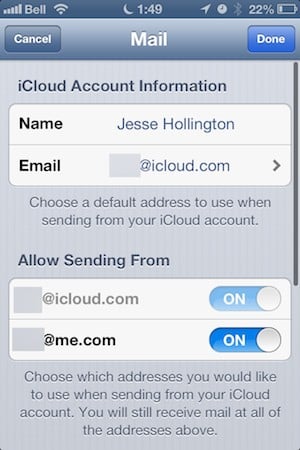
С выпуском iOS 6 Apple также начала переходить на использование адресов электронной почты @icloud.com вместо старого доменного имени @me.com. Подобно переходу с .Mac на MobileMe несколько лет назад, существующие пользователи электронной почты iCloud автоматически получат псевдоним @icloud.com для своей существующей учетной записи @me.com, однако новые пользователи, предположительно, будут настроены только с @icloud.com в качестве единственного доменного имени.
iOS 6 позволяет пользователям выбирать, какие адреса электронной почты они предпочитают использовать для своей учетной записи электронной почты iCloud, перейдя в настройки своей учетной записи iCloud. Здесь отображаются как основной адрес электронной почты, так и любые псевдонимы iCloud.
Вложения фотографий и видео
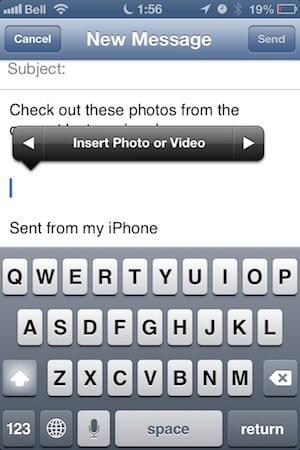
Приложение Почта в iOS 6 теперь позволяет пользователям вставлять фотографии и видео из библиотеки фотографий iOS при составлении электронного сообщения. Просто нажмите и удерживайте палец на любом пустом месте в сообщении, как при инициации Вырезать/Копировать/Вставить, затем используйте стрелки, чтобы вызвать новую кнопку “Вставить фото или видео” из всплывающего меню.
Уведомления
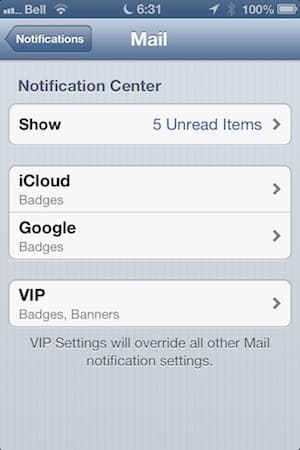
iOS 6 теперь предоставляет больше гибкости в настройке уведомлений для входящих электронных сообщений, с возможностью настраивать уведомления для каждой учетной записи отдельно, а также отдельную группу настроек уведомлений для сообщений от отправителей VIP. Эти настройки можно настроить в разделе Уведомлений приложения Настройки или нажав на “Уведомления VIP” внизу списка VIP.
Подписи
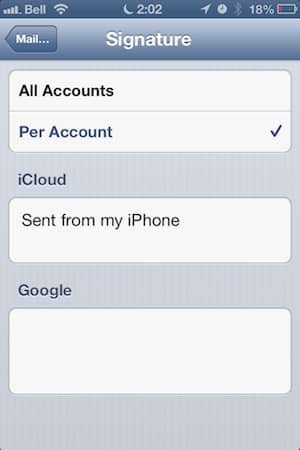
Пользователи теперь могут указывать индивидуальные подписи для каждой из своих учетных записей электронной почты отдельно в опции Подпись в разделе Почта, Контакты, Календарь в приложении Настройки.
Меню обмена
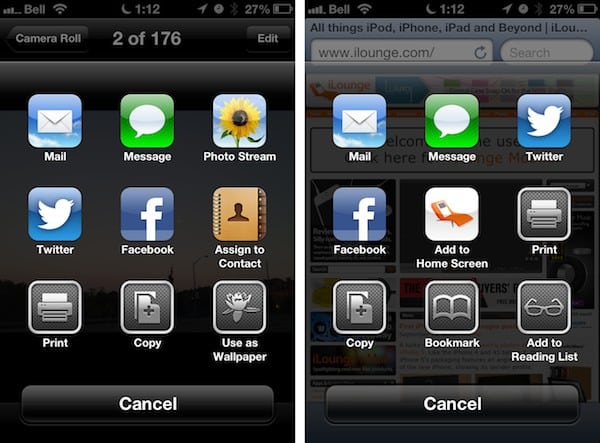
iOS 6 заменяет предыдущие текстовые меню обмена в таких приложениях, как Фотографии и Safari, более графическим интерфейсом на основе значков. Похожая компоновка представлена в меню для открытия файлов в сторонних приложениях, отображая значки для самих приложений, а не просто текстовый список названий приложений.
Музыка
Приложение Музыка на iPhone и iPod touch получило обновление интерфейса, заменив прежнюю черную тему на новый полностью белый дизайн по всему приложению, за исключением экрана “Сейчас играет”, который сохраняет черную тему с умеренным редизайном. Это, похоже, является попыткой унифицировать внешний вид Музыки на различных устройствах и с предстоящей версией iTunes.
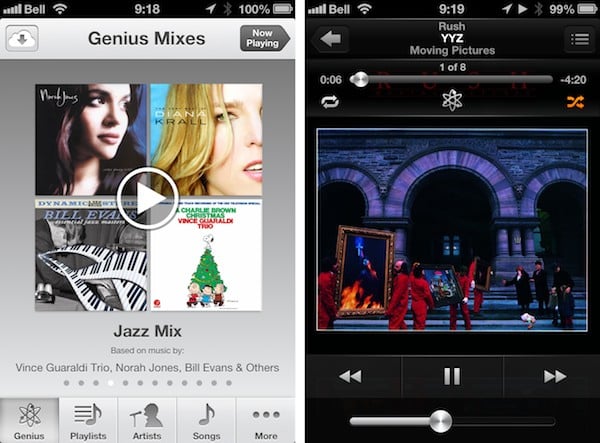
Большая часть функциональности в приложении Музыка в остальном остается неизменной, хотя пользователи iTunes Match заметят, что значки iCloud, ранее отображавшиеся рядом со всеми треками, теперь исчезли в попытке сделать облачную музыкальную библиотеку более прозрачной. Кнопки “Скачать все” остаются внизу плейлистов и альбомов, а индикаторы статуса загрузки отображаются, когда контент фактически загружается. iTunes Match и облачная музыка в остальном работают так же, как и прежде, с треками, которые не хранятся на устройстве, стримятся и кэшируются локально для будущих воспроизведений. Отсутствие визуальных индикаторов загрузки для треков, воспроизводимых по запросу, обеспечивает более бесшовный пользовательский опыт в стиле стриминга.
Теперь, когда Apple предлагает отдельные приложения Podcasts и iTunes U, соответствующие разделы Podcasts и iTunes U в приложении Музыка теперь отображаются только в том случае, если отдельные приложения не установлены на устройстве.
Часы
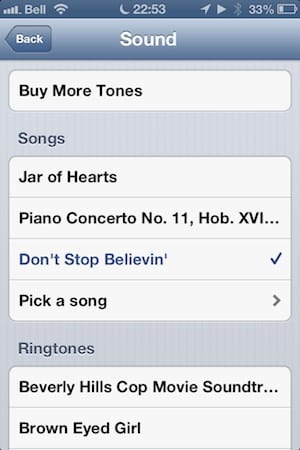
Приложение Часы на iPhone и iPod touch в основном остается неизменным, хотя возможность использовать песню из музыкальной библиотеки в качестве будильника наконец была добавлена.
Более значимо, приложение Часы теперь появилось на iPad в iOS 6, предоставляя ту же основную функциональность из версии для iPhone с интерфейсом, оптимизированным для iPad. Мировые часы теперь включают мировую карту, показывающую все выбранные города вместе с основной информацией о погоде.
Get new posts in your inbox
No spam. Unsubscribe anytime.