iOS 7 · 10 min read · Sep 12, 2025
Мгновенный эксперт: Секреты и особенности iOS 7.0
Ранее в этом году Apple представила iOS 7 на своей Всемирной конференции разработчиков, продемонстрировав совершенно новый дизайн для venerable мобильной операционной системы компании и тем самым представив самое драматичное визуальное изменение с момента первого выпуска iPhone в 2007 году.
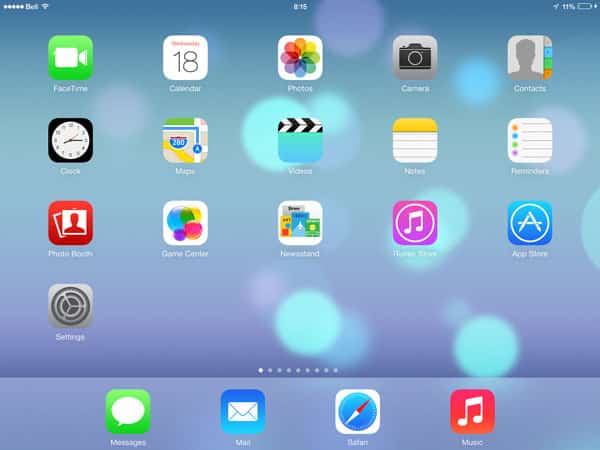
Новый дизайн сам по себе будет довольно поляризующим — по нашему опыту, люди, которые его видели, либо любят его, либо ненавидят — и, вероятно, оставит пользователей iOS с многолетним опытом, по крайней мере, изначально смущенными. С другой стороны, новый интерфейс в значительной степени похож на свежую покраску вашего дома: ваши комнаты, осветительные приборы и выключатели находятся практически в тех же местах, что и раньше, только мебель немного перемещена.
Тем не менее, как и в случае с любым крупным обновлением iOS, здесь есть гораздо больше, чем просто переработка интерфейса. iOS 7 добавляет несколько значительных новых функций и улучшений, которые должны помочь сделать переход стоящим. У нас есть полный обзор iOS 7, если вы хотите узнать наше мнение по этому вопросу, а также статья, чтобы облегчить ваш переход с iOS 6 на iOS 7; ниже приведено руководство по функциям, которые мы сочли наиболее достойными вашего внимания.
Загрузка и установка
iOS 7 — это бесплатное обновление для всех поддерживаемых моделей устройств iOS и также является стандартной версией iOS, которая будет установлена на новых iPhone 5c и iPhone 5s, а также на предстоящих iPad.
Чтобы загрузить и установить iOS 7, пользователи могут использовать опцию “Проверить обновления”, которая находится на странице сводки устройства в iTunes 11, которая должна автоматически найти, загрузить и установить обновление. В некоторых случаях iTunes мог уже самостоятельно обнаружить обновление, в этом случае вы увидите кнопку “Обновить” вместо кнопки “Проверить обновления”. Для обновления по воздуху (OTA) вы можете просто зайти в приложение Настройки вашего устройства и выбрать Основные, Обновление ПО, чтобы проверить и установить обновление. Обратите внимание, что для получения OTA обновлений ваше устройство должно быть подключено к сети Wi-Fi и должно быть подключено к источнику питания или иметь не менее 50% оставшегося заряда батареи для успешной установки обновления.
Обычные предостережения и предупреждения применимы здесь, как и в случае с любым обновлением iOS: установка может или не может сохранить все ваши существующие данные. Это может привести к удалению данных вашего устройства при определенных условиях, и поэтому разумно сделать полную резервную копию вашего устройства перед началом. Убедитесь, что весь ваш медиа-контент и приложения находятся в вашей библиотеке iTunes, так как они не входят в состав резервных копий, создаваемых iTunes, так как Apple разумно ожидает, что вы сможете повторно синхронизировать эту информацию из вашей библиотеки iTunes после полного восстановления. Вы можете проверить статус вашей резервной копии перед началом, посетив раздел “Устройства” в ваших предпочтениях iTunes.
Поддерживаемые устройства + различия в моделях
Как и в предыдущих выпусках iOS, iOS 7 прекращает поддержку некоторых старых устройств, хотя в этом году представлена несколько более непоследовательная коллекция, при этом iPod touch четвертого поколения — только что снятый с производства этой весной — выпадает из списка, в то время как гораздо более старый iPad 2 и iPhone 4 остаются поддерживаемыми, хотя и с несколько ограниченным набором функций. Логика здесь со стороны Apple, похоже, заключается в том, чтобы предоставлять поддержку только для устройств, которые все еще продавались Apple до ее мероприятия 10 сентября; iPad 2 и iPhone 4 подходят, в то время как более раннее прекращение производства iPod touch четвертого поколения позволяет Apple исключить его из списка поддерживаемых устройств iOS 7. Ограничения памяти старых устройств, вероятно, также сыграли свою роль.
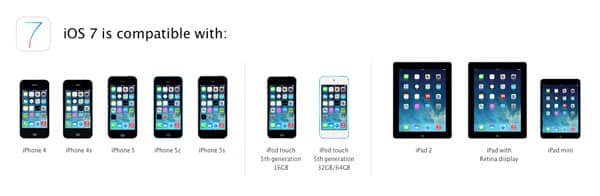
С iOS 7 не так много сюрпризов в плане поддержки новых функций на старых устройствах. Существующие функции, такие как Siri и Панорама, остаются ограниченными теми же устройствами, что и раньше, и, очевидно, новыми моделями iPhone. iPad 2 исключен из большинства новых функций камеры, в то время как живые фильтры в приложении Камера ограничены только iPhone 5 и более поздними моделями и только iPod touch пятого поколения; другие устройства — за исключением iPad 2 — получают возможность использовать фильтры только при редактировании фотографий в приложении Фото.
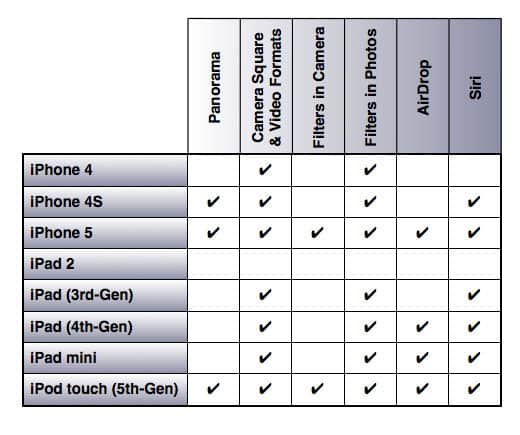
Новая функция AirDrop особенно ограничена из-за требований к оборудованию с поддержкой двухдиапазонного Wi-Fi, поддержка которой есть только на iPhone 5/5c/5s, iPad mini и iPad четвертого поколения — к сожалению, это упущение для технологии, которая явно предназначена для обмена данными между устройствами iOS. iPad третьего поколения, выпущенный всего год назад, не поддерживает AirDrop.
Старые устройства, такие как iPhone 4, также будут лишены поддержки некоторых новых визуальных эффектов просто из-за недостатка вычислительной мощности для их обработки.
Региональные различия
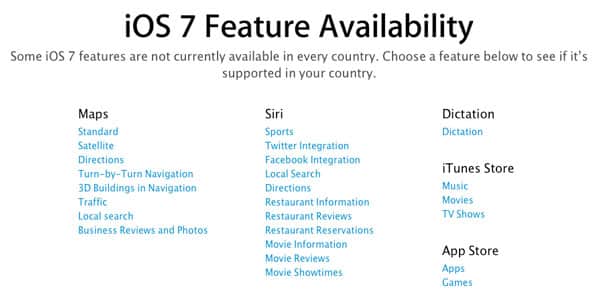
Хотя iOS 7 не вводит никаких значительных регионально-специфических функций, многие региональные ограничения все еще применимы к таким функциям, как Siri, Карты и, конечно, iTunes Store. Apple обновила свою страницу доступности функций для iOS 7, выделив страны с поддержкой конкретных функций.
Новый пользовательский интерфейс
Самое поразительное изменение, которое пользователи заметят в iOS 7, — это полностью переработанный пользовательский интерфейс, который отказывается от всех прежних скевоморфных элементов дизайна и текстур в пользу нового дизайна с плоскими слоями и полупрозрачностью. После шести лет, в течение которых дизайн iOS оставался в значительной степени статичным, многие пользователи найдут новый опыт шокирующим, и это определенно будет вопросом личных предпочтений, является ли этот сдвиг в хорошем направлении или плохом. Наши собственные редакторы остаются несколько разделенными в оценке этого нового дизайна, с более широко различающимися мнениями, чем, вероятно, когда-либо было у нас по поводу нового продукта или выпуска ОС от Apple. Некоторые это понравится, некоторые это ненавидят, но никто не сможет сказать, что это не “интересное” изменение.
Главный экран + значки
Каждое встроенное приложение iOS получает новый значок в рамках сделки iOS 7, причем новые версии принимают гораздо более плоский, почти мультяшный вид. Хотя некоторые значки, такие как Телефон, Почта и Сообщения, остаются относительно верными своим оригинальным формам, другие, такие как Камера и Лавка новостей, резко изменились и мало напоминают своих предшественников в iOS 7, в то время как другие, такие как Фото и Центр игр, даже не кажутся четко иллюстрирующими свои функции больше.
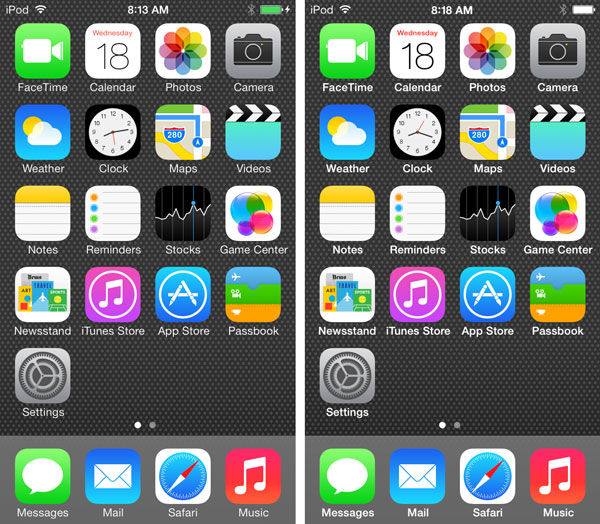
Текст на главном экране также отображается в гораздо более тонком шрифте, чем раньше — изменение, которое может беспокоить только пользователей, которые больше полагаются на названия своих приложений, чем на значки, но определенно то, о чем мы слышали, что вызывает беспокойство. К счастью, это можно легко исправить с помощью быстрого перехода в настройки доступности iOS 7, чтобы включить опцию “Жирный текст”.
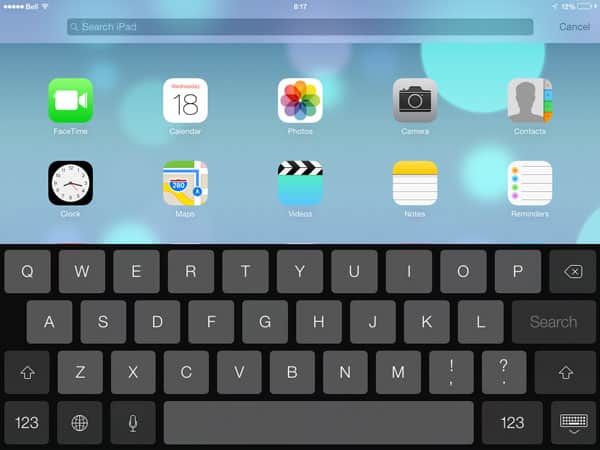
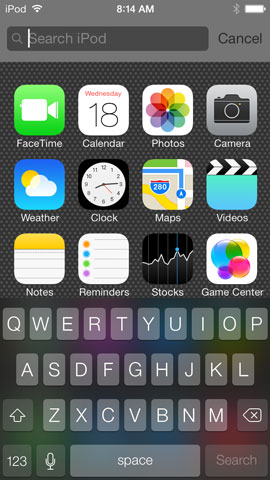
Поиск Spotlight был перемещен с его прежнего положения слева от первого главного экрана; теперь к нему можно получить доступ, проведя вниз из средней области любого главного экрана, открывая поле поиска аналогично интерфейсу внутри приложений, которые поддерживают поиск, таких как Почта и Музыка.
Динамические обои + эффекты
В рамках нового многослойного подхода эффект параллакса создает ощущение, что значки iOS 7 “плавают” над фоном. Этот новый эффект параллакса может варьироваться от крутого до раздражающего в зависимости от вашей толерантности к головокружению и вашего выбора фонового изображения. К счастью, его можно отключить в настройках доступности iOS 7.
Также впервые iOS 7 добавляет новый набор “динамических” обоев. Обладая очень поверхностным сходством с “живыми обоями”, найденными на Android, это встроенные анимированные фоны, которые плавают за слоем значков.
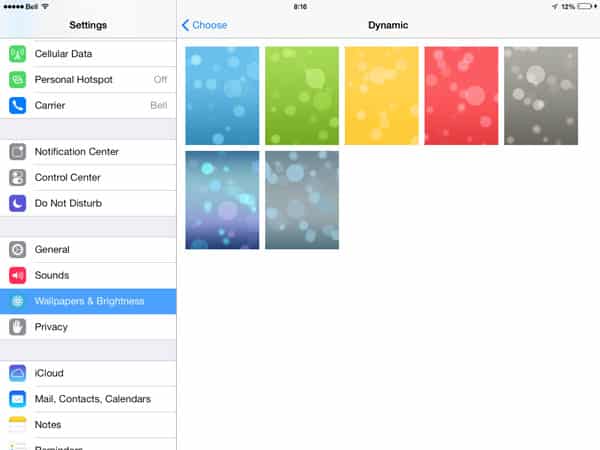
Apple включает только набор из семи встроенных динамических обоев (шесть на iPod touch), которые действительно отличаются только по своим цветам — варианты, которые были довольно очевидно скоординированы для соответствия iPhone 5c. К сожалению, похоже, что нет возможности добавлять пользовательские динамические обои или делать что-либо еще интересное с ними, кроме простой анимации.
Экран блокировки
Экран блокировки в iOS 7 также получает драматичное новое оформление, очищая предыдущие элементы управления и затененные полосы, чтобы позволить фоновым обоям еще больше просвечивать. Уведомления на этом экране обычно создают полупрозрачный слой, размывая фактические фоновый обои, но позволяя видеть общий цвет. Экран ввода пароля также предоставляет аналогичный эффект полупрозрачного слоя над фоновыми обоями. Снова поддержка этой полупрозрачности варьируется между устройствами.
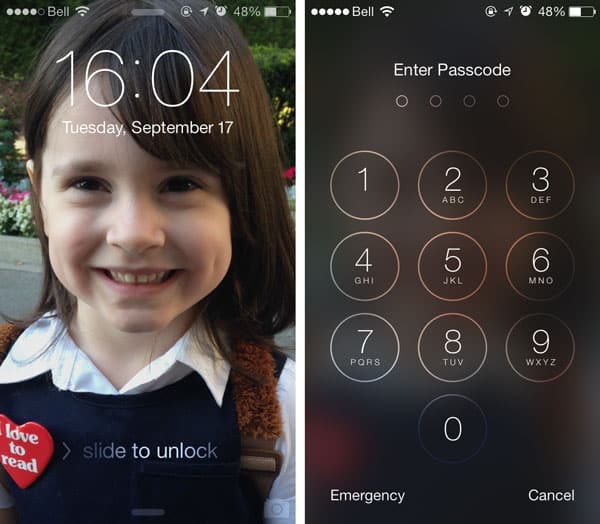
Сейчас разблокировка может быть вызвана проведением по любому участку экрана слева направо, а не обязательно сосредоточением на конкретном ползунке управления, хотя уведомления на экране блокировки продолжают вести себя как раньше, активируя конкретное уведомление при проведении по этой области. Небольшая стрелка вправо предоставляет небольшой визуальный сигнал для пользователей о том, в каком направлении проводить.
Значки в строке состояния вверху также были немного увеличены на экране блокировки, предположительно для улучшения видимости таких вещей, как сила сигнала и статус батареи при взгляде на заблокированный iPhone.
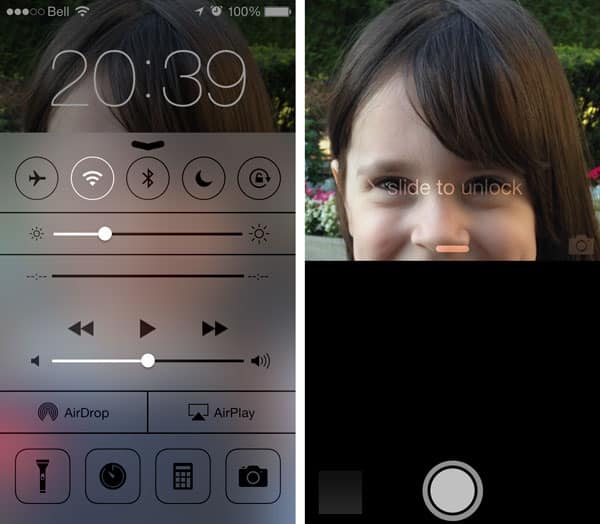
Пользователи все еще могут получить доступ к камере с экрана блокировки, проведя вверх из нижнего правого угла, где можно увидеть небольшой полупрозрачный значок камеры. По умолчанию экран блокировки также предоставляет доступ к новым функциям Центра уведомлений и Центра управления без необходимости разблокировать устройство, проведя вниз от верхней части экрана или вверх от нижней части экрана соответственно — горизонтальные линии появляются вверху и внизу как визуальные подсказки для этих функций. Центр управления также предоставляет возможность открыть приложения Часы и Калькулятор непосредственно с экрана блокировки без необходимости разблокировать iPhone или iPod touch, а также добавляет функцию фонарика, которая включает их задние светодиоды; функции Калькулятора и фонарика недоступны на iPad. Доступ к Центру уведомлений и Центру управления с экрана блокировки можно отключить по отдельности в приложении Настройки iOS; горизонтальные индикаторные линии исчезнут с экрана блокировки соответственно, когда их соответствующие функции будут отключены.
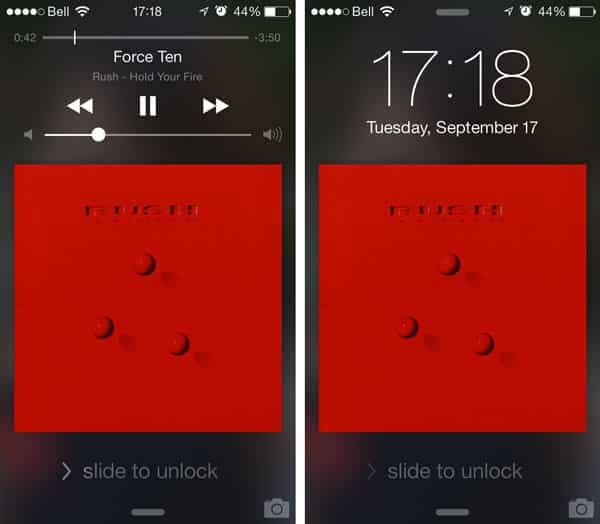
Воспроизведение музыки на экране блокировки теперь автоматически показывает элементы управления воспроизведением на экране, а не требует двойного нажатия кнопки Home, чтобы они появились. Тройное нажатие кнопки Home временно вернет часы, однако это вернется к элементам управления воспроизведением в следующий раз, когда устройство будет разбужено из сна.
Папки
iOS 7 принимает новый полупрозрачный дизайн для папок на главном экране, но более важно, что он убирает ограничение на количество приложений, которые могут храниться в одной папке, позволяя пользователям прокручивать содержимое внутри папки. Однако компромисс здесь заключается в том, что каждая папка теперь отображает только девять значков, а не 12 или более, как это было показано на различных моделях устройств ранее. Короче говоря, вы можете запихнуть огромное количество значков в папку, но не увидите так много из них в одном представлении, как это было раньше.
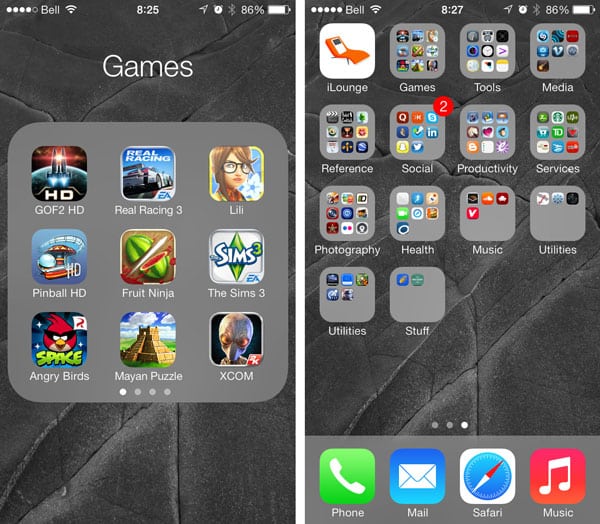
Значки папок на главном экране наследуют аналогичную светло-серую прозрачность, что делает их выглядеть довольно иначе на фоне более темного фона, использованного в iOS 6.
Многозадачность
Переключатель приложений был полностью переработан в iOS 7, устранив старую подставку в стиле дока в пользу полноэкранного представления с предварительными просмотрами каждого запущенного приложения. К этому можно получить доступ, дважды нажав кнопку Home так же, как и раньше, хотя стоит отметить, что предыдущие функции для таких вещей, как управление громкостью, AirPlay и блокировка ориентации, были перемещены в новый отдельный Центр управления.
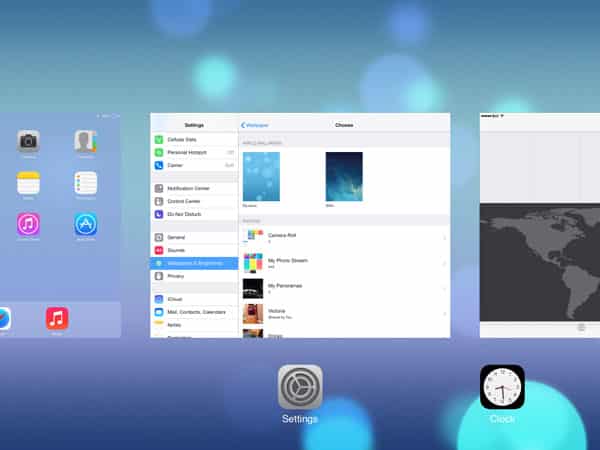
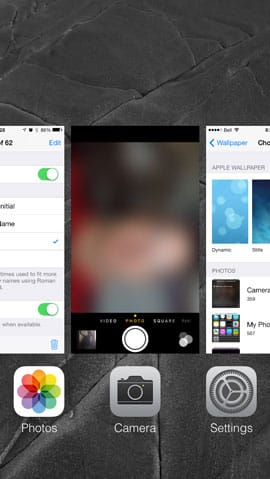
Приложения можно удалить из этого списка, просто проведя вверх по экрану предварительного просмотра, эффективно “смахивая” приложение из вида. Более того, в отличие от главного экрана, представление многозадачности будет отображаться в альбомном режиме на iPhone и iPod touch, когда к нему обращаются из этой ориентации.
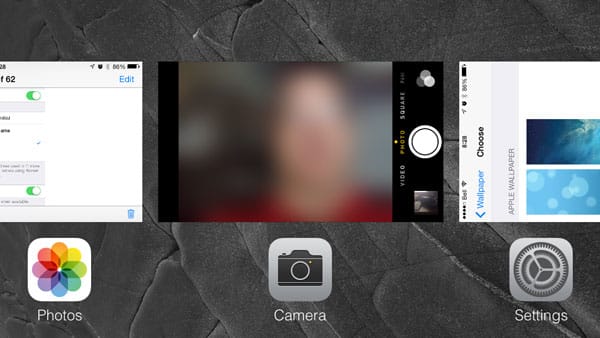
Это представление покажет список всех недавно использованных приложений, даже после перезагрузки устройства. Стоит помнить, что, как и в предыдущих версиях iOS, большинство приложений, показанных здесь, на самом деле не работают, а просто приостановлены в своем предыдущем состоянии и, следовательно, не потребляют никаких ресурсов.
Жесты смахивания
В некоторых встроенных приложениях, таких как Почта и Сообщения, пользователи теперь могут провести вправо, начиная с самого левого края экрана, чтобы вернуться на предыдущий экран. Это полезно для таких функций, как возврат к списку сообщений при просмотре электронной почты или разговора сообщений, и, как и жест “потянуть для обновления”, добавленный в Почту в iOS 6, это то, что Apple явно заимствовала из сторонних приложений.
Предположительно, в результате этого изменения жесты смахивания для таких задач, как удаление сообщений, были изменены, чтобы работать только с смахиванием справа налево, изменение, которое, к сожалению, запутает многих опытных пользователей, и для которого Apple не предоставляет никакой реальной помощи или руководства после обновления до iOS 7.
Центр управления
Возможно, одной из самых полезных новых функций в iOS 7 является Центр управления, значительно улучшенная реализация элементов управления, ранее находившихся в панели недавних приложений. К нему можно получить доступ, проведя вверх с любого экрана — включая экран блокировки — Центр управления предоставляет доступ не только к элементам управления громкостью, AirPlay, воспроизведению и яркости, но также теперь предоставляет ярлыки для переключения режима полета, Wi-Fi, Bluetooth, Не беспокоить и блокировки ориентации. Элементы управления воспроизведением медиа также теперь включают позиционный ползунок, помимо ползунка громкости.
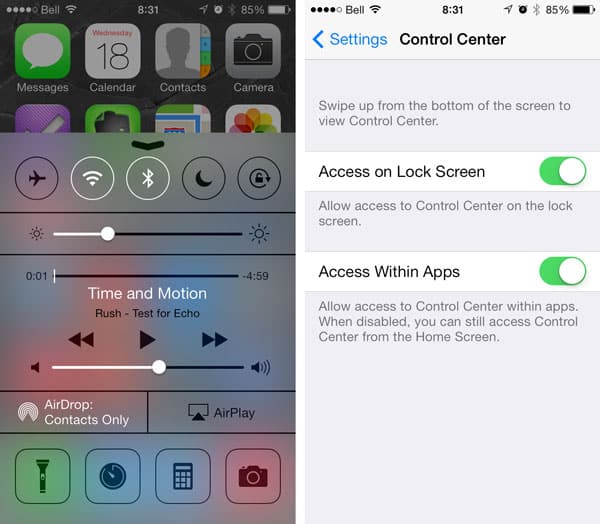
Снова на iPhone и iPod touch дополнительные кнопки внизу Центра управления предоставляют быстрый доступ к приложениям Часы, Калькулятор и Камера, а также поддержку новой встроенной функции фонарика, которую теперь можно использовать для включения светодиода вспышки — и оставлять его включенным — из любого места, включая экран блокировки, устраняя необходимость в сторонних приложениях для фонарика.
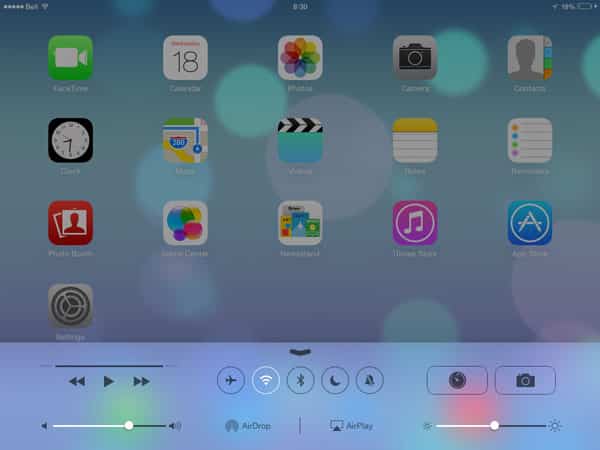
Центр управления отображается немного иначе на iPad.
Get new posts in your inbox
No spam. Unsubscribe anytime.