iOS 8 · 10 min read · Nov 16, 2025
Мгновенный эксперт: Секреты и особенности iOS 8.4 + Apple Music
Цикл разработки iOS 8 от Apple принял более интересное направление по сравнению с предыдущими релизами, с более значительными и быстрыми минорными релизами и меньшим количеством исправлений ошибок. Впервые Apple имела три версии в одновременной разработке, выпустила первую публичную бета-версию iOS и даже выпустила новые версии, пока цикл бета-версии следующей версии уже был в процессе. iOS 8.2 принесла поддержку Apple Watch, в то время как iOS 8.3 вывела iCloud Photo Library из бета-версии, чтобы сопроводить новое приложение OS X Photos.
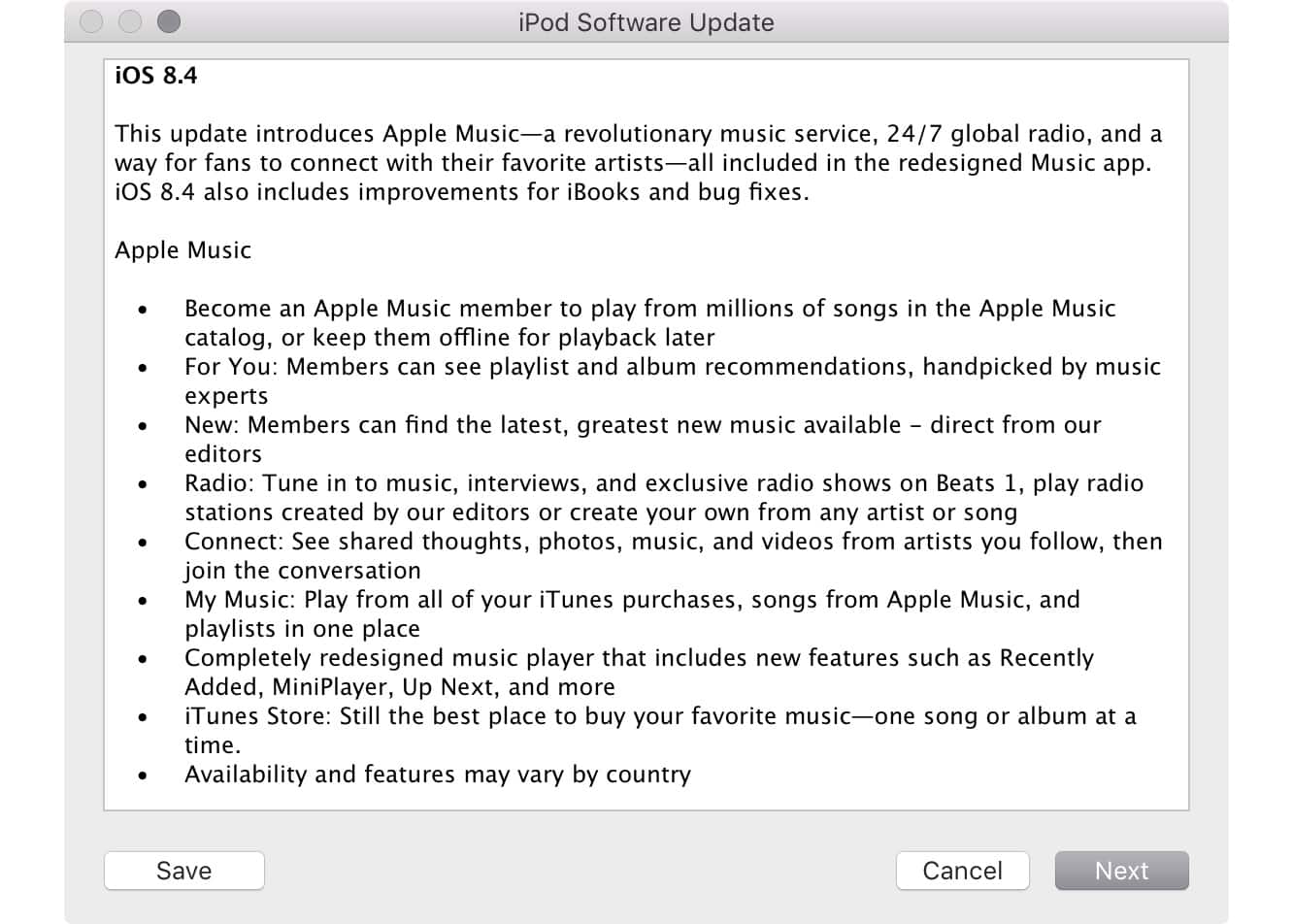
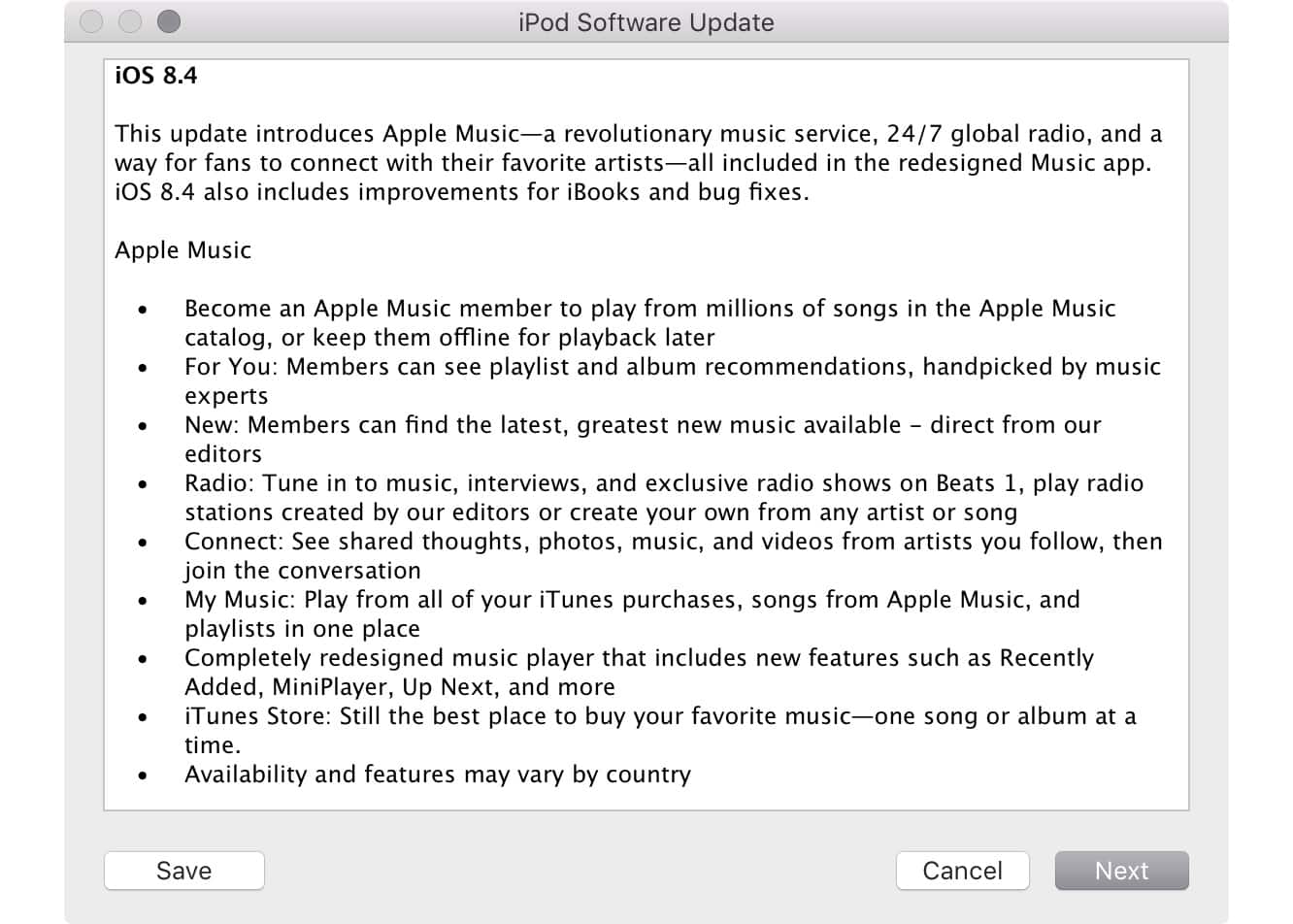
На этой неделе релиз iOS 8.4 отмечает еще одну веху в функциональности, дебютируя с полностью переработанным приложением Music для дебюта Apple Music, некоторыми значительными изменениями в приложении iBooks, а также обычной коллекцией других исправлений и улучшений. Как и в предыдущих релизах, iOS 8.4 выходит, пока цикл бета-версии iOS 9 уже активно продолжается, и стоит упомянуть, что это первая версия iOS с номером “.4”, выпущенная — признак того, сколько было добавлено с тех пор, как iOS 8.0 впервые дебютировала прошлой осенью.
Загрузка и установка
Как обычно, iOS 8.4 является бесплатным обновлением для всех поддерживаемых моделей устройств iOS. Чтобы загрузить и установить iOS 8.4, пользователи могут выбрать опцию “Проверить обновления”, которая находится на странице сводки устройства в iTunes, что должно автоматически найти, загрузить и установить обновление. В некоторых случаях iTunes мог уже самостоятельно обнаружить обновление, в этом случае вы увидите кнопку “Обновить” вместо кнопки “Проверить обновления”. Для обновления по воздуху (OTA) вы можете просто зайти в приложение Настройки вашего устройства и выбрать Общие, Обновление ПО, чтобы проверить и установить обновление. Обратите внимание, что для получения OTA обновлений ваше устройство должно быть подключено к сети Wi-Fi и должно быть подключено к источнику питания или иметь как минимум 50% оставшегося заряда батареи, чтобы обновление успешно установилось.
Обратите внимание, что даже если вы решили пропустить предыдущие версии iOS, вы все равно можете обновиться напрямую до iOS 8.4 тем же способом — нет необходимости сначала устанавливать iOS 8.3, например, или даже iOS 8.0.
Обычные предостережения и предупреждения применимы здесь, как и при любом обновлении iOS: установка может или не может сохранить все ваши существующие данные. Это может привести к удалению данных вашего устройства при определенных условиях, и поэтому разумно сделать полную резервную копию вашего устройства перед началом. Убедитесь, что весь ваш медиа-контент и приложения находятся в вашей библиотеке iTunes, так как они не входят в состав резервных копий, создаваемых iTunes — Apple разумно ожидает, что вы сможете повторно синхронизировать эту информацию из вашей библиотеки iTunes после полного восстановления. Вы можете проверить статус вашей резервной копии перед началом, посетив раздел “Устройства” в ваших настройках iTunes.
Apple Music
Самая значительная новая функция в iOS 8.4 — это введение Apple Music, нового сервиса потоковой музыки и радио по запросу от Apple, который сопровождается полностью переработанным приложением Music для iOS, которое делает некоторые интересные улучшения интерфейса и добавляет некоторые необходимые функции даже помимо самого сервиса Apple Music.
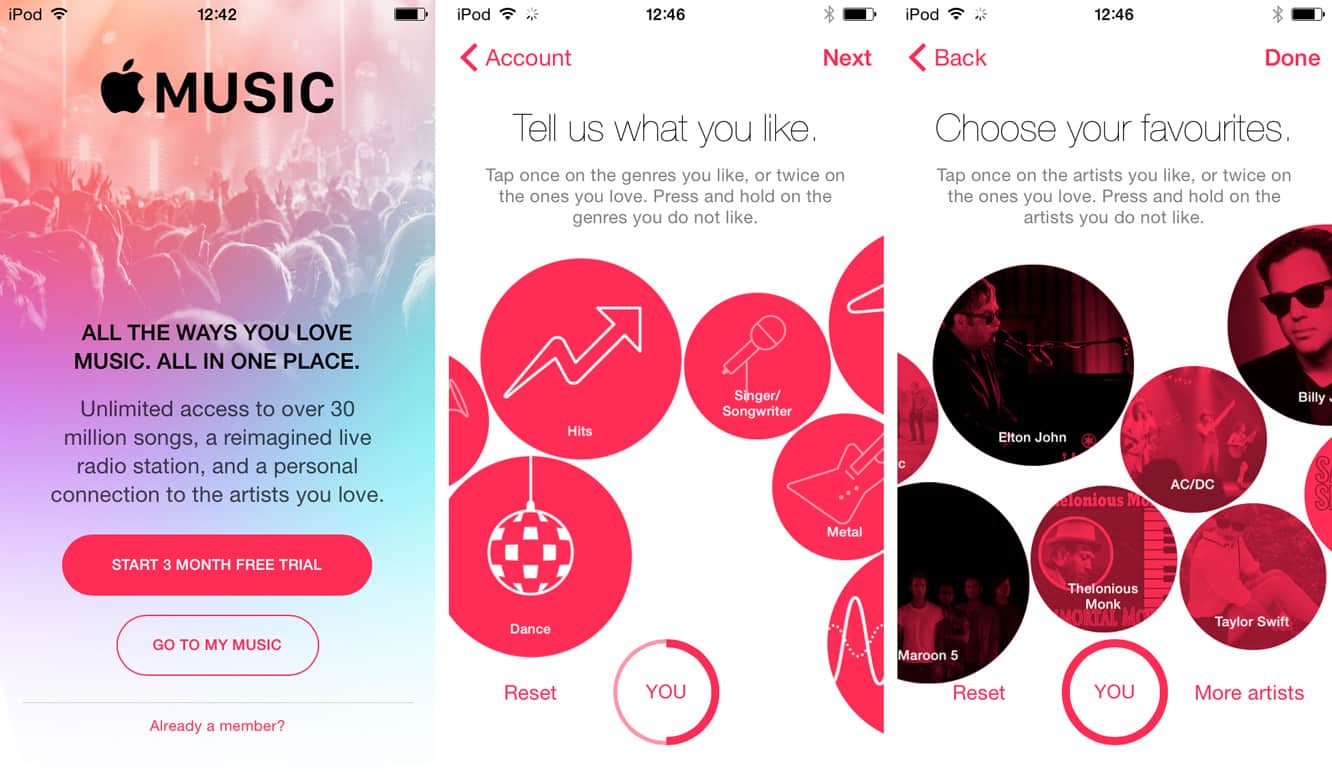
“Apple Music” на самом деле является более обширным термином для набора новых услуг, хотя Apple использует его несколько взаимозаменяемо как для обозначения своего единственного сервиса потоковой музыки по запросу, похожего на Spotify, так и для всего набора новых услуг, включая iCloud Music Library, Beats 1 Radio и Connect. Тем не менее, весь набор услуг Apple Music интегрирован в новое приложение Music, которое имеет новый белый значок и перемещает большую часть старой функциональности музыки в отдельную вкладку “Моя музыка” в правом нижнем углу. Остальные четыре кнопки ведут к новым онлайн-сервисам Apple: “Для вас” предоставляет пользовательские, кураторские плейлисты, созданные на основе ваших указанных предпочтений, “Радио” предоставляет доступ к новому Beats 1 Radio и другим потоковым радиостанциям — по сути, новая и улучшенная “iTunes Radio”, доступная в 100 странах, а не только в США — и “Connect” приводит вас к новой музыкальной социальной сети Apple для взаимодействия с артистами.
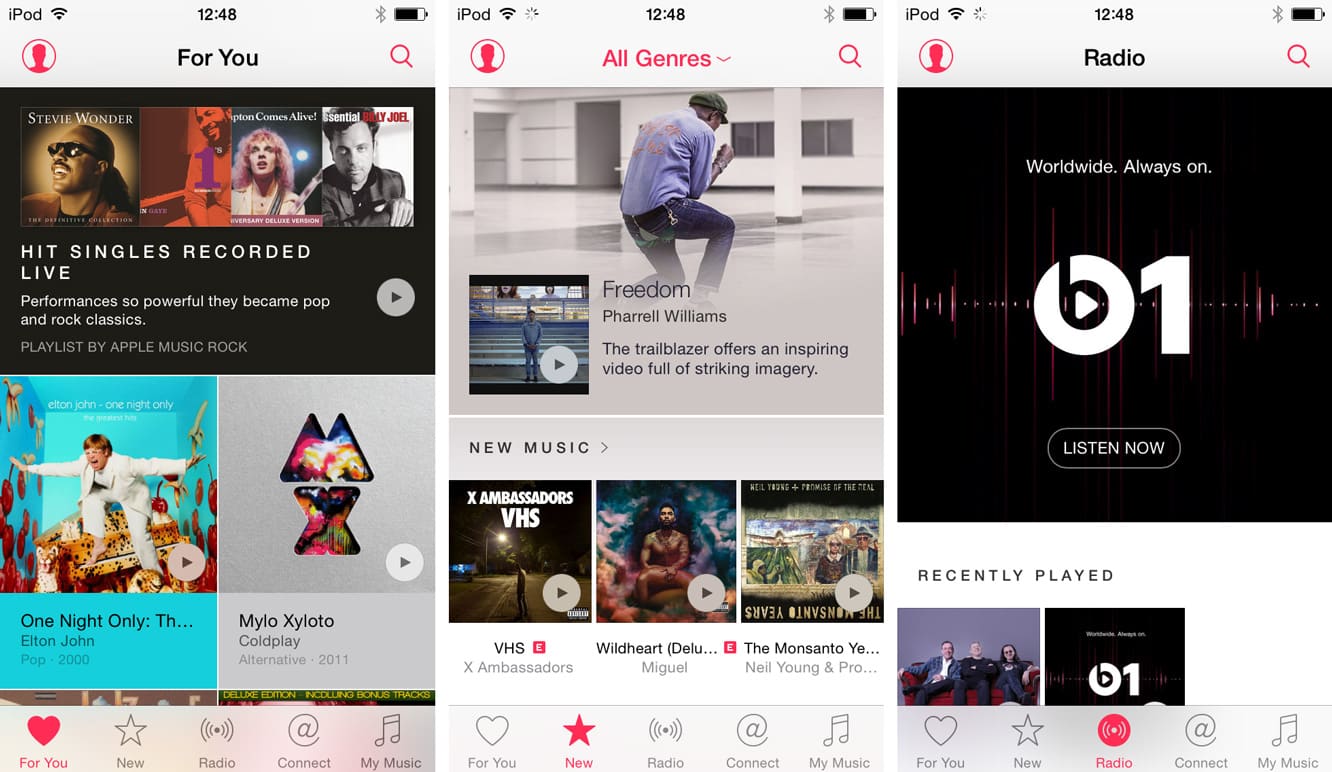
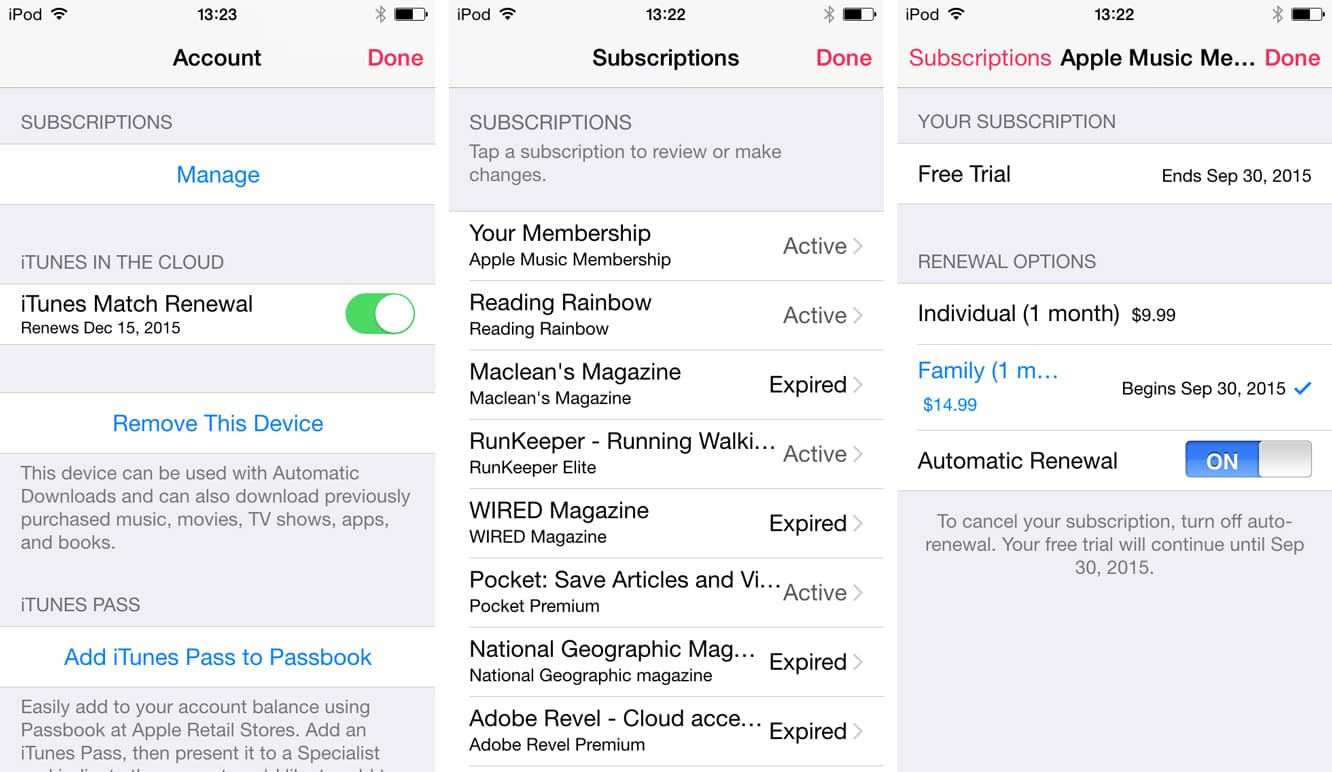
Apple Music остается платным сервисом по желанию, хотя с бесплатным трехмесячным пробным периодом, вероятно, большинство пользователей хотя бы захотят его проверить. В первый раз, когда вы посетите новое приложение Music после обновления до iOS 8.4, вам будет предложено подписаться на Apple Music, что начнет трехмесячный пробный период и автоматически начнет взимать с вас плату 30 сентября 2015 года. Если вы уверены, что хотите воспользоваться только бесплатным пробным периодом и не получить никаких сюрпризов в конце сентября, вы можете отключить функцию автоматического продления для Apple Music так же, как и для любой другой подписки на приложение, просмотрев свою учетную запись через iTunes или ваше устройство iOS и отключив ее на экране “Управление подписками”; есть несколько различных путей, чтобы добраться до этого экрана, однако самый простой в iOS 8.4 — это открыть приложение Music, нажать на значок человека в верхнем левом углу экрана, выбрать Просмотреть Apple ID и затем прокрутить вниз и нажать Управлять под заголовком “Подписки”. Вы должны найти Apple Music в списке любых других подписок в приложении, связанных с вашей учетной записью, где вы можете выбрать ее и просто отключить опцию “Автоматическое продление”.
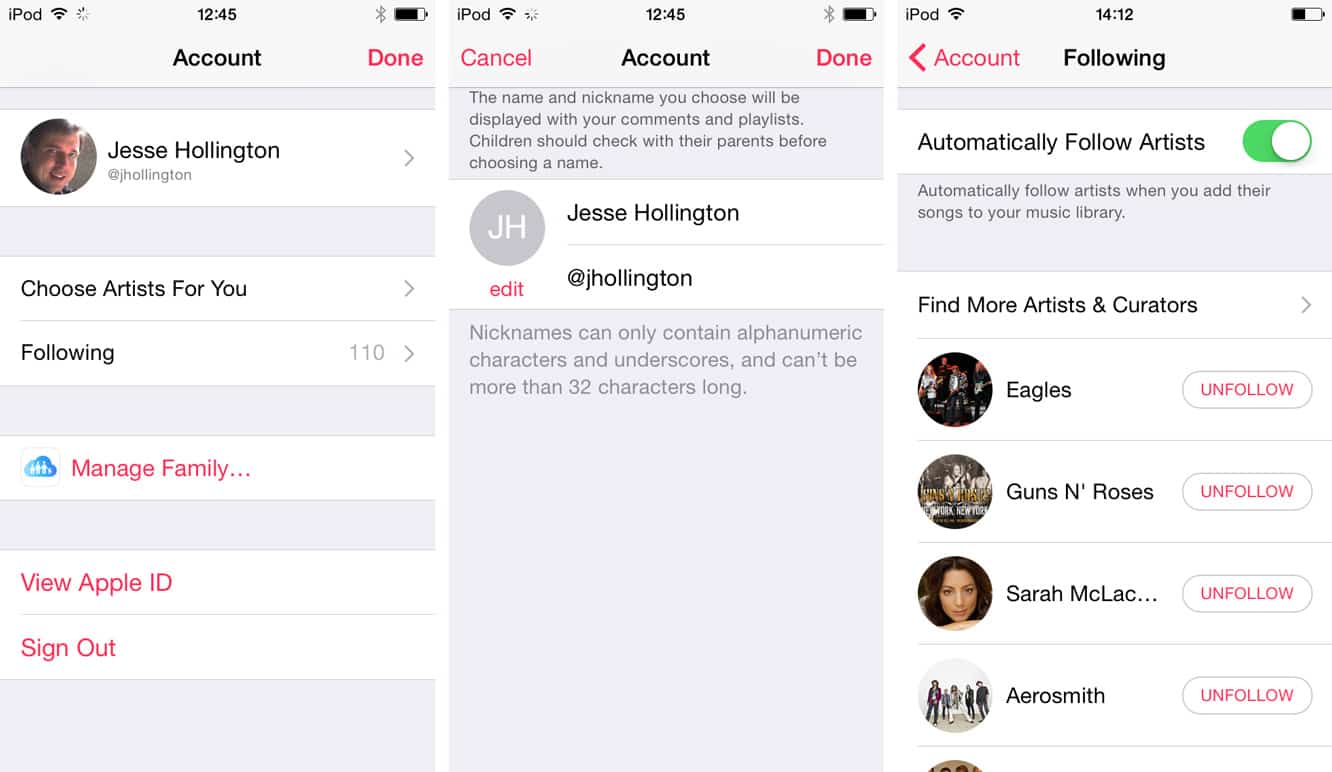
Когда вы впервые настраиваете Apple Music, вас проведут через несколько экранов, прося вас указать ваши любимые жанры и исполнителей, чтобы Apple могла предоставить вам кураторские плейлисты в соответствии с вашими музыкальными вкусами. Интерфейс здесь довольно забавный, представляя жанры и исполнителей в виде серии красных шариков, на которые вы нажимаете один или два раза, чтобы указать, насколько они вам нравятся, или нажимаете и удерживаете, чтобы полностью удалить. Если вы уже настроили Apple Music с другого устройства iOS или iTunes на вашем компьютере, эти экраны будут пропущены по умолчанию, и вы сможете просто войти и быть готовыми к работе. Тем не менее, вы можете снова получить к ним доступ, нажав на значок человека в верхнем левом углу приложения Music, чтобы открыть настройки вашей учетной записи, и выбрав опцию “Выбрать исполнителей для вас”, которая покажет вам ваши предыдущие предпочтения и позволит вам дополнительно их настроить. С экрана настроек учетной записи вы также можете выбрать, каких исполнителей вы хотите следовать для функции Connect Apple Music, и хотите ли вы автоматически следовать новым исполнителям по мере добавления их музыки в вашу библиотеку; вы, вероятно, обнаружите, что вы уже следите за несколькими здесь по умолчанию на основе содержимого вашей существующей библиотеки, но вы можете удалить любого, за кем не хотите следовать, просто нажав кнопку “Удалить”. Вы также можете настроить свой никнейм в Connect и добавить фото к своему профилю, если хотите.
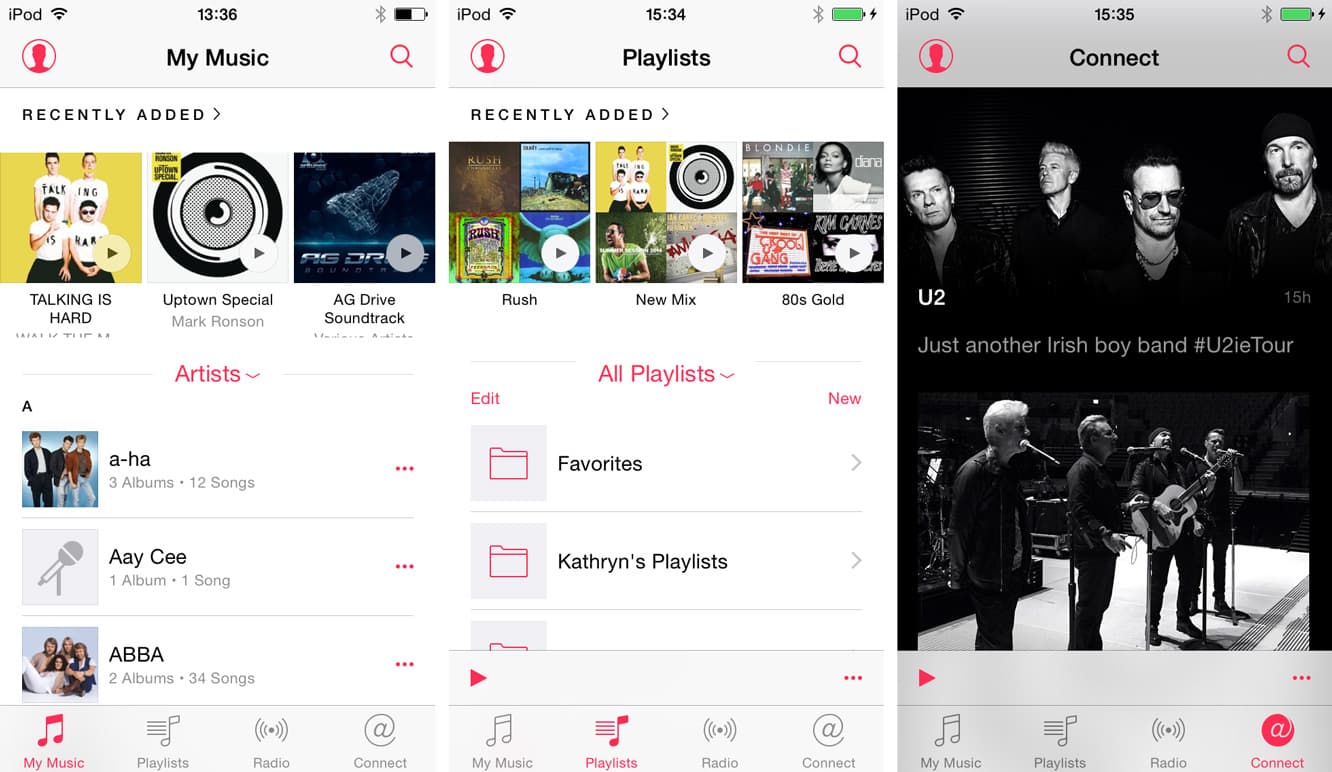
Если вы решите отказаться от настройки Apple Music, даже для бесплатного пробного периода, интерфейс приложения Music немного изменится, с “Моя музыка” с левой стороны панели кнопок и “Плейлисты”, выделенными в отдельную вкладку. “Радио” и “Connect” остаются, однако — как бесплатные сервисы, они не требуют подписки на Apple Music, поэтому они стали доступны всем, кто их хочет. Кроме этих двух новых разделов и общего редизайна приложения Music, однако, все работает практически так же, как и раньше — вы все равно сможете синхронизировать музыку из iTunes напрямую на ваш iPhone, iPad или iPod touch, получить доступ к предыдущим покупкам в iTunes в облаке и получить доступ ко всей вашей личной библиотеке через облако, если вы подписаны на iTunes Match, который остается в качестве отдельного сервиса.
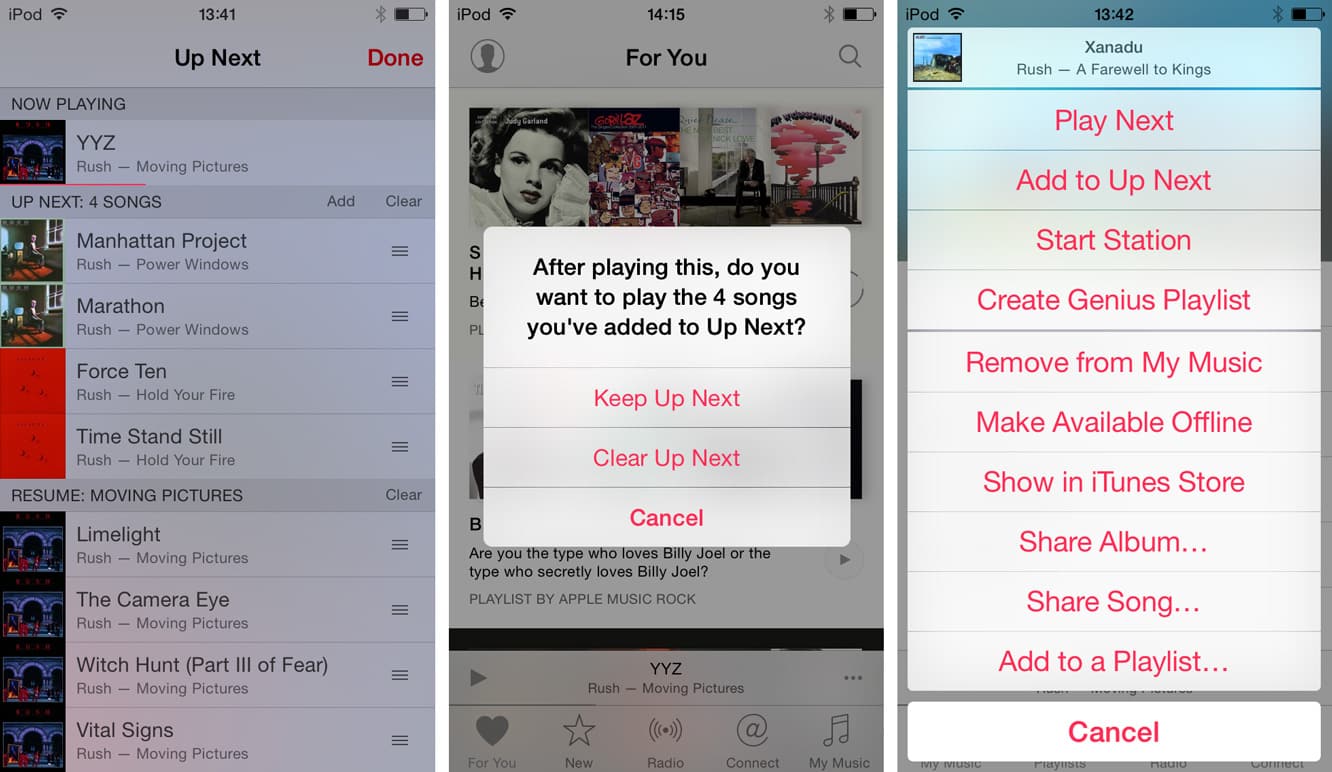
Таким образом, даже пользователи, которые не хотят иметь ничего общего с новым стриминговым сервисом Apple, все равно могут воспользоваться некоторыми, возможно, давно ожидаемыми улучшениями основного приложения Music. Например, функция “Скоро” (Up Next), введенная в iTunes 11 два с половиной года назад, наконец-то приходит в iOS, обеспечивая гораздо более управляемую очередь воспроизведения. Это работает так же, как и в iTunes — когда вы начинаете воспроизводить альбом или плейлист, он добавляется в очередь “Скоро”, и оттуда вы можете открыть очередь с экрана “Сейчас воспроизводится”, чтобы удалить или изменить порядок треков. Дополнительные песни, альбомы или плейлисты могут быть добавлены во время просмотра вашей библиотеки, нажав на кнопку меню с многоточием справа от названия трека и выбрав либо “Воспроизвести следующим”, либо “Добавить в Скоро”.
Новое приложение Music также добавляет MiniPlayer, который является концептуальным компаньоном аналогичной функции из iTunes. Каждый раз, когда воспроизводится трек, внизу экрана появляется панель с информацией о текущем треке, кнопкой воспроизведения/паузы и кнопкой меню. Нажатие на название песни откроет экран “Сейчас воспроизводится”, или вы можете перетащить эту панель вверх и обратно вниз, если вам нужно лишь быстро взглянуть на обложку альбома.
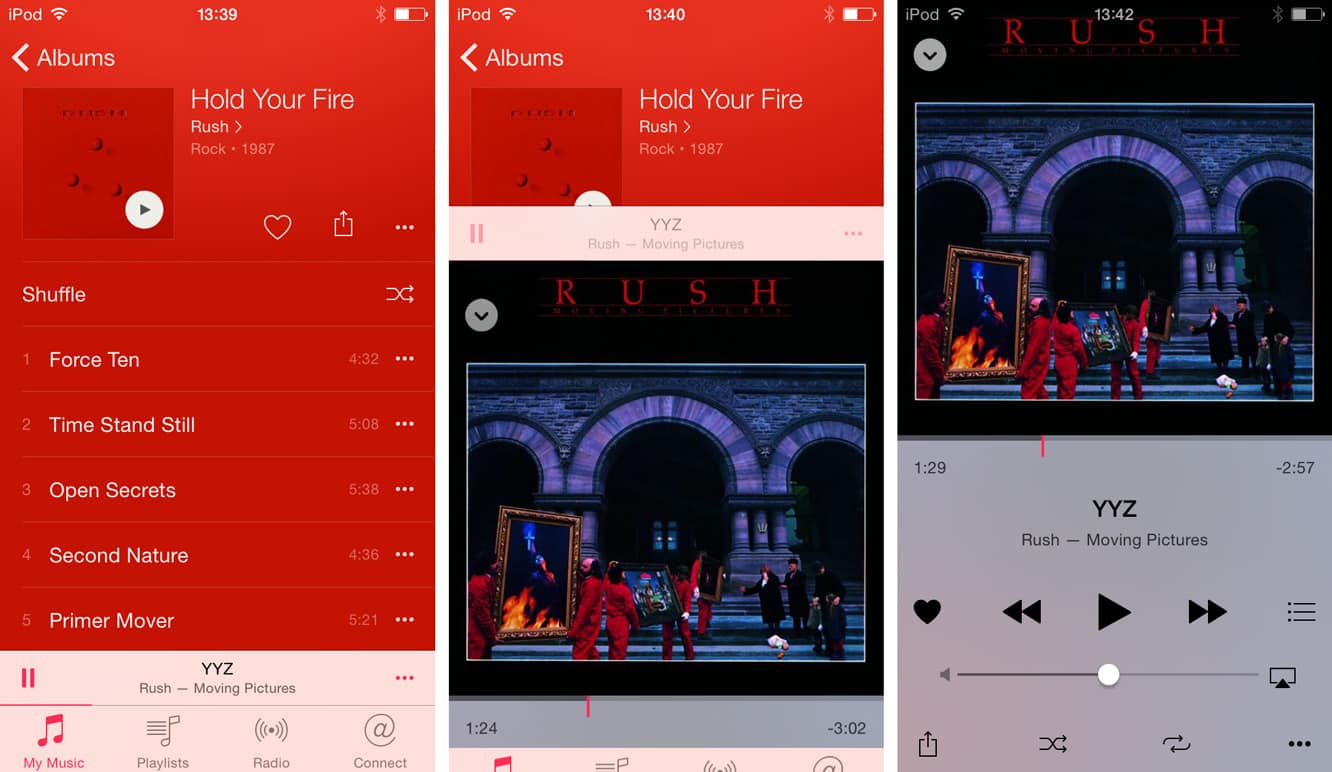
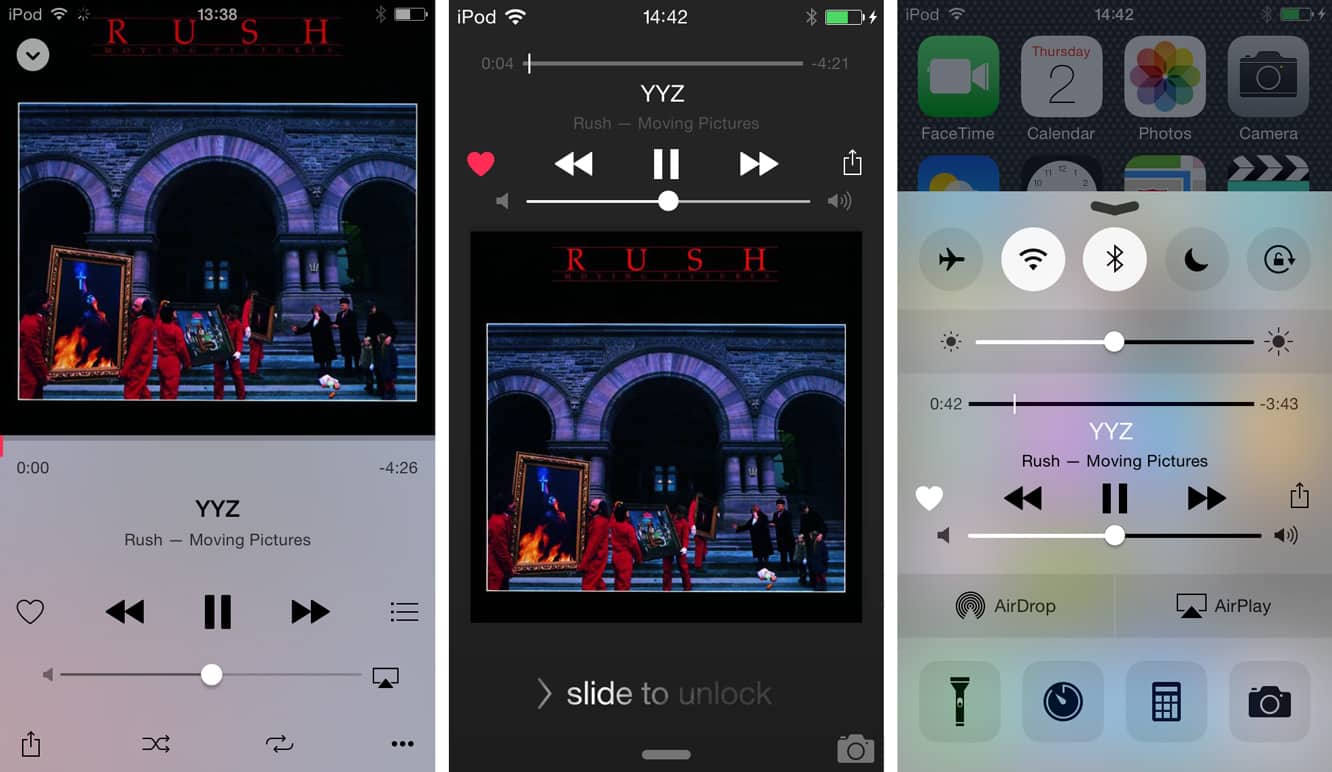
Кнопка “Мне нравится” также появляется на экране “Сейчас воспроизводится” в виде сердца, на которое можно нажать, чтобы отметить ваши любимые треки.
Это удобная упрощенная система оценки для тех, кто считал работу со звездными рейтингами слишком громоздкой, но для подписчиков Apple Music она также служит для определения ваших музыкальных вкусов, чтобы предоставить вам индивидуализированные плейлисты. Элементы управления воспроизведением на экране блокировки и в Центре управления также были обновлены, чтобы включать новую кнопку “Мне нравится” слева от ползунка громкости, а также кнопку обмена справа для быстрого обмена ссылкой на текущий трек.
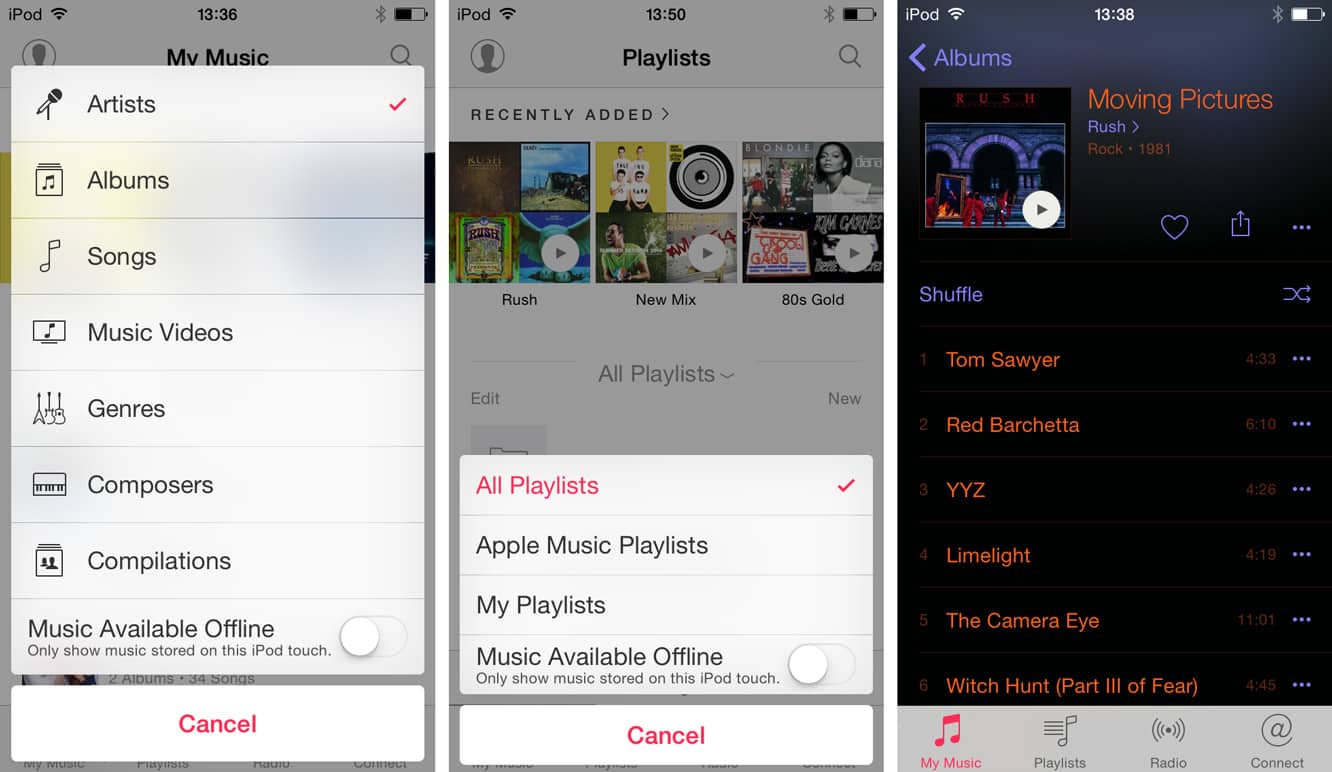
Просмотр вашей библиотеки также изменился, с новым разделом “Недавно добавленные”, который появляется в верхней части экранов “Моя музыка” и “Плейлисты”, обеспечивая быстрый доступ к недавнему контенту. Нижняя часть экрана “Моя музыка” по умолчанию показывает алфавитный список исполнителей, но нажав на заголовок, вы можете переключиться на просмотр по другим категориям. Переключатель “Музыка доступна оффлайн” также удобно спрятан здесь, позволяя вам быстро отфильтровать треки, основанные на облаке, без необходимости заходить в приложение Настройки. При просмотре “Плейлистов” вы можете фильтровать между вашими собственными плейлистами и плейлистами Apple Music тем же образом, при условии, что вы подписаны на сервис Apple Music.
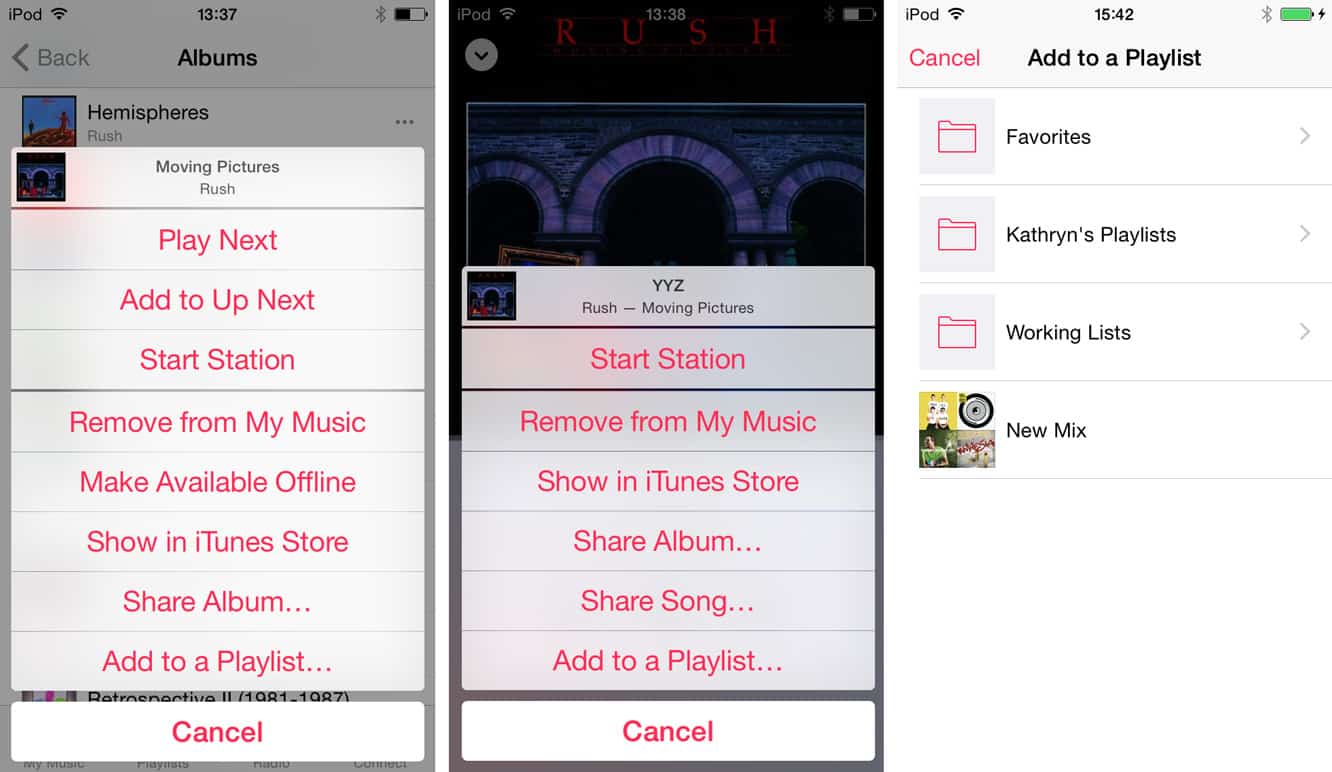
Еще одно небольшое, но отличное улучшение качества жизни в приложении Music — это возможность наконец добавлять трек непосредственно в плейлист — функция, которая была у оригинального iPod с его плейлистом “В дороге” и которая заняла восемь лет, чтобы появиться на iPhone. По причинам, известным только Apple, приложение Music для iOS всегда шло противоположным путем к iPod, несколько нелогично требуя сначала выбрать и отредактировать плейлист, а затем найти треки для добавления, а не брать трек, который вы, возможно, уже смотрите в своей библиотеке, и выбирать плейлист, в который его добавить. Это может показаться мелочью, но это было огромным раздражением для нас с тех пор, как дебютировал оригинальный iPhone. Теперь, с iOS 8.4, это просто вопрос открытия меню для любой данной песни, альбома или исполнителя, выбора опции “Добавить в плейлист” и затем выбора плейлиста, в который вы хотите добавить эти треки. Конечно, редактирование плейлистов все еще работает и в другом направлении, и вы можете выбрать и редактировать плейлист, чтобы добавлять и удалять треки, как и раньше.
В разделе Музыка приложения Настройки iOS вы можете выбрать, чтобы полностью отключить Apple Music, так что даже если вы уже подписались, вы все равно можете отключить его, если предпочитаете сосредоточиться на своей собственной музыкальной библиотеке. Различные переключатели для iCloud Music Library или iTunes Match также появляются на этом экране, в зависимости от того, на что вы подписаны, а также опция включить “Гений”, если вы не используете ни одну из облачных библиотек Apple.
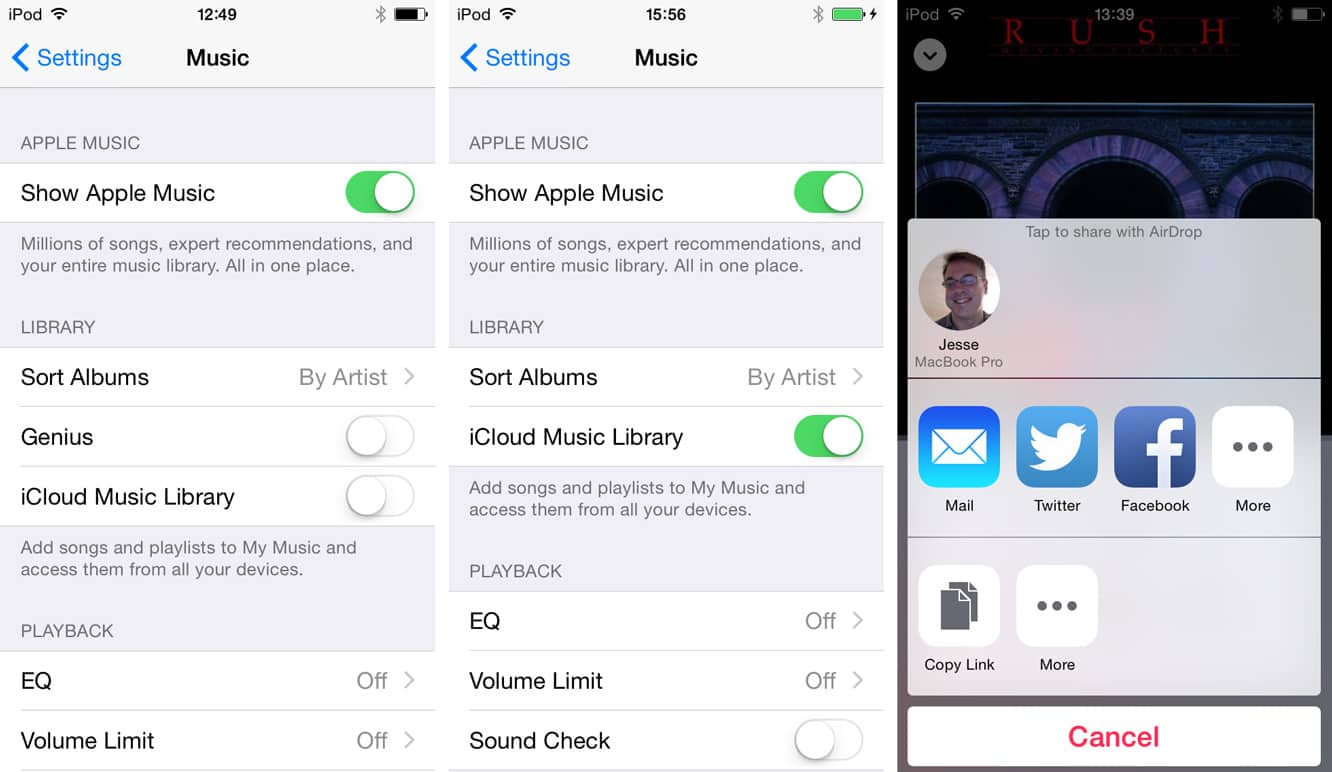
Несколько других небольших функций также были изменены в приложении Music. Элементы управления обменом теперь можно найти на экране “Сейчас воспроизводится” и в каждом меню, позволяя вам делиться ссылками iTunes на любую песню, альбом или исполнителя, которые вам нравятся. Поиск теперь доступен через кнопку поиска в верхнем правом углу и позволит вам искать либо в вашей музыкальной библиотеке, либо в радиостанциях, если вы не используете Apple Music, или в вашей собственной библиотеке или библиотеке Apple Music, если вы являетесь подписчиком Apple Music. Также, в том, что, вероятно, будет приветствоваться многими пользователями, Cover Flow был полностью удален, так что теперь вы можете поворачивать свой iPhone или iPod touch вбок без опасений.
Домашний обмен
Одно из более неожиданных изменений, которое произошло в iOS 8.4, — это удаление функции Домашнего обмена из раздела “Музыка”, функции, которая ранее позволяла пользователям iOS стримить музыку из своей библиотеки iTunes, расположенной на Mac или ПК в одной и той же сети Wi-Fi. Многие пользователи с устройствами с меньшей емкостью находили эту функцию полезной для того, чтобы иметь всю свою библиотеку доступной для прослушивания на устройстве, находясь дома, и хотя Apple Music, iCloud Music Library и iTunes Match все, возможно, предоставляют те же возможности, все эти услуги платные и имеют свои ограничения, поэтому вполне понятно, что некоторые пользователи будут скучать по этому ранее бесплатному способу решения проблемы. Еще более необычно, что Домашний обмен все еще доступен в приложении Видео, позволяя пользователям стримить свои фильмы и телешоу на экран iOS.
Приложение Remote от Apple по-прежнему предоставляет возможность управлять подключенной библиотекой iTunes в вашей домашней сети, но не предоставляет никаких средств для стриминга этого аудио непосредственно на ваше устройство iOS, что делает его практичным только для тех, кто хочет слушать музыку непосредственно из динамиков своего компьютера или через устройство AirPlay.
Get new posts in your inbox
No spam. Unsubscribe anytime.