iOS 9.3 · 11 min read · Dec 29, 2025
Мгновенный эксперт: Секреты и функции iOS 9.3
В первые дни iOS — до того, как она стала известна как “iOS” — не было ничего необычного в том, чтобы видеть значительные новые функции, добавленные в “точечных” релизах. Однако по мере развития платформы Apple, похоже, в основном отводила эти меньшие релизы только для исправления ошибок, незначительных улучшений и изменений под капотом для разработчиков. Добавление Apple Music в iOS 8.4 в прошлом году стало освежающим изменением по сравнению с рутиной обычных промежуточных релизов Apple, и мы определенно были рады видеть, что Apple продолжает эту тенденцию с iOS 9.3, которая добавляет ряд полезных улучшений для пользователей, вводя новый режим отображения, улучшая приложения Заметки, Новости и Здоровье, а также обновляя CarPlay в соответствии с изменениями iOS 8.4 и iOS 9 прошлого года.
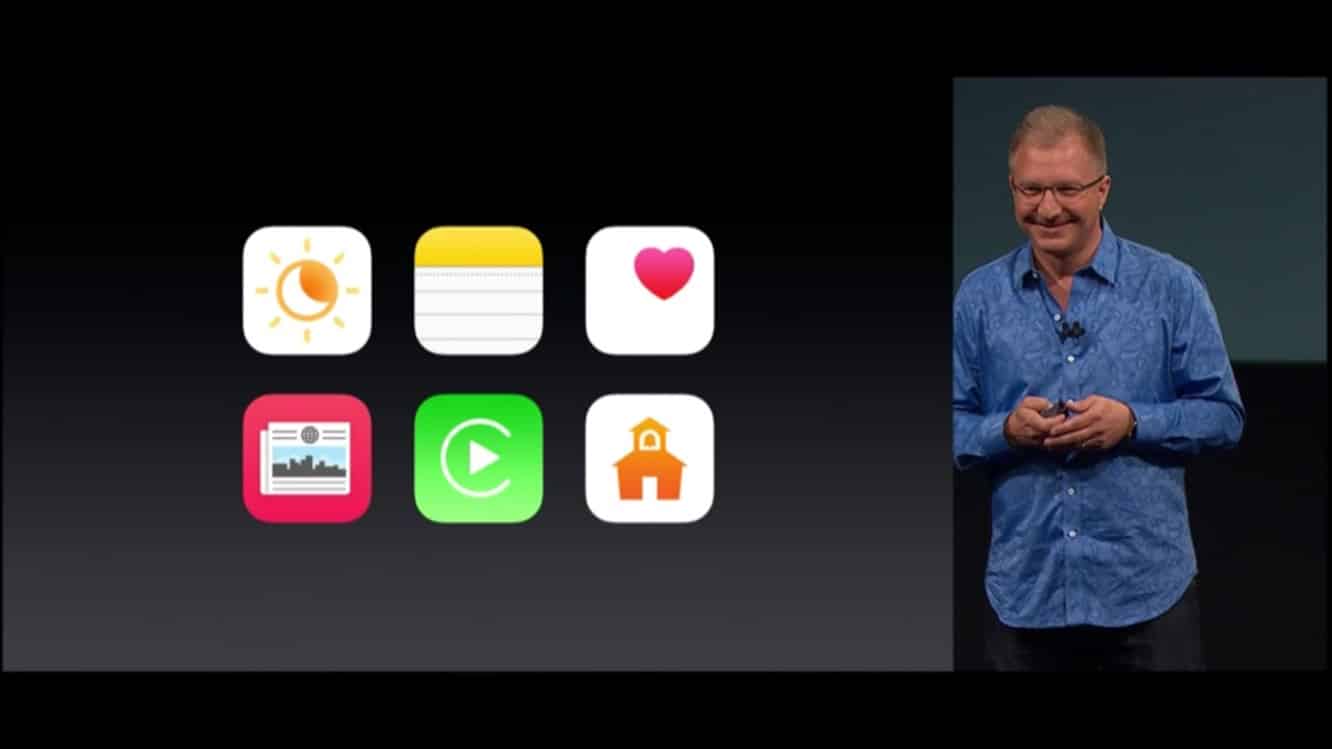
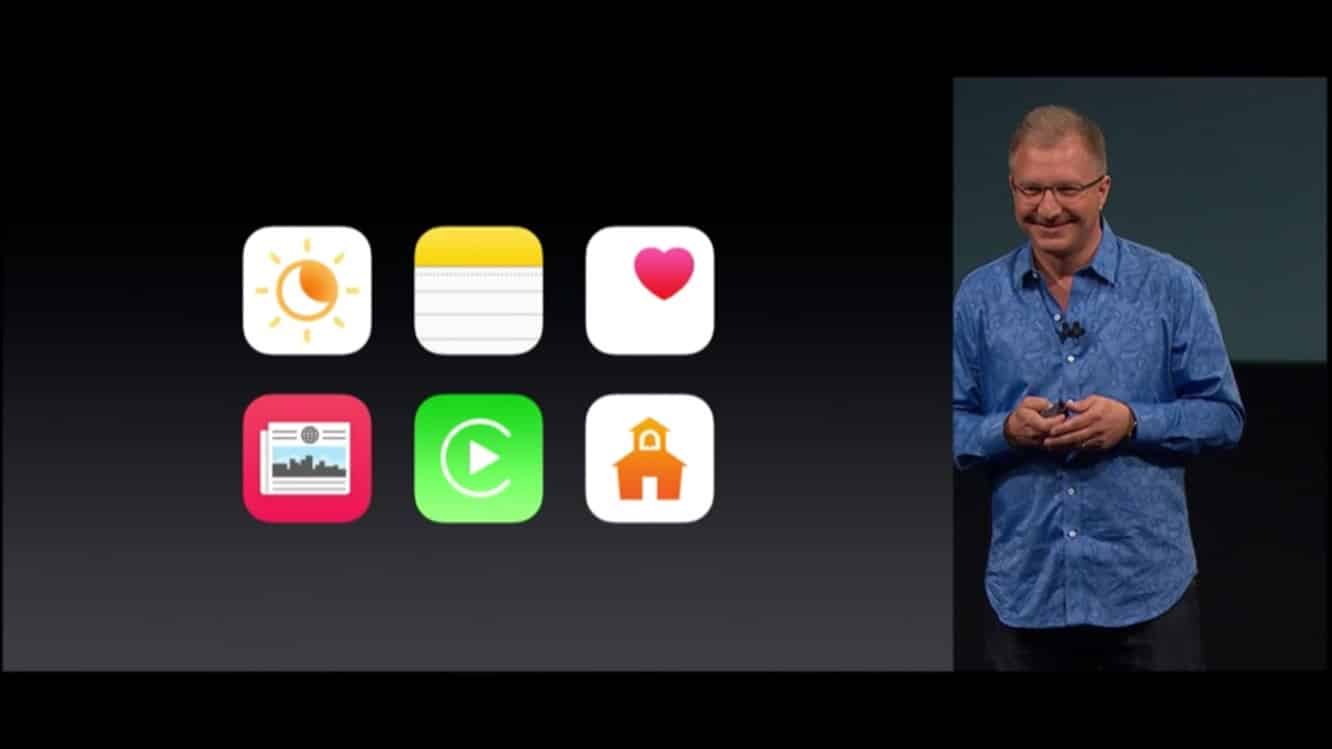
Мы играли с бета-версией iOS 9.3 с момента ее появления в январе, и с окончательным релизом iOS 9.3 на этой неделе мы более внимательно посмотрели, что Apple улучшила за период бета-тестирования, чтобы предоставить обзор того, чего пользователи могут ожидать от этого последнего релиза.
Загрузка и установка
iOS 9.3 — это бесплатное обновление для всех поддерживаемых моделей устройств iOS и также является стандартной версией iOS, которая будет установлена на новом iPhone SE и 9.7-дюймовом iPad Pro.
Как и в случае с несколькими предыдущими релизами iOS, пользователи могут выбрать установку iOS 9.3 как обновление по воздуху (OTA) или через USB-соединение с использованием iTunes на своем Mac или ПК. Для обновления по воздуху (OTA) перейдите в приложение Настройки вашего устройства и выберите Основные, Обновление ПО, чтобы проверить и установить обновление. Обратите внимание, что для получения OTA-обновлений ваше устройство должно быть подключено к сети Wi-Fi и должно быть подключено к источнику питания или иметь как минимум 50 процентов оставшегося заряда батареи, чтобы обновление успешно установилось. Чтобы установить обновление с вашего компьютера, выберите опцию “Проверить обновления”, которая находится на странице Сводка устройства в iTunes, что должно автоматически найти, загрузить и установить обновление. В некоторых случаях iTunes мог уже самостоятельно обнаружить обновление, в этом случае вы увидите кнопку “Обновить” вместо кнопки “Проверить обновления”.
Обычные предостережения и предупреждения применимы здесь, как и при любом обновлении iOS: установка может или не может сохранить все ваши существующие данные. Это может привести к удалению данных вашего устройства при определенных условиях, и поэтому разумно сделать полную резервную копию вашего устройства перед началом. Если вы загрузили контент на ваше устройство iOS из iTunes, убедитесь, что весь ваш медиа-контент и приложения уже находятся в вашей библиотеке iTunes — они не входят в состав резервных копий, создаваемых iTunes, так как Apple разумно ожидает, что вы сможете повторно синхронизировать эту информацию из вашей библиотеки iTunes после полного восстановления. Вы можете проверить статус ваших резервных копий iTunes и iCloud перед началом, посетив раздел “Устройства” в настройках iTunes. Если вы не используете iTunes, вы можете проверить статус ваших резервных копий iCloud и сделать еще одну ручную резервную копию, если это необходимо, перейдя в Настройки, iCloud, Резервные копии.
Поддерживаемые устройства
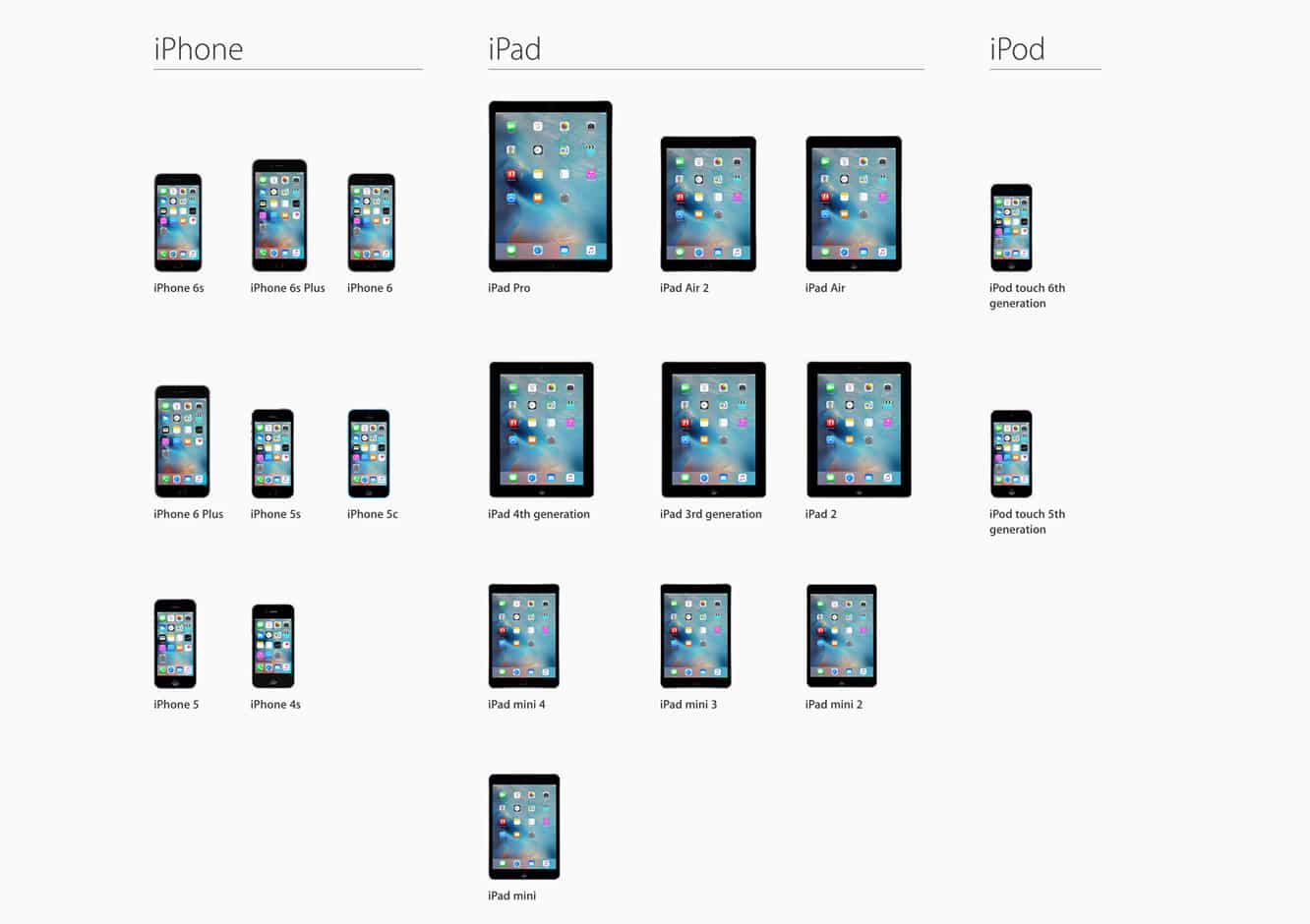
Как более мелкий “точечный” релиз, iOS 9.3 поддерживает те же устройства, что и iOS 9, начиная с iPad 2 2011 года и iPhone 4S. Как обычно, некоторые функции поддерживаются только на более новых устройствах. Например, новая функция Night Shift доступна только на iPhone 5s или более поздних моделях, iPad Pro, iPad Air, iPad mini 2 или более поздних моделях, или шестом поколении iPod touch.
Региональные различия
Большинство тех же региональных ограничений по-прежнему применяются в iOS 9.3 для таких функций, как Siri, Карты и, конечно, iTunes Store, хотя Apple по-прежнему расширяет мировую поддержку этих функций за кулисами. Страница доступности функций Apple подчеркивает страны с поддержкой конкретных функций. Примечательно, что, несмотря на другие улучшения в iOS 9.3, приложение Новости Apple, впервые запущенное в iOS 9, по-прежнему доступно только пользователям в США, Великобритании и Австралии.
Night Shift (iPhone 5s и более поздние модели, iPad Air, iPad mini 2 и более поздние модели, шестое поколение iPod touch)
Главная функция iOS 9.3 — и, вероятно, самая интересная с точки зрения инноваций — это “Night Shift”. Огромное количество людей, использующих смартфоны и планшеты в последние годы, побудило несколько исследований, которые предполагают, что воздействие яркого синего света в вечерние часы может действительно повлиять на циклы сна человека. В ответ на это новый режим Night Shift в iOS 9.3 изменяет цвета экрана вашего iPhone, iPad или iPod touch на более теплые.
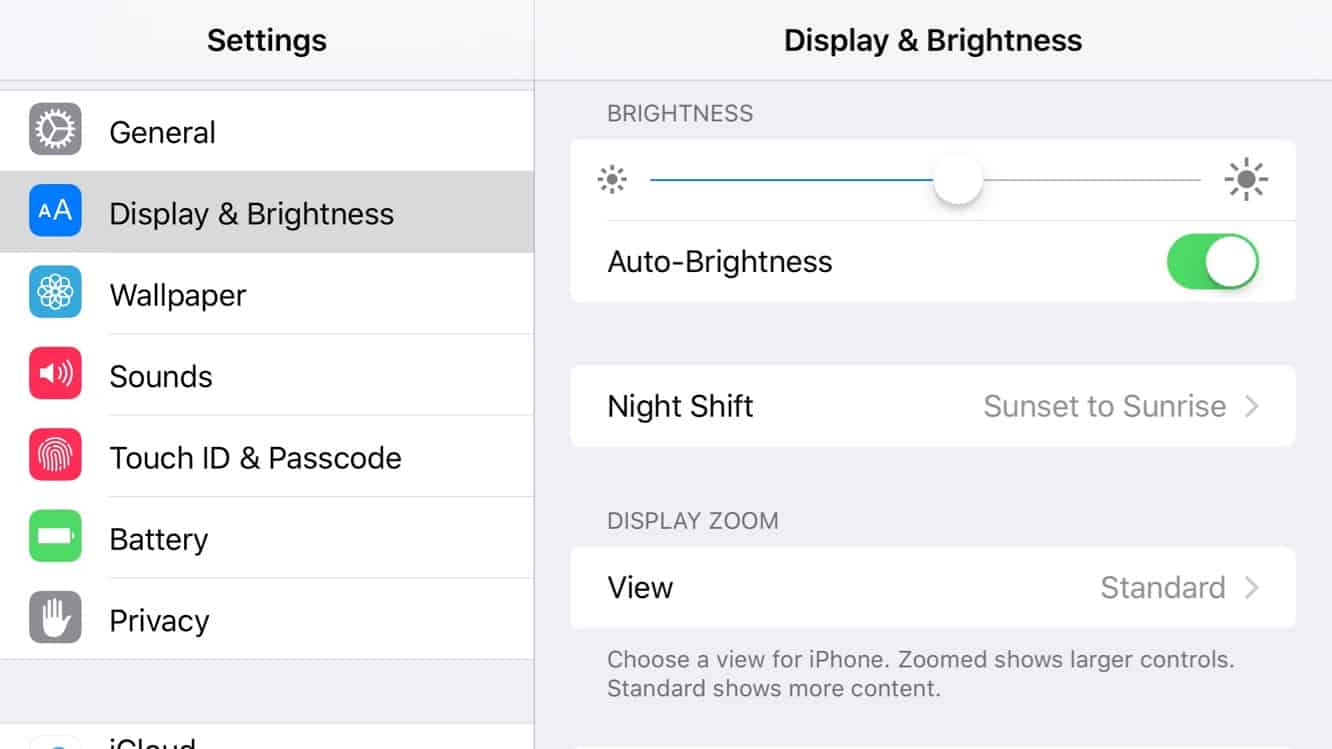
Night Shift можно получить из раздела Дисплей и яркость в приложении Настройки iOS, где его можно включить или настроить по расписанию аналогично функции Не беспокоить; вы можете запланировать включение или выключение Night Shift в определенное время или установить его на включение от Заката до Рассвета, в зависимости от вашего местоположения. Вы также можете точно настроить, насколько теплым вы хотите, чтобы ваш дисплей был, используя ползунок Цветовой температуры внизу экрана настроек Night Shift.
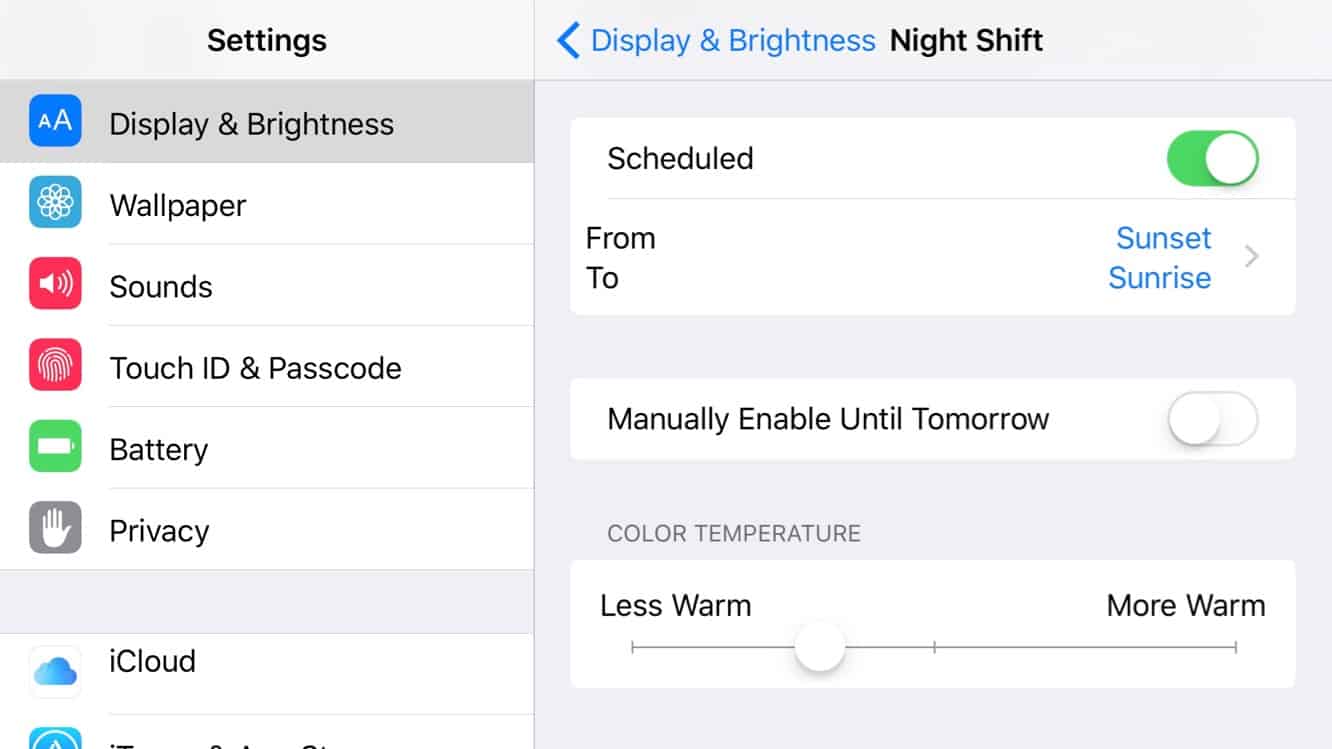
Новая кнопка в Центре управления iOS также позволяет вам вручную включать и выключать Night Shift, временно отменяя любые предустановленные расписания — как и в случае с Не беспокоить, любое ручное включение или выключение Night Shift будет действовать только до следующего запланированного времени его автоматического включения или выключения.
Также интересно отметить, что, по какой-то причине, Night Shift и Режим низкой мощности несовместимы. Когда устройство iOS переводится в Режим низкой мощности, либо вручную, либо в результате уведомления о низком заряде батареи, Night Shift автоматически отключается, и настройки Night Shift становятся недоступными, пока Режим низкой мощности остается включенным.
Заметки
В iOS 9 Apple внесла значительные улучшения в приложение Заметки, добавив поддержку папок и богатого контента, такого как вложения, списки дел, эскизы, фотографии, карты, веб-ссылки и многое другое. С таким количеством более продвинутых возможностей разумно, что многие пользователи захотят хранить гораздо больше информации в приложении Заметки, а не искать сторонние альтернативы. iOS 9.3 развивает эти изменения, добавляя возможность защищать отдельные заметки паролем или Touch ID, а также новые варианты сортировки, позволяя вам организовывать ваши заметки по дате создания, дате изменения или в алфавитном порядке.
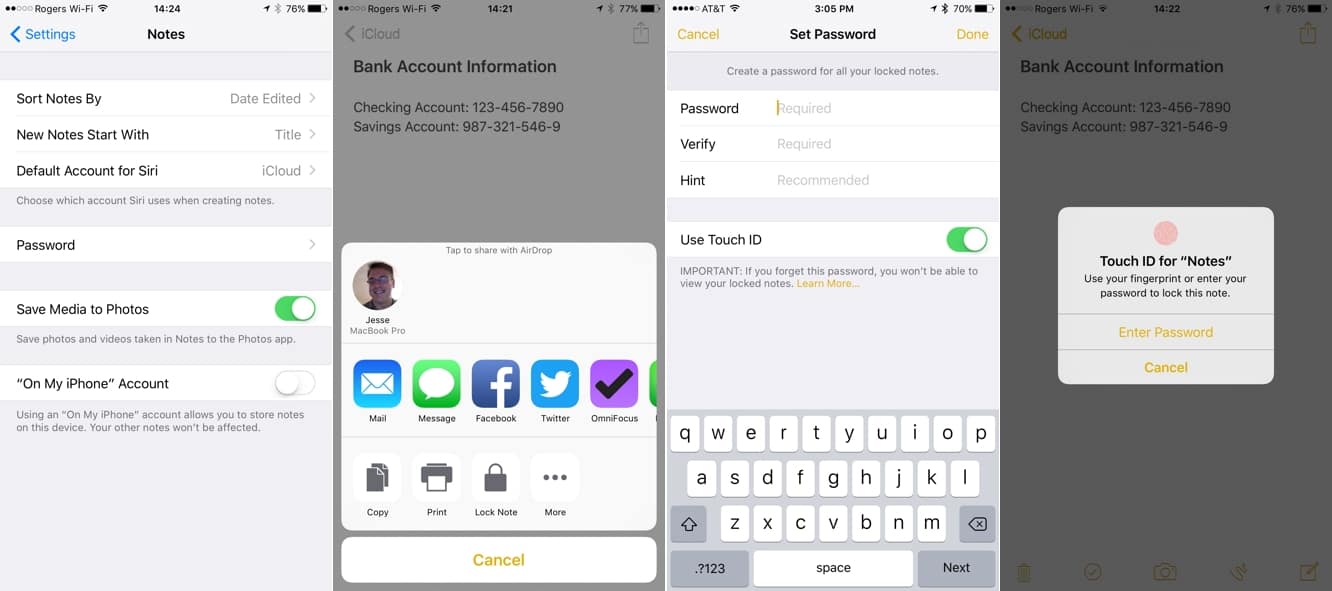
Нажатие кнопки Поделиться в правом верхнем углу заметки откроет новую опцию “Заблокировать” во втором ряду, которая используется для защиты отдельных заметок. Заметки по умолчанию не защищены и должны быть заблокированы по одной — нет глобальной опции блокировки, кроме обычного экрана блокировки iOS, который защищает ваше устройство в целом. В первый раз, когда вы блокируете заметку, вам будет предложено установить пароль, подсказку к паролю и выбрать, использовать ли Touch ID (если ваше устройство поддерживает его). После этого любые будущие заметки, которые вы заблокируете, автоматически защищаются тем же паролем без дополнительных запросов.
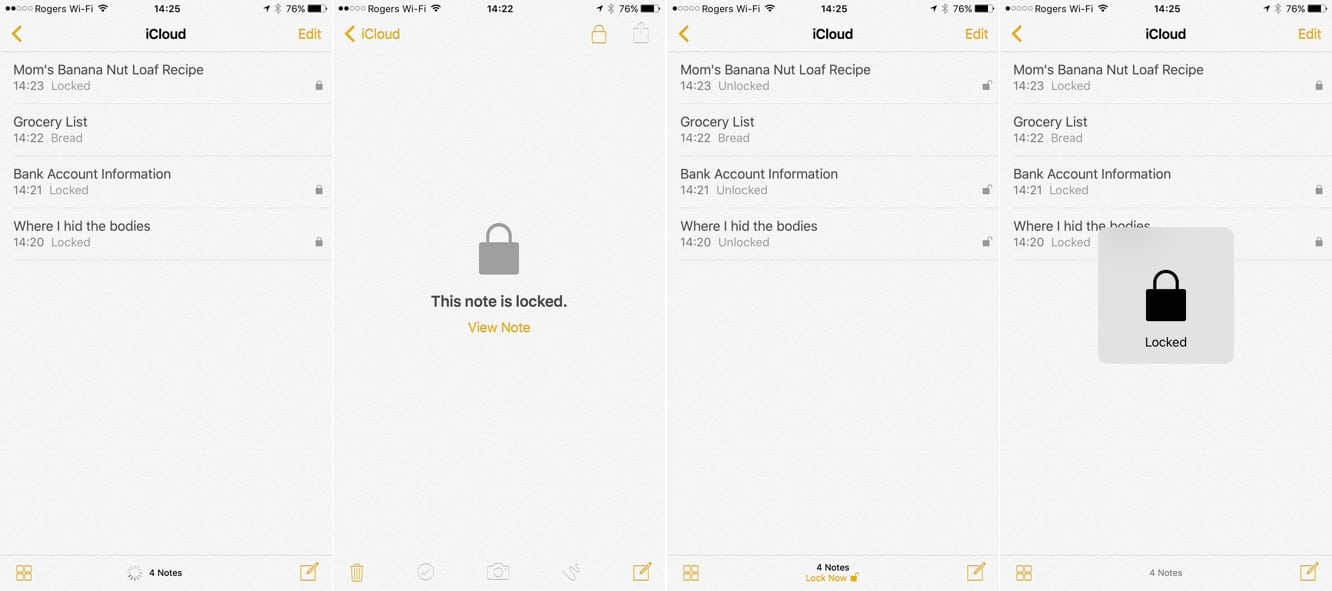
Как только заметка защищена замком, рядом с ней в списке Заметок появится значок замка. Нажатие на заблокированную заметку открывает экран, который указывает, что заметка заблокирована с ссылкой “Просмотреть заметку”, вместо того чтобы сразу перенаправить вас на экран ввода пароля или аутентификации Touch ID. Нажатие “Просмотреть заметку” предложит вам использовать Touch ID или ввести ваш пароль для просмотра заметки — однако это не снимет блокировку навсегда. Заблокированные заметки, которые вы открыли, останутся доступными в течение трех минут, пока приложение Заметки остается открытым в фоновом режиме и устройство iOS остается разблокированным. Вы также можете снова заблокировать отдельную заметку вручную, нажав на значок замка в правом верхнем углу экрана во время просмотра заметки, и вы можете заблокировать все заметки вручную, нажав на ссылку “Заблокировать сейчас”, которая появляется внизу главного экрана Заметок.
Если вы хотите снять защиту с заметки, вы можете удалить блокировку, используя кнопку Поделиться и выбрав опцию “Удалить блокировку”, которая вернет ее обратно к стандартной заметке. Заблокированные заметки и пароли синхронизируются через iCloud на другие устройства iOS 9.3 и любые Mac с установленной OS X El Capitan 11.4. Touch ID можно использовать для просмотра заметок на других устройствах iOS, которые используют одну и ту же учетную запись iCloud, хотя на Mac вам придется полагаться на пароль для просмотра заблокированных заметок.
Обработка паролей в приложении Заметки также заслуживает дополнительного объяснения, так как это может быть немного запутанным. Две опции можно найти в разделе Настройки, Заметки, Пароль: Изменить пароль и Сбросить пароль. Первая позволяет вам изменить ваш пароль Заметок обычным образом — вам будет предложено ввести ваш старый пароль, затем ваш новый пароль дважды, после чего следует новая подсказка к паролю. Вторая опция позволяет вам установить новый пароль Заметок, не зная существующего, хотя вам будет предложено ввести ваш пароль iCloud, чтобы продолжить.
Когда вы изменяете свой пароль, используя обычную опцию “Изменить пароль” — предоставляя ваш существующий пароль и новый вместе — iOS обновит пароль на всех ваших существующих заметках. Однако, если вы забыли свой существующий пароль и вам нужно использовать опцию “Сбросить”, все ваши предыдущие заметки останутся защищенными с использованием пароля, установленного в момент их первоначальной блокировки. Похоже, вы все еще можете получить доступ к этим старым заметкам с помощью Touch ID, если вы его включили, хотя в нашем тестировании мы обнаружили несколько ситуаций, когда нас просили ввести старый пароль вместо этого.
Если вы забыли свой старый пароль, мы рекомендуем использовать опцию “Удалить блокировку” на ваших защищенных заметках с Touch ID перед использованием опции Сбросить пароль, после чего вы сможете снова защитить свои заметки новым паролем.
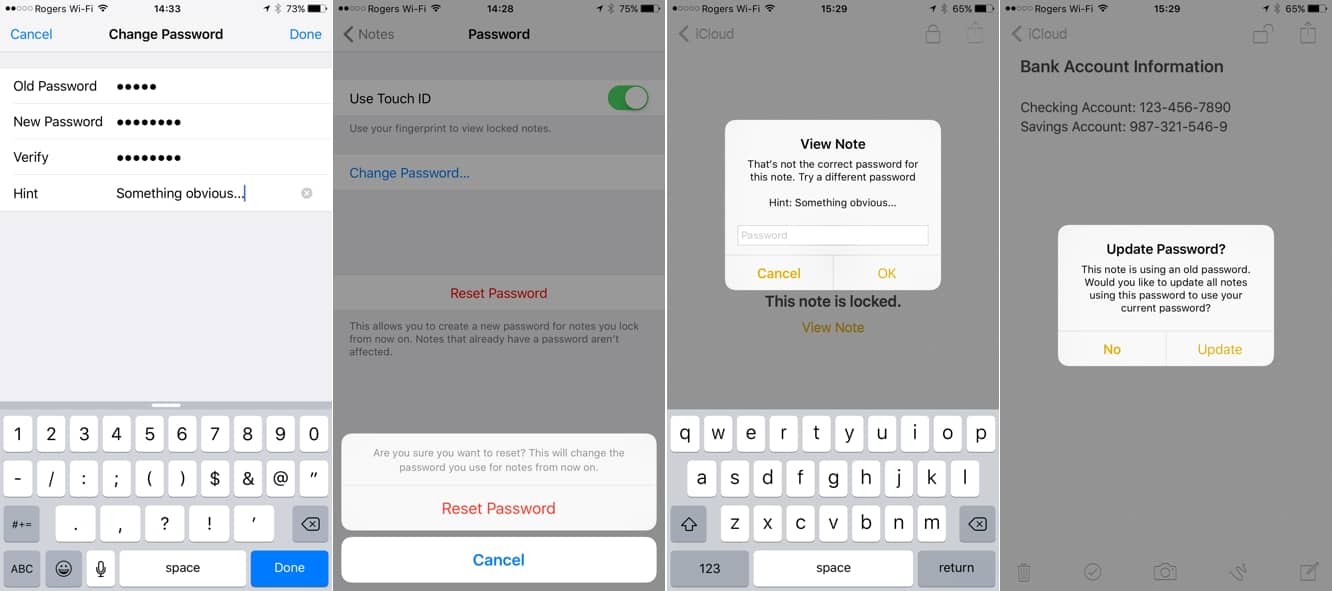
Если вы использовали опцию Сбросить пароль, ввод текущего пароля Заметок на старой заметке отобразит сообщение: “Это не правильный пароль для этой заметки,” вместе с предыдущей подсказкой к паролю (если она была установлена), вместо стандартного ответа “неверный пароль”. Если вы затем правильно введете старый пароль на втором запросе, вам будет предложено обновить все ваши заметки, чтобы использовать текущий пароль. Это предоставляет быстрый способ обновить ваш пароль, если вы принудительно сбросили его, но позже вспомнили, что это было.
Хотя возможность блокировать заметки является отличным улучшением, к сожалению, она не так всеобъемлюща, как мы надеялись — по какой-то причине невозможно заблокировать заметки, если они содержат вложения PDF, аудио, видео, Keynote, Pages или Numbers, поэтому вам все равно придется прибегнуть к сторонним приложениям, если вам нужно защитить эти типы файлов.
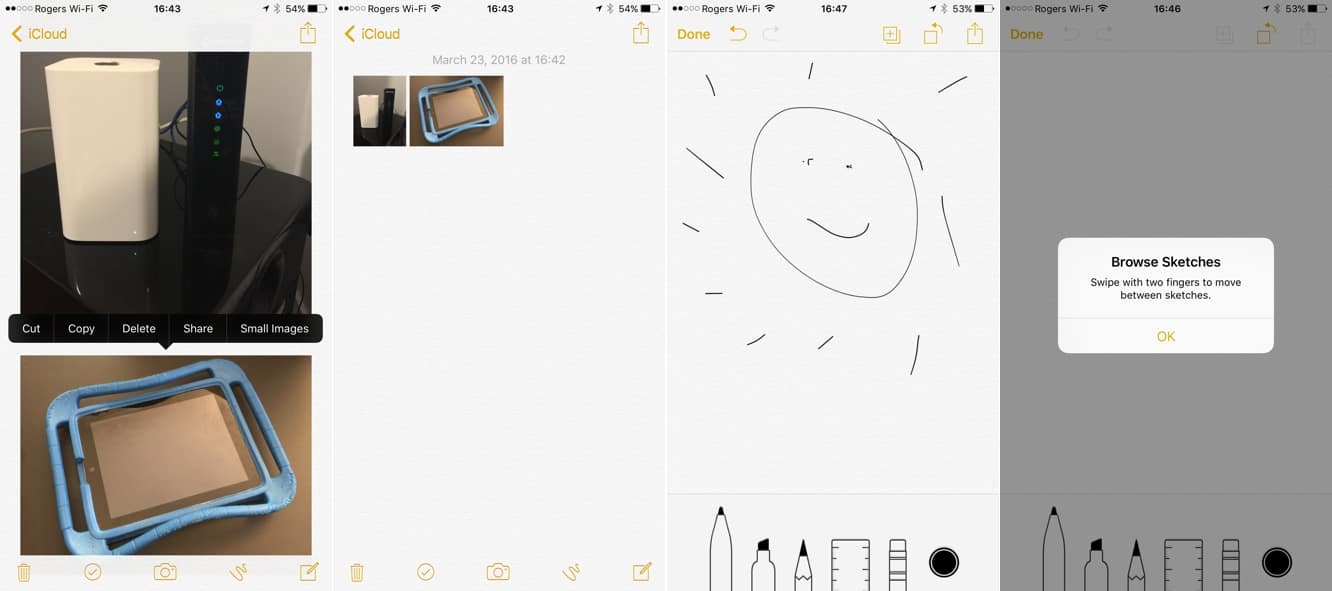
Приложение Заметки также получает несколько других мелких функций, включая возможность переключаться между отображением больших фотографий и меньших миниатюр в заметке через контекстное меню нажатия и удерживания, создание новых эскизов в заметке с помощью жеста двух пальцев или кнопки “Новый эскиз”, расположенной в правом верхнем углу, и новую кнопку списка дел внизу каждой заметки для быстрого создания списков дел.
CarPlay
Функция CarPlay от Apple продолжает набирать популярность как отличный способ использовать ваш iPhone в дороге — при условии, что у вас есть поддерживаемый автомобиль модели 2016 года — хотя Apple немного медленнее, чем нам хотелось бы, обновляет функции CarPlay, чтобы они соответствовали их основным аналогам iOS. К счастью, хотя она немного отстает, CarPlay имеет преимущество в том, что управление осуществляется почти полностью на стороне iOS, поэтому для добавления новых функций CarPlay требуется лишь обновление программного обеспечения iPhone без необходимости участия производителя оборудования.
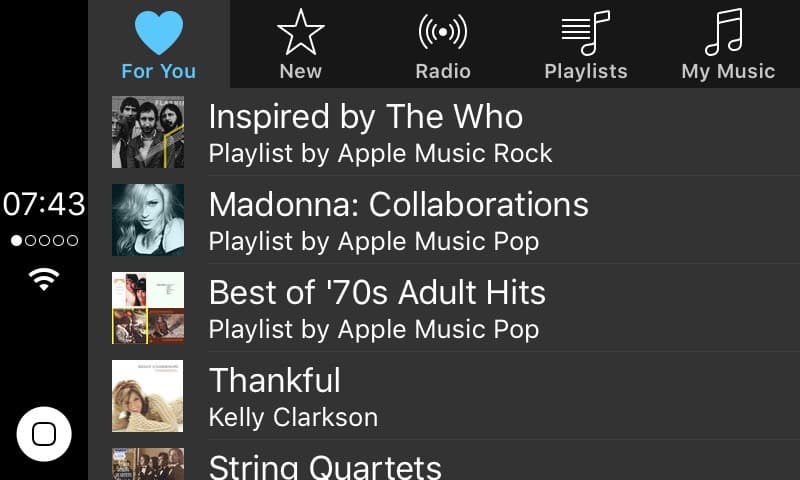
В iOS 9.3 пользователи CarPlay получают возможность использовать полный набор возможностей Apple Music, представленных прошлым летом, с разделами “Для вас” и “Новые” теперь появляющимися на консоли приборов, вместе с полным списком радиостанций Apple Music.
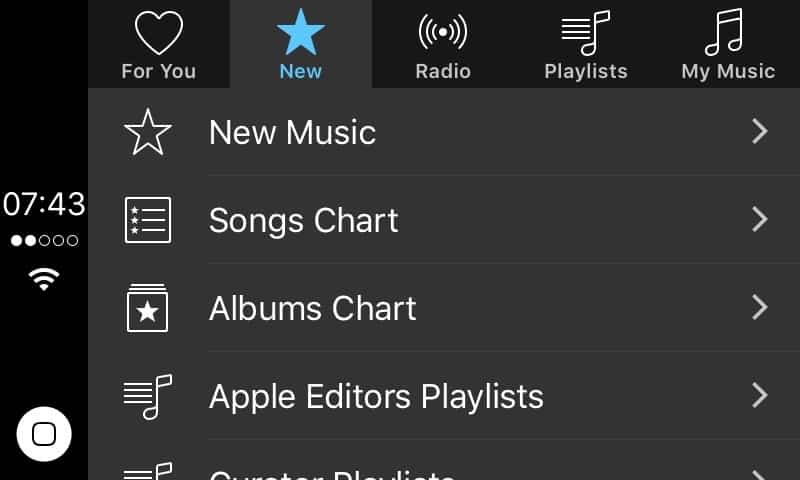
Siri теперь также можно использовать более надежно для поиска всей библиотеки Apple Music, что делает это удобным способом найти практически любую случайную песню во время вождения. Разделы “Для вас” и “Новые” более или менее отражают то, что вы видите на экране iPhone, хотя и оптимизированы для дисплея CarPlay. В некоторых случаях эта оптимизация экрана может быть немного запутанной — например, труднее различить плейлисты и альбомы на экране “Для вас” CarPlay, чем на дисплее iPhone, хотя нам больше нравится более четкая иерархия меню на экране “Новые” по сравнению с единой презентацией на iPhone.
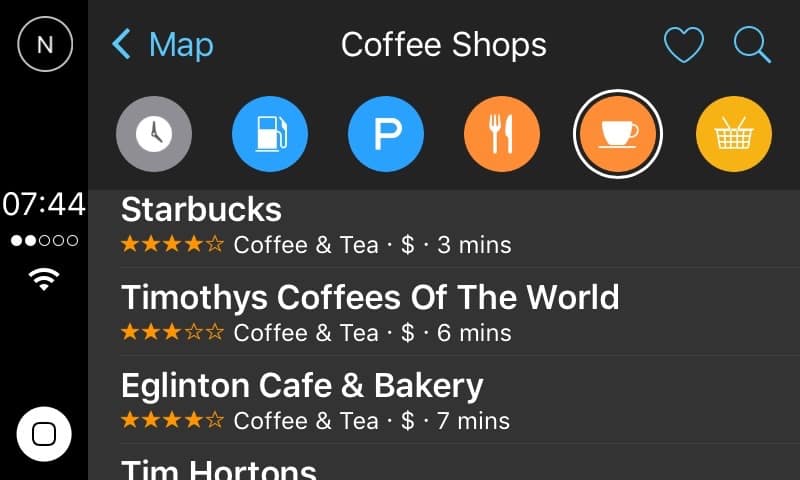
Пользователи CarPlay теперь также получают доступ к функции “Рядом” в Apple Maps, которая впервые появилась в iOS 9 прошлой осенью. В дополнение к недавним направлениям, нажав “Маршруты”, теперь предоставляется ряд значков в верхней части экрана, позволяющих выбрать список ближайших автозаправочных станций, парковок, ресторанов, кофеен и продуктовых магазинов, с оценками, индикаторами цен и временем в пути, показанным для каждого. К сожалению, как и на основном экране поиска CarPlay, конкретные адреса не отображаются, поэтому, если вы не знаете район и ищете предмет в конкретной области, вам придется немного поугадывать. Направляющие стрелки появятся, когда вы будете двигаться по маршруту, однако, так что, по крайней мере, вы будете знать приблизительное направление каждого пункта, чтобы получить представление о том, насколько вероятно, что он будет вне вашего привычного пути.
Siri также стала немного менее многословной при использовании через CarPlay, становясь более лаконичной при чтении и составлении сообщений, а также предоставляя другие типы ответов.
Новости (США, Великобритания, Австралия)
Хотя приложение Новости от Apple по-прежнему ограничено только тремя странами, iOS 9.3 делает некоторые усилия по увеличению его полезности для пользователей в США, Великобритании и Австралии, создавая более целенаправленный раздел “Для вас”. Apple теперь обещает лучше адаптировать его к конкретным интересам каждого пользователя, а также в разделе “Для вас” теперь появляются актуальные темы и выбор редакторов.
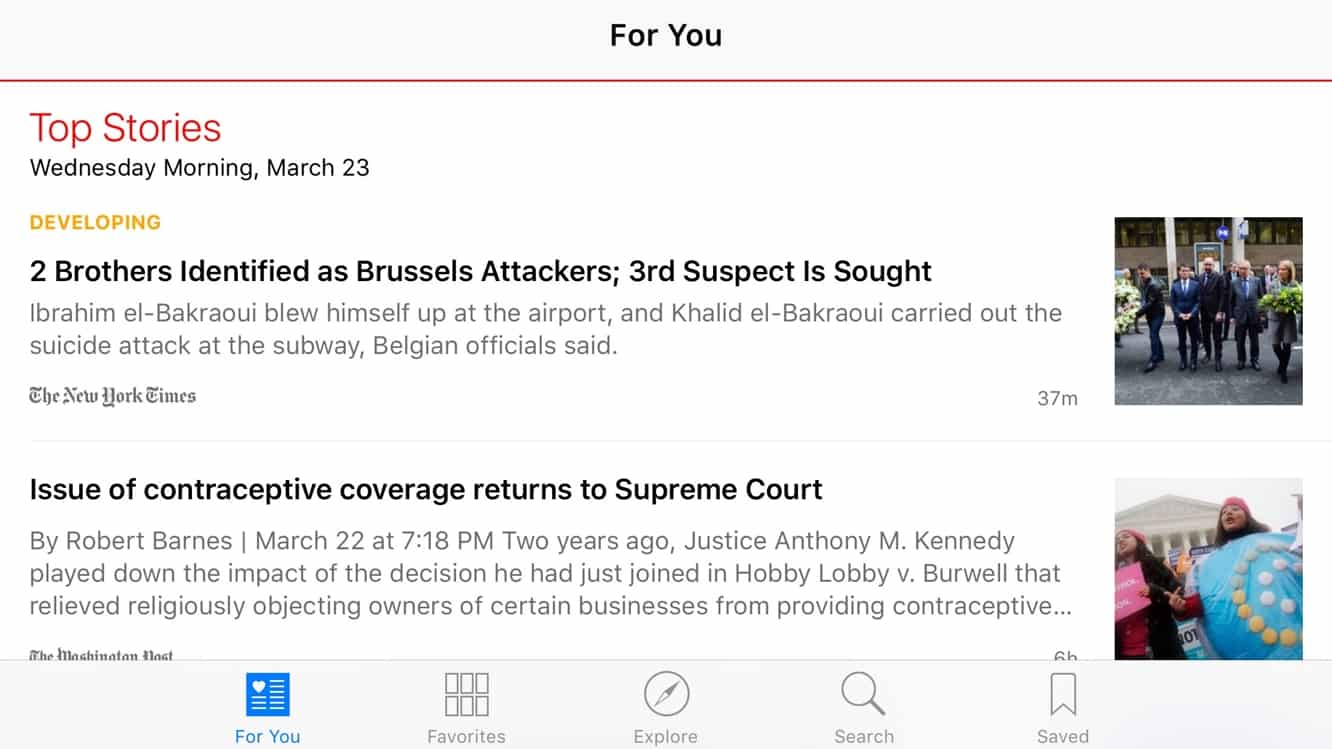
Видеоролики в историях также могут воспроизводиться непосредственно из новостной ленты пользователя без необходимости открывать статью, а для пользователей iPhone добавлен альбомный режим.
Здоровье
Хотя приложение Здоровье от Apple существует с iOS 8, часто было трудно найти приложения, которые интегрируются с фреймворком HealthKit. В результате в iOS 9.3 приложение Здоровье теперь показывает рекомендуемые приложения в ключевых разделах, таких как Вес, Тренировки, Сон и Бег.
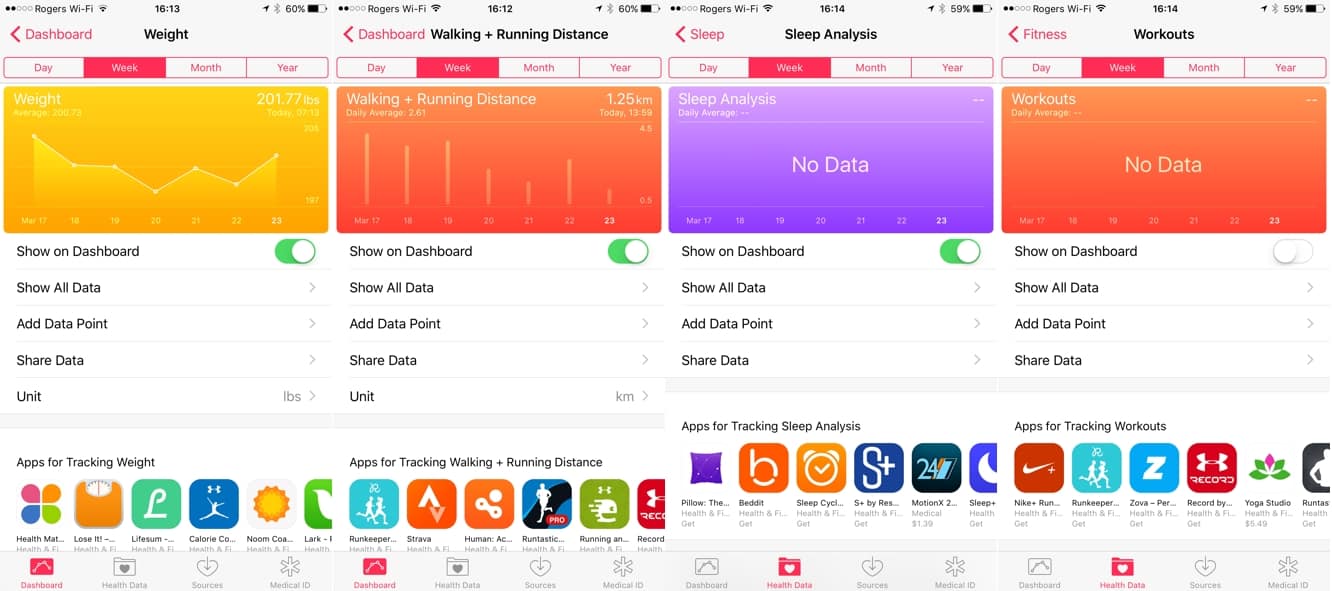
Приложение Здоровье теперь также включает данные о движении, упражнениях, стоянии и цели от Apple Watch пользователя и делает некоторые из этих данных доступными для сторонних приложений через API HealthKit. Поддержка 3D Touch также была добавлена для быстрого доступа к Панели управления и Медицинскому удостоверению с главного экрана iPhone 6s или iPhone 6s Plus.
Другие изменения
Хотя iOS 9.3 вводит больше новых функций, чем мы видели в точечном релизе за некоторое время, она также включает ряд меньших улучшений, которые могут остаться незамеченными по сравнению.
Get new posts in your inbox
No spam. Unsubscribe anytime.