iTunes · 15 min read · Oct 03, 2025
Мгновенный эксперт: Секреты и функции iTunes 10
Во время ежегодного осеннего мероприятия Apple по iPod вчера компания представила iTunes 10, значительное обновление iTunes, которое выходит всего через год после версии 9.
iTunes 10 вносит некоторые очень значительные изменения в внешний вид и ощущения от iTunes, представляя все, от совершенно нового значка до обновленного интерфейса и улучшений в iTunes Store. Несмотря на масштабные косметические изменения в приложении, главной новой функцией является новая социальная сеть Apple Ping, интегрированная в iTunes Store и раздел Store в левой колонке iTunes. Другие изменения включают поддержку аренды телешоу, обновления для новых моделей iPod, представленных вчера, улучшения производительности и ребрендинг технологии AirTunes от Apple как AirPlay.
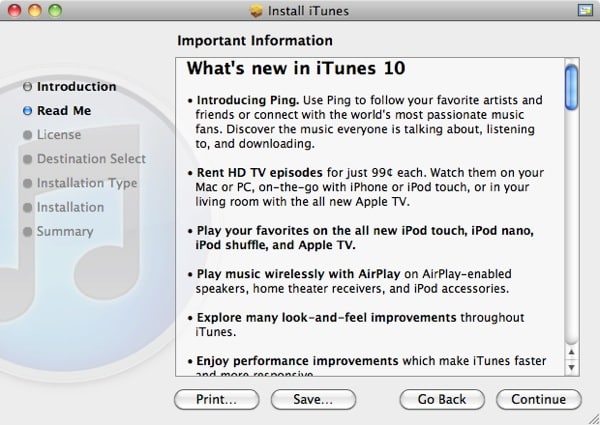
Как обычно, примечания к выпуску рассказывают только часть истории, и ряд других изменений скрыты в iTunes 10. Вот подробный обзор изменений, которые на самом деле предоставляет iTunes 10.
Загрузка и установка обновления
Вы можете обновить iTunes, либо скачав новую версию напрямую с веб-сайта Apple по адресу http://www.itunes.com, либо просто выбрав опцию “Проверить наличие обновлений” в вашей существующей версии iTunes. Пользователи Mac также должны увидеть iTunes 10 как часть обычного процесса обновления программного обеспечения.
Загрузка iTunes 10 составляет примерно 87 МБ для пользователей Mac и 75 МБ для версии Windows, что на самом деле меньше, чем iTunes 9 и 9.2 при их соответствующих выпусках. Для пользователей Windows требуется Quicktime 7.6.6, который включен в установщик iTunes 10 для Windows. iTunes 10 совместим с Windows XP SP2, Windows Vista и Windows 7, однако пользователи 64-битных версий Windows Vista или Windows 7 также должны скачать установщик iTunes 64-бит отдельно.
Первоначальный запуск
Как и в случае с предыдущими крупными обновлениями, iTunes 10 займет несколько минут для преобразования вашей существующей базы данных библиотеки iTunes при первом запуске. Обычный пользователь iTunes может ожидать, что это займет не более 1-2 минут; пользователи с более крупными библиотеками iTunes могут потребовать 10-15 минут. Процесс, похоже, проходит значительно быстрее, чем в предыдущих крупных обновлениях версий iTunes, при этом наша самая большая библиотека iTunes обрабатывалась чуть менее 20 минут.

В отличие от предыдущих крупных обновлений, похоже, что нет дополнительной фоновой обработки, которая продолжается после этого. Как только начальный процесс обновления завершится, iTunes 10 должен быть готов к использованию.
Как всегда, однако, ключевой момент, который следует помнить, это то, что вы не сможете вернуться к iTunes 9 после установки обновления. iTunes делает копию вашей предыдущей библиотеки iTunes перед преобразованием, но мы настоятельно рекомендуем сделать это самостоятельно, если вы обеспокоены возможностью понижения версии.
Новый вид и ощущения
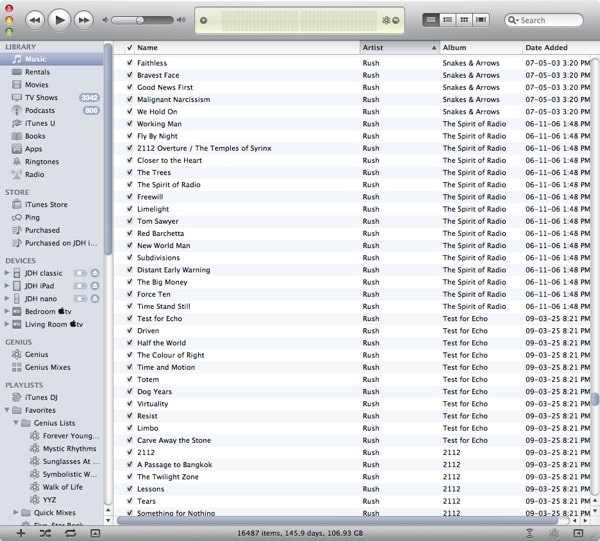
Хотя он сохраняет ту же основную компоновку, что и в предыдущих версиях, iTunes 10 вводит некоторые из самых значительных изменений в дизайне пользовательского интерфейса, которые мы видели за последние годы. Самое значительное из них, что вы заметите сразу, это новый “монохромный” вид значков в списке источников. Яркие значки для ваших категорий библиотеки и плейлистов, найденные в предыдущих версиях, исчезли — теперь все отображается как простой значок в градациях серого, включая значки для ваших устройств. Нам не нравится это изменение, так как оно заставляет приложение постоянно выглядеть так, будто оно работает в фоновом режиме, затемненным.
Дизайн монохромных значков также перенесен в другие области, такие как настройки iTunes. Обратите внимание, что здесь также можно найти опцию на вкладке “Общие”, чтобы полностью отключить значки списка источников.
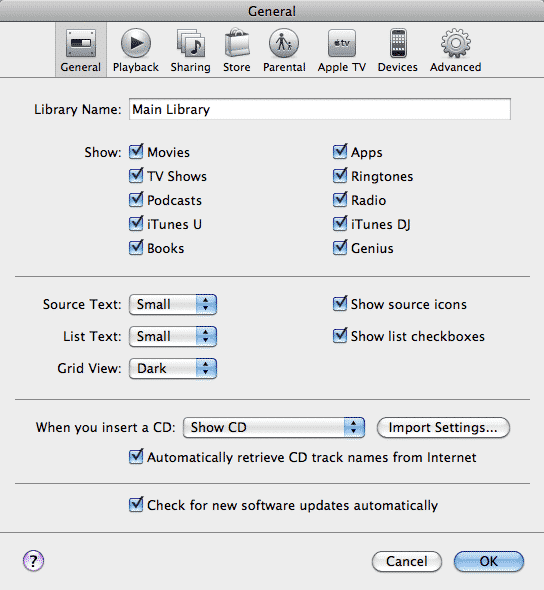
iTunes также подвергся ряду других небольших изменений в дизайне. В версии для Mac заголовок окна “iTunes” теперь полностью исчез, а кнопки управления окна были перемещены в вертикальное положение в верхнем левом углу окна iTunes. Ползунок громкости также был увеличен и использует более металлический вид, с закругленным металлическим выступом.

Нижняя часть окна iTunes также уменьшилась в высоту и заменила очевидные кнопки, которые ранее находились там, простыми значками.
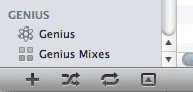
Новый значок в нижнем правом углу теперь используется для представления функции AirPlay и заменяет выпадающее меню, которое ранее отображалось в этой позиции. Мы обсудим настройки AirPlay более подробно позже.

Также заметно отсутствует кнопка “Записать диск” в нижнем правом углу, которая ранее использовалась для записи плейлиста на CD или резервный DVD. Опция записи диска все еще доступна в меню Файл и была перемещена на основной уровень, а не ниже подменю Библиотека, где она была перемещена в iTunes 9. Эта опция также может быть найдена, щелкнув правой кнопкой мыши на плейлист в списке источников.
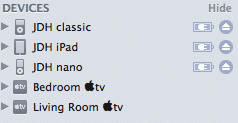
Категории в боковой панели iTunes 10 также потеряли старые треугольники расширения, которые появлялись слева от каждой. Вместо этого они заменены кнопкой “Скрыть” или “Показать”, которая появляется при наведении мыши на заголовок категории.
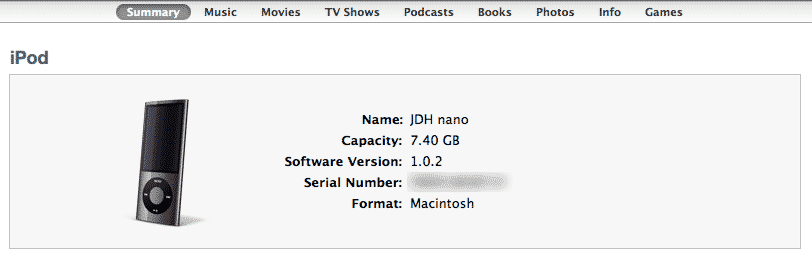
Вкладки, найденные в представлении сетки и в настройках синхронизации вашего устройства, также были значительно переработаны, заменены более тонкой панелью кнопок, более похожей на закладки, найденные в Safari.
iTunes также подвергся небольшому редизайну в основном представлении списка. Линии делителей столбцов были удалены, а затенение чередующихся строк, которое было едва различимо в предыдущих версиях iTunes, теперь имеет увеличенный контраст.
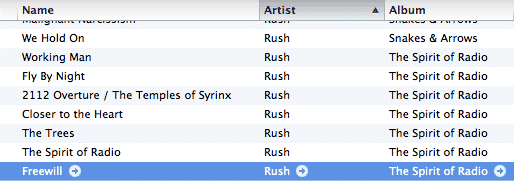
Стрелки для перехода в iTunes Store теперь появляются сразу справа от выбранных элементов, а не выравниваются по правому краю в столбце.
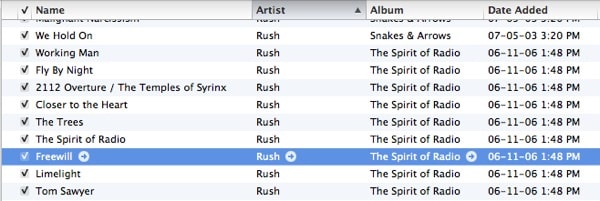
Флажки списка теперь отображаются в своем собственном столбце и имеют более мягкий, более тонкий дизайн. Настройка в общих предпочтениях iTunes теперь позволяет полностью удалить флажки из отображения списка для тех пользователей, которые вообще их не используют.
Представление списка альбомов
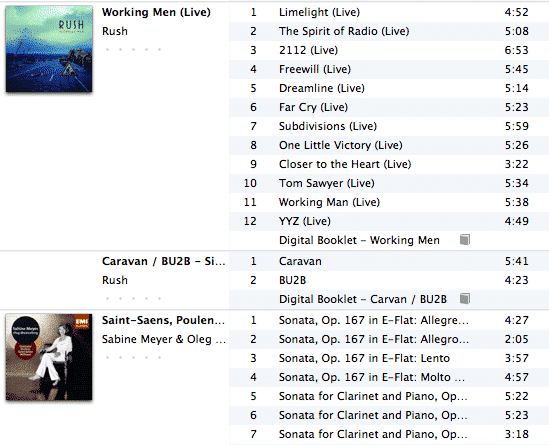
iTunes 10 вводит четвертое представление для вашей библиотеки наряду с традиционным списком, сеткой и представлениями Cover Flow. Представление списка альбомов на самом деле является чем-то вроде возвращения к аналогичному представлению, первоначально найденному в iTunes 7. В iTunes 8 этот вид был заменен на представление сетки, и пользователи могли вместо этого переключать колонку обложек в обычном детальном списке, чтобы предоставить представление альбома. Однако основное ограничение в обоих этих случаях заключается в том, что колонка обложек оставалась функцией отображения и не обеспечивала никакой группировки или сортировки сама по себе; пользователям нужно было сохранять колонку названия альбома для того, чтобы их альбомы были правильно отсортированы.
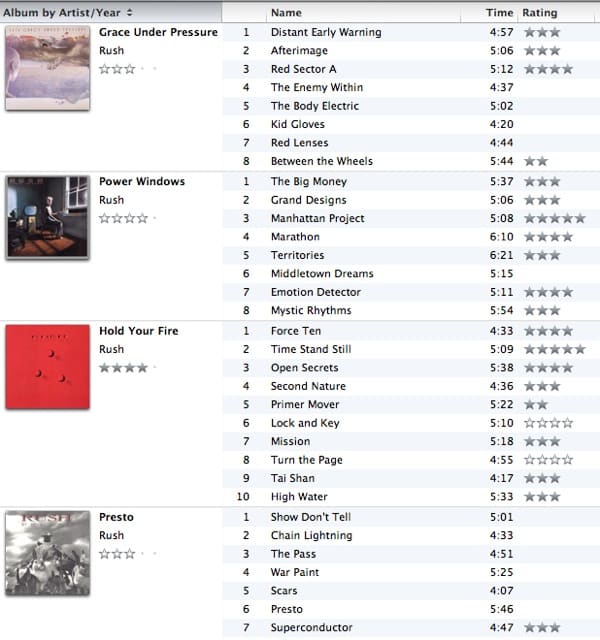
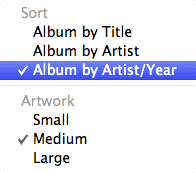
iTunes 10 возвращается к старому стилю представления списка альбомов iTunes 7 с изюминкой. Пользователи теперь могут выбрать сортировку, основанную непосредственно на колонке обложек, устраняя необходимость отображать колонки альбома и, возможно, даже исполнителя отдельно. Опции сортировки/группировки включают Альбом по названию, Альбом по исполнителю и Альбом по исполнителю/году — те же опции, которые можно переключать, щелкая по заголовку колонки Альбом. Пользователи также могут выбрать из трех различных размеров для отображаемых обложек.
В представлении списка альбомов обложки отображаются только для альбомов с пятью треками или более; более короткие альбомы все еще группируются и отображают название альбома и исполнителя в первом столбце, но просто опускают обложку.
Ping
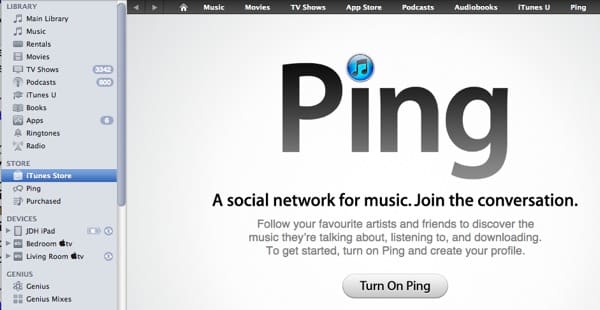
Ключевой новой функцией в iTunes 10 является новая социальная сеть Apple, ориентированная на музыку, Ping. iTunes 10 полностью интегрирует Ping в приложение и iTunes Store, с новым разделом “Ping”, который prominently отображается в боковой панели iTunes сразу под iTunes Store. Выбор опции Ping или ответ на запрос друга Ping извне iTunes откроет главную страницу Ping в iTunes Store, предоставляя вам возможность включить Ping.
Настройка Ping
Включение Ping потребует от вас войти с вашим Apple ID и паролем iTunes Store, а затем предложит вам настроить ваш профиль Ping. При настройке вашего пользовательского профиля пользователи Mac могут выбрать фотографию из своих существующих значков друзей iChat, сделать новое фото с помощью iSight или просто просмотреть подходящий файл JPG или PNG.
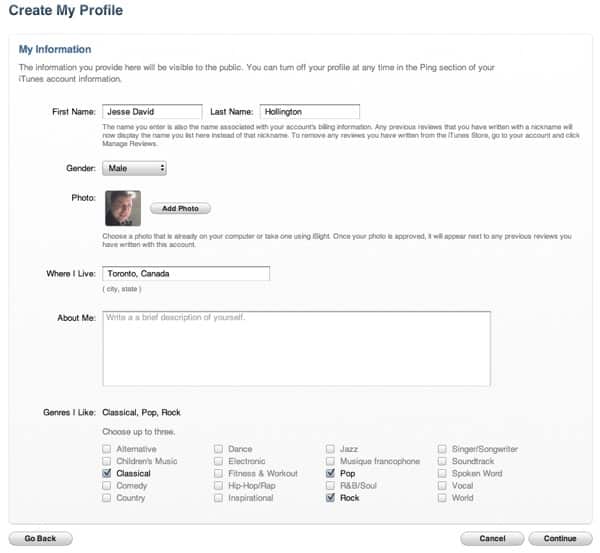
Как указано ниже в полях имени, процесс настройки профиля Ping также заменит ваш никнейм из любых предыдущих отзывов в iTunes Store, которые вы могли оставить, на ваше настоящее имя. Вы можете управлять своими отзывами либо до, либо после настройки профиля Ping, чтобы удалить любые отзывы, которые вы не хотите связывать с вашим настоящим именем.

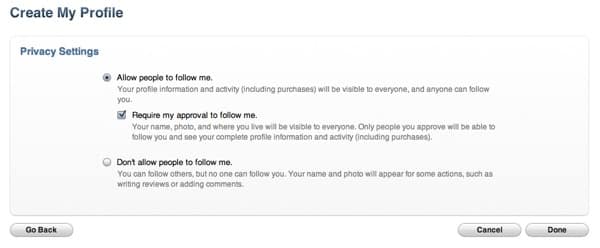
После заполнения ваших личных данных вам будет предложено выбрать ваши предпочтения конфиденциальности. Вы можете выбрать разрешить любому следовать за вами, разрешить другим участникам Ping делать запросы на следование за вами, которые требуют вашего одобрения, или просто выбрать не разрешать другим пользователям следовать за вами вообще. Пользователи, которые выбирают не разрешать подписчиков, не будут отображаться в списке пользователей Ping, хотя их имена и фотографии могут все еще появляться в других областях, таких как отзывы о продуктах. Эта настройка также может быть изменена позже на странице вашего профиля.
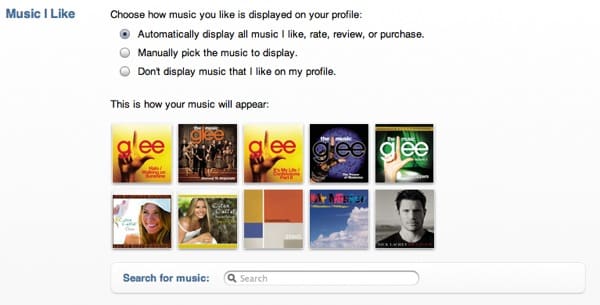
Вам также будет предложено выбрать, как отображать музыку, которая вам нравится, с опциями автоматически выбирать любую музыку, которую вы оцениваете, рецензируете или покупаете, отображать только музыку, которую вы конкретно выбираете с помощью кнопки “Нравится”, или не отображать никакую музыку, которая вам нравится, на вашей странице профиля.
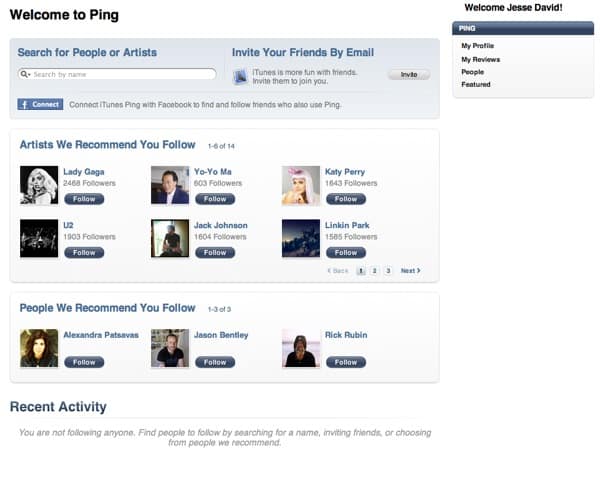
После настройки вашего профиля пользователя Ping и опций вы переходите на главную страницу Ping, предоставляющую некоторые рекомендации по артистам и другим пользователям для подписки, недавнюю активность и возможность искать и приглашать друзей, вводя имена или отправляя электронные приглашения. При первоначальном запуске также была доступна кнопка Facebook Connect для поиска ваших контактов Facebook для соединений Ping, однако она была удалена вскоре после этого, и неясно, когда или вернется ли она.
Друзья и подписчики
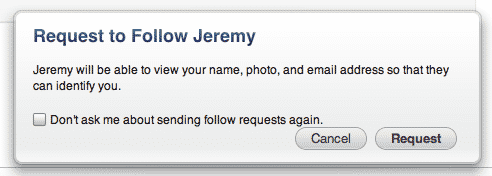
Следование за другими пользователями и ответ на запросы на подписку работает так, как вы ожидаете, с iTunes 10, обрабатывающим все детали в разделе Ping. При подписке на пользователя, который должен одобрить ваш запрос, вам показывается диалоговое окно, указывающее, что они увидят ваши данные, чтобы определить, одобрить ли ваш запрос.
Вы можете просмотреть пользователей, за которыми вы следите, пользователей, которые следят за вами, и пользователей, делающих запросы на подписку на вас, а также одобрять запросы подписчиков, все это из раздела “Люди” в Ping в iTunes 10.
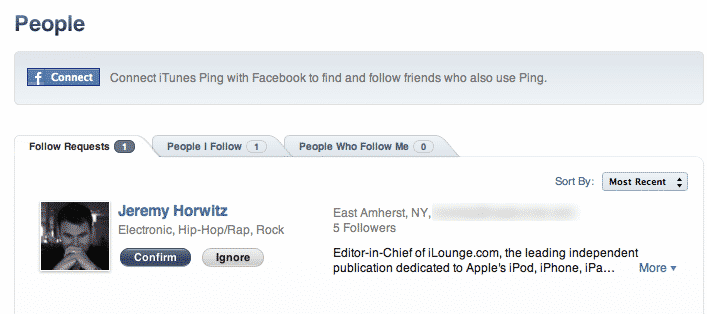
Ваш адрес электронной почты также будет получать уведомления о запросах на подписку и новых подписчиках. Электронные сообщения включают ссылку для просмотра запроса на подписку, которая автоматически откроет страницу запросов подписчиков в iTunes 10 так же, как и другие ссылки iTunes Store.
Социальные связи
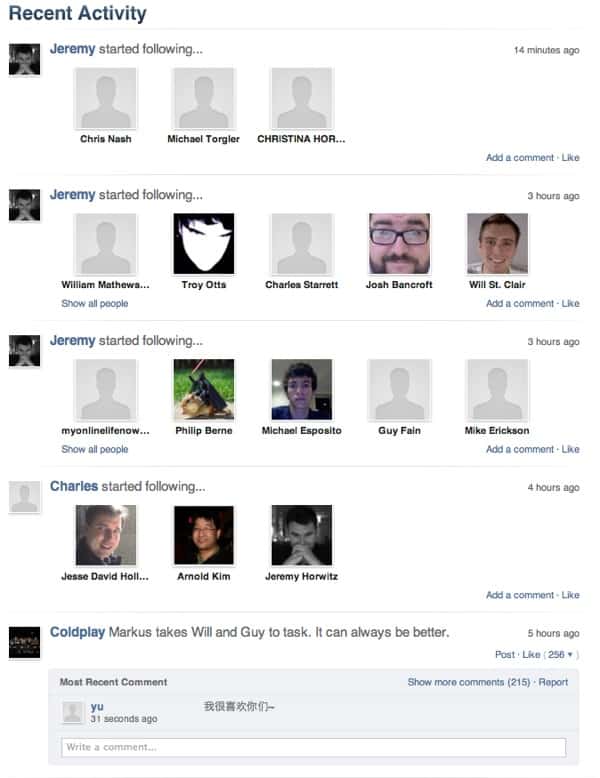
Ваша главная страница Ping будет отображать список недавней активности от всех, за кем вы в данный момент следите, включая других пользователей, за которыми следят, комментарии, оставленные другими пользователями, и предметы, которые они недавно отметили как понравившиеся. Как было указано ранее, в зависимости от их предпочтений, “нравится” пользователей может быть указано либо их ручным нажатием кнопки “Нравится”, либо просто покупкой или рецензированием/оценкой предмета.
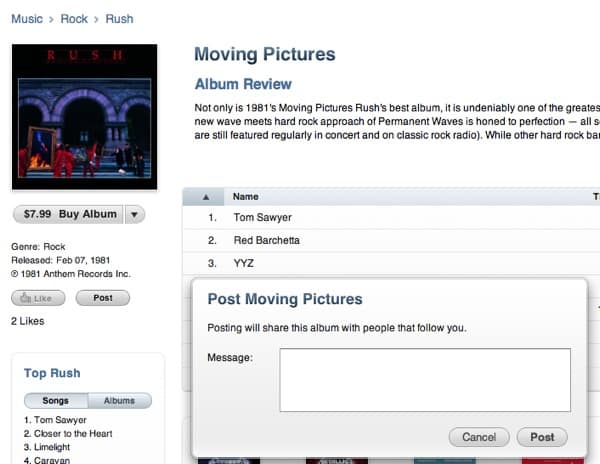
Альбомы в iTunes Store теперь включают кнопки “Нравится” и “Опубликовать” под обложкой альбома и опциями покупки с левой стороны. Кнопка “Нравится” просто позволяет вам указать, что вам нравится конкретный альбом, в то время как кнопка “Опубликовать” открывает диалоговое окно, позволяющее вам оставить комментарий к альбому, который появится в вашем потоке Ping для ваших подписчиков. Опции “Нравится” и “Опубликовать” также можно найти в выпадающем меню для кнопки “Купить”, и вы можете отметить или опубликовать отдельные треки, щелкая по кнопкам “Купить” для трека, а не для альбома в целом.
Поскольку Ping предназначен быть социальной сетью, ориентированной на музыку, опции “Нравится” и “Опубликовать” в настоящее время, по крайней мере, ограничены музыкальным контентом. Другой контент, такой как фильмы, телешоу, подкасты и приложения, не имеет доступных опций “Нравится” или “Опубликовать”, хотя отзывы, которые вы оставляете по любому предмету в iTunes Store, будут отображаться с вашим полным именем и перечислены на вашей странице “Мои отзывы”.
Имена в отзывах, даже для пользователей, не использующих Ping, теперь появляются как кликабельные ссылки, которые позволяют другим пользователям просмотреть все ваши отзывы в iTunes Store, собранные вместе.
На данный момент Ping является интересной функцией iTunes, которая, похоже, является усилием Apple по вызову Facebook, Twitter и другим социальным сетям с первоначально ограниченным музыкальным фокусом, который, безусловно, со временем расширится, чтобы охватить другие медиа. Очевидно, что потребуется дополнительная доработка, чтобы сделать его более чем просто местом для продвижения музыки и музыкантов, но у нас нет сомнений, что Apple предпримет этот шаг, как только текущая сеть станет достаточно стабильной, чтобы поддерживать это.
Аренда телешоу
Объявленная вчера как функция второго поколения Apple TV, iTunes 10 также предоставляет поддержку новых арендуемых телешоу от Apple. Обратите внимание, что эта функция в настоящее время доступна только в американском iTunes Store.
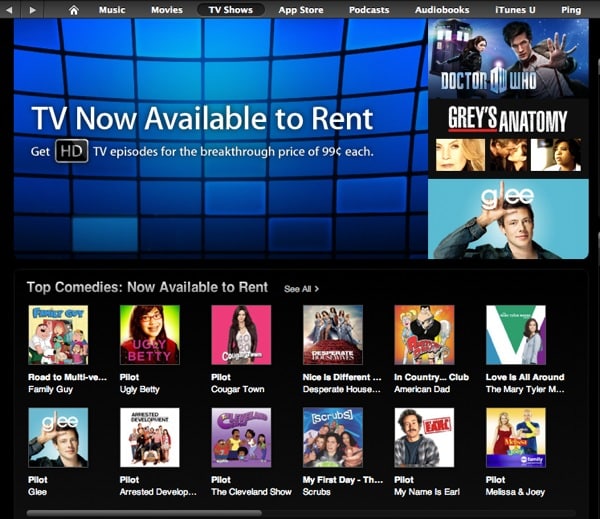
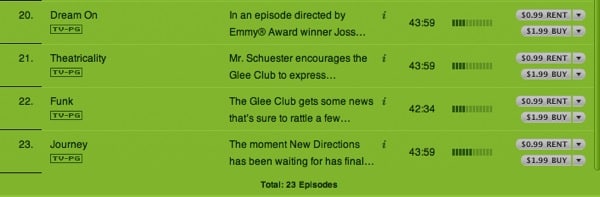
Аренда телешоу в iTunes 10 работает аналогично покупке или аренде любого другого типа контента. Телешоу, подходящие для аренды, будут показывать дополнительную кнопку, которую можно использовать для аренды шоу вместо его покупки. Аренда стоит 1 доллар независимо от того, выбираете ли вы арендовать шоу в HD или стандартном разрешении, что делает аренду шоу в более низком качестве почти бессмысленной, если вы не планируете смотреть его на старом iPhone или iPod touch, который не поддерживает HD-видео.
Арендованные телешоу загружаются в раздел “Аренда” в iTunes 10, который появляется непосредственно под разделом Музыка в вашем списке источников, когда в вашей библиотеке хранится любой арендованный контент. iTunes 10 переименовал этот заголовок с “Аренда фильмов” на просто “Аренда”, чтобы отразить новую поддержку аренды телешоу. Арендованные телешоу и фильмы смешиваются в этом разделе по дате.
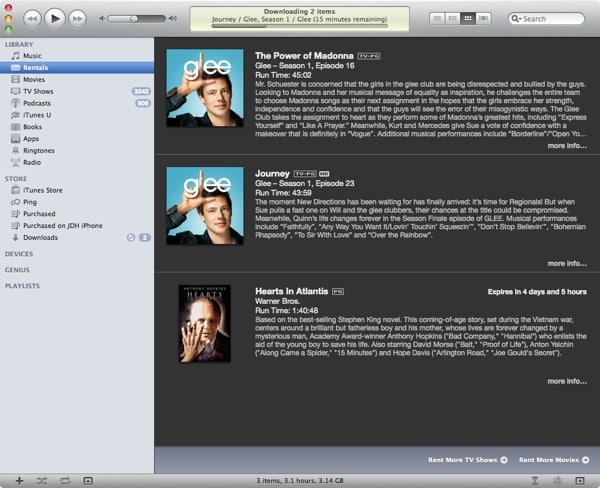
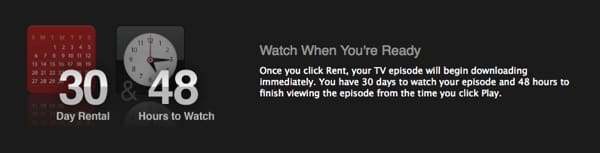
Как и аренда фильмов, аренда телешоу может храниться в вашей библиотеке iTunes или на другом совместимом устройстве в течение 30 дней до истечения срока действия, независимо от того, смотрели ли вы их или нет. В отличие от фильмов, в США, по крайней мере, аренда телешоу истекает через 48 часов после начала просмотра, а не 24-часовое ограничение на аренду фильмов. Это похоже на ограничения для аренды фильмов в Канаде и Великобритании.
Аренда телешоу заметно более ограничена с точки зрения поддержки устройств. В то время как стандартные фильмы можно просматривать на практически любом видео-совместимом устройстве Apple с 2007 года, аренда телешоу ограничена воспроизведением на устройствах iOS, работающих на iOS 4.1 или более поздней версии, или на втором поколении Apple TV. Это заметно исключает iPad, по крайней мере, до выхода iOS 4.2, первого поколения Apple TV и всех iPod с колесом прокрутки от Apple. Стандартные телешоу можно передавать на любое устройство, способное работать на iOS 4.1, в то время как HD телешоу требуют iPhone 4, iPod touch четвертого поколения или второго поколения Apple TV. Также в данный момент неясно, будут ли телешоу, арендованные в iTunes 10, доступны для потоковой передачи на втором поколении Apple TV.
Передача арендованных телешоу на другие устройства работает аналогично тому, как это происходит с фильмами. Список доступных телешоу появляется на вкладке “Телешоу” для вашего устройства, и вы можете перемещать телешоу туда и обратно, нажимая соответствующие кнопки. Как и аренда фильмов, телешоу перемещаются между iTunes и устройством, и вам необходимо подключиться к iTunes Store, чтобы обновить вашу информацию о авторизации.
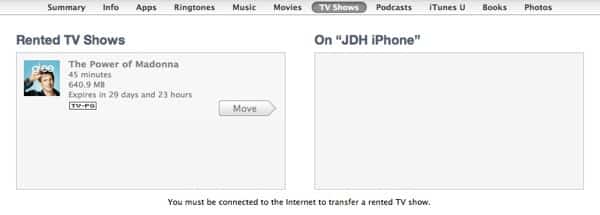
Также стоит отметить, что, как и ограничения аренды фильмов, обнаруженные ранее в этом месяце, телешоу, арендованные напрямую на iPhone 4 или iPod touch четвертого поколения, не могут быть переданы с устройства, независимо от того, были ли они арендованы в стандартном или высоком разрешении.
AirPlay
На вчерашнем мероприятии Apple объявила о расширенной версии своей функции AirTunes, переименованной в “AirPlay”. Улучшенная функция позволяет пользователям потоково передавать не только музыку, но и видео и фото-контент между устройствами. В iTunes 10 эта функция продолжает работать аналогично AirTunes в предыдущих версиях, хотя отсутствие клиентских устройств AirPlay делает неясным, присутствуют ли возможности потоковой передачи видео и фото в iTunes 10.
Самые значительные изменения с AirPlay в iTunes заключаются в переработке значка в нижнем правом углу, который по-прежнему открывает всплывающее меню доступных динамиков AirTunes/AirPlay для выбора. В отличие от предыдущих версий iTunes, имя или номер динамика отображается только при выборе удаленных динамиков, а не при использовании динамиков локального компьютера.
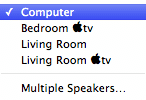


Выбор опции “Несколько динамиков” теперь представляет расширенное диалоговое окно, которое показывает более подробную информацию о устройстве, на котором размещены каждая пара динамиков, и позволяет индивидуально регулировать громкость для каждого динамика, с ползунком общей громкости вверху.
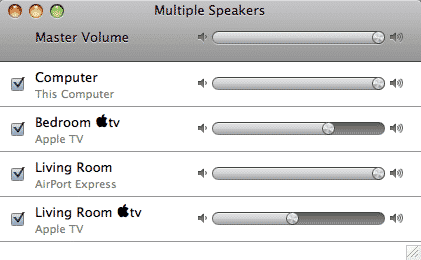
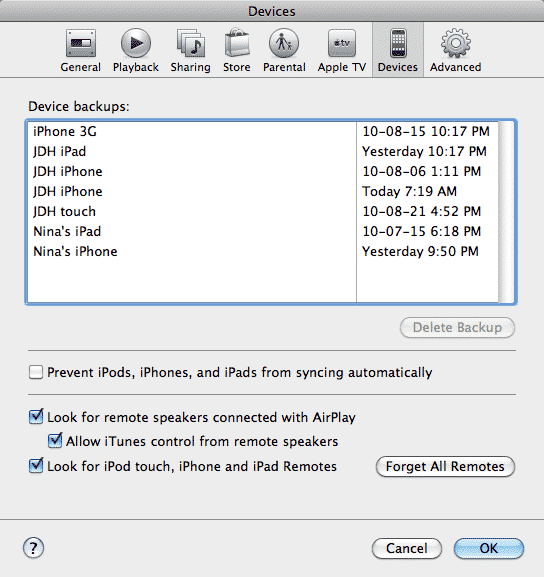
Настройки AirPlay в разделе предпочтений устройств в iTunes теперь также исключают опцию Отключить управление громкостью iTunes для удаленных динамиков, предположительно связанную с индивидуальными настройками громкости для каждого динамика, которые теперь доступны в iTunes 10.
На данный момент единственными доступными клиентскими устройствами AirPlay остаются Apple Airport Express и Apple TV первого поколения, и они продолжают работать точно так же, как и раньше. Apple объявила о планах лицензировать свою технологию AirPlay другим компаниям, таким как Bowers & Wilkins и Denon, чтобы позволить динамикам и AV-ресиверам действовать непосредственно как клиенты AirPlay — альтернатива потоковой передаче по Bluetooth, предположительно с значительно лучшим качеством звука и теперь поддержкой видео и фото.
Изменения синхронизации
В дополнение к косметическим изменениям в опциях синхронизации устройств, отмеченным ранее, iTunes 10 предоставляет несколько других небольших улучшений в этой области, с некоторыми шагами вперед и, по крайней мере, одним шагом назад.
К сожалению, поля поиска, которые ранее появлялись для контента, такого как приложения, исполнители, фильмы и книги, теперь полностью исчезли, заставляя пользователей прокручивать потенциально длинные списки, чтобы найти и выбрать конкретные элементы для синхронизации, вместо того чтобы иметь возможность быстро искать. Это особенно разочаровывает для списка приложений, где рендеринг значков для каждого приложения делает прокрутку длинного списка медленной в лучшем случае.
Обновление: Как было указано в комментариях, оказывается, что функция поиска на самом деле все еще существует. Она теперь интегрирована в основное поле поиска iTunes в верхнем правом углу окна iTunes, которое станет активным на любых экранах настроек синхронизации, где поиск был доступен ранее: приложения, музыка, фильмы, книги и фотографии. Это также имеет дополнительное преимущество одновременной фильтрации списков исполнителей, жанров и альбомов на экране музыки и как событий, так и лиц на экране фотографий. Хотя это новое размещение унифицирует поведение поля поиска в iTunes, на наш взгляд, оно несколько неинтуитивно по сравнению с предыдущим дизайном. Ранее поле поиска всегда применялось к содержимому основного окна, однако в настройках синхронизации оно используется для фильтрации только части отображаемой информации.
Get new posts in your inbox
No spam. Unsubscribe anytime.