iTunes · 17 min read · Nov 14, 2025
Мгновенный эксперт: Секреты и особенности iTunes 11
На этой неделе Apple выпустила iTunes 11, крупное обновление своего приложения для управления медиа. Впервые представленное на медиа-мероприятии компании в сентябре как “новый iTunes”, оно изначально планировалось к выпуску в октябре, но позже было отложено на ноябрь. Часть названия “11” оставалась несколько неопределенной, появляясь только в намеках на сайте Apple, пока программное обеспечение не стало доступно вчера.
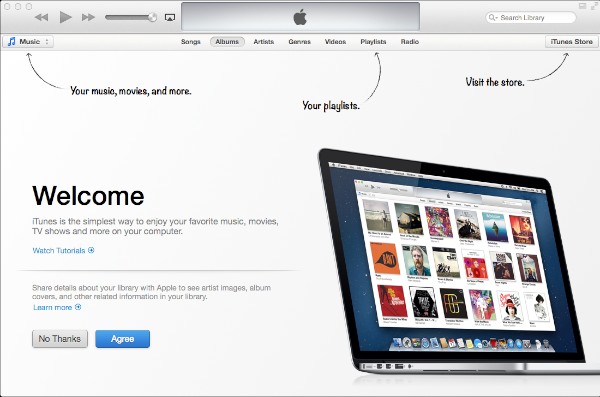

Представляя одно из самых значительных обновлений дизайна в истории программного обеспечения, iTunes 11 имеет совершенно новый пользовательский интерфейс, который подчеркивает графическое представление контента, а не традиционные списковые представления, наряду с переработанным мини-плеером и гораздо более тесной интеграцией с iCloud и iTunes Store. Как и в любом обновлении iTunes, в приложении также произошло несколько меньших изменений, но (в целом) хорошая новость заключается в том, что, несмотря на полностью переработанный интерфейс, iTunes 11 остается во многом таким же, как и предыдущие версии под капотом. Функции, которые боялись потерять, остались нетронутыми, и хотя редизайн не является лишь поверхностным, Apple не отказалась от классической функциональности в этот раз.
Читать далее, чтобы узнать о том, что изменилось в iTunes 11.
Установка
Несмотря на изменение основной версии, установка iTunes 11 удивительно проста, требуется лишь загрузка через обновление программного обеспечения Apple, Mac App Store или кнопку обновления внутри iTunes. В первый раз, когда вы его запустите, потребуется несколько минут для обновления вашей базы данных библиотеки, а затем вы практически готовы к работе. Процесс обновления библиотеки был относительно быстрым, заняв менее 10 минут даже с нашими крупнейшими библиотеками iTunes, хотя дополнительное обновление могло происходить в фоновом режиме после этого.
Новый пользовательский интерфейс
Самое большое — и, очевидно, самое заметное — изменение в iTunes 11 — это полностью переработанный пользовательский интерфейс. Ушло старое боковое меню слева для доступа к вашему медиа-контенту, устройствам и плейлистам; оно заменено полноэкранным представлением, которое по умолчанию показывает контент в виде сетки с обложками — аналогично концепции “Сеточное представление”, впервые представленной в iTunes 8.
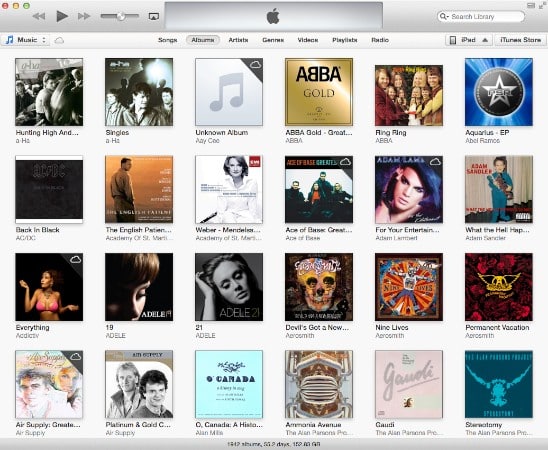
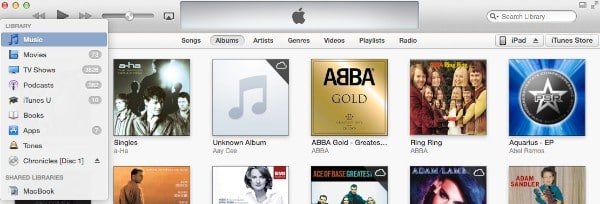
В верхней строке меню предоставляется доступ к бывшим категориям медиа, таким как Музыка, Фильмы и Телешоу, а также к общим библиотекам и аудио-CD из выпадающего меню слева. Центральный набор кнопок используется для выбора различных представлений для просмотра в текущей категории медиа, в то время как кнопки справа предоставляют доступ к настройкам синхронизации для любого подключенного iPhone, iPad или iPod, а также к iTunes Store.
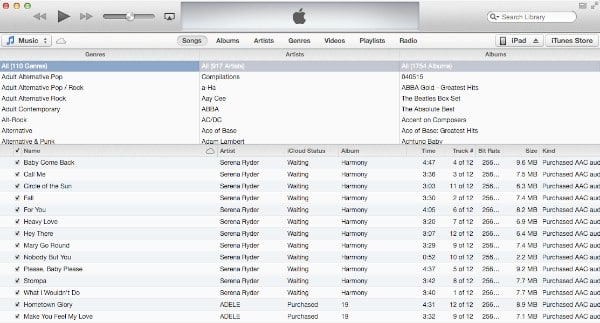
В разделе Музыка опция Песни предоставляет доступ к старому стилю представления списка треков, которое остается в значительной степени идентичным предыдущим версиям iTunes, включая такие функции, как параметры сортировки по столбцам и браузер столбцов для фильтрации. Хотя представление браузера столбцов слева, впервые представленное в iTunes 9, было удалено, традиционное верхнее представление остается. Новый раздел Видео также был добавлен здесь для отображения только музыкальных видео — функции, представленной в iTunes 6, но позже заброшенной в iTunes 7 в пользу стандартного Умного плейлиста. Опция “Радио” также появляется здесь для настройки интернет-радио, если вы включили ее в настройках iTunes.
Опция “Список” также может использоваться в других разделах, таких как Фильмы и Телешоу, но появится только если опция Показать списковые представления для всех медиа была включена в настройках iTunes. Эта опция должна быть включена по умолчанию, если вы обновились с предыдущей версии iTunes, но отключена по умолчанию для новых библиотек iTunes.
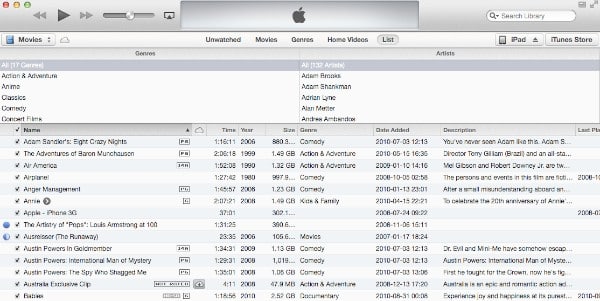
В дополнение к списковому представлению, iTunes 11 предоставляет два других стандартных представления. Упомянутое выше “сеточное” представление используется для Альбомов и Видео в разделе Музыка, а также для основных списков Фильмов, Телешоу, Книг и Приложений.
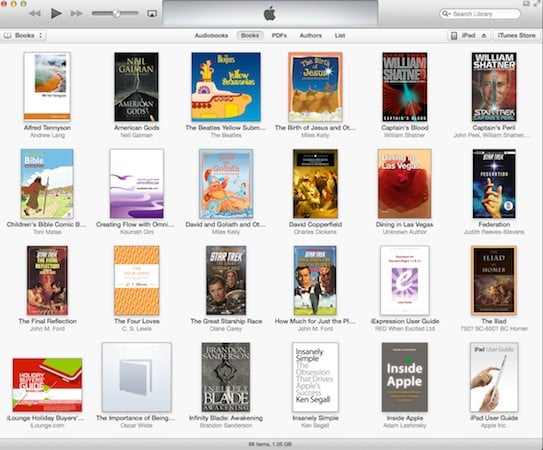
Новое двухпанельное представление теперь отображается для Подкастов и контента iTunes U, а также для просмотра Музыки по Артисту или Жанру, Фильмов или Телешоу по Жанру, или Книг по Автору. В этом представлении левая колонка используется для выбора серии Подкастов/iTunes U, Жанра или Автора, в зависимости от случая, с отображением либо стандартного сеточного представления, либо расширенного представления списка обложек в основной панели.
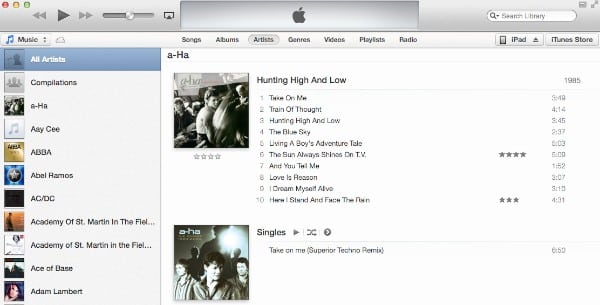
Примечательно, что представление Cover Flow, впервые представленное в iTunes 7, было полностью удалено в iTunes 11. Apple столкнулась с патентными спорами по этой функции; неясно, пришлось ли ей отказаться от Cover Flow по этой причине или просто посчитала, что интерфейс больше не имеет значения, чтобы его сохранять.
Сеточные представления
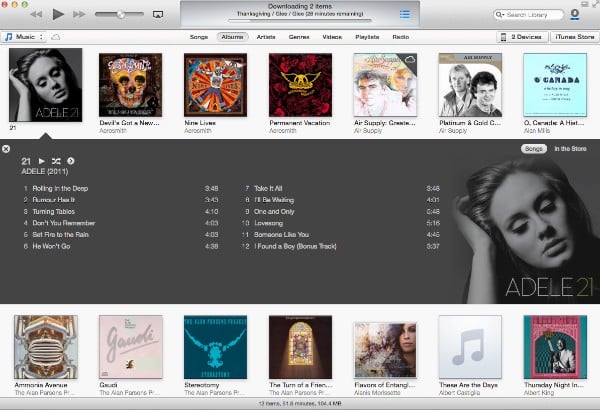
При работе в любом из сеточных представлений, щелчок по элементу, такому как артист, фильм или телешоу, развернет его на месте, чтобы показать более детальное представление: окно раздвинется по шву, подобно открытию папки на устройстве iOS. Для альбомов и телешоу этот второй уровень будет содержать список отдельных треков или эпизодов внутри; фильмы просто предоставляют сводную информацию, такую как описание и состав.
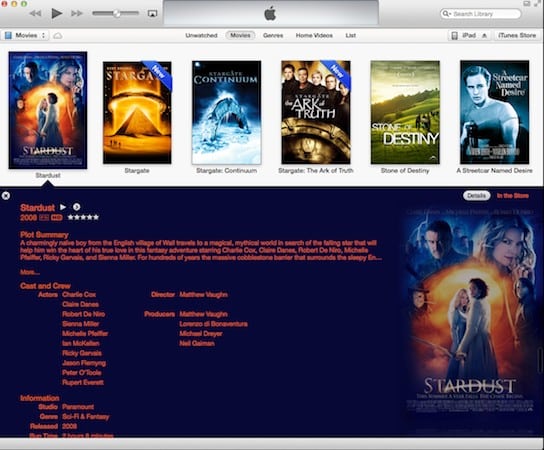
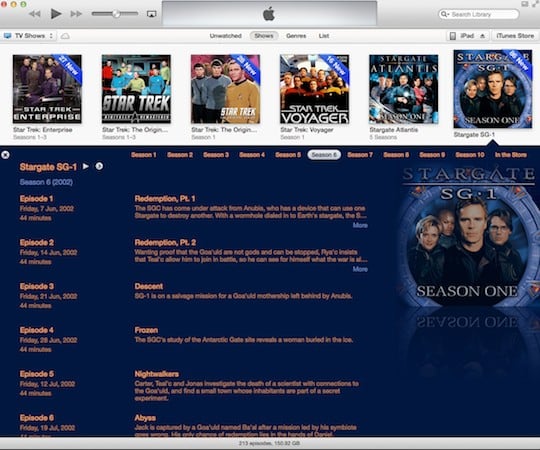
Телешоу сгруппированы по сезонам, с серией кнопок вверху, используемых для выбора элементов из каждого отдельного сезона. Однако общее изображение обложки из одного из сезонов используется для всех сезонов и не меняется, когда пользователь переключается на разные сезоны.
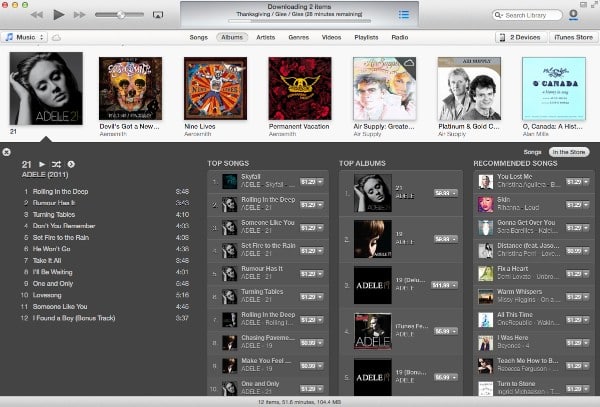
Опция В магазине в верхнем правом углу каждого детального представления переводит пользователя на соответствующий контент в iTunes Store, где это возможно.
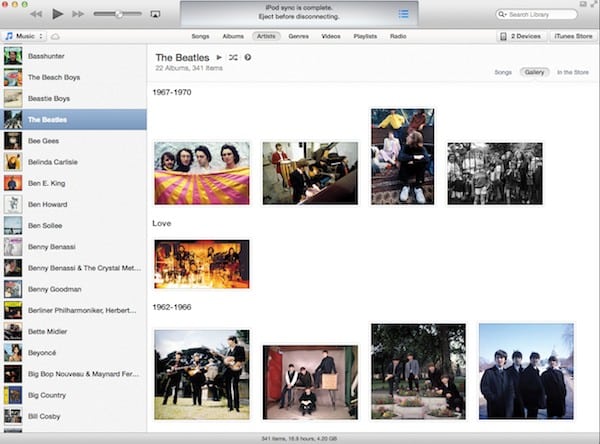
При просмотре по артисту также появится опция Галерея, позволяющая пользователям просматривать фотогалерею для выбранного артиста, где это возможно.
Расширенные представления Альбомов, Фильмов и Телешоу по умолчанию отображаются с использованием пользовательских цветов, заимствованных из обложки элемента. Это можно отключить в общих настройках iTunes, чтобы просто использовать общий светло-голубой цвет фона вместо этого.
iTunes Store
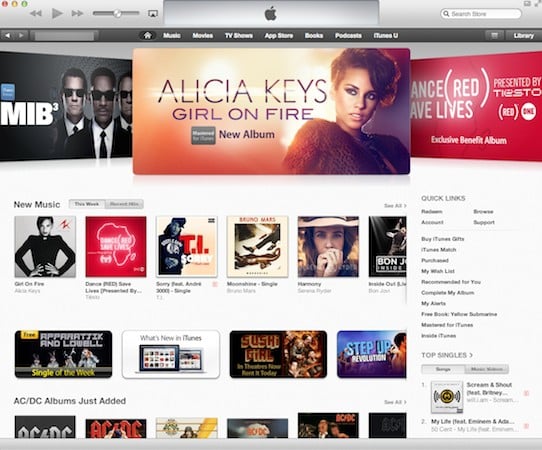
iTunes Store также претерпел аналогичное обновление в iTunes 11, перейдя на дизайн, более напоминающий тот, что используется в приложении iTunes для iOS, с заголовком в стиле Cover Flow, более заметными кнопками покупки и представлением в виде вкладок для разделения основных деталей, оценок с отзывами и связанного контента.
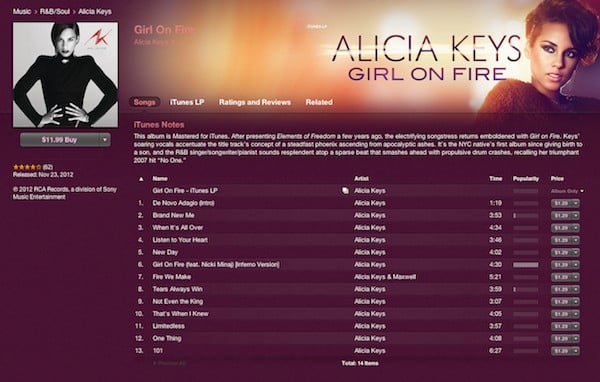
Фильмы и телешоу теперь предоставляют кнопку переключения HD/SD, которая позволяет пользователям быстро выбрать предпочитаемый формат, вместо того чтобы показывать более длинную серию кнопок покупки для каждого. Спецификации контента были перемещены в раздел “Информация” ниже, но в процессе стали более читаемыми.
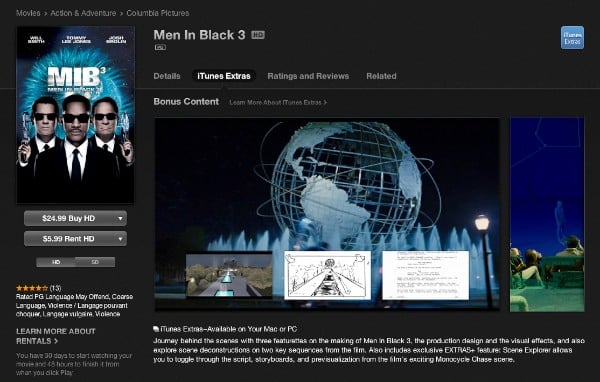
Для фильмов, которые их включают, теперь также доступен новый раздел iTunes Extras, предоставляющий пользователям описание дополнительного контента, включая предварительные изображения. К сожалению, iTunes Extras по-прежнему доступны только на Mac или ПК; они все еще не могут использоваться на устройствах iOS или текущих Apple TV.
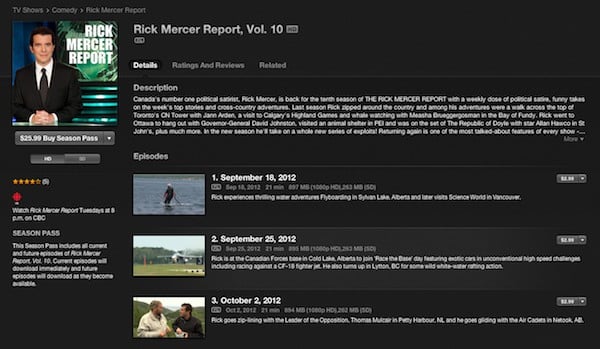
Телешоу теперь включают расширенную информацию об эпизодах с расширенными описаниями и миниатюрой для каждого.
Также добавлена новая функция История предварительных просмотров, позволяющая пользователям быстро увидеть список треков, которые они предварительно прослушали, чтобы они могли вернуться к ним или легче их купить; пользователи могут щелкнуть по любому элементу, чтобы перейти непосредственно на его страницу в магазине. Наведение курсора на элемент предоставляет кнопку покупки для покупки элемента, а для музыки — кнопку воспроизведения для повторного прослушивания предварительного просмотра.
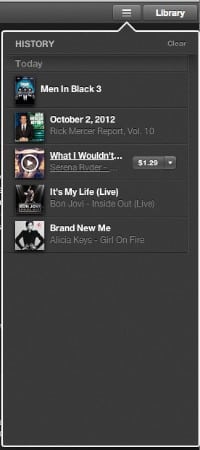
Опции просмотра
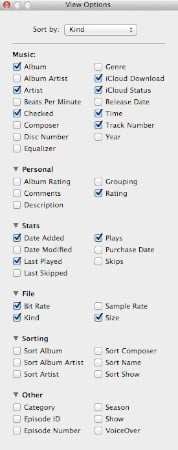
Опции Просмотра в iTunes 11 были уточнены для использования немодального окна инспектора, позволяя окну оставаться открытым при навигации между различными разделами и категориями, обновляясь, чтобы отразить контекстно-специфическую информацию по мере того, как вы это делаете.
| |  | |
| |  | |
| |
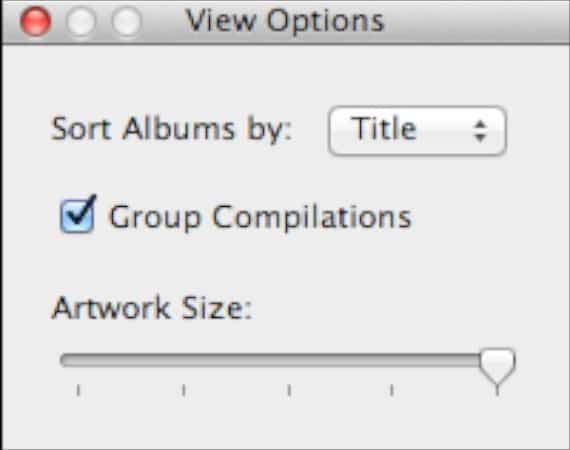
Макет также был улучшен, с названиями столбцов, теперь сгруппированными при работе в списковом представлении, и добавлением опции Сортировать по. Опции просмотра также теперь доступны в сеточном и двухпанельном детальных представлениях, предоставляя дополнительные опции, такие как размер обложки.
Включение боковой панели
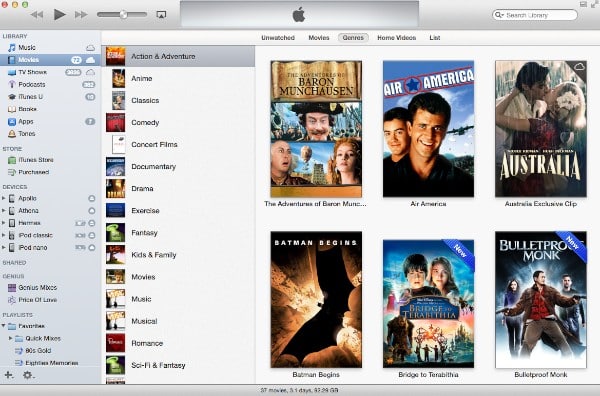
Обратите внимание, что iTunes 11 по-прежнему позволяет вам вернуться к более традиционному представлению, просто выбрав опцию Показать боковую панель в меню Просмотр.
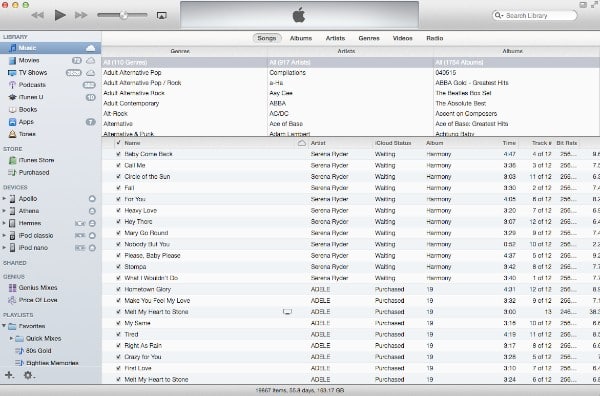
Это вернет вас к более традиционному интерфейсу iTunes, с дополнительным преимуществом, что цветные иконки из эпохи до iTunes 10 вернулись. Фактический интерфейс в этом режиме является гибридом стандартной боковой панели iTunes с новыми макетами iTunes 11 в основной панели.
Меню элементов
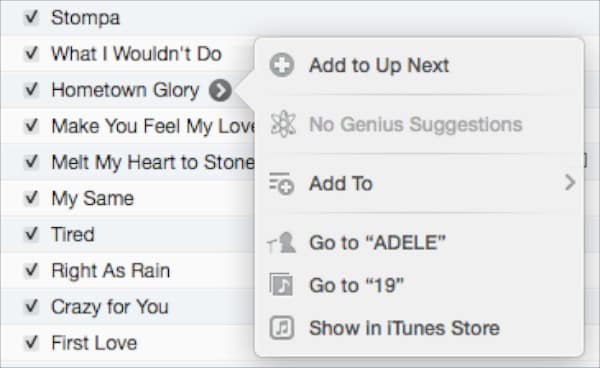
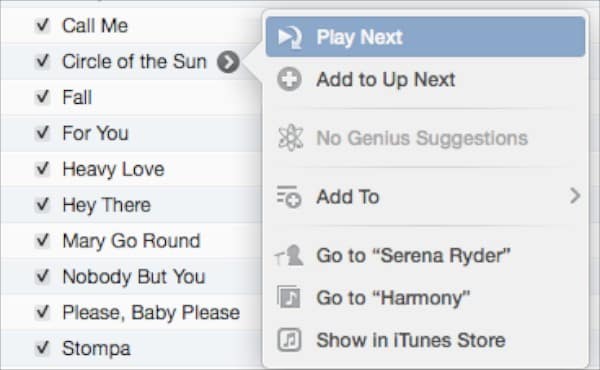
iTunes 11 теперь предоставляет кнопку меню рядом с большинством элементов, которая разворачивается в быстрое контекстное меню с часто используемыми опциями, такими как Genius и добавление в плейлисты. Это действует как сокращенная и более доступная версия полного контекстного меню, которое остается доступным при щелчке правой кнопкой мыши на элементе.
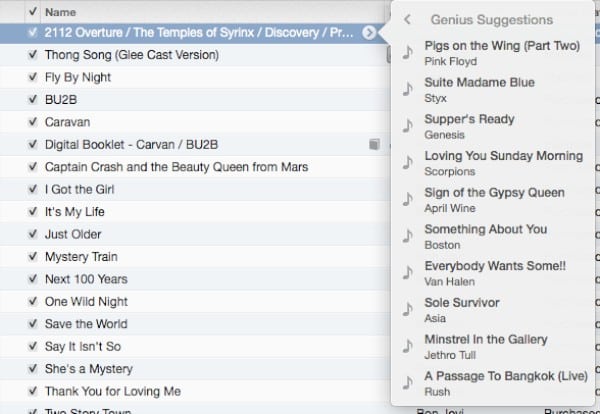
Новый пункт меню “Предложения Genius” также теперь включен здесь, показывающий список до 10 связанных треков из библиотеки пользователя.
Домашние видео
iTunes 11 вводит новую категорию в разделе Фильмы для Домашних видео, позволяя пользователям легче фильтровать свой личный видеоконтент из основных списков фильмов.
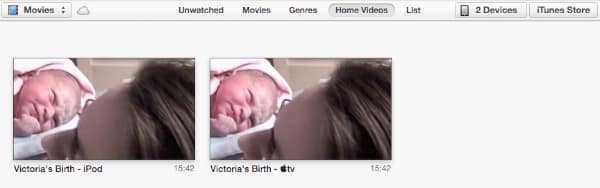
Элементы могут быть установлены как Домашние видео, выбрав элемент, выбрав Файл, Получить информацию в меню iTunes и посетив вкладку Опции в диалоговом окне информации о файле. Отсюда просто измените Тип медиа на “Домашнее видео”.
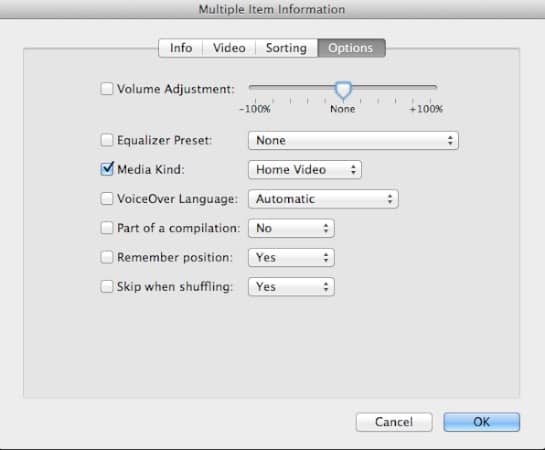
К сожалению, эта категория, похоже, еще не используется нигде, кроме iTunes. Даже обновление этой недели для Apple TV не предоставляет поддержку категории Домашние видео, как и любые iPod или устройства iOS; Домашние видео на этих устройствах по-прежнему будут доступны, но будут продолжать организовываться в основном разделе “Фильмы”, как и прежде. Тем не менее, это приятное дополнение к iTunes, и мы с нетерпением ждем его распространения на другие устройства Apple.
Плейлисты
Просмотр Плейлистов можно получить из раздела Музыка, который предоставляет представление списка, очень похожее на то, что было в предыдущих версиях iTunes, с левой боковой панелью, показывающей плейлисты, и традиционным списковым представлением для контента каждого.
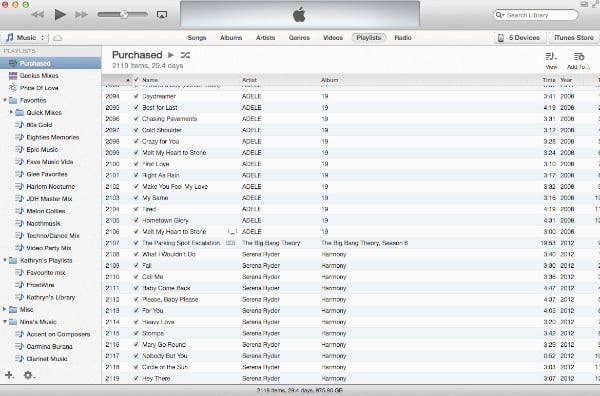
Однако каждый плейлист теперь включает заголовок вверху с названием плейлиста, а также счетчиком количества элементов и длиной их общего времени воспроизведения. Обратите внимание, что щелчок по названию плейлиста вверху данного плейлиста позволит пользователю переименовать плейлист; так же, как щелчок дважды по названию плейлиста в левой боковой панели работал в предыдущих версиях — и по-прежнему работает.

С правой стороны заголовка плейлиста находятся кнопки для изменения представления плейлиста; как представления Сеткой, так и Артистом доступны отсюда и работают примерно так же, как и в основном списке Музыки.
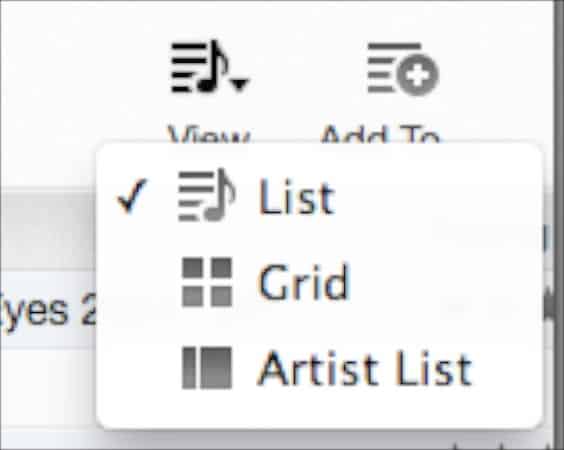
Кнопка “Добавить в” в верхнем правом углу позволяет пользователю добавлять контент в плейлист, возвращаясь к представлению основной библиотеки с плейлистом, показанным в правой боковой панели. Отсюда пользователь может просматривать библиотеку iTunes в обычном режиме, даже переходя в разные разделы, такие как Фильмы и Телешоу, и просто добавлять контент в текущий плейлист, перетаскивая и бросая его в правую боковую панель. Текущий плейлист также может быть вручную пересортирован, перетаскивая и бросая элементы вверх и вниз непосредственно в боковой панели, или пользователь может выбрать из предопределенных опций сортировки, таких как имя, альбом, артист, год, рейтинг и многое другое, используя выпадающий список в верхней части плейлиста. Кнопка “Готово” возвращает пользователя обратно к стандартному представлению плейлиста.
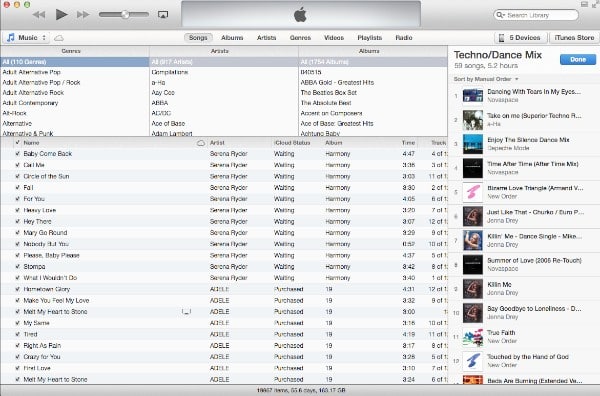
Общий дизайн здесь ощущается похожим на тот, что найден на устройствах iOS в подходе выбора плейлиста сначала, а затем поиска контента, чтобы добавить его, а не наоборот. Тем не менее, элементы все еще могут быть добавлены в плейлист через перетаскивание из любого представления: при инициировании операции перетаскивания на данном треке список всех плейлистов появится в правой боковой панели, и пользователю нужно лишь бросить элемент на соответствующий плейлист, чтобы добавить его. Это также работает для добавления целых групп контента, таких как альбомы или артисты. Более того, элементы также могут быть добавлены, щелкнув правой кнопкой мыши на трек и используя опцию Добавить в плейлист аналогично тому, как это было в предыдущих версиях iTunes.
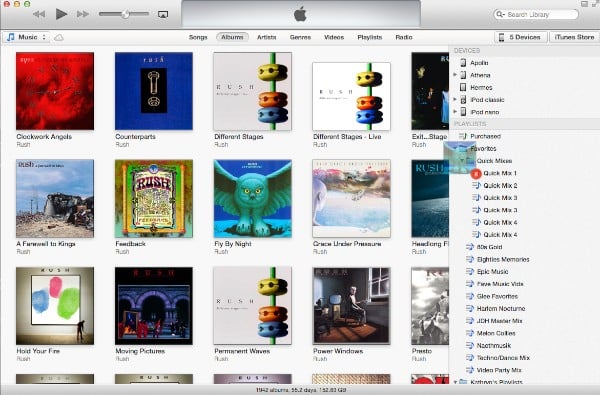
Также стоит отметить, что, несмотря на то, что опция Плейлистов появляется только в разделе Музыка, плейлисты могут продолжать включать практически любой тип медиа-контента, найденного в вашей библиотеке iTunes, таких как Фильмы, Телешоу, Подкасты и Аудиокниги.
Умные плейлисты и плейлисты Genius по-прежнему поддерживаются в iTunes 11 и работают примерно так же, как и в предыдущих версиях. Новый Умный плейлист можно создать из меню Файл или нажав на маленький знак плюс в нижнем левом углу, когда вы находитесь в представлении плейлистов. Как интерфейс для создания и редактирования Умных плейлистов, так и доступные опции остаются практически неизменными по сравнению с iTunes 10. Плейлисты Genius создаются щелчком правой кнопкой мыши на элементе или доступом к быстрому меню элемента и выбором опции “Запустить Genius”, как и в предыдущих версиях iTunes.
Опции AirPlay
Кнопка AirPlay была перемещена в верхний левый угол рядом с регулятором громкости и теперь отображает всплывающее окно с кнопками для выбора одного или нескольких динамиков для потоковой передачи AirPlay.
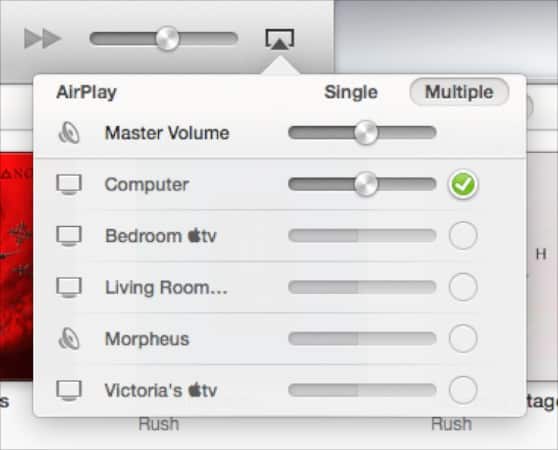
Теперь легко увидеть, какие динамики используются одновременно, и независимо установить уровни громкости для каждого динамика, если вы хотите это сделать.
Загрузки
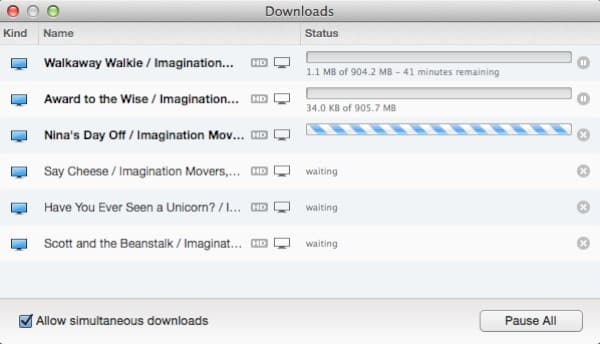
Загрузки в процессе теперь отображаются значком состояния в верхнем правом углу окна iTunes, который появляется всякий раз, когда контент загружается, аналогично концепции, используемой в Safari. Щелчок по значку открывает отдельное окно для отображения прогресса загрузки.

iTunes в облаке
Одно из других крупных изменений в iTunes 11 — это более тесная интеграция с функциями iTunes в облаке, эффективно интегрируя большинство вашего купленного контента непосредственно в iTunes, независимо от того, хранится ли он на вашем компьютере или нет. Элементы, доступные в вашей учетной записи iTunes Store, но не на вашем компьютере, теперь будут отображаться вместе с остальной вашей библиотекой, отличаясь значком iCloud рядом с ними.
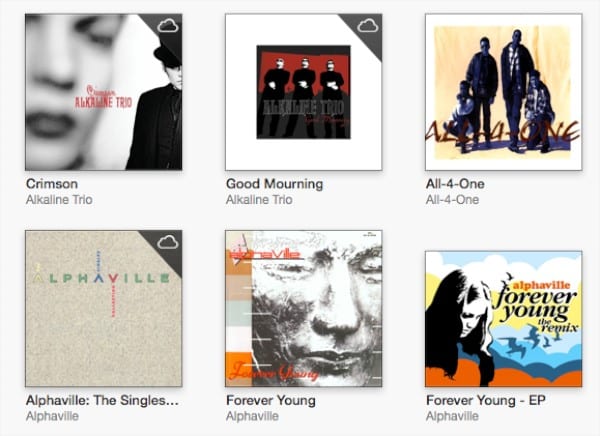
Музыка, Фильмы и Телешоу могут быть транслированы непосредственно из iCloud в iTunes 11, фактически предоставляя вам интегрированную библиотеку iTunes, независимо от того, хранится ли ваш контент локально на вашем компьютере или нет. Вы также можете загрузить копию локально, просто щелкнув по значку iCloud.
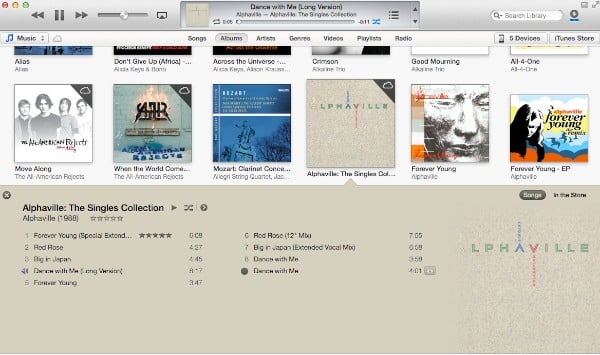
Это в основном интегрирует информацию, ранее найденную в разделе Покупки в iTunes Store, позволяя вам транслировать контент, а также загружать его. Если вы не хотите видеть свою библиотеку на основе iCloud, вы можете скрыть любые элементы, которые не хранятся локально, используя опцию Скрыть … в облаке, найденную в меню Просмотр.
Новая интеграция iCloud в iTunes 11 также обещает бесшовную синхронизацию позиции воспроизведения по воздуху между Фильмами и Телешоу.
В наших тестах фактическая позиция воспроизведения, похоже, синхронизировалась довольно хорошо между iTunes 11, устройствами iOS и Apple TV. Однако времена последнего воспроизведения и статус воспроизведения, похоже, все еще немного менее последовательны, при этом индикаторы нового/воспроизведенного статуса не всегда меняются должным образом, когда телешоу или фильм просматриваются на другом устройстве. Странно, что позиция воспроизведения, похоже, синхронизируется правильно, позволяя шоу начинаться с середины, даже когда индикатор синего точки в противном случае указывает, что элемент еще не был открыт. В данный момент неясно, является ли это недостатком в iTunes 11 или просто проблемой синхронизации на серверах iCloud Apple.
Впереди
iTunes 11 устраняет функцию iTunes DJ в пользу нового универсального плей-очереди под названием Впереди. Изначально известная как “Party Shuffle”, iTunes 8.1 переименовала ее в iTunes DJ и добавила поддержку управления ею из приложения iOS Remote.
Party Shuffle и iTunes DJ были разработаны для предоставления динамической очереди воспроизведения, но страдали от одного значительного ограничения: вам нужно было специально использовать эту функцию, добавляя треки в очередь iTunes DJ и воспроизводя их оттуда. На самом деле, даже если вы уже работали с плейлистом, переключение на iTunes DJ требовало от вас переместить этот плейлист в список DJ, остановить ваш текущий плейлист и затем попытаться продолжить с того места, где вы остановились в разделе iTunes DJ.
В сравнении, новая функция Впереди всегда доступна и работает в фоновом режиме, независимо от того, как вы воспроизводите свою музыку. Впереди в основном просто позволяет вам видеть треки, которые iTunes будет воспроизводить дальше. Впереди доступно просто щелчком по кнопке справа от верхней области состояния, которая отобразит всплывающее окно, показывающее источник текущих выбранных треков и порядок, в котором они будут воспроизводиться дальше.
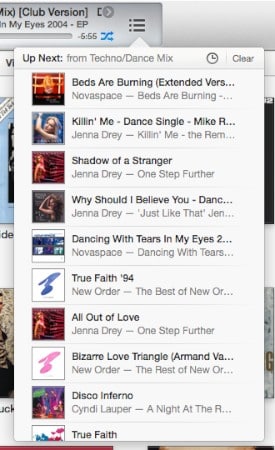
Треки можно переупорядочить отсюда, просто перетаскивая их вверх и вниз в списке, или удалять, щелкая по “X”, который появляется слева от обложки, когда вы наводите курсор на трек. Быстрые меню также доступны рядом с каждым элементом отсюда, предоставляя быстрый доступ к установке рейтинга, доступу к опциям Genius, добавлению трека в плейлист или переходу непосредственно к связанному артисту, альбому или записи в iTunes Store.
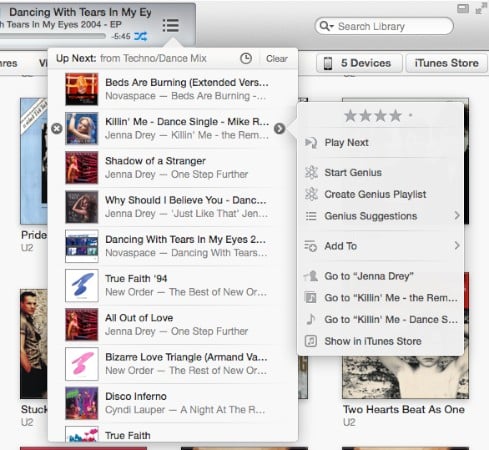
Кнопка “Очистить” вверху позволяет пользователю полностью очистить очередь Впереди. Значок часов переключается на историю ранее воспроизведенных треков. Наведение курсора на трек в представлении истории покажет знак плюс слева от обложки альбома, который можно использовать для добавления песни в очередь Впереди.
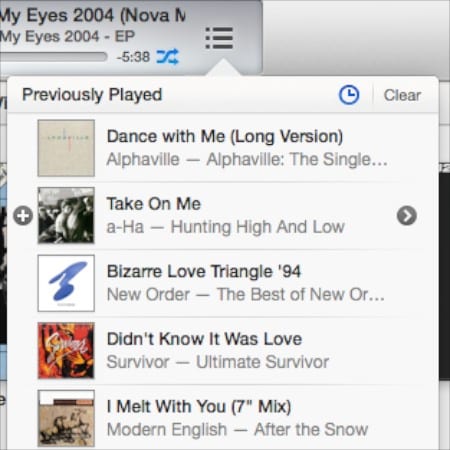
Впереди также была интегрирована в быстрые меню элементов так же, как это было ранее с iTunes DJ; опции Воспроизвести следующим и Добавить в Впереди доступны в меню для любого данного элемента, чтобы либо добавить его в начало, либо в конец очереди Впереди соответственно.
Единственный недостаток устранения iTunes DJ — это удаление функций приложения iOS Remote, которые позволяли пользователям на вечеринке запрашивать и голосовать за треки из библиотеки iTunes. Эта возможность исчезла в iTunes 11; однако версия 3.0 приложения iOS Remote теперь предоставляет прямую поддержку для просмотра и изменения очереди Впереди.
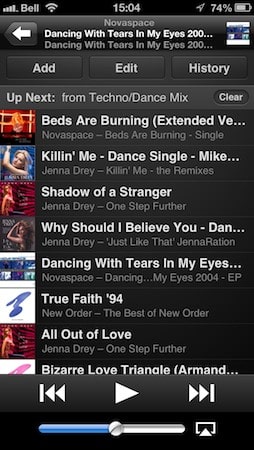
Обратите внимание, что это не включает режим “Гость”, ранее доступный с iTunes DJ, однако, что означает, что устройства должны быть подписаны на Home Sharing или напрямую связаны с библиотекой iTunes, чтобы получить доступ к очереди Впереди.
Живой поиск
Поиск в вашей библиотеке в iTunes 11 был улучшен с расширенным “живым” поиском, который динамически отображает детализированные результаты по мере ввода. Результаты включают соответствующие миниатюры обложек и организованы по категориям медиа.
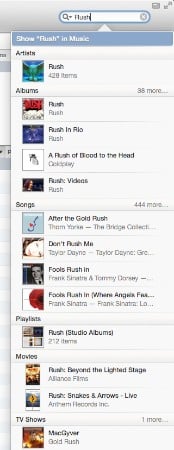
Из результатов поиска пользователи могут выбрать добавление музыкальных элементов непосредственно в очередь Впереди, наведя на них курсор и щелкнув по кнопке плюс, или получить доступ к быстрому меню опций, чтобы перейти непосредственно к треку, альбому или артисту или получить доступ к функциям Genius. Опция в самом верху результатов поиска позволяет пользователю фильтровать текущее представление, аналогично тому, как поиск работал по умолчанию в предыдущих версиях iTunes.
Мини-плеер
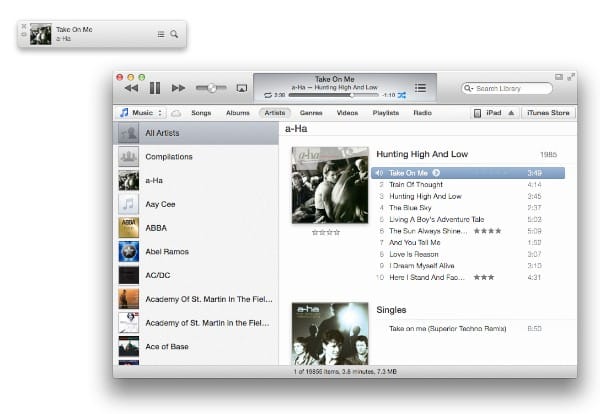
iTunes 11 представляет переработанный мини-плеер, позволяя пользователям более эффективно слушать и контролировать воспроизведение музыки, не открывая основное окно iTunes. Мини-плеер доступен через кнопку в верхнем правом углу основного окна iTunes, предоставляя упрощенный и ненавязчивый интерфейс, сосредоточенный на воспроизведении вашей музыки. Его можно установить так, чтобы он оставался поверх всех других окон для легкого доступа.

Мини-плеер показывает миниатюру обложки и информацию о текущем воспроизводимом треке, а также кнопку для доступа к Впереди и кнопку поиска. Наведение курсора на название трека отобразит стандартные элементы управления воспроизведением вместе с доступом к быстрому меню для текущего воспроизводимого элемента и опциями AirPlay. Опции здесь работают примерно так же, как и в основном окне iTunes, включая функцию поиска, которая предоставляет ту же функцию живого поиска, сосредоточенную только на разделе музыка, позволяя пользователям быстро искать дополнительные треки в своей библиотеке для воспроизведения, не возвращаясь к основному окну iTunes.
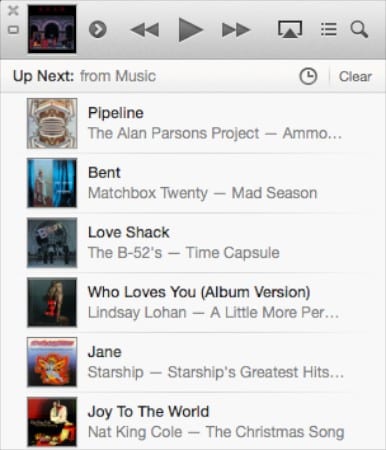
Обратите внимание, что вы также можете искать плейлисты отсюда по имени, чтобы добавить совершенно новый плейлист в очередь Впереди.
Еще одной полезной функцией нового Мини-плеера является то, что его теперь можно использовать вместе с основным окном iTunes, а не вместо этого окна. Кнопка Мини-плеера в верхнем правом углу переключается между двумя режимами, однако опция может быть найдена в меню Окно, чтобы открыть Мини-плеер отдельно.
Настройки синхронизации устройств
Как и во многом другом в iTunes 11, изменения в настройках синхронизации устройств в основном косметического характера. Устройства, подключенные через USB или Wi-Fi, теперь отображаются и доступны через кнопку справа от верхней навигационной панели.
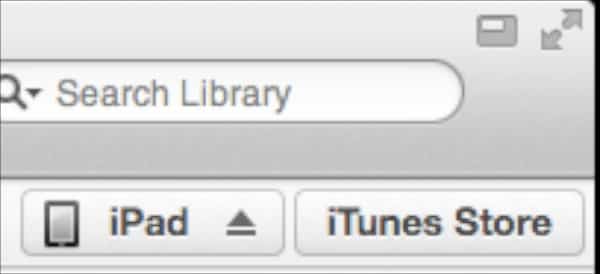
Если подключено только одно устройство, эта кнопка будет отображать тип устройства, а не его имя, и щелчок по ней перенаправит вас непосредственно на экран сводки. Если подключено более одного устройства, эта кнопка вместо этого отображает количество устройств, и при щелчке открывает всплывающее окно с списком устройств; щелчок по устройству из этого списка перенаправит вас непосредственно к настройкам для этого конкретного устройства.
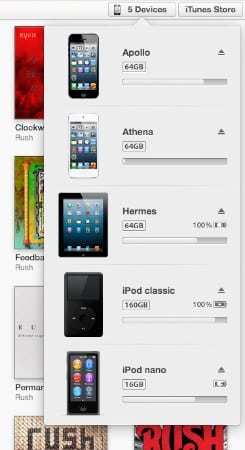
iTunes 11 теперь отображает емкость каждого устройства в списке и на экране сводки. Как и в предыдущих версиях iTunes, индикатор батареи по-прежнему отображается рядом с именем каждого устройства, когда устройство подключено через USB, однако этот индикатор также был добавлен на экран сводки.
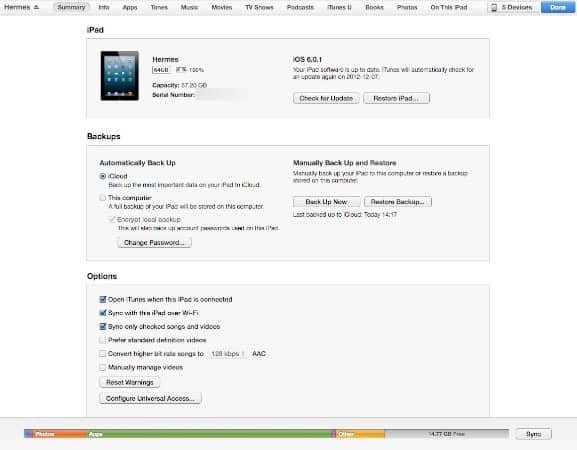
Общий макет экрана сводки также немного изменился, и для устройств iOS теперь включает кнопки для резервного копирования и восстановления устройства. Кнопка Сбросить предупреждения также теперь появляется ниже раздела Опции. Опции Резервное копирование сейчас, Восстановить резервную копию и Сбросить предупреждения ранее были доступны из контекстного меню в теперь устаревшей левой боковой панели.
Get new posts in your inbox
No spam. Unsubscribe anytime.