iTunes · 11 min read · Feb 25, 2026
Мгновенный эксперт: Секреты и функции iTunes 12.2
На этой неделе Apple выпустила iTunes 12.2 в сопровождении нового сервиса Apple Music, расширив раздел Музыка в iTunes, чтобы предоставить доступ к новой библиотеке по запросу для подписчиков, а также новым функциям Радио и Connect в Apple Music.
Хотя для большинства пользователей функции Apple Music будут достаточной причиной для перехода на новую версию, в iTunes 12.2 также есть несколько других интересных изменений. 
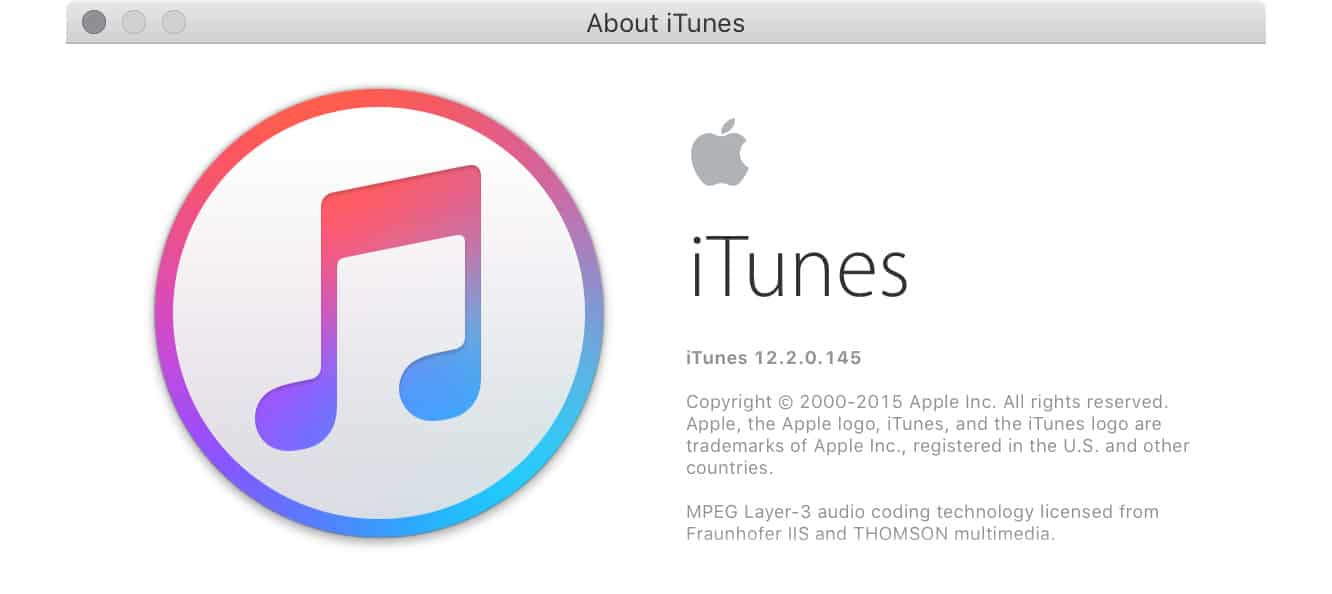
С iTunes 12.2 Apple снова изменила иконку iTunes, заменив недолговечную красную версию, представленную с iTunes 12 прошлой осенью, на гораздо более плоскую белую иконку, использующую градиент синего, красного и фиолетового для контура и части ноты. Это отражает новую иконку Музыки, представленную в iOS 8.4, изменение, предположительно, предназначенное для подчеркивания значительного редизайна приложения Музыка в iOS и нового сервиса Apple Music. Красный сдвиг прошлой осенью был несколько кричащим и интересным отходом от синей темы, использовавшейся для iTunes с тех пор, как версия 7 была выпущена девять лет назад, однако даже новая белая иконка продолжает сохранять тот же основной дизайн ноты, представленный с iTunes 10.
Как и следовало ожидать, Apple не внесла никаких значительных изменений в дизайн пользовательского интерфейса в iTunes 12.2 – вероятно, причина, по которой он выходит как незначительное обновление, а не целая новая основная версия, несмотря на значимость запуска Apple Music. Любой, кто уже использует iTunes 12, обнаружит, что приложение остается совершенно знакомым, и если бы не новая иконка, вы, вероятно, даже не заметили бы, что обновились до новой версии.
Apple Music
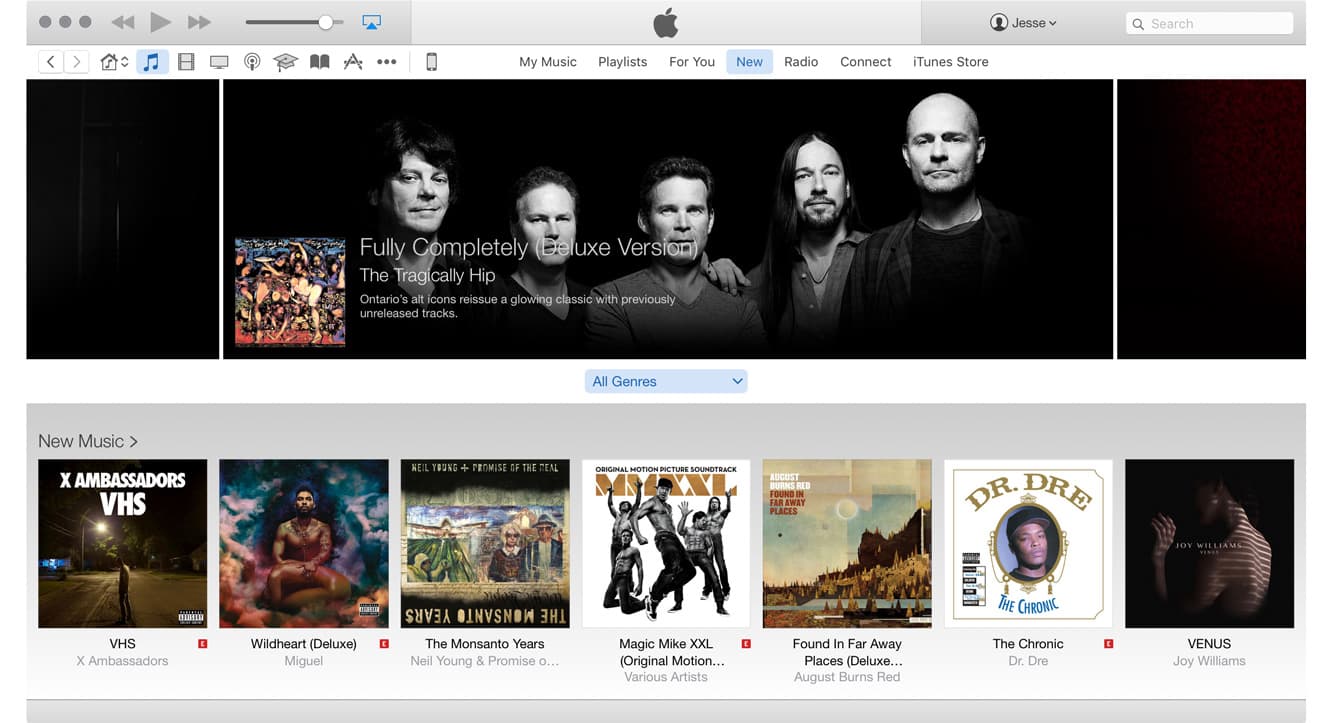
Основной новой функцией в iTunes 12.2 является поддержка Apple Music, которая на самом деле представляет собой коллекцию четырех различных связанных музыкальных сервисов: сервис потоковой передачи по запросу (который Apple также называет индивидуально “Apple Music”), iCloud Музыкальная библиотека, Радио Beats 1 и Connect. Эти функции отражены в iTunes 12.2 с помощью четырех новых вкладок в разделе “Музыка”: Для вас, Новое, Радио и Connect.
В отличие от приложения Музыка в iOS 8.4, разделы Для вас и Новое будут по-прежнему отображаться изначально, даже если вы не подписаны на Apple Music, предположительно, чтобы побудить вас подписаться. Если вы уже подписаны на своем iPhone, iPad или iPod touch, вы можете нажать на ссылку “Уже член” и сразу перейти внутрь – по какой-то причине iTunes, похоже, не распознает автоматически, что вы уже подписаны на Apple Music, даже если вы уже вошли в правильный Apple ID.
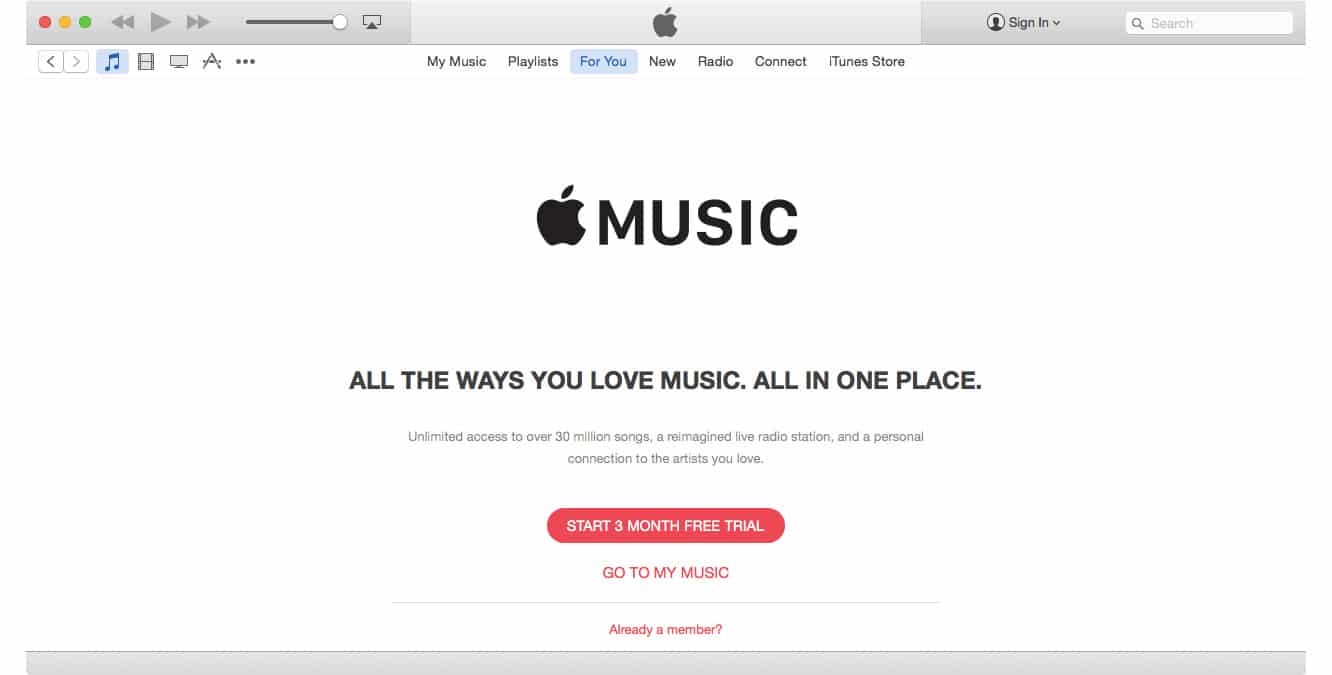
Хотя многие пользователи, вероятно, захотят хотя бы проверить бесплатный пробный период, если вы решите, что не хотите иметь ничего общего с потоковым сервисом Apple по запросу, вы можете просто нажать “Перейти к моей музыке” внизу экрана регистрации, и разделы Apple Music, специфичные для по запросу, исчезнут, хотя Радио и Connect останутся бесплатными сервисами, которые вы можете использовать или игнорировать по своему усмотрению.
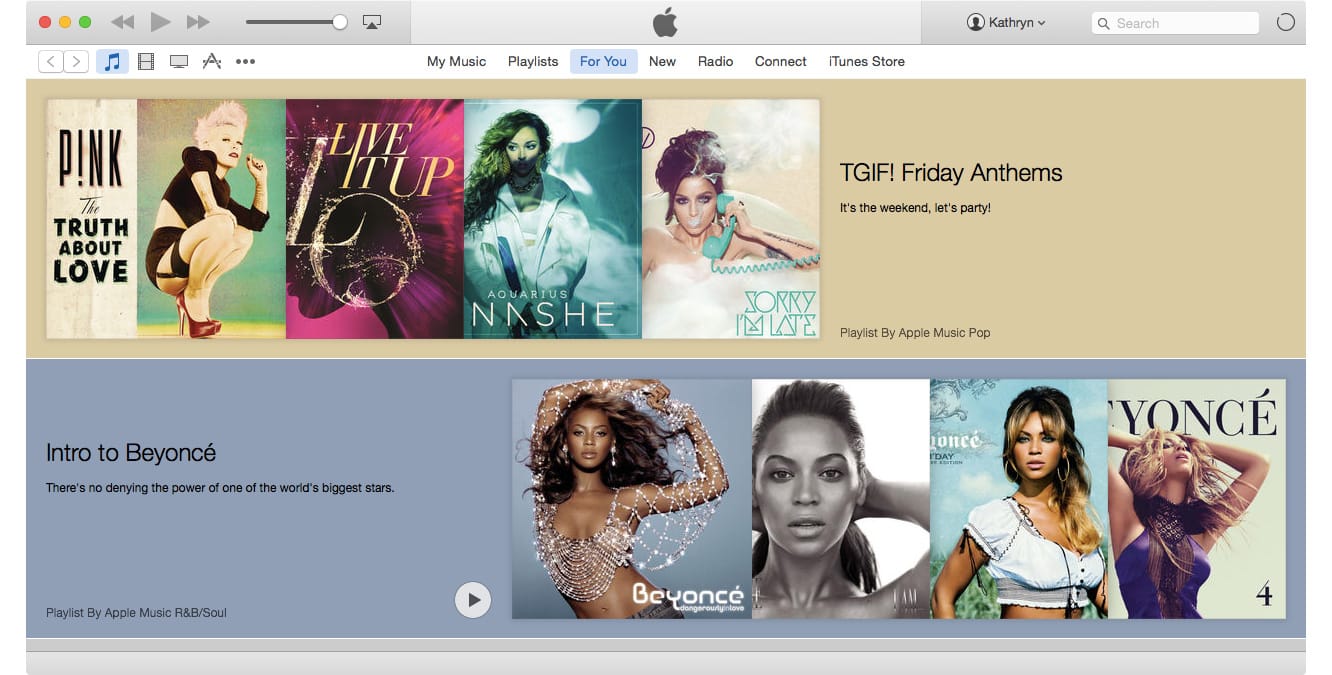
Если вы подписались на Apple Music – или, по крайней мере, решили проверить бесплатный пробный период – раздел Для вас будет содержать набор кураторских плейлистов, выбранных в соответствии с вашими музыкальными вкусами, в то время как раздел Новое предоставляет интерфейс, похожий на iTunes Store, для всего, что можно получить через потоковую передачу по запросу. Примечательно, что Apple решила полностью отделить каталог Apple Music от каталога iTunes Store, что имеет преимущество в том, что становится очевидным, просматриваете ли вы треки, включенные в вашу подписку, или треки, доступные для покупки, и, вероятно, помогает скрыть различия между двумя каталогами.
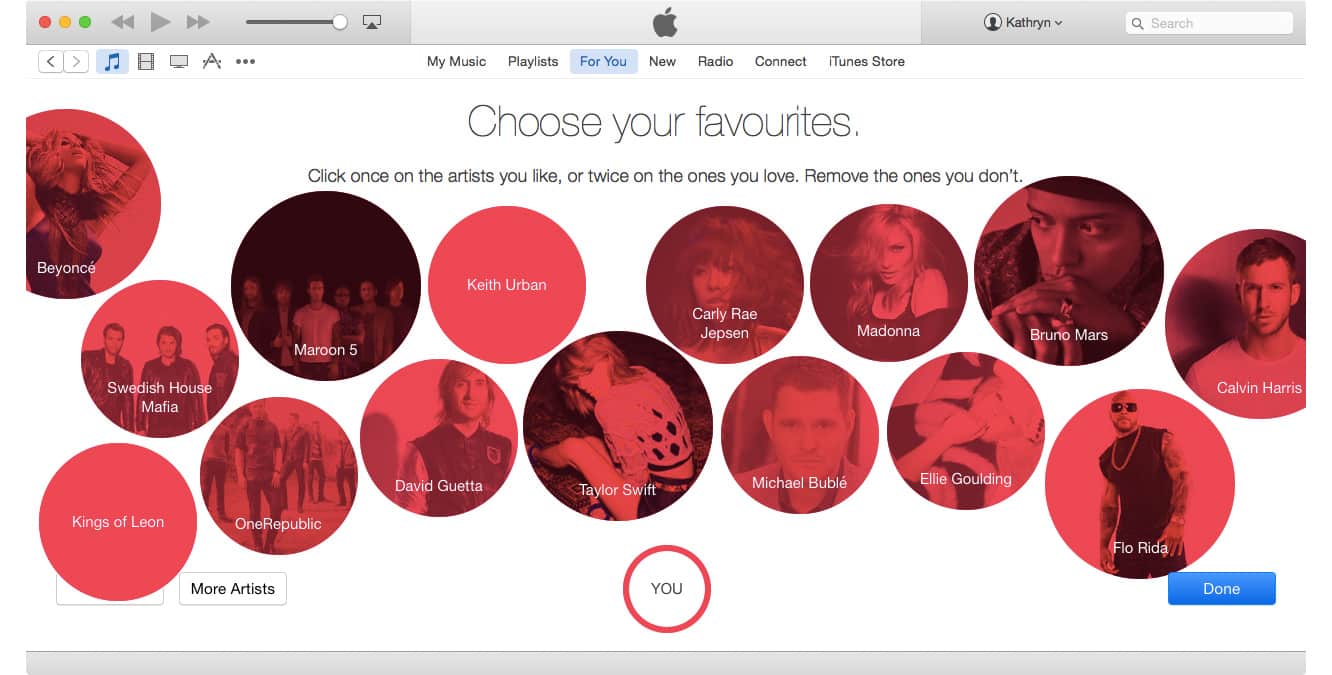
Если вы впервые подписываетесь на Apple Music через iTunes, вас проведут через процесс выбора ваших любимых жанров и исполнителей так же, как в музыкальном приложении iOS 8.4, нажимая на круги для жанров/исполнителей, которые вам нравятся, нажимая дважды для жанров/исполнителей, которые вы любите, и нажимая “X”, который появляется в верхнем левом углу любого круга, на который вы наводите курсор, чтобы удалить те, которые вам не нравятся.
Как и в музыкальном приложении iOS, эти экраны также можно снова вызвать, если вы хотите настроить свои предпочтения, нажав на меню учетной записи в верхнем правом углу окна iTunes и выбрав Выбрать исполнителей для вас. Экраны покажут ваши предыдущие выборы, и вы сможете настроить их оттуда.
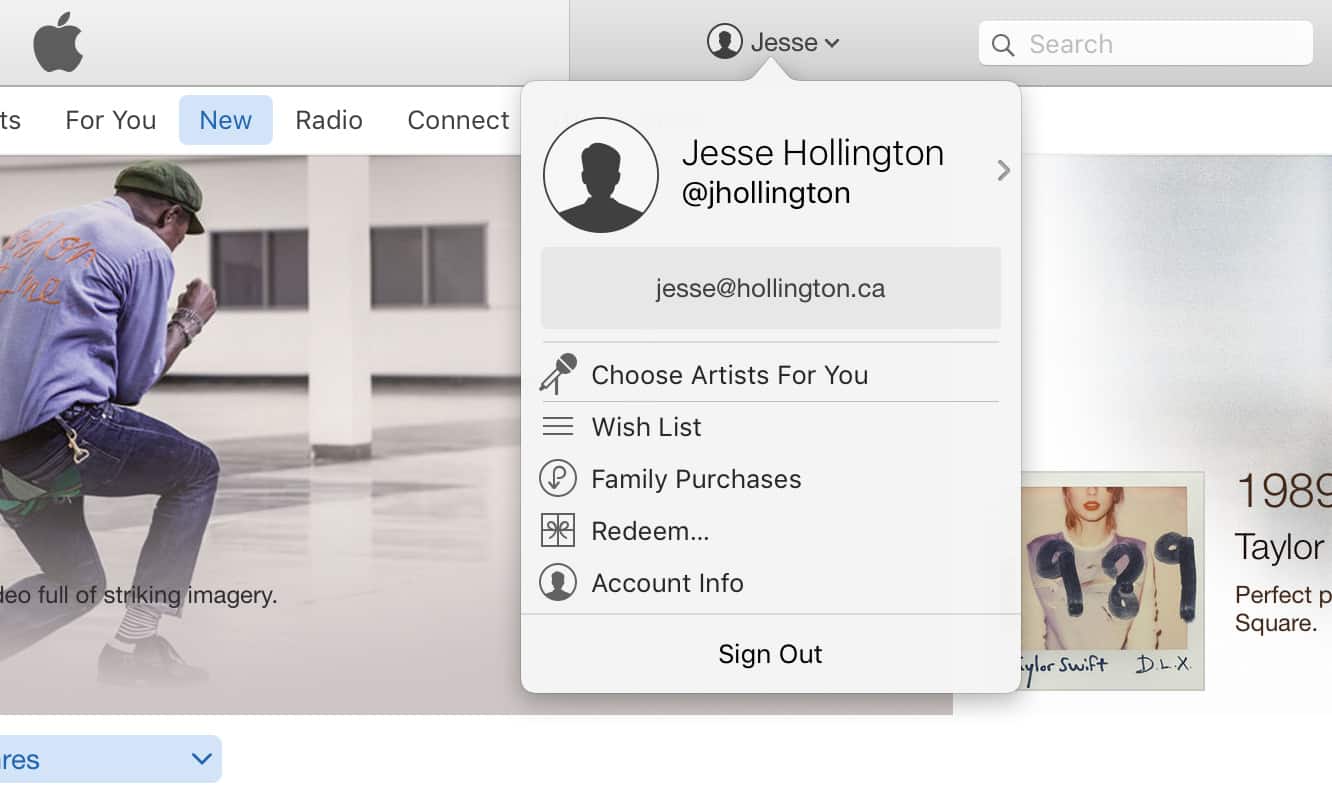
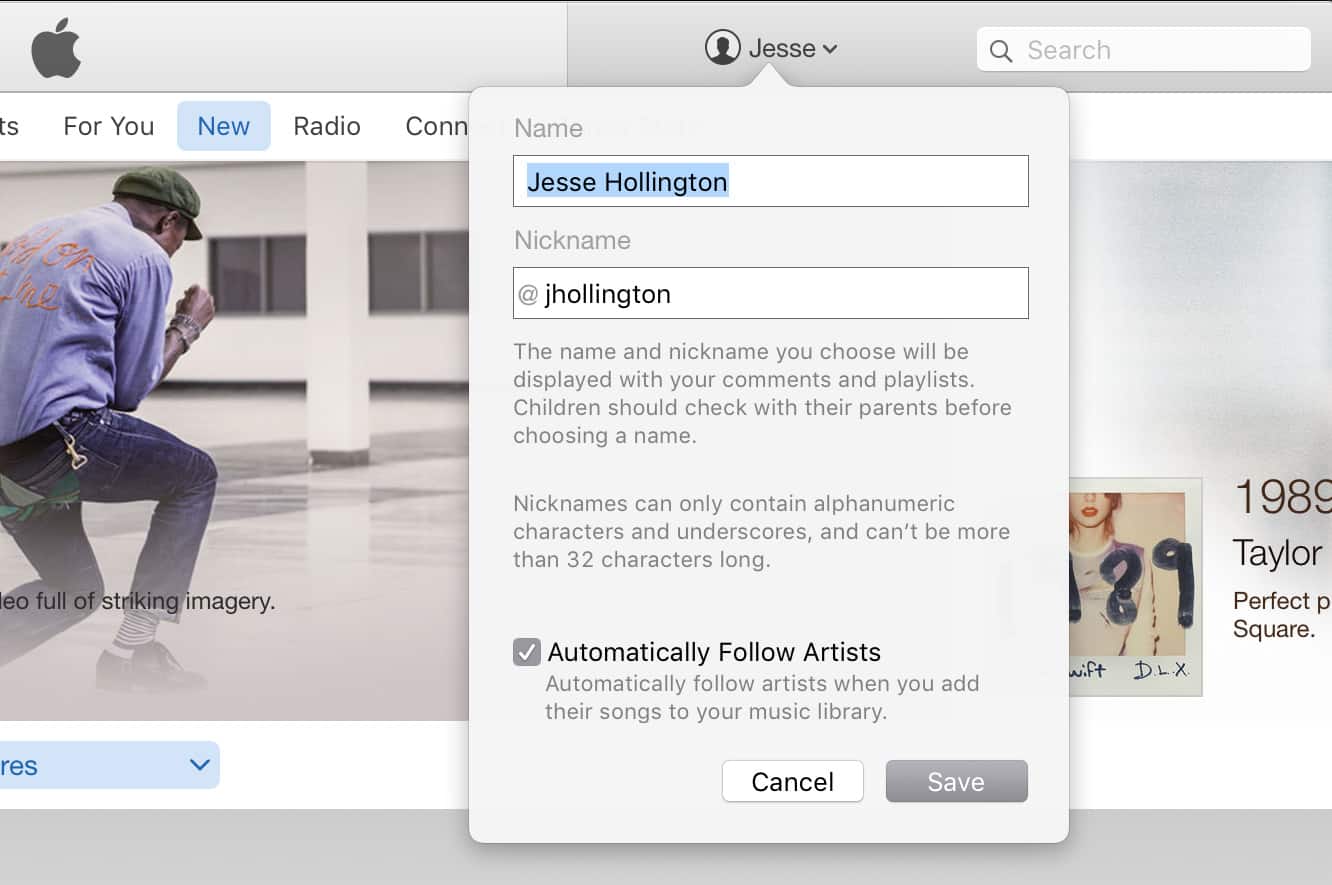
Из меню учетной записи вы также можете нажать на раздел имени вверху, чтобы изменить свое имя и никнейм, которые отображаются, когда вы комментируете посты исполнителей в Connect или делитесь плейлистами. Вы также можете выбрать отсюда, следует ли автоматически подписываться на исполнителей в Connect, когда вы добавляете их музыку в свою библиотеку. Странно, хотя кажется, что вы должны иметь возможность заменить общее изображение человека на пользовательское фото, как это можно сделать в музыкальном приложении iOS, здесь не кажется, что есть такая опция, и на самом деле, даже если вы добавили фото в музыкальном приложении iOS, оно не отображается в iTunes на данный момент.
Apple Music против моей библиотеки
iTunes 12.2 в основном интегрирует сервис потоковой передачи по запросу в то же общее пространство, которое занимает ваша библиотека iTunes, поэтому важно понимать различие между треками, которые в вашей библиотеке, и теми, которые просто доступны через сервис Apple Music.
Первое, что следует помнить, это то, что Apple Music не изменяет ничего, что уже находится в вашей библиотеке. Треки, которые хранятся в вашей локальной библиотеке, которые вы скопировали с CD или купили в iTunes Store, остаются точно такими же, как и были раньше.
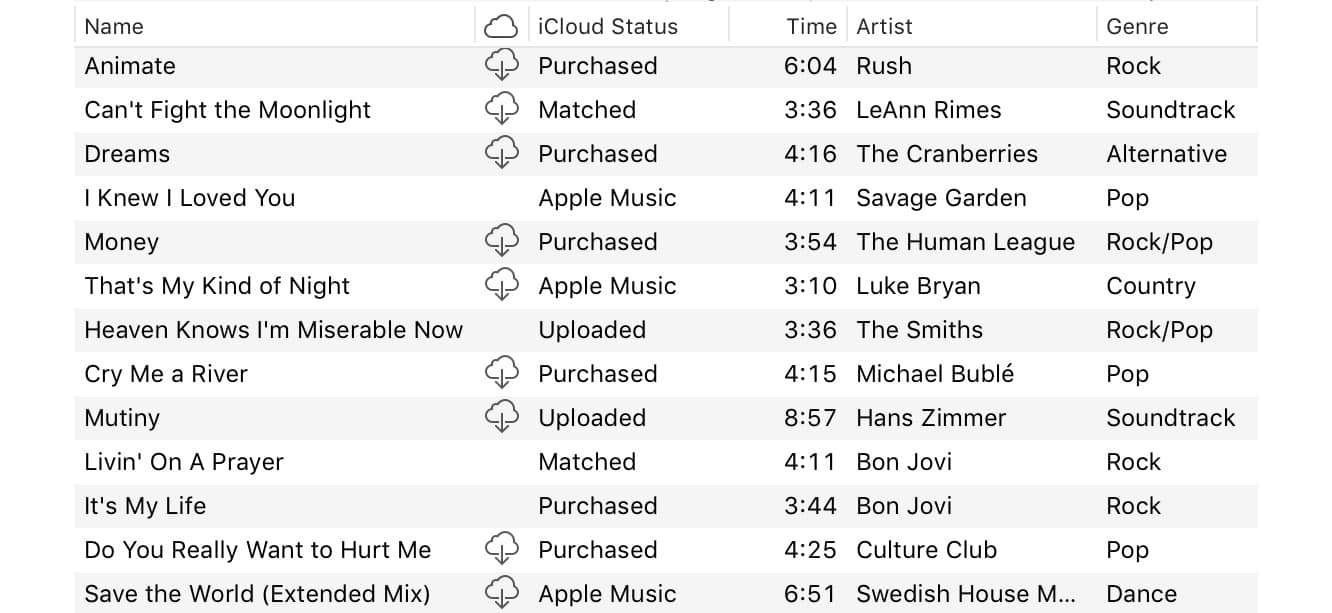
Если вы использовали iTunes Match и/или iTunes в облаке, ваши предыдущие треки должны показывать тот же статус, что и раньше, такой как Куплено, Сопоставлено или Загружено.
Вы можете слушать любой трек, доступный в Apple Music, исследуя сервис, и они просто будут транслироваться с серверов iTunes Apple. Однако вы также можете добавлять треки в свою библиотеку, либо явно, используя Добавить в мою музыку для альбома, плейлиста или трека, либо неявно, добавляя эти элементы в один из ваших плейлистов. В этом случае эти треки появляются рядом со всем остальным в вашей библиотеке с iCloud статусом Apple Music. Оказавшись в вашей библиотеке, треки Apple Music работают так же, как и любые другие треки, хранящиеся в вашей библиотеке; треки Apple Music можно искать, просматривать, воспроизводить, сортировать и фильтровать вместе с вашей обычной музыкой, и на самом деле вы даже можете открыть диалоговое окно информации о треке и изменить их метаданные, если хотите, и любые изменения, которые вы внесете, даже синхронизируются с вашими другими устройствами через вашу iCloud Музыкальную библиотеку.
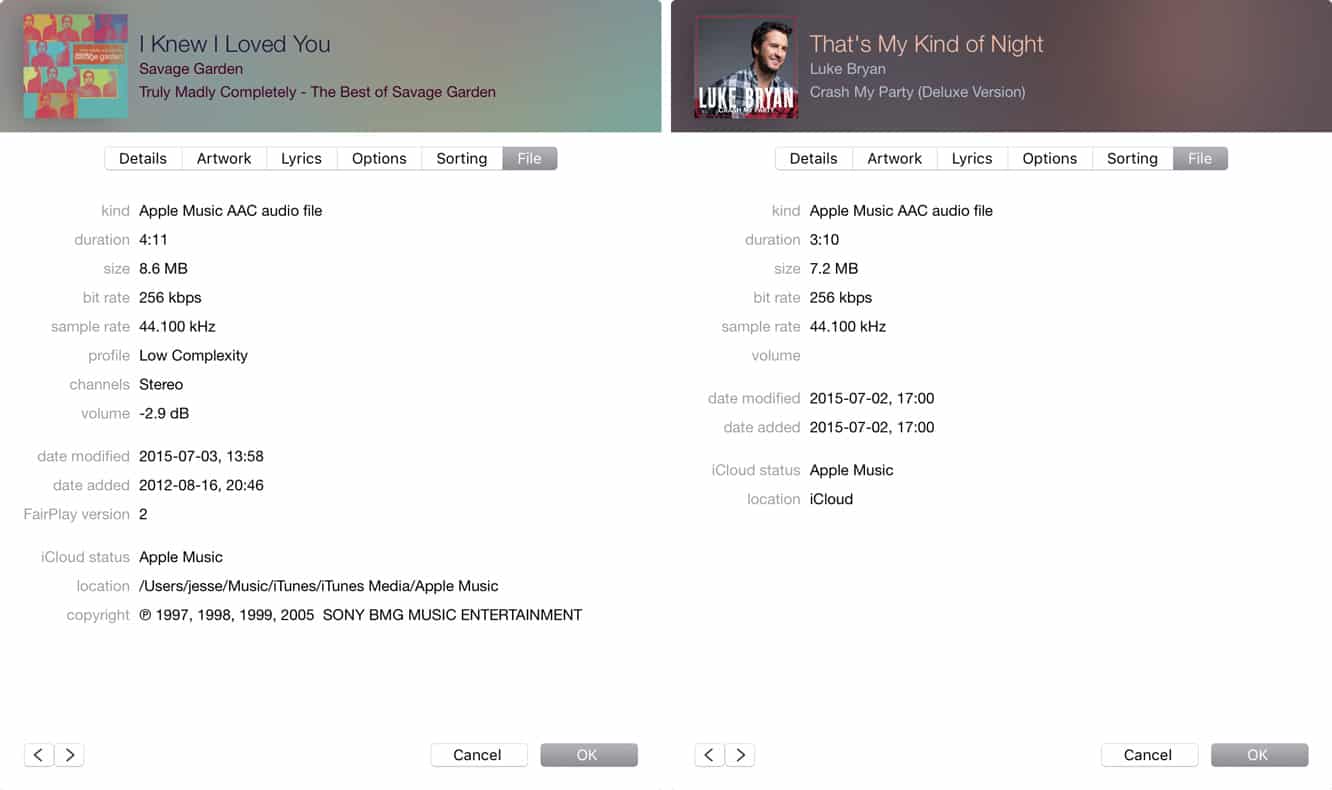
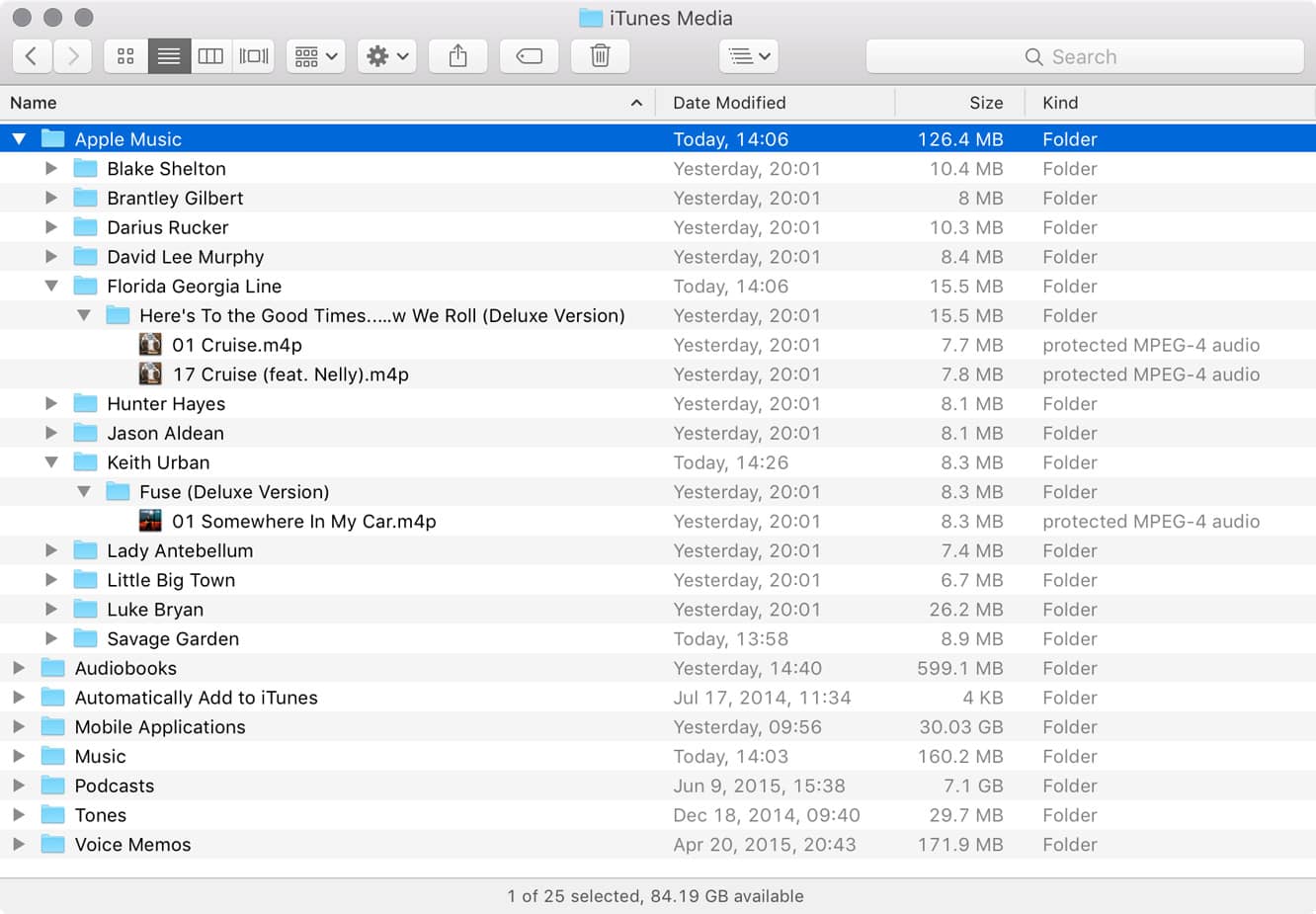
Единственное, что особенно отличается в треках Apple Music, это то, что они защищены DRM. Это то, что вы бы ожидали, поскольку Apple не дает вам эти треки – она сдает их вам в аренду. Вам нужна активная подписка на Apple Music, чтобы слушать эти треки, хотя неясно, как часто iTunes “звонит домой”, чтобы проверить статус вашей подписки; вы можете слушать эти треки без подключения к Интернету, но они, предположительно, истекут, если вы не подключите свои устройства к Интернету на регулярной основе, чтобы подтвердить, что ваша подписка на Apple Music все еще активна. Загруженные треки хранятся на вашем компьютере в отдельной папке “Apple Music”, хотя iTunes несколько затрудняет это, не показывая полные пути к файлам и пропуская такие опции, как “Показать в Finder”, которые можно использовать для поиска ваших собственных треков.
В некотором смысле, треки Apple Music напоминают дни, когда все в iTunes Store были защищены DRM FairPlay от Apple, и вы будете ограничены аналогичными правилами, которые действовали ранее – правилами, которые на самом деле все еще действуют для фильмов и телешоу, купленных в iTunes.
Обратите внимание, что были некоторые сообщения в начале о том, что треки, повторно загруженные из iTunes в облаке, приходили как защищенные DRM версии “Apple Music”, но нам не удалось воспроизвести это, что заставляет нас предположить, что это не затрагивает всех, или что Apple внесла изменения на заднем плане, чтобы решить любую из предыдущих проблем. Мы повторно загрузили репрезентативную выборку купленных, сопоставленных и загруженных треков в наши библиотеки iTunes 12.2 на разных компьютерах, и все они приходят в ожидаемых форматах – либо сопоставленная версия AAC из iTunes, либо оригинальный формат AAC или MP3 из нашей основной библиотеки. Тем не менее, мы всегда рекомендовали хранить копию ваших оригинальных треков и библиотеки iTunes, даже если это будет оффлайн или почти оффлайн резервная копия, а не полагаться исключительно на Apple и iCloud.
Просмотр и поиск Apple Music
Библиотека Apple Music представляет собой своего рода амальгаму опыта просмотра iTunes Store, смешанного с элементами управления, найденными в новых макетах библиотеки iTunes. С экранов Для вас или Новое вы можете выбрать исполнителя, альбом или плейлист и углубиться, чтобы увидеть соответствующий список треков. Нажатие на название песни просто воспроизводит всю песню, и вы можете нажать на кнопку “Люблю”, чтобы отметить те треки, которые вам нравятся, которые Apple Music будет использовать, чтобы помочь уточнить ваши вкусы и предоставить более кураторские плейлисты в будущем. Наведение курсора на название трека показывает стандартную кнопку меню с многоточием, на которую вы можете нажать, чтобы отобразить меню дополнительных опций для этого трека; кнопка с многоточием в верхней части альбома или плейлиста предоставляет опции для добавления или воспроизведения всей группы треков, а три кнопки справа от заголовка альбома или плейлиста предоставляют опции для быстрого добавления всей группы треков в вашу библиотеку, любить их или поделиться ссылкой на них.
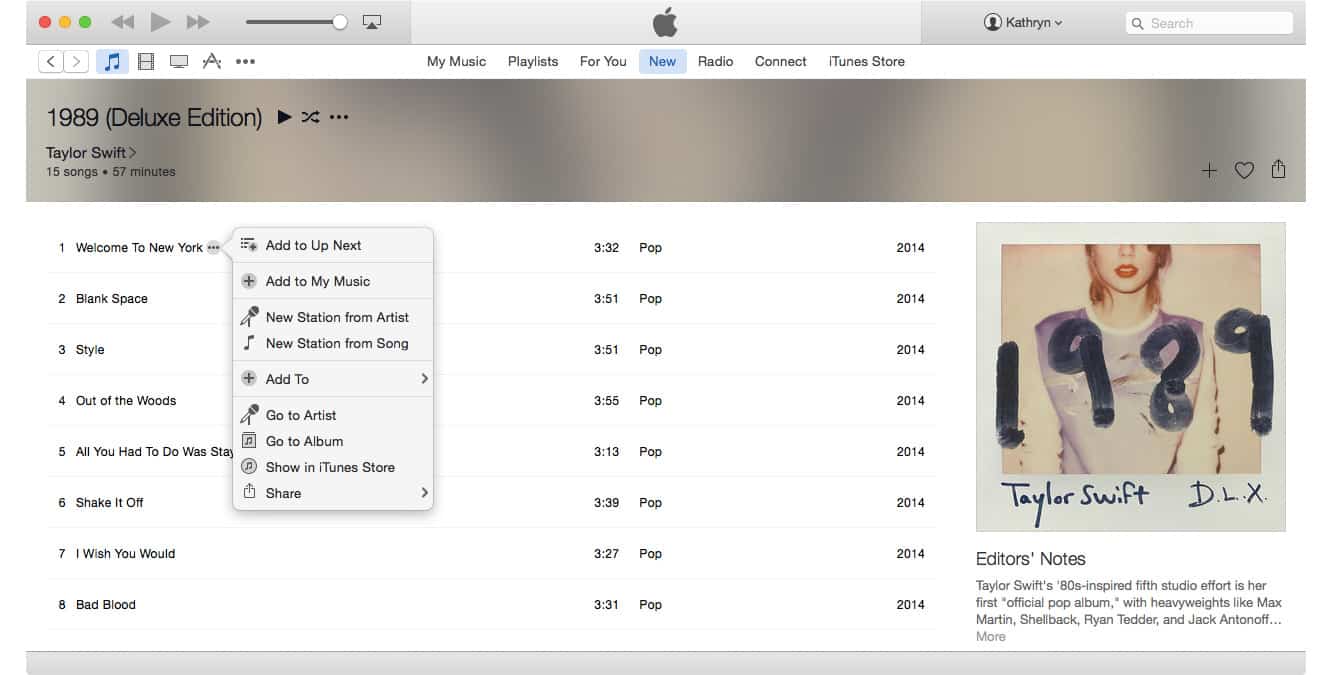
Просмотр страницы исполнителя предоставляет выделенный список лучших песен, альбомов и видео исполнителя, а также краткую биографию и ссылки на похожих исполнителей. Кнопка переключения вверху позволяет вам выбрать между просмотром всей музыки исполнителя, доступной в Apple Music, или фильтрацией, чтобы показать только то, что находится в вашей библиотеке. Кнопка прямо под именем исполнителя показывает, следите ли вы за этим исполнителем или нет; нажатие на кнопку переключает ваш статус подписки.
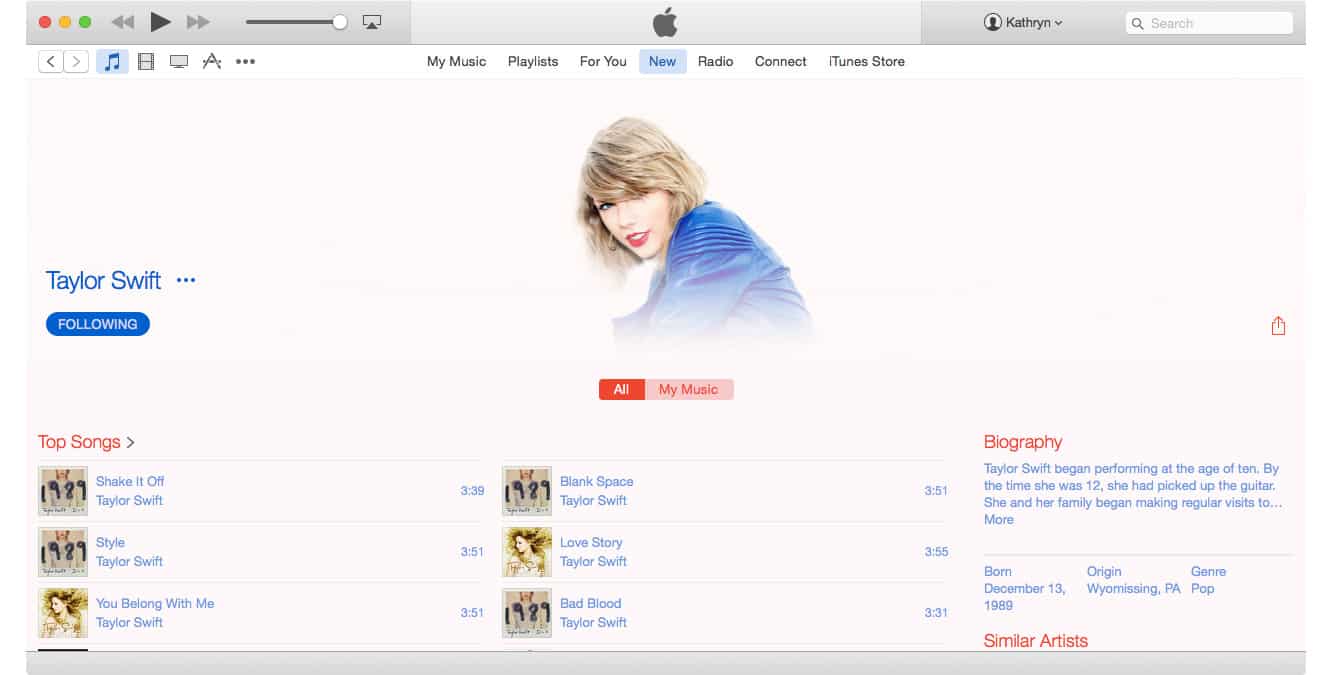
Вы также можете искать по библиотеке Apple Music из стандартного поля поиска в верхнем правом углу окна iTunes. В выпадающем меню, которое появляется, как только вы начинаете вводить, селектор позволяет вам выбрать, хотите ли вы искать “Мою библиотеку” или “Apple Music”, и здесь также отображаются недавние и предлагаемые поиски.
Это фактически заменяет возможность динамически искать в iTunes Store отсюда, хотя это разумный компромисс, так как если вы подписчик Apple Music, вы, вероятно, редко будете искать трек для покупки. Если вы ищете треки для покупки, однако, вы все еще можете посетить вкладку iTunes Store, чтобы искать так же, как и раньше. Конечно, если вы не подписаны на Apple Music, это также по-прежнему работает так же, как и в предыдущей версии iTunes.
Радио
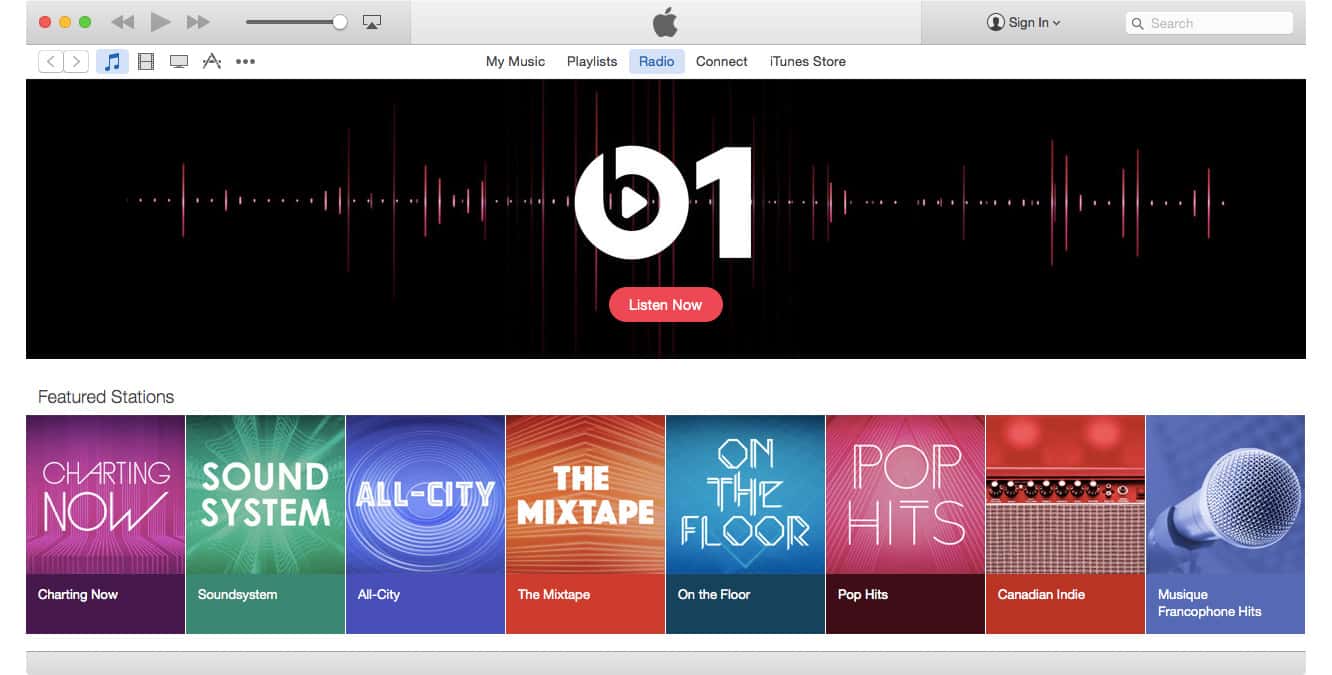
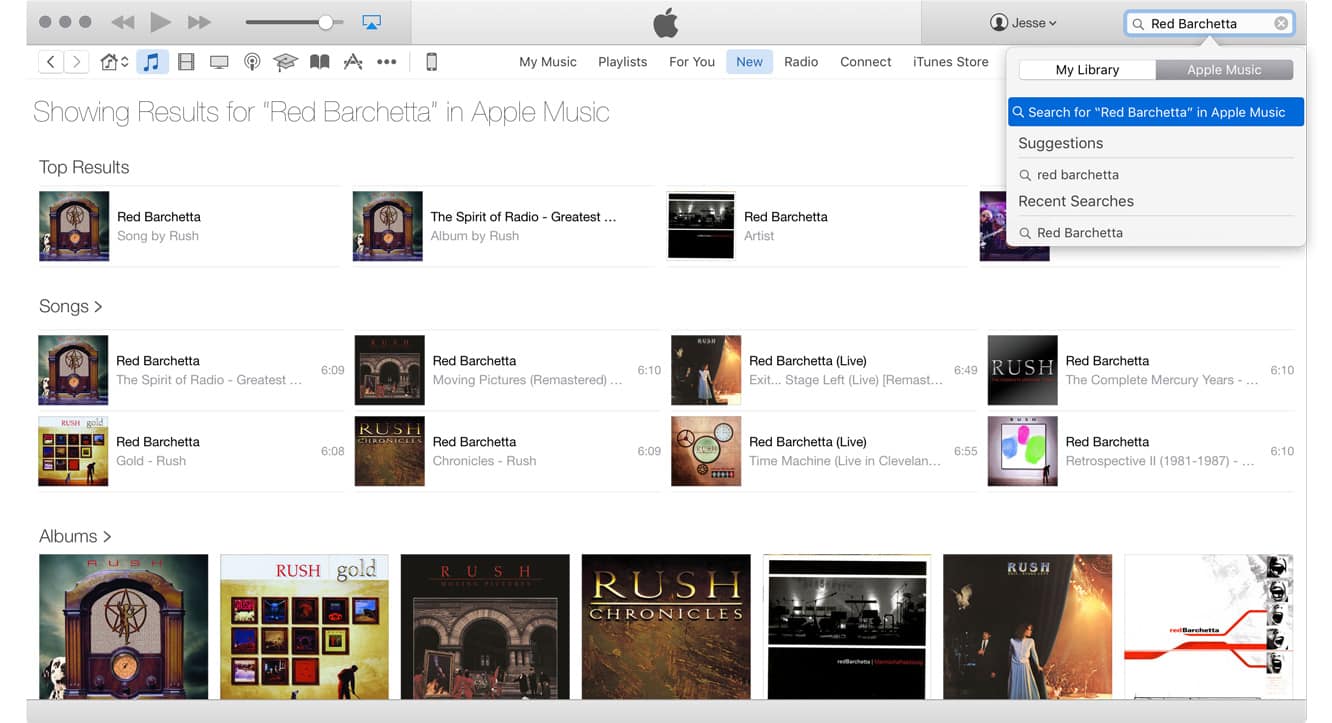
Раздел Радио работает так же, как и для iTunes Radio, хотя количество контента и станций было значительно увеличено, и, конечно, теперь он начинается с нового Радио Beats 1 прямо вверху. Станции, которые вы недавно слушали, появятся следующими, за ними следуют рекомендуемые станции и затем категории станций.
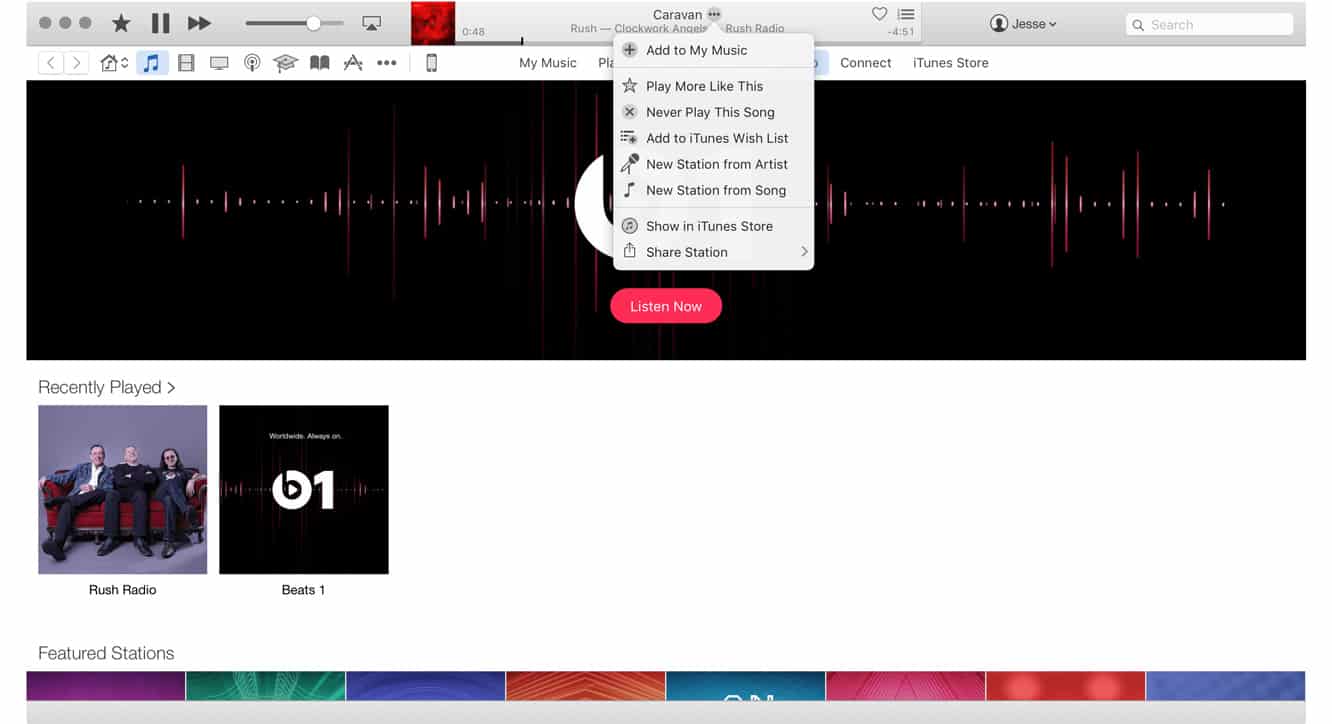
Во время прослушивания радиостанции окно воспроизведения iTunes будет показывать название текущей песни. Кнопка “Люблю” позволяет вам нажать на трек, который вам нравится, а наведение курсора на название песни предоставляет меню с многоточием, которое можно использовать для выполнения действий с текущим воспроизводимым треком, таких как добавление его в вашу библиотеку или настройка вашего прослушивания в случае пользовательской радиостанции.
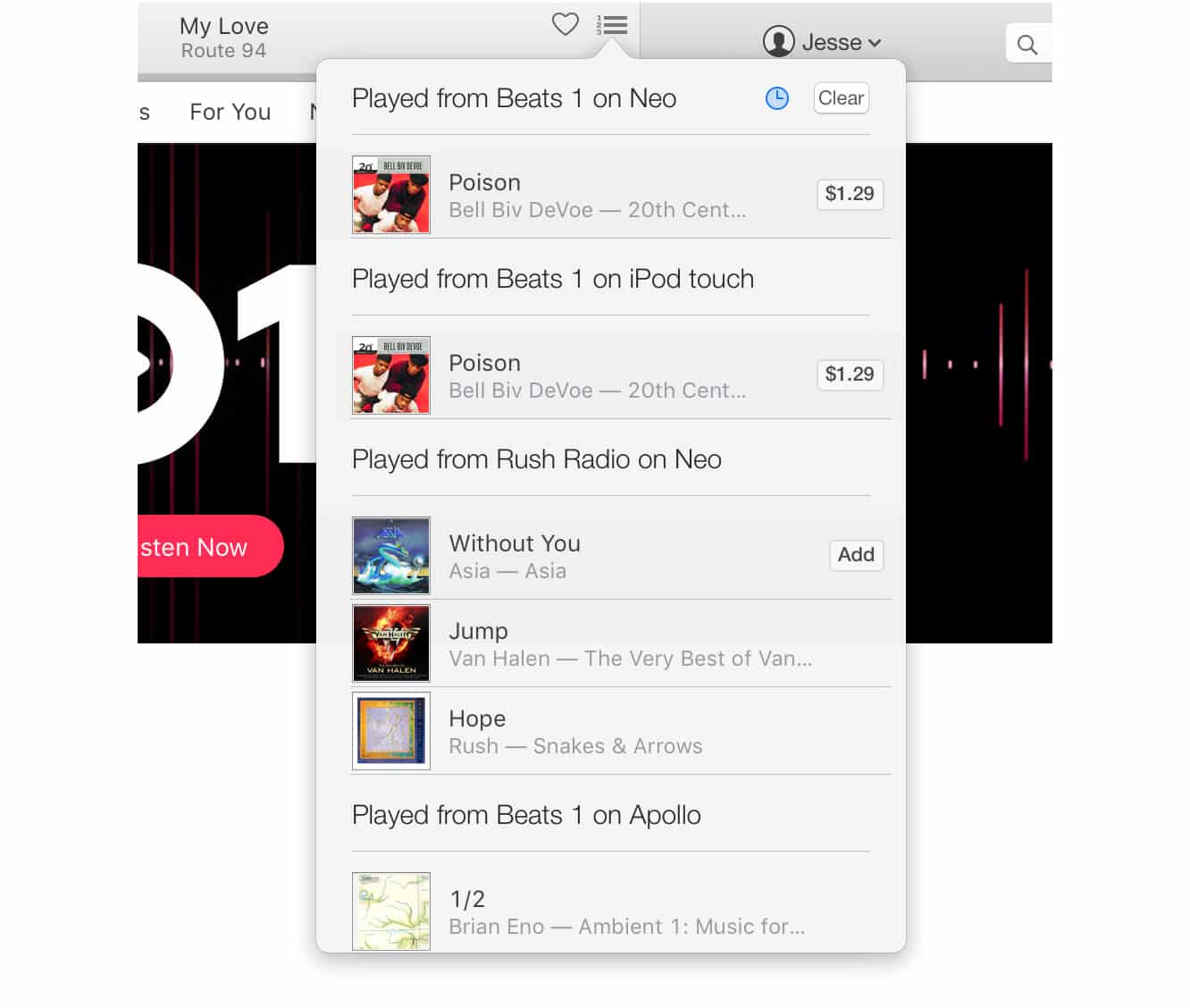
Очередь “Впереди” на экране Радио также предоставляет историю воспроизведения треков, которые вы ранее слушали, не только из вашей текущей библиотеки iTunes, но и с любых других устройств, которые вы используете с Apple Music. Однако в этом интерфейсе, похоже, есть некоторые ошибки, поскольку некоторые треки включают кнопку “Добавить” для добавления их в вашу библиотеку, в то время как другие включают только кнопку “Купить” из iTunes Store, даже если они доступны в Apple Music. Меню с многоточием, к которым можно получить доступ из каждого трека, показывают аналогичные несоответствия.
Еще одно странное ограничение, которое мы обнаружили, это то, что Beats 1 не позволяет потоковую передачу через AirPlay. Как только вы начинаете воспроизводить Beats 1, значок AirPlay исчезает, и если у вас ранее была выбрана колонка AirPlay, аудиовыход возвращается к вашим локальным колонкам. Это особенно странно, поскольку Beats 1 не имеет такого ограничения относительно AirPlay на устройствах iOS, и на самом деле, если вы не используете очень старый Mac, вы можете просто направить весь свой локальный аудиопоток на AirPlay-устройство, используя настройки звука в системных предпочтениях, в этом случае Beats 1 будет нормально транслироваться на ваши колонки так же, как и любой другой звук на вашем Mac. Примечательно, что это ограничение, похоже, применяется только к Beats 1 – другие радиостанции можно транслировать через AirPlay так же, как и любой другой звук.
Плейлисты
Хотя раздел Для вас содержит список кураторских плейлистов, опубликованных командами Музыки Apple, одной из других новых функций, которые предоставляет Apple Music, является возможность делиться своими собственными плейлистами. В некотором смысле это напоминает iMixes, найденные в iTunes Music Store десять лет назад, любой плейлист, который вы создаете и который содержит музыку, доступную в Apple Music, можно делиться напрямую из iTunes через электронную почту, сообщения или в Facebook или Twitter. Ссылка на общий плейлист откроет iTunes и перенаправит вас на просмотр плейлиста во вкладке “Новое”, где вы можете просто слушать песни из него так же, как и из любых опубликованных плейлистов Apple. Обратите внимание, что если вы делитесь плейлистом, который содержит треки, недоступные в Apple Music, плейлист все равно будет поделён, но только с включенными доступными треками.
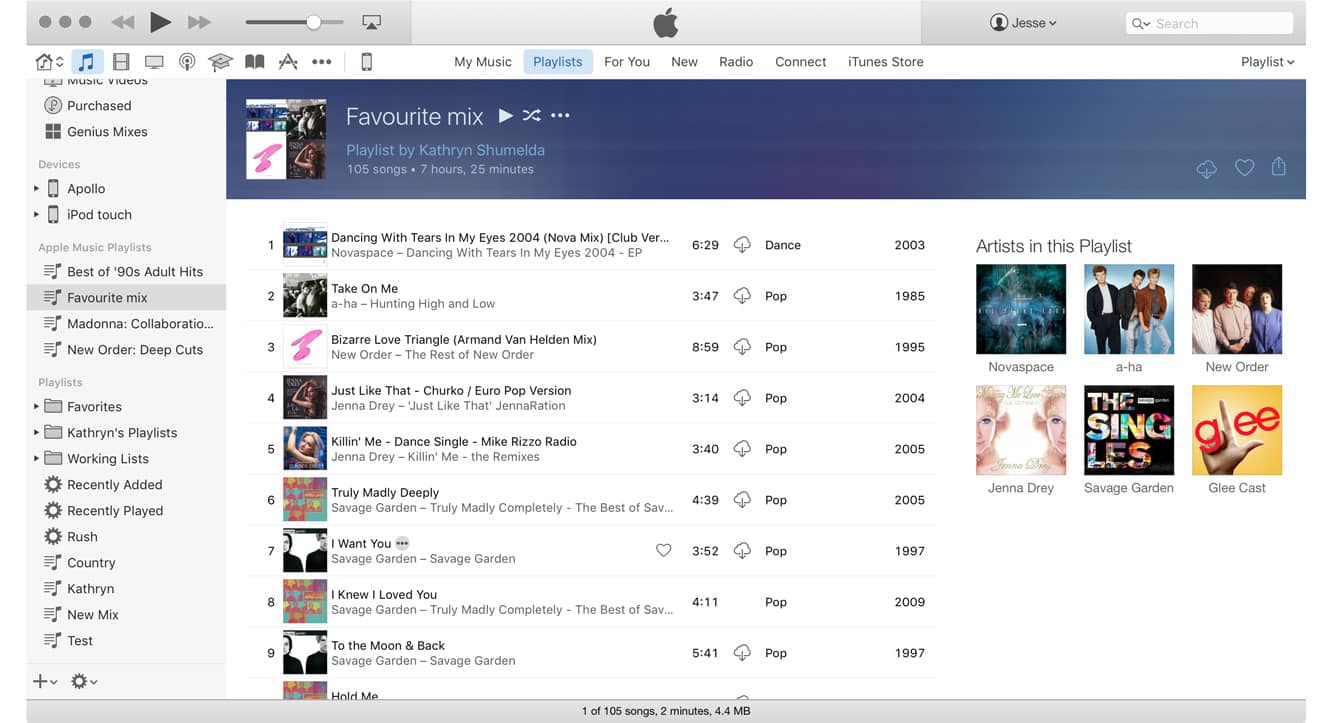
Кроме того, чтобы просто слушать общий плейлист, вы также можете нажать на кнопку плюс в верхнем правом углу, чтобы добавить его в свою библиотеку. Эти плейлисты будут помещены в отдельный раздел “Плейлисты Apple Music” в боковой панели плейлистов, чтобы указать, что они из сервиса Apple Music. Плейлисты, которые были поделены с вами, являются только для чтения, однако они остаются связанными с оригинальным плейлистом и будут обновлены, если владелец внесет в них какие-либо изменения. К сожалению, нет никакой возможности создать фактический совместный плейлист, и даже текущее деление несколько ограничено и непоследовательно, при этом iTunes иногда требует времени, чтобы правильно обновить изменения в плейлистах, а ссылки на совместное использование иногда не открывают правильный плейлист.
Get new posts in your inbox
No spam. Unsubscribe anytime.