iTunes · 7 min read · Jan 05, 2026
Мгновенный эксперт: Секреты и функции iTunes 12.7
На прошлой неделе Apple тихо выпустила iTunes 12.7 в сопровождении своего объявления о новом оборудовании для iPhone, Apple TV и Apple Watch, а также в связи с предстоящим выпуском iOS 11 и macOS High Sierra. Хотя эта последняя версия все еще является относительно незначительным обновлением в серии небольших “точечных” обновлений, начиная с первоначального дебюта iTunes 12 почти три года назад, она на самом деле представляет собой значительный сдвиг в подходе к iTunes, убирая всю поддержку App Store и возвращая venerable настольное приложение к фокусу на управлении медиа.
Не углубляясь в слишком много исторических уроков, реальность такова, что iTunes на самом деле начинал исключительно как приложение для управления музыкой в январе 2001 года — за десять месяцев до того, как кто-либо вне Apple даже слышал слово “iPod”; хотя, очевидно, Apple намеревалась сделать его ключевым настольным компонентом для будущей экосистемы iPod компании, и по мере того как iPod эволюционировал на протяжении многих лет, так же и iTunes, добавляя поддержку подкастов, видеоконтента и многого другого, поскольку каждый соответствующий iPod приносил новые медиа-возможности. Когда Apple выпустила iPhone в 2007 году, было логично, что ключевое приложение для управления контентом на iPod должно быть расширено для управления контентом на iPhone, который с точки зрения iTunes был не более чем улучшенным iPod в то время; единственной крупной новой функцией, которую iPhone изначально привнес в iTunes, была поддержка покупки и синхронизации рингтонов из iTunes Store. Конечно, через год дебютировал App Store, и, предположительно, поскольку iTunes уже использовался как канал для получения медиа-контента на iPhone, это, очевидно, казалось логичным для Apple, чтобы продвигать iTunes как приложение для загрузки и управления контентом из нового App Store.
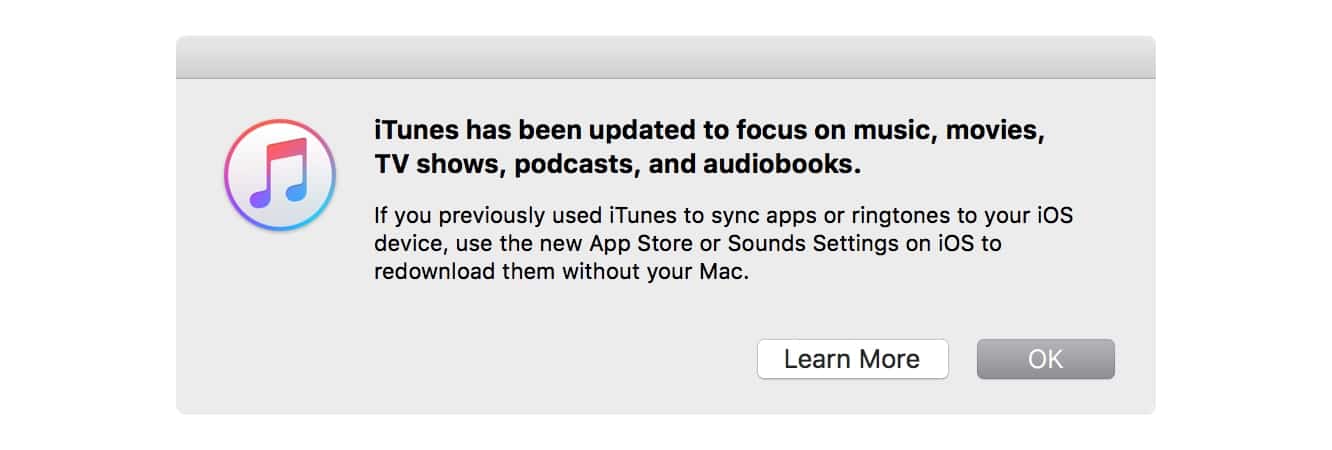
С версией 12.7, однако, iTunes возвращается к своим корням как приложение для управления медиа. Вся поддержка App Store и управления приложениями на iPhone, iPad или iPod touch была полностью удалена в пользу управления приложениями на устройстве, что является тем, как подавляющее большинство пользователей iOS уже управляют своими приложениями. iTunes также отказался от поддержки рингтонов, указывая пользователям на раздел Звуки в приложении Настройки iOS как место для покупки и управления рингтонами. Для пользователей Windows iTunes 12.7 также означает конец поддержки iBooks; iTunes для Mac убрал поддержку iBooks четыре года назад с дебютом отдельного приложения iBooks для macOS, однако эквивалентное приложение никогда не было выпущено для пользователей Windows, что привело к тому, что возможность управления iBooks оставалась в версии iTunes для Windows до сих пор.
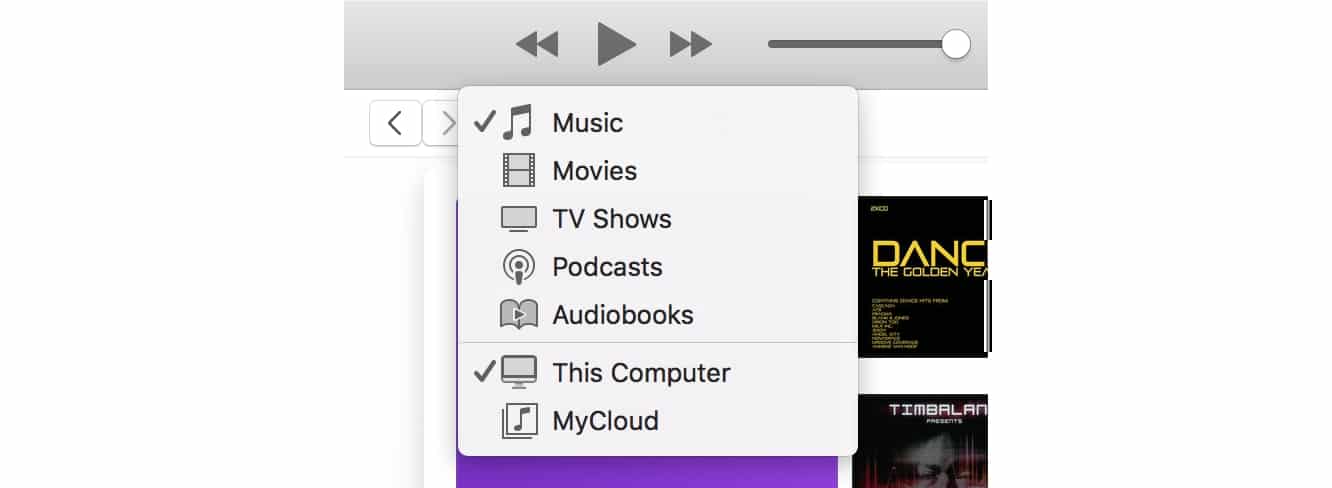
Apple дополнительно улучшает пользовательский опыт, объединяя контент iTunes U в Подкасты и перемещая ранее отдельный раздел Интернет-радио в раздел Музыка. Конечный результат — библиотека iTunes, разделенная всего на пять категорий контента — Музыка, Фильмы, Телешоу, Подкасты и Аудиокниги — что делает ее значительно менее загроможденной, чем раньше.
Приложения и рингтоны
Для большинства пользователей потеря управления приложениями в iTunes не станет серьезной проблемой, и на самом деле многие, вероятно, оценят шаг Apple к снижению сложности в настольном приложении, которое в последние годы стало считаться “бесполезным программным обеспечением”. Однако пользователи, которые любят хранить резервные копии своих приложений на своем Mac или ПК, будут менее восторженно относиться к этому обновлению.
К счастью, обновление iTunes 12.7 не так уж и ужасно, как многие из этих пользователей могут ожидать. Во-первых, iTunes 12.7 на самом деле не удалит ничего из вашей папки iTunes Media, так что ваша вся библиотека приложений останется надежно спрятанной в вашей папке “Мобильные приложения”. Более того, хотя iTunes больше не предоставляет никакого способа увидеть какие-либо из ваших приложений, если вы откроете свою папку “Мобильные приложения” в Finder или Проводнике Windows, вы все равно можете перетаскивать любые приложения из этой папки прямо на ваш iPhone, iPad или iPod touch, чтобы переустановить их на ваше устройство. То же самое касается рингтонов, найденных в вашей папке “Тоны” (благодарность читателю iLounge Даниэлю Скаттеру за то, что он это обнаружил и указал на это в наших комментариях).
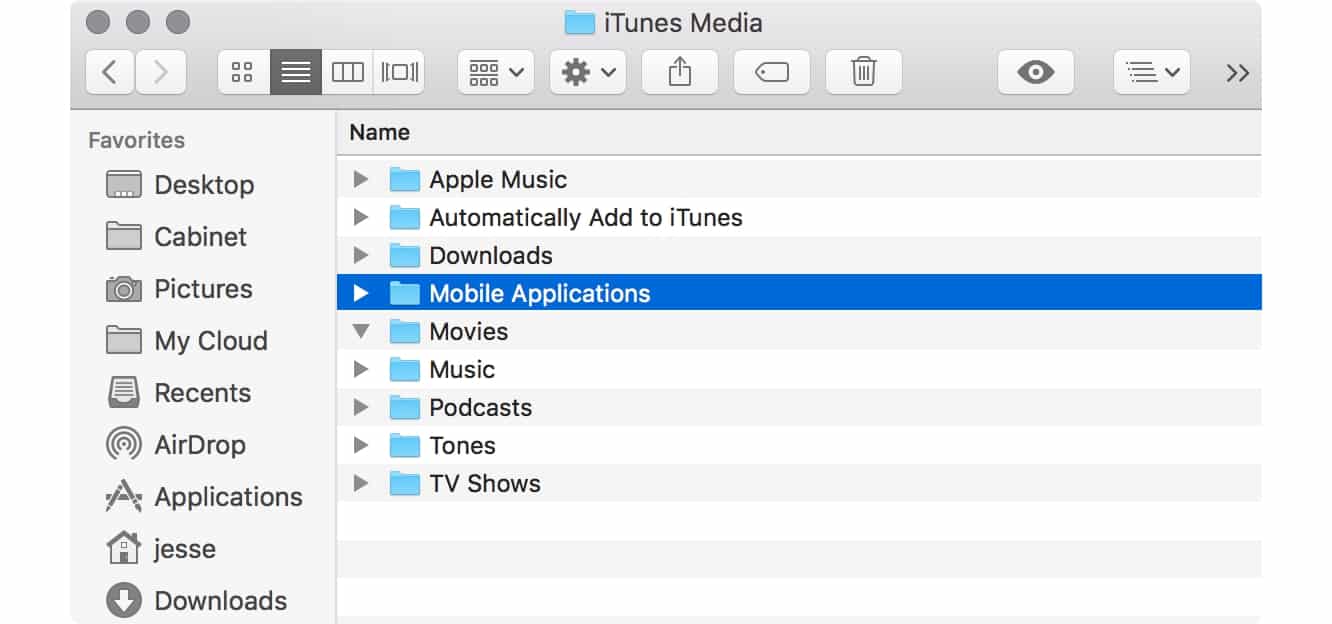
К сожалению, это позволит вам сохранить только те приложения, которые уже были сохранены в вашей библиотеке до обновления до iTunes 12.7. После обновления новые приложения, которые вы покупаете, не будут загружены в iTunes, и iTunes не будет синхронизировать приложения с вашего iPhone, iPad или iPod touch обратно на ваш компьютер. На самом деле, даже если вы используете iTunes для резервного копирования вашего устройства iOS на ваш компьютер, только данные приложения будут сохранены; если вам когда-либо потребуется восстановить резервную копию iTunes на вашем устройстве, сами приложения будут переустановлены по воздуху из App Store непосредственно на ваше устройство, а не переданы обратно из вашей библиотеки iTunes.
Для пользователей, которые беспокоятся о потере старых версий приложений iOS из своей библиотеки iTunes, стоит упомянуть, что даже резервные копии, сделанные в iCloud, на самом деле восстанавливают версию приложения, которая была на устройстве iOS, когда оно было сохранено, а не последнюю версию из App Store. Таким образом, восстановление из локальной резервной копии iTunes будет фактически работать так же, с соответствующими версиями каждого приложения, загружаемыми из iCloud после завершения восстановления. Конечно, это не поможет в ситуациях, когда вы хотите установить старую версию приложения на своих других устройствах, но если ваша основная забота — не потерять старую версию приложения, если вам когда-либо придется восстановить ваше устройство, то iTunes и iCloud уже позаботились об этом.
Подкасты и iTunes U
С iTunes 12.7 Apple также полностью объединила iTunes U в раздел Подкасты. Это логичное изменение, учитывая, что iTunes всегда рассматривал коллекции iTunes U как просто особый тип подкаста. Все ссылки на iTunes U были удалены из iTunes, и вы должны быть в состоянии найти любые ранее подписанные курсы iTunes U в разделе Подкастов.
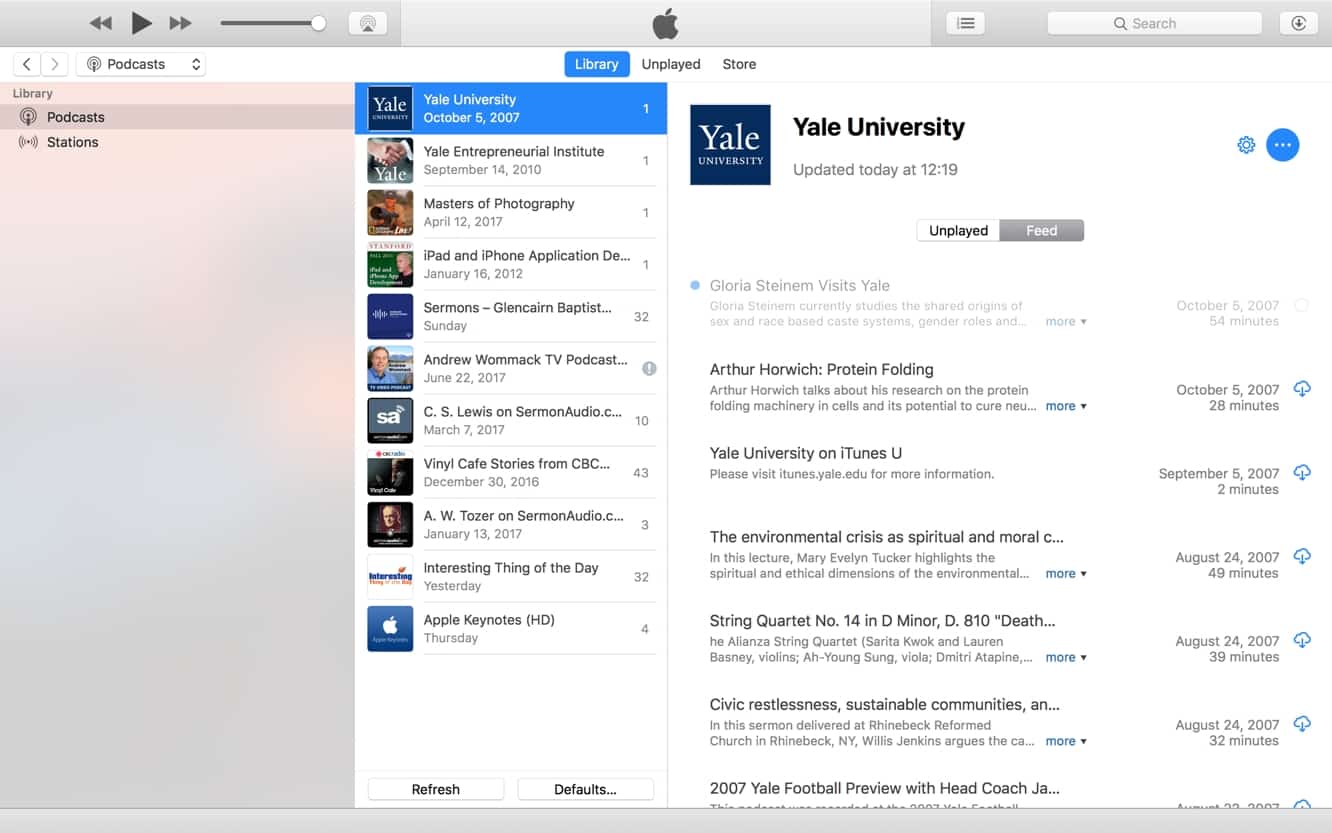
Apple на самом деле объявила об этом изменении в середине августа, и в отличие от приложений, это выходит за рамки простого организационного изменения внутри приложения iTunes 12.7 — Apple фактически выводит коллекции iTunes U как отдельные сущности и полностью помещает их под бренд “Apple Podcasts”.
Apple Music
Выпуск Apple Music был связан с последним особенно значительным обновлением iTunes, выпуском iTunes 12.2 в июле 2015 года, поэтому, возможно, не удивительно, что Apple Music снова на переднем плане в iTunes 12.7, на этот раз с новыми социальными функциями, которые мы находим смутно напоминающими неудачный эксперимент Apple с Ping.
Конечно, у Apple есть одно преимущество, которое было явно отсутствующим в Ping — потоковый музыкальный сервис, где пользователи могут более эффективно публиковать и делиться своими музыкальными вкусами, а не просто своими привычками покупок в iTunes Store. Однако Apple также приняла значительно более целенаправленный подход с Apple Music, оставив идею временных линий, лайков и комментариев Facebook и Twitter; социальные функции в Apple Music просто касаются того, чтобы видеть, что слушают ваши друзья.
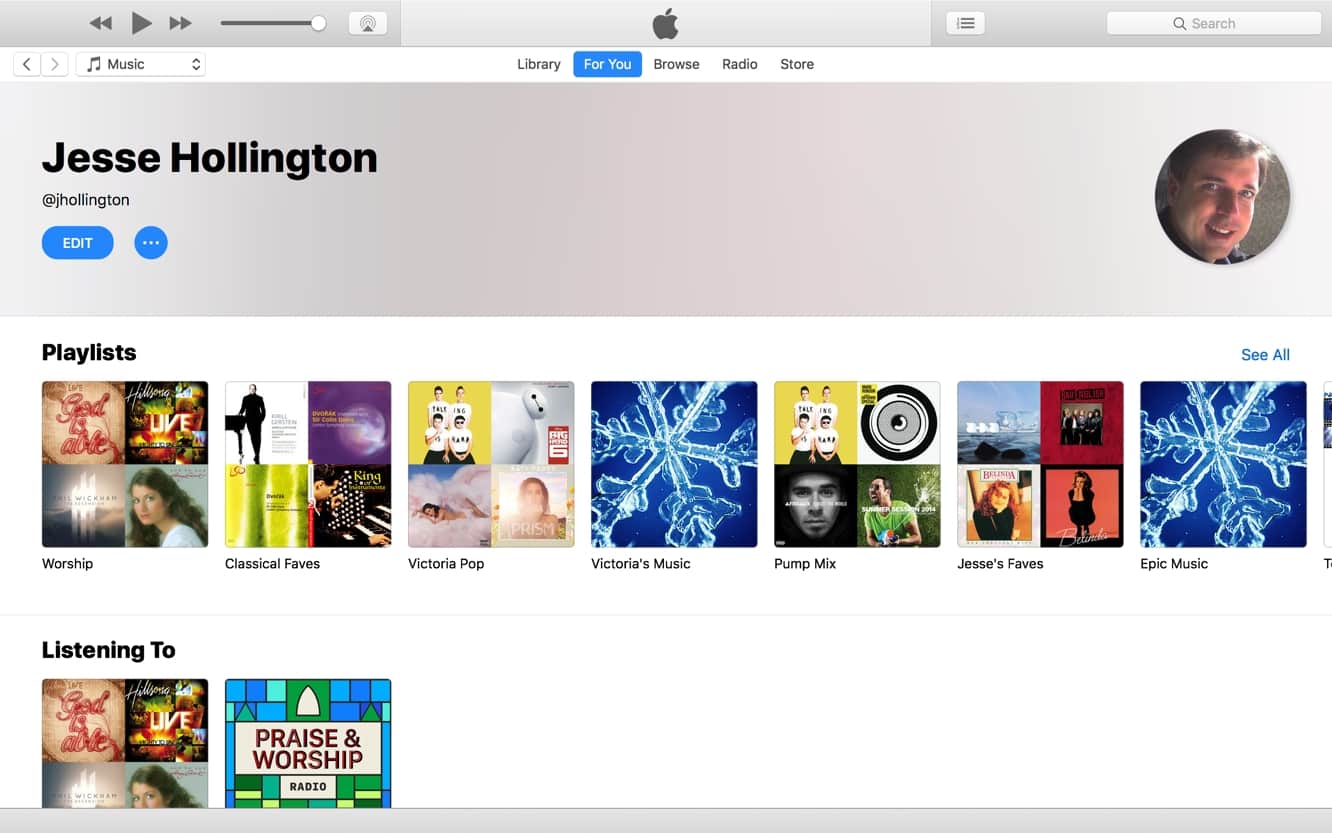
На самом деле, новые социальные функции в Apple Music в основном невидимы по умолчанию. Хотя каждый подписчик Apple Music может иметь профиль, если вы не решите открыть его для мира, ваш профиль будет виден только тем, кого вы одобрили. Более того, iTunes и Apple Music не будут навязываться вам, чтобы следовать другим подписчикам Apple Music, поэтому, если вы не заинтересованы в том, чтобы делиться своими музыкальными вкусами или исследовать вкусы других, вы можете довольно безопасно игнорировать всю эту тему.
Ваш профиль Apple Music — и большинство связанных функций обмена — можно получить, нажав на ваше фото в правом верхнем углу страницы “Для вас” в Apple Music. Это отобразит баннер вверху с вашим именем и ником, за которым следует список ваших плейлистов, станций и плейлистов, которые вы недавно слушали, а ниже — другие пользователи Apple Music, которые следят за вами, и те, за кем вы решили следовать.
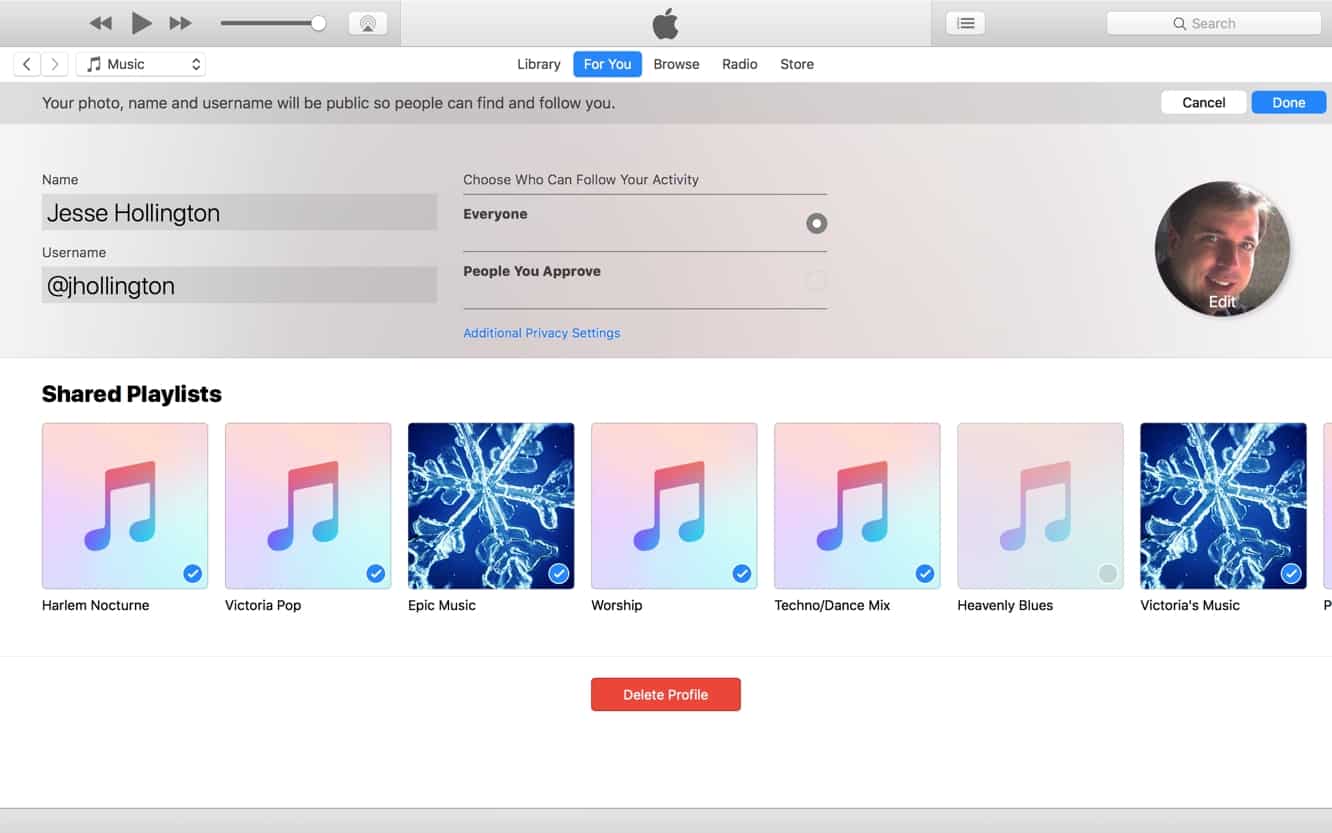
Нажатие кнопки “Редактировать” в верхней части вашего профиля позволит вам изменить ваше имя, ник, фотографии профиля и установить, кто может следить за вашей активностью — либо все, либо только те пользователи, которые запрашивают следовать за вами, которых вы конкретно одобряете; ссылка “Дополнительные настройки конфиденциальности” перенаправляет вас в отдельное окно, которое позволяет вам выбрать, будет ли ваша активная история прослушивания также включена в ваш профиль. Ниже этого вы также можете выбрать, какие из ваших плейлистов вы хотели бы поделиться в вашем профиле. Кнопка с многоточием рядом с кнопкой “Редактировать” представит меню, где вы можете поделиться ссылкой на ваш профиль по электронной почте, в Сообщениях, Facebook или Twitter, или просто скопировать ссылку в буфер обмена. Кнопка “Удалить профиль” внизу страницы вашего профиля Apple Music также позволяет вам полностью удалить ваш профиль Apple Music, если вы решите, что не хотите иметь ничего общего с сервисом.
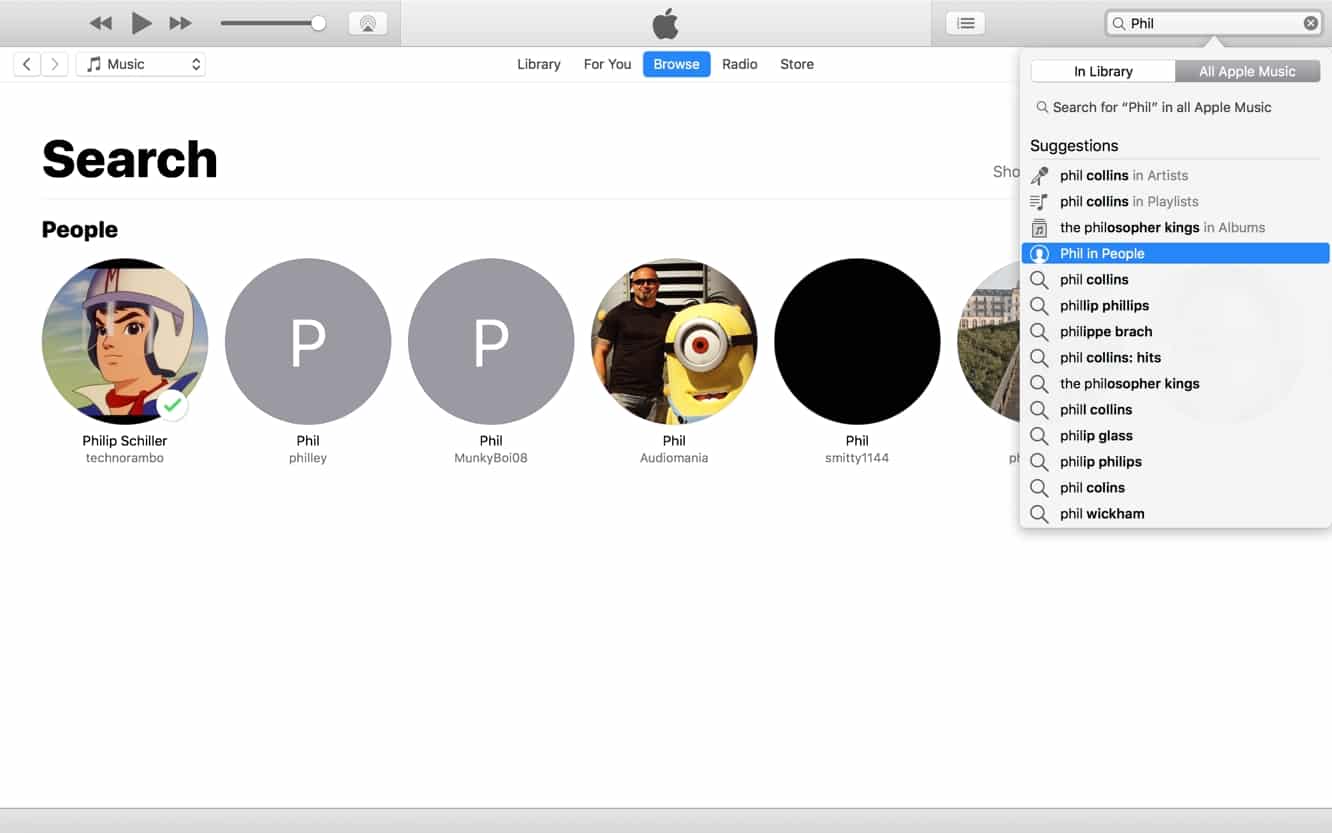
Вы можете найти и следовать другим подписчикам Apple Music, просто введя имя в стандартное поле поиска iTunes с выбранным фокусом поиска “Все Apple Music”.
Get new posts in your inbox
No spam. Unsubscribe anytime.