iTunes · 8 min read · Feb 24, 2026
Мгновенный эксперт: Секреты и функции iTunes 12
Выпуск iTunes 11 в прошлом году ясно показал, что Apple хочет изменить свой почтенный медиаплеер и инструмент управления устройствами iOS, отказываясь от старого бокового меню в пользу нового полноэкранного вида, который в первую очередь сосредоточен на медиа-контенте и сильно ориентирован на визуальные сетки. Хотя изменения в дизайне встретили некоторые негативные отзывы, особенно от давних пользователей iTunes, эти изменения, возможно, были введены хотя бы частично для того, чтобы сделать приложение более доступным для новых пользователей. Возможно, в качестве уступки тем, кто привык к почти десятилетнему “традиционному” дизайну, пользователи могли настроить несколько параметров и сделать iTunes 11 более привычным.
iTunes 12, по сути, снимает обучающие колеса и оставляет пользователям не выбор, кроме как полностью принять новую парадигму дизайна, которую он выводит на новый уровень. iTunes 12 представляет собой еще более новый, упрощенный интерфейс, который заимствует элементы дизайна из выпуска iOS 7 прошлого года, при этом все еще представляя тот же полноэкранный вид сетки и еще больше изменяя пользовательский интерфейс в этом новом направлении.
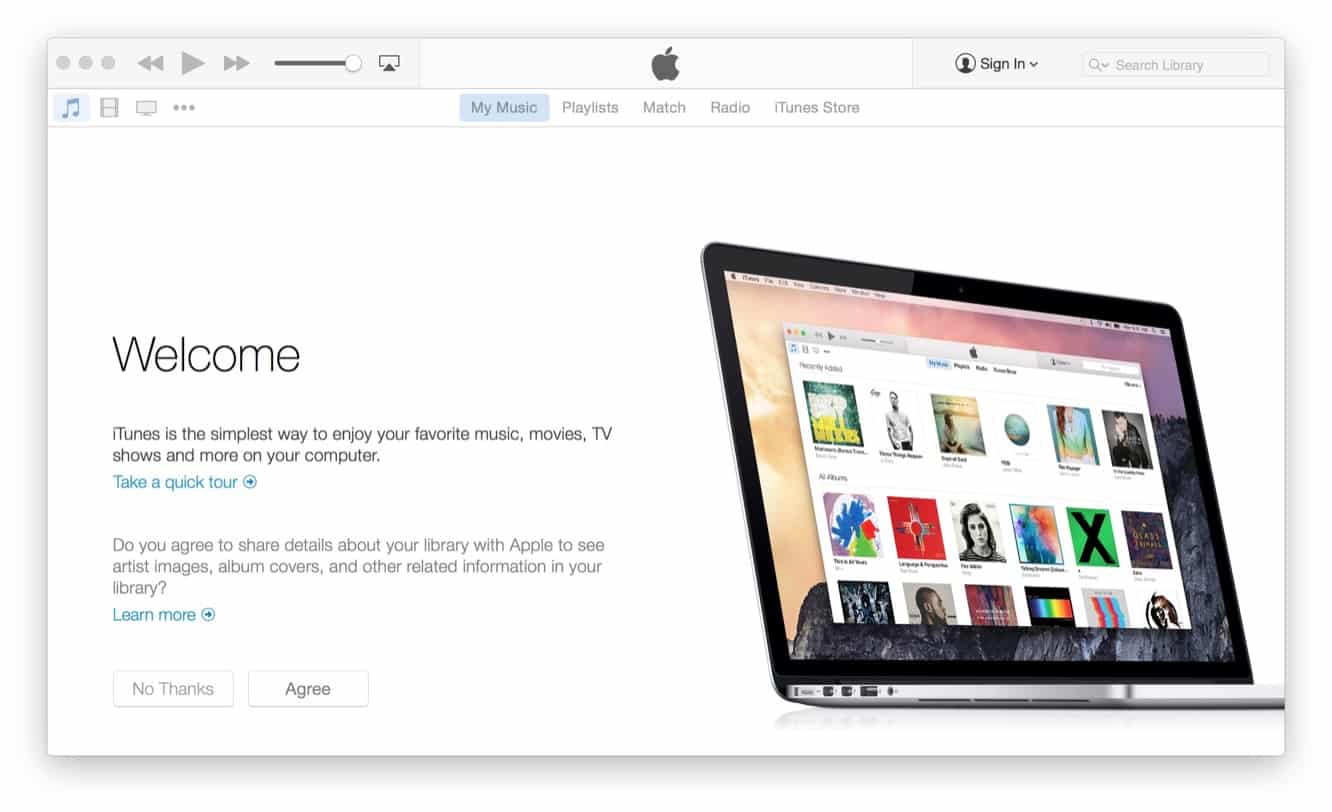
По причинам, известным только Apple, iTunes 12 снова меняет иконку, выбирая красное изображение, возможно, отражающее приложение Музыка в iOS – это отход от синей цветовой схемы, использовавшейся для iTunes с тех пор, как версия 7 была выпущена восемь лет назад, хотя сохраняется тот же основной дизайн ноты, представленный с iTunes 10.

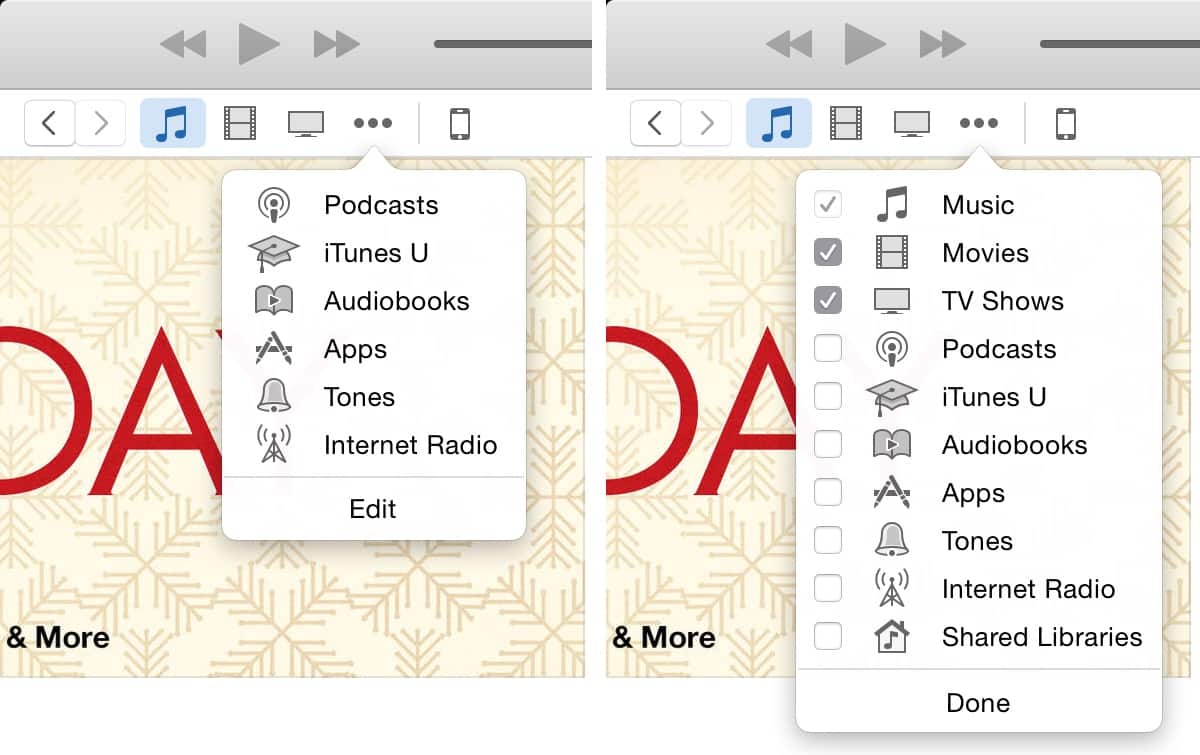
Хотя общий макет основной панели остается практически таким же, как в iTunes 11, верхняя панель управления получает некоторые интересные изменения в пользовательском интерфейсе. С устранением традиционного бокового меню, которое было сделано необязательным в iTunes 11, выпадающее меню для выбора медиа-разделов заменяется строкой иконок в iTunes 12. Иконки для Общих библиотек и Устройств также появляются с обеих сторон здесь, когда доступна Общая библиотека или устройство iOS или iPod.

Новые пользователи iTunes по умолчанию получат иконки Музыки, Фильмов и Телешоу, в то время как те, кто обновляется с iTunes 11, получат те разделы, которые были ранее включены на вкладке Общие в их настройках iTunes. Иконка многоточия справа предоставляет выпадающее меню для доступа к дополнительным разделам, а нажатие кнопки “Редактировать” внизу позволит вам выбрать, какие иконки будут отображаться на основной панели инструментов. Эта опция заменяет настройку, найденную на вкладке Общие в настройках iTunes в предыдущих версиях.
Те, кто знаком с iTunes, могут заметить, что иконка для iTunes Store здесь заметно отсутствует. iTunes 12 фактически устраняет представление iTunes Store как отдельного раздела, эффективно интегрируя его как подкатегорию в каждый отдельный медиа-раздел. Это, возможно, логичное изменение, пришедшее на фоне интеграции iCloud в iTunes 11 – идея заключается в том, что весь медиа-контент – локально хранящийся, облачный и доступный для покупки – теперь в основном сгруппирован по типу медиа.
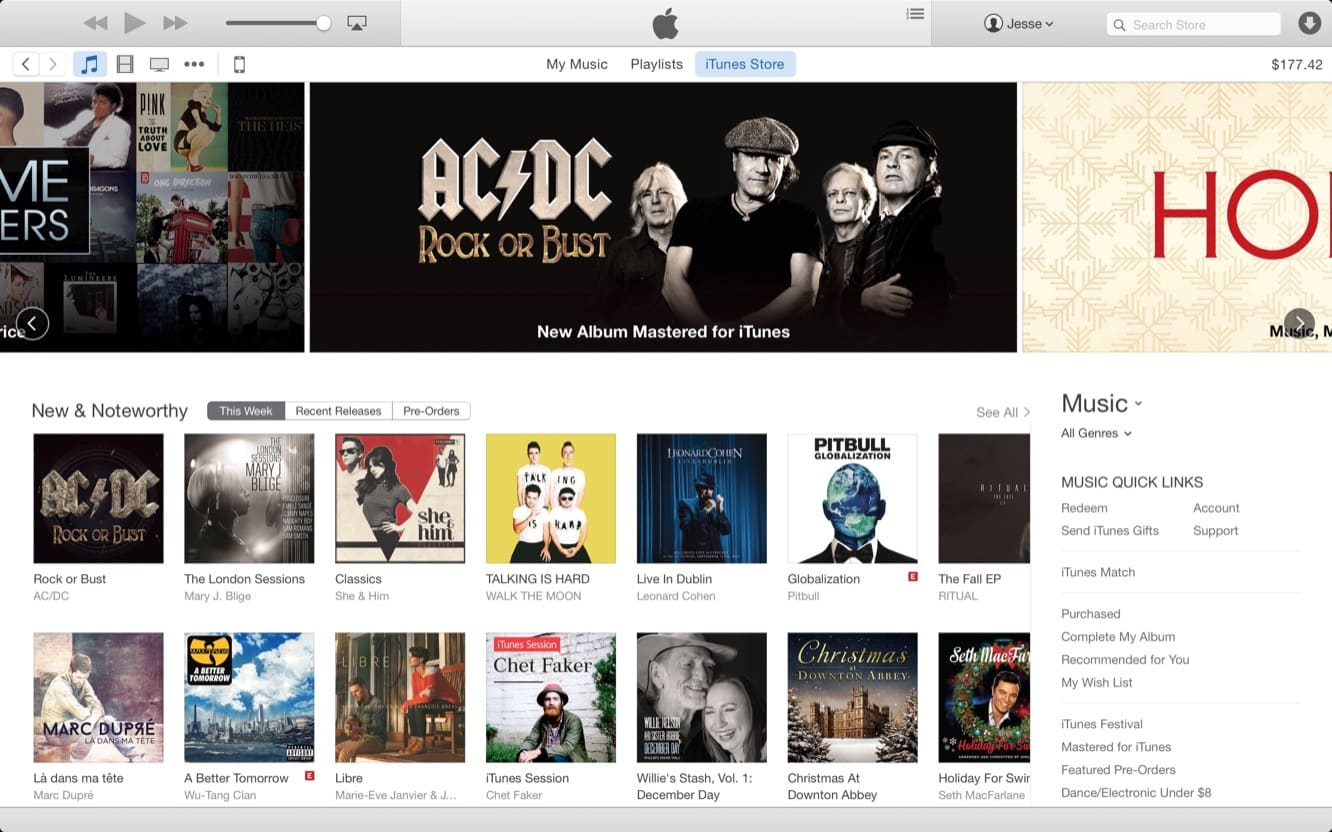
По сути, в дополнение к обычным категориям в каждом разделе, таким как “Песни” и “Плейлисты”, теперь появляется категория “iTunes Store”, которая перенаправляет вас непосредственно в соответствующий раздел iTunes Store. Если вы находитесь в разделе Музыка, это перенаправит вас в Музыкальный магазин, в разделе Фильмы вы будете перенаправлены в Магазин фильмов и так далее. Как только вы выберете вкладку iTunes Store, она остается выбранной, когда вы переключаетесь между другими разделами контента, позволяя вам легче просматривать контент в разных разделах.
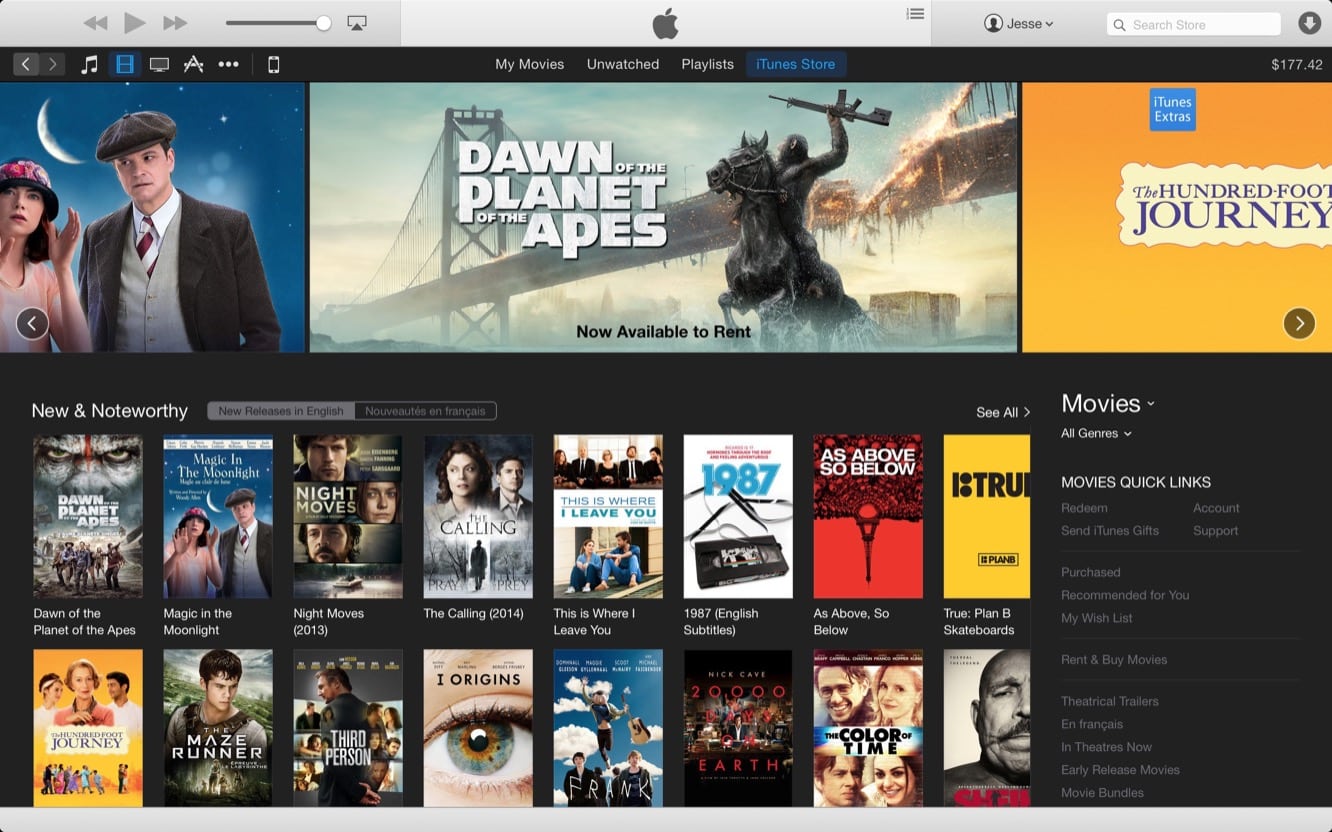
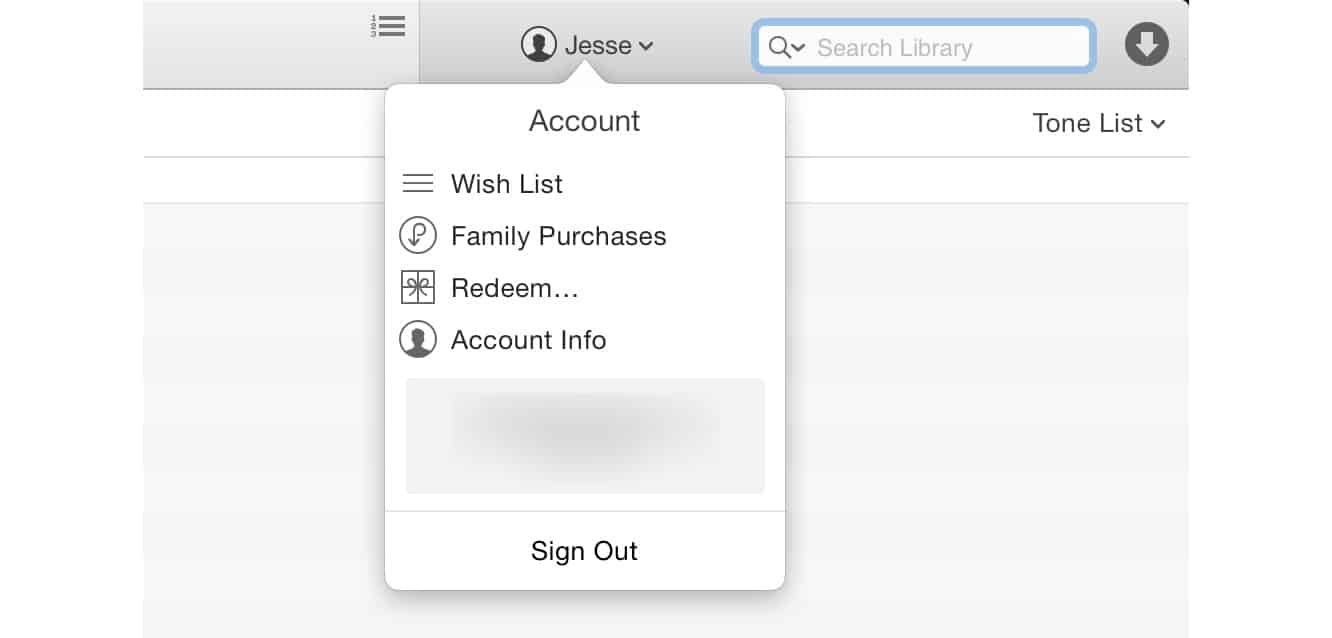
С учетом того, что iTunes Store больше не рассматривается как отдельный раздел, информация о пользователе теперь постоянно отображается в верхнем правом углу окна iTunes, указывая имя текущего пользователя, с обычными опциями учетной записи, доступными по нажатию на имя для доступа к выпадающему меню. Сам Магазин также получил в основном косметическое обновление дизайна незадолго до официального выпуска iTunes 12, упрощая дизайн и изменяя типографику, чтобы соответствовать текущему пользовательскому интерфейсу iOS и OS X.
Другие вкладки в верхней части каждого раздела также были несколько упрощены. За исключением iTunes Store, Музыка, например, теперь показывает вкладки в основном для “Моей музыки” и Плейлистов, с Радио также появляющимся для пользователей в США, и вкладкой Match при настройке iTunes Match. Другие разделы аналогично скромны, с добавлением вкладок “Новые” или “Непросмотренные” в таких областях, как Подкасты, Фильмы и Телешоу. Отдельные вкладки для просмотра по различным критериям, таким как Альбом или Артист, были удалены как отдельные вкладки, теперь появляясь как выпадающее меню с правой стороны, которое настраивает “основной” вид, соответствующий каждому конкретному разделу.
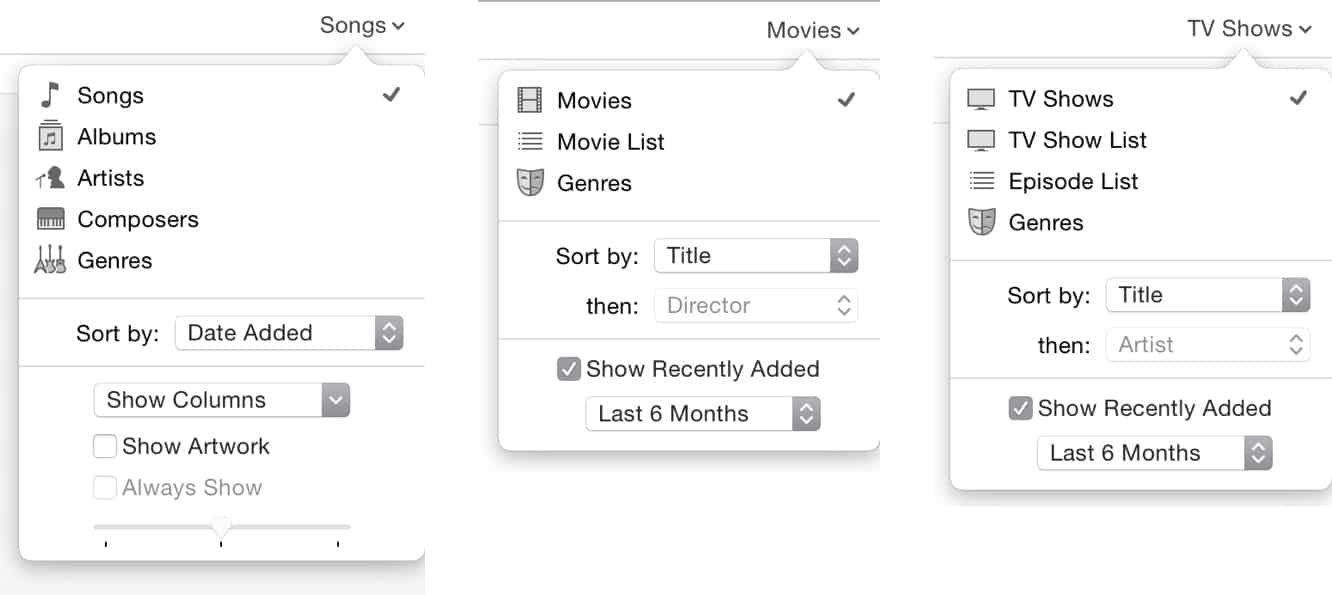
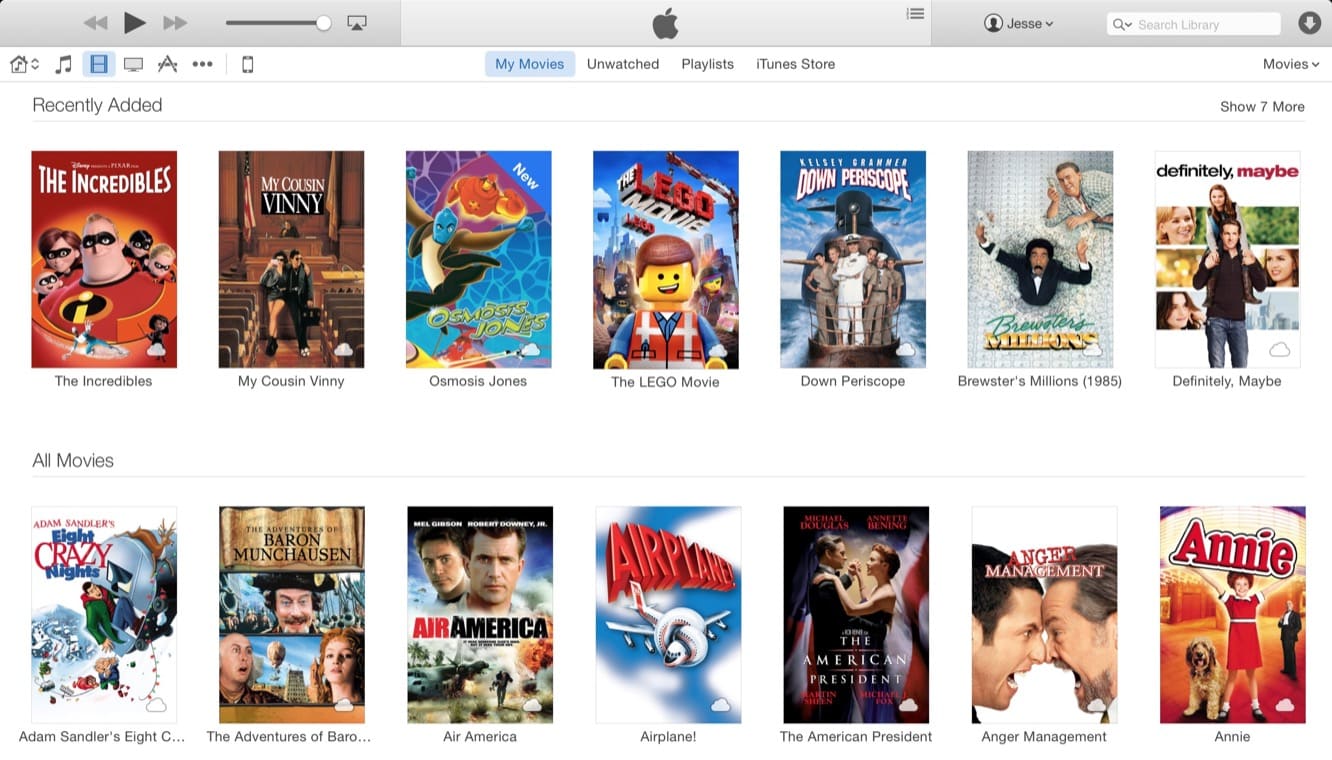
Эти выпадающие меню также подчеркивают еще одну новую функцию, которая появилась: Недавно добавленные. Возможно, в качестве уступки менее заметному размещению Умных плейлистов с удалением ранее постоянно присутствовавшего бокового меню, каждый раздел теперь можно настроить так, чтобы показывать Недавно добавленный контент в верхней части видов сетки. Это включает не только контент, загруженный в вашу локальную библиотеку, но и недавние добавления к вашему контенту в iTunes в облаке, при условии, что эта опция включена в ваших настройках iTunes, конечно. Настройка Недавно добавленных может быть настроена для каждого раздела, с диапазоном дат, который можно настроить для отображения недавно добавленного контента за последний месяц, три месяца, шесть месяцев или год, или ее можно полностью отключить, если вы предпочитаете.
Панель информации
Интересно, что, несмотря на значительные изменения в пользовательском интерфейсе за последние несколько крупных выпусков iTunes, один аспект дизайна, который оставался довольно последовательным на протяжении последнего десятилетия, это окно “Получить информацию” – диалоговое окно, которое появляется, когда вы хотите просмотреть или изменить детальную информацию о конкретном треке. Хотя Apple добавила и переместила контент здесь, основной дизайн диалогового окна изменился очень мало – до сих пор.
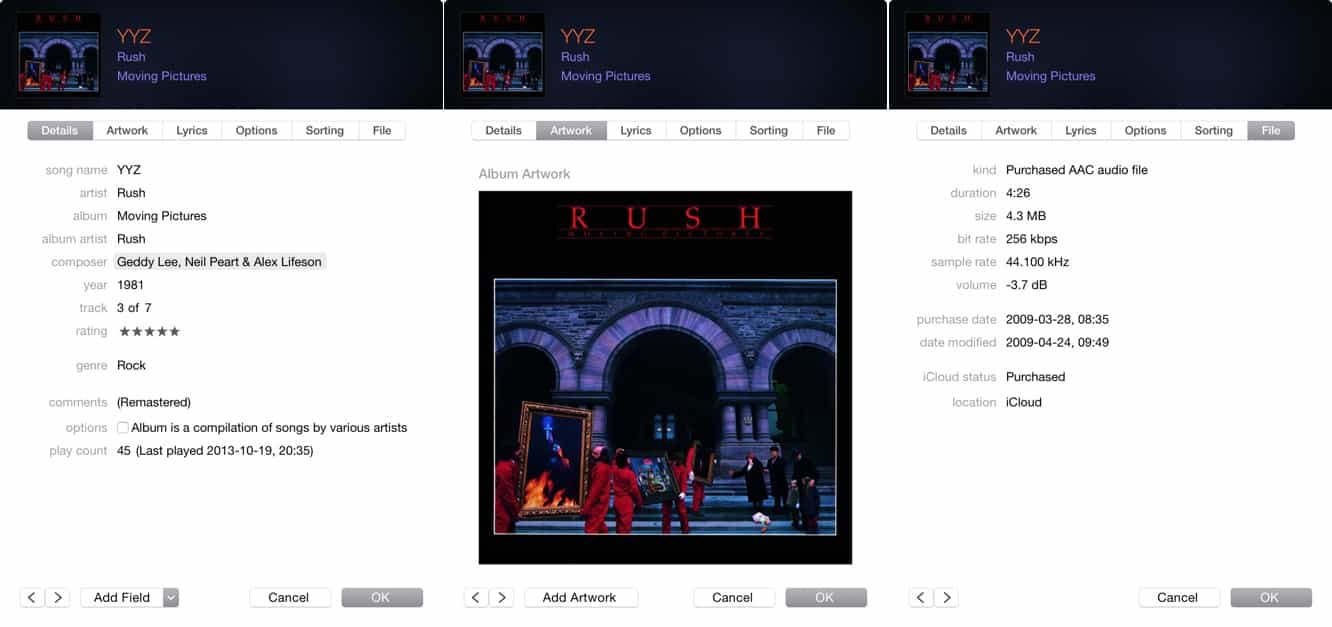
iTunes 12 представляет собой совершенно новый дизайн для окна “Получить информацию”. Оно разбито на более или менее те же разделы, что и раньше, просто переименованные и немного переставленные. “Информация” становится “Детали” и занимает первую вкладку, в то время как старая вкладка “Сводка” теперь называется “Файл” и находится справа. Артворк, Тексты, Опции и Сортировка все еще здесь, просто переставлены. Для Фильмов и Телешоу отдельная вкладка “Видео” также исчезает, с информацией, такой как номер эпизода и номер сезона, теперь гораздо более логично консолидированной в вкладке “Детали”. Вкладка “Описание” появляется вместо вкладки “Тексты” для контента, такого как видео и подкасты.
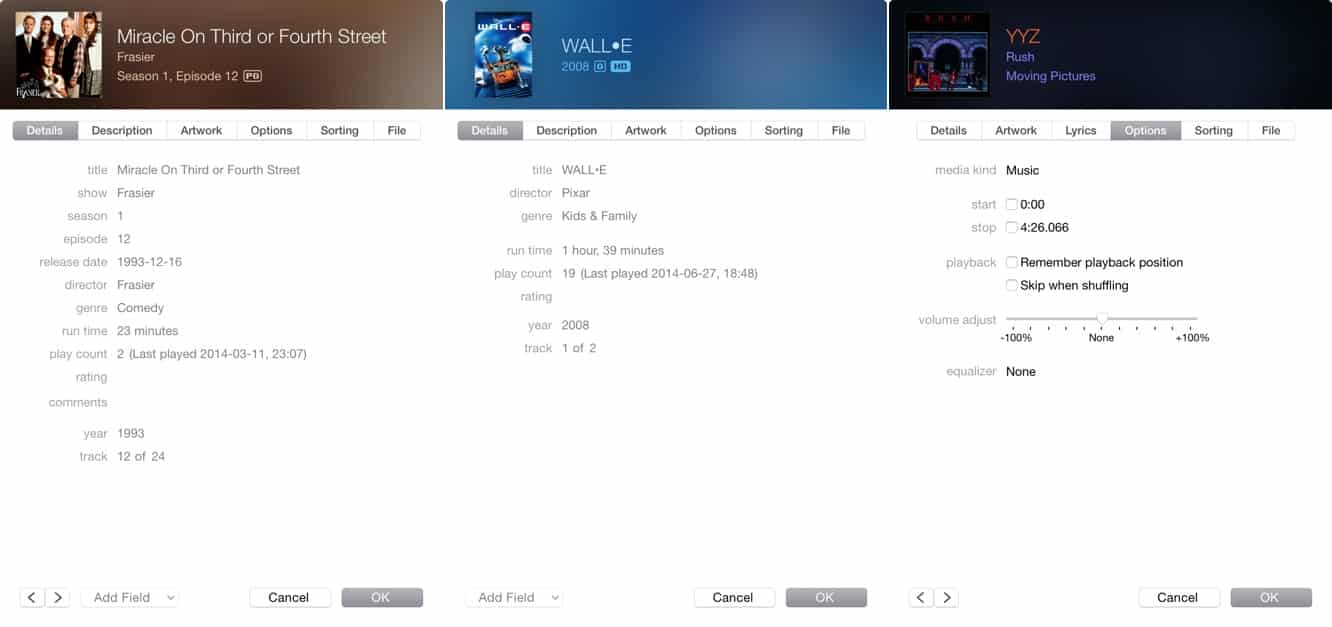
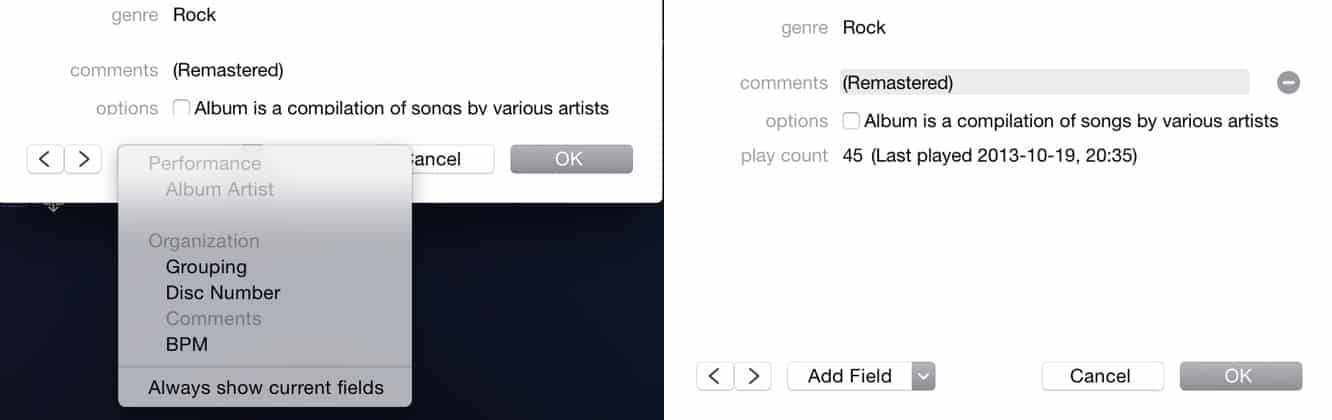
Вместо того чтобы предоставлять большой фиксированный формат, который использовали предыдущие версии iTunes, этот новый дизайн также ограничивает вид только теми полями, которые обычно используются в вашей библиотеке iTunes. Выпадающее меню “Добавить поле” внизу может использоваться для отображения дополнительных полей, таких как BPM или Группировка, и определенные необязательные поля, такие как комментарии и артист альбома, могут быть удалены, наведя на них курсор и нажав на значок, который появляется справа от поля. Аналогично, поля в таких областях, как вкладка “Опции”, которые просто были серыми как недоступные в прошлом, теперь полностью скрыты от вида. Например, параметры для “Эквалайзера” и “Пропускать при перемешивании” не будут отображаться при редактировании свойств для Фильма или Телешоу.
Помимо этого редизайна, окно “Получить информацию” в остальном продолжает работать так же, как и в предыдущих версиях. Кнопки “Предыдущий” и “Следующий” были заменены значками стрелок, однако сочетания клавиш CMD+P и CMD+N продолжают работать, позволяя вам быстро перемещаться между треками, не закрывая и не открывая окно “Получить информацию”. CMD+1 до CMD+6 также могут использоваться для быстрого переключения вкладок в окне “Получить информацию”, а артворк также может быть добавлен путем перетаскивания и сброса изображения прямо в миниатюру в верхней части окна “Получить информацию”, что является ярлыком, который позволяет избежать необходимости специально переключаться на вкладку Артворк — это может быть полезно, если вы работаете с несколькими треками.
Устройства, плейлисты и боковые панели
Хотя iTunes 12 удаляет возможность иметь постоянную боковую панель, с которой знакомы давние пользователи, концепция боковой панели не исчезла полностью. Два места, где левая боковая панель продолжает появляться из необходимости, это работа с Устройствами и Плейлистами. Хотя обновленная с прозрачностью Yosemite — единственное место, где вы увидите этот эффект в iTunes 12 — макет должен быть в целом знаком опытным пользователям iTunes.
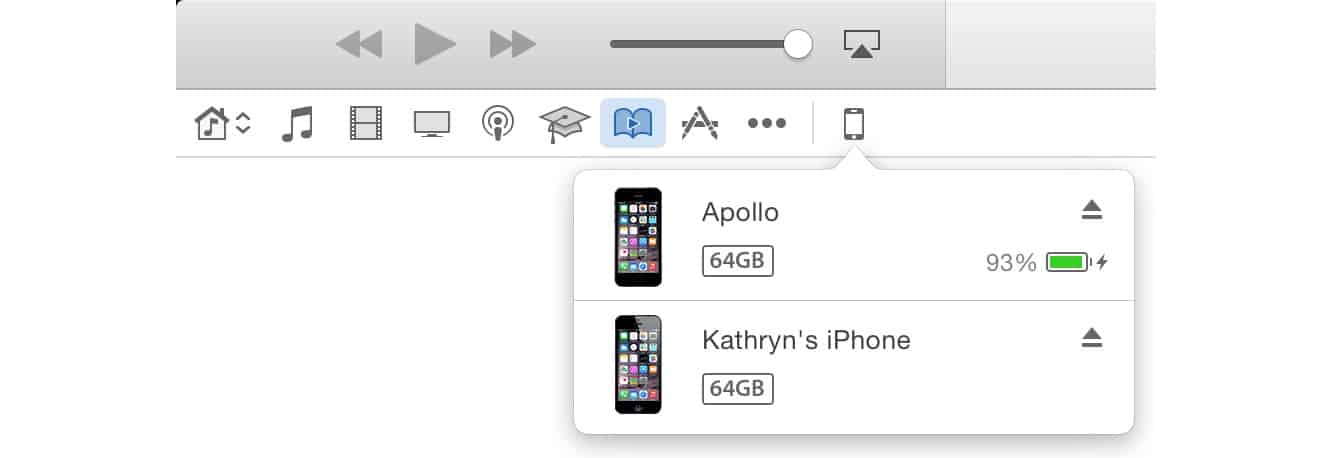
Устройства были перемещены с их позиции в iTunes 11 как выпадающее меню с правой стороны панели инструментов к значку, который появляется справа от медиа-разделов по другую сторону небольшой разделительной линии. Появляется только один значок для всех устройств, и если несколько устройств подключены, как по USB, так и по Wi-Fi, нажатие на этот значок просто открывает выпадающее меню, позволяющее вам выбрать конкретное устройство, с которым вы хотите работать.
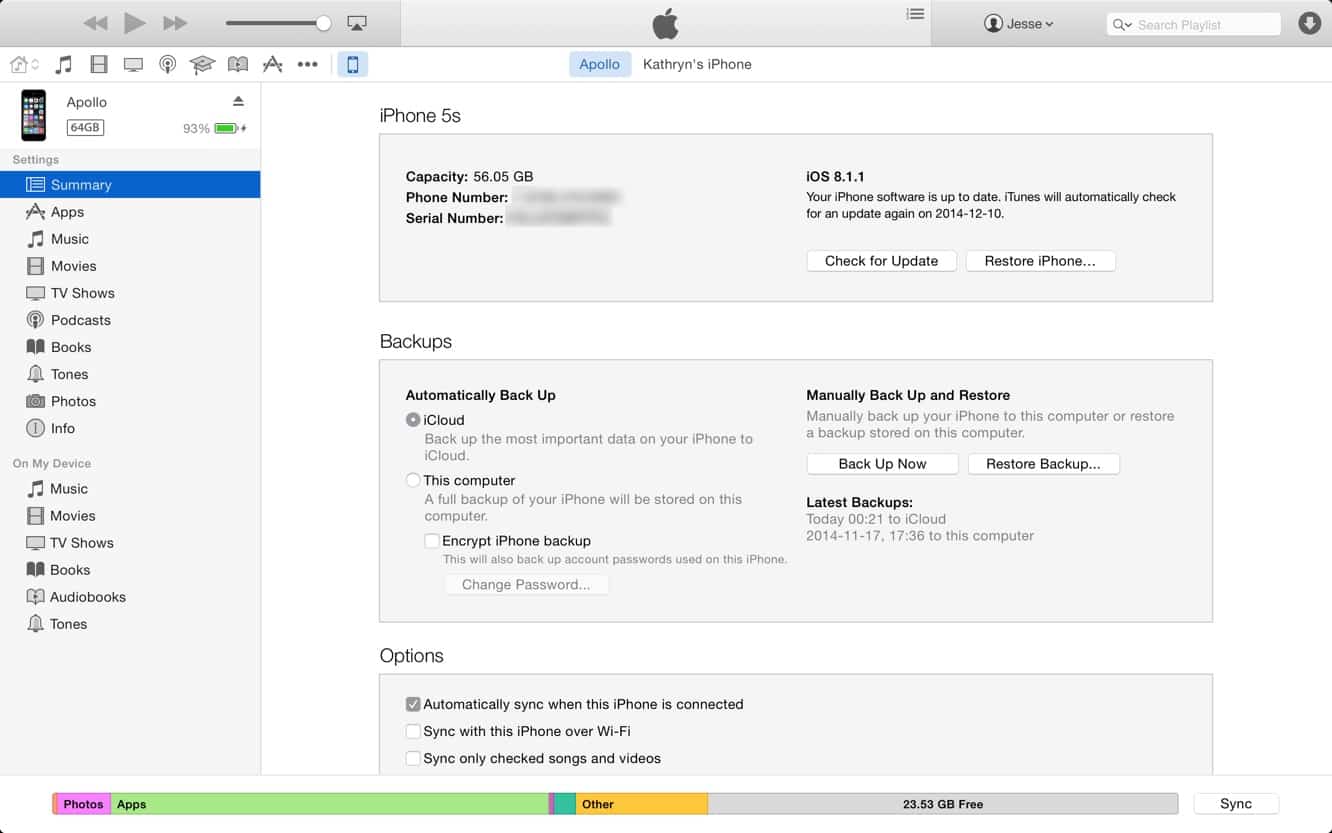
Индивидуальный экран устройства получает значительный редизайн в двух отдельных областях. Во-первых, категории контента, которые традиционно появлялись в верхней панели инструментов, теперь были перемещены в боковую панель, с заголовками “Настройки” и “На моем устройстве”, чтобы отделить настройки от списка контента на устройстве, который всегда появлялся здесь. Вместо отображения категорий контента верхняя панель инструментов теперь используется для выбора между несколькими подключенными устройствами.
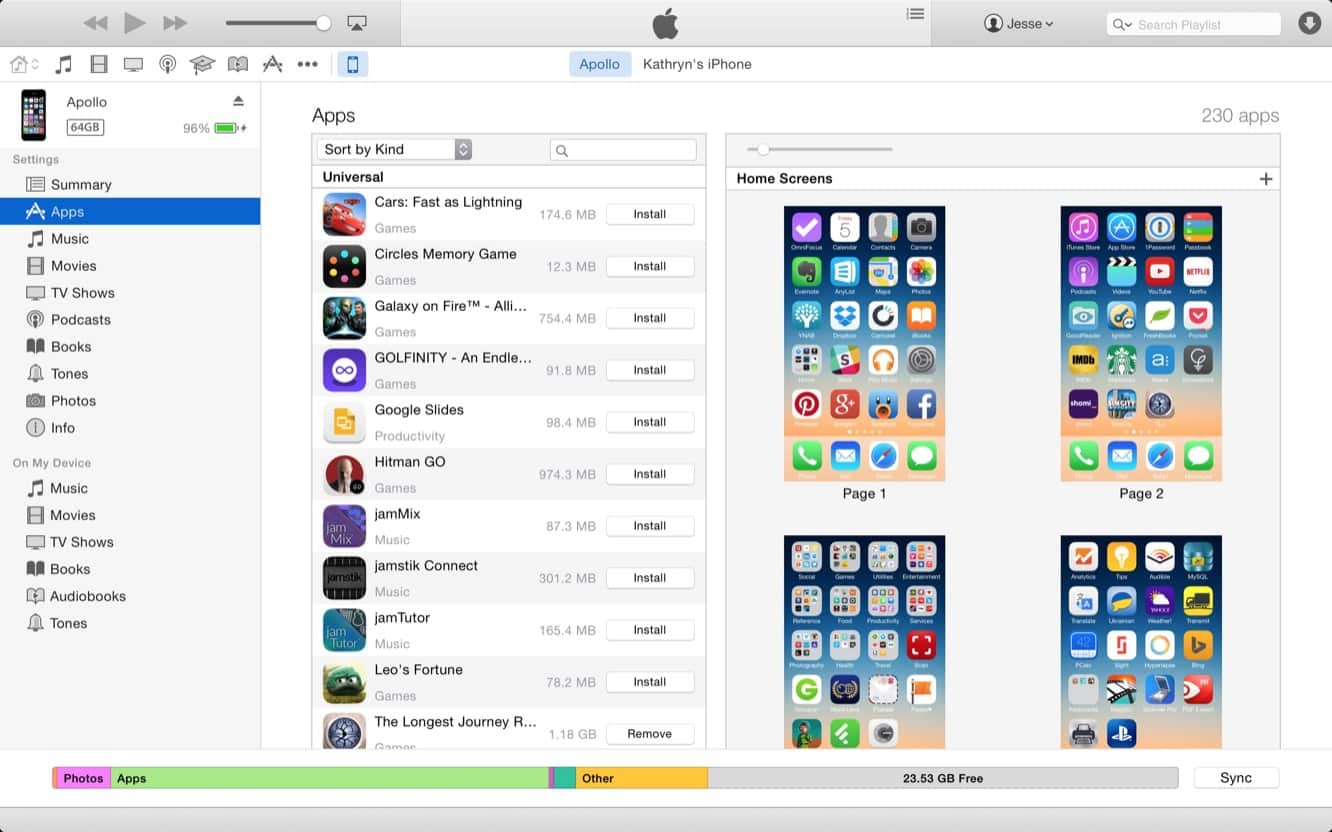
Возможно, более значительным является то, что в разделе Приложения устройства вы обнаружите, что управление домашним экраном iOS было значительно улучшено, позволяя управлять не только основными верхними домашними экранами, но и более эффективным управлением папками. Прокручивая вниз мимо панелей домашнего экрана, вы увидите разделы для каждой папки на вашем устройстве, и страницы внутри каждой папки теперь можно реорганизовать так, как это просто не было возможно раньше — просто перетащите и сбросьте целые страницы в новые позиции.
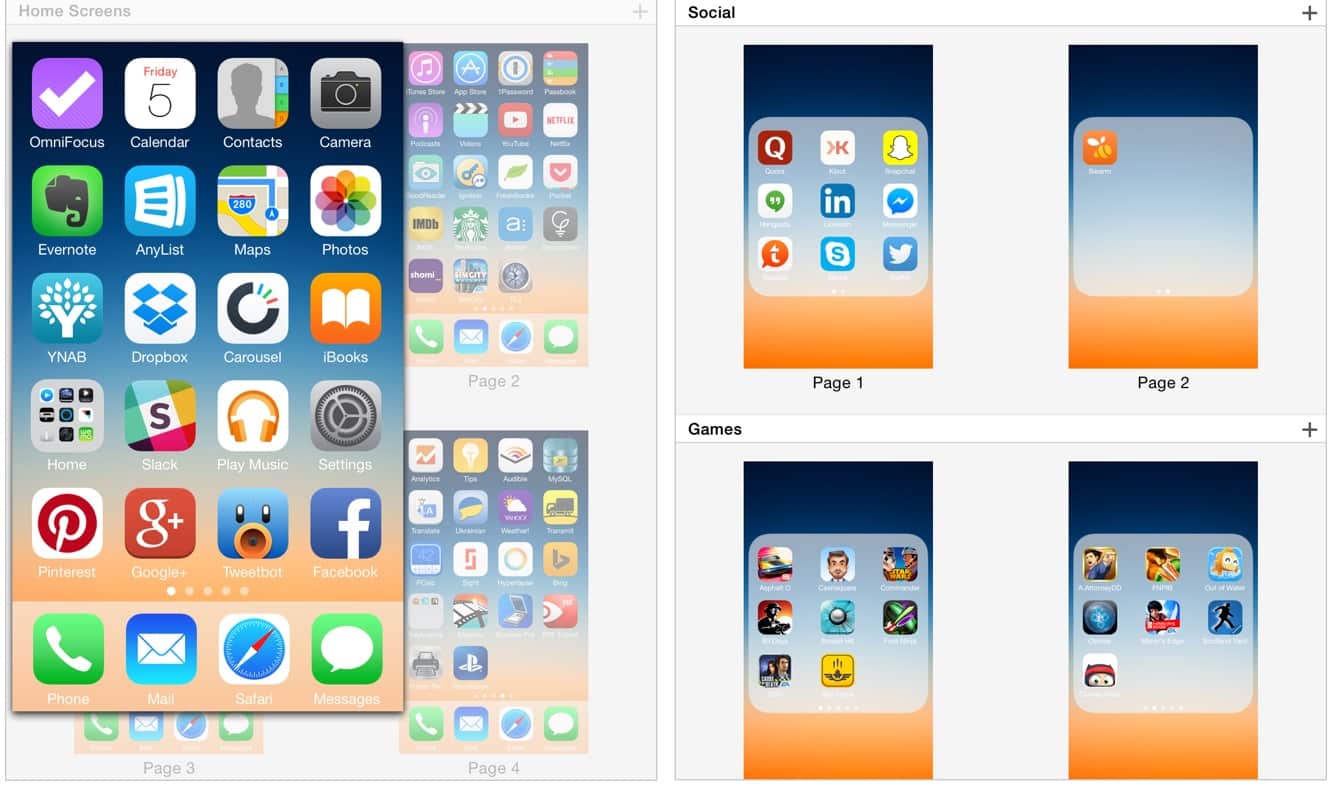
Двойное нажатие на экран предоставит увеличенный вид этого конкретного экрана — будь то домашний экран или папка — и приложения можно управлять через их иконки так же, как вы бы делали это непосредственно на сенсорном экране устройства — перетаскивание и сброс для изменения порядка иконок, даже через несколько экранов или папок, или нажмите “X” в верхнем левом углу, чтобы удалить приложение с вашего устройства.
Get new posts in your inbox
No spam. Unsubscribe anytime.