iTunes · 19 min read · Mar 03, 2026
Мгновенный эксперт: Секреты и функции iTunes 9
Одним из ключевых объявлений на вчерашнем мероприятии Apple “Давайте рокнем” было выпуск iTunes 9, еще одного значительного обновления всего через год после дебюта iTunes 8.
iTunes 9 снова меняет внешний вид и ощущения от iTunes в некоторых тонких, но значительных аспектах, но что более важно, наконец, предоставляет значительно улучшенные возможности управления и синхронизации для iPod и iPhone, а также возможность более эффективно делиться библиотекой iTunes по домашней компьютерной сети.
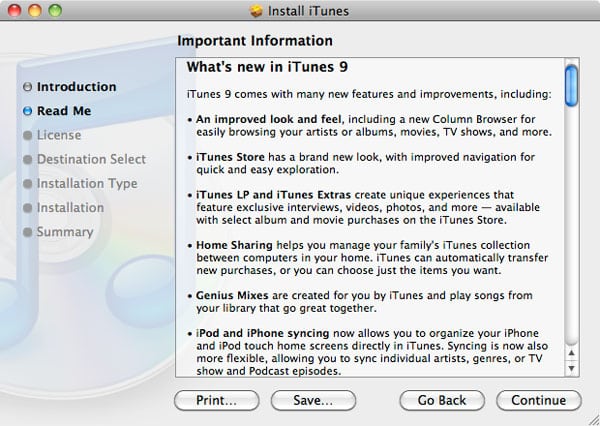
Как всегда, есть ряд других изменений, скрытых под капотом, и мы проводим наш обычный более глубокий анализ того, какие изменения iTunes 9 приносит на стол и действительно ли это улучшение в плане производительности.
Загрузка и установка обновления
Как обычно, вы можете обновить iTunes, либо скачав новую версию непосредственно с веб-сайта Apple по адресу http://www.apple.com/itunes/download, либо просто выбрав опцию “Проверить обновления” в вашей существующей версии iTunes.
Сама загрузка iTunes 9 составляет примерно 90 МБ как для пользователей Windows, так и для Mac. Quicktime 7.6.4 также требуется для пользователей Windows, но он включен в установщик Windows iTunes 9.
Начальный запуск
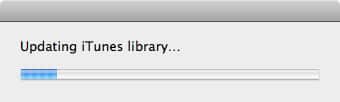
Во время начального запуска iTunes 9 потребуется несколько минут, чтобы конвертировать вашу существующую базу данных библиотеки iTunes в новый формат, необходимый для iTunes 9. Обычный пользователь iTunes может ожидать, что это займет не более 5-10 минут, но если у вас большая библиотека iTunes, вам стоит выделить время для этого процесса. Наша самая большая библиотека iTunes заняла более часа для завершения процесса конверсии.
Кроме того, похоже, что даже после завершения этого процесса в iTunes 9 все еще происходит довольно много фоновой обработки. В течение первых нескольких часов производительность iTunes была ужасно медленной на наших больших библиотеках iTunes, и даже наши меньшие тестовые библиотеки потребовали несколько минут, прежде чем приложение стало отзывчивым. Наша первоначальная реакция, и ваша тоже, может заключаться в том, что iTunes 9 демонстрирует ужасную производительность, но будьте уверены, что она значительно улучшается, как только вы позволяете ему делать все, что ему нужно делать в фоновом режиме. Опять же, обычные пользователи с меньшими библиотеками могут даже не заметить эту конкретную проблему.
С этими изменениями базы данных вы не сможете вернуться к iTunes 8 после установки iTunes 9. iTunes делает копию вашей предыдущей библиотеки iTunes перед конверсией, но мы настоятельно рекомендуем сделать то же самое самостоятельно, если вы беспокоитесь о возможности понижения версии.
Новый вид и ощущения
iTunes 9 может похвастаться “улучшенным внешним видом и ощущениями” с некоторыми значительными изменениями в традиционном макете просмотра медиа. Наиболее заметным из этого является то, что браузер теперь представляет собой колонку с левой стороны медиа-библиотеки, в отличие от традиционного трехколоночного вида над вашим списком треков.
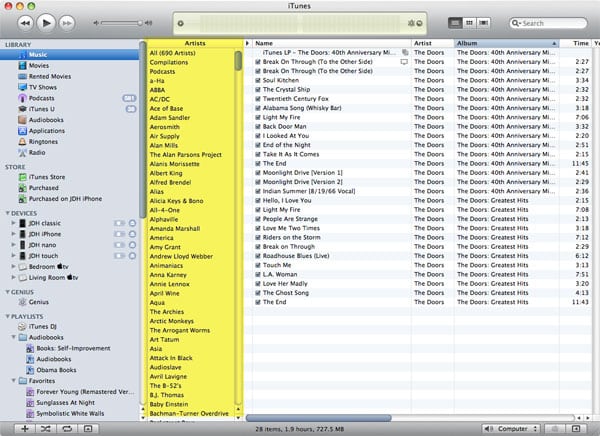
Хотя Apple считает это улучшенным макетом для просмотра вашей музыкальной библиотеки, мы не уверены в этом сами, и подозреваем, что некоторые давние пользователи iTunes могут чувствовать то же самое. К счастью, хотя iTunes 9 пытается принудительно установить этот новый левосторонний вид по умолчанию, вы можете легко вернуться к традиционному верхнему колонному браузеру, просто выбрав Вид, Колонный браузер, Сверху.
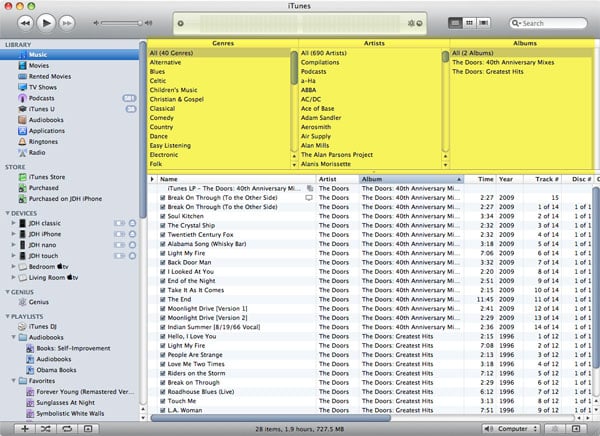
iTunes 9 теперь позволяет вам выбирать, какие колонки отображаются в Колонном браузере. В предыдущих версиях iTunes всегда отображались Артист и Альбом, а Жанр переключался в настройках iTunes и фактически был отнесен к скрытой настройке в iTunes 8.
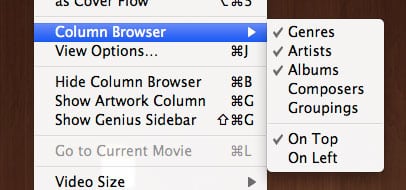
С iTunes 9 опция меню Вид, Колонный браузер теперь позволяет вам выбирать для отображения не только традиционные колонки Жанр, Артист и Альбом, но также добавляет Композитор и Группировки, что будет особенно приветствоваться любителями классической музыки. Эти колонки доступны как в левом, так и в верхнем виде.
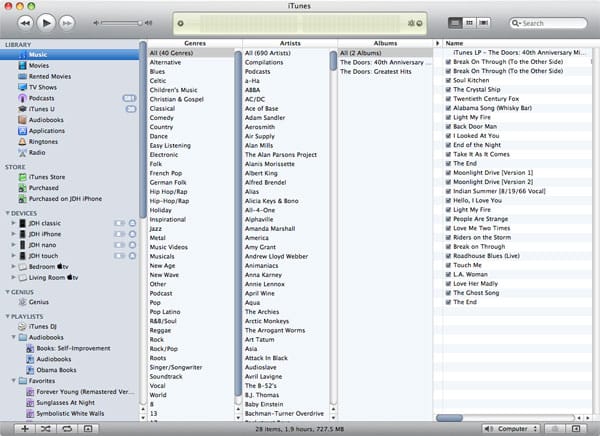
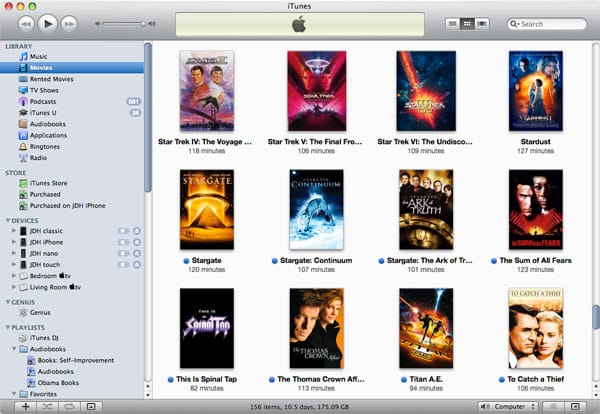
Сохраняя представления сетки, введенные с iTunes 8, iTunes 9 заменяет темный фон, использованный ранее, на новый белый фон.
Статус загрузок
Еще одно интересное изменение в пользовательском интерфейсе заключается в том, что загрузки в процессе теперь отображаются в панели состояния, как это было до iTunes 7, в дополнение к тому, что они по-прежнему отображаются в списке “Загрузки” в разделе “Магазин”.

Гений
В боковой панели iTunes “Гений” теперь получает свою собственную категорию между Устройствами и Плейлистами. По умолчанию это показывает только сам раздел “Гений”, который функционирует так же, как и в iTunes 8. Основное изменение здесь, похоже, заключается в том, что вновь созданные плейлисты Гения будут появляться в разделе “Гений” по умолчанию, вместо того чтобы появляться как обычные плейлисты.
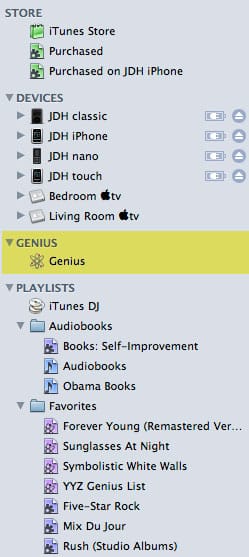
Плейлисты Гения можно перетаскивать из раздела Гения в раздел Плейлисты, но их нельзя перетаскивать обратно в другую сторону. Любые плейлисты Гения в вашей библиотеке iTunes будут появляться в разделе Гения при сворачивании раздела Плейлисты, однако.
Обратите внимание также, что плейлисты Гения теперь имеют новый значок, который лучше сочетается со стандартными плейлистами и Умными плейлистами.
Изменения в iTunes Store
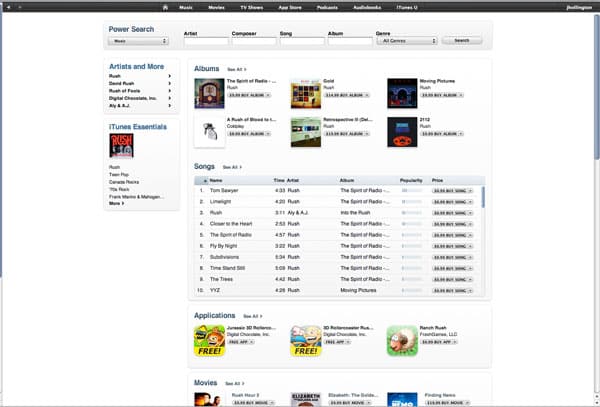
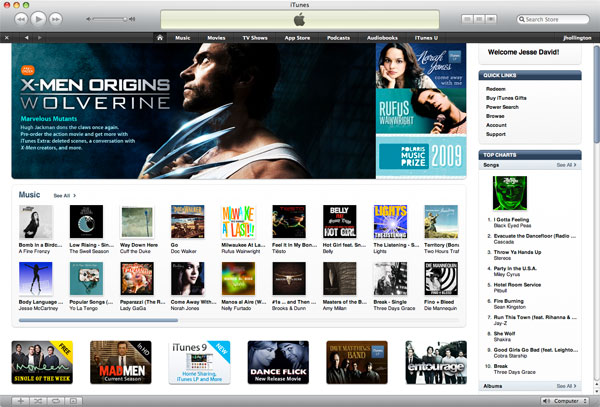
Возможно, самым значительным визуальным изменением в iTunes 9 является iTunes Store, который был полностью переработан и теперь почти неузнаваем по сравнению с его прежней версией.
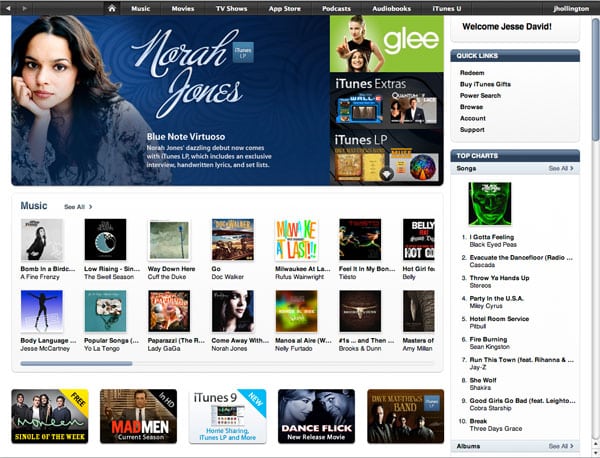
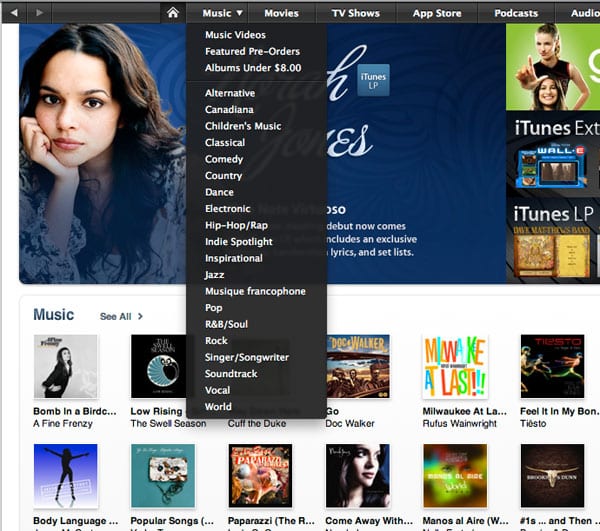
Помимо совершенно нового макета, наиболее значительные изменения в пользовательском интерфейсе заключаются в использовании черной панели меню в самом верхнем углу экрана для навигации по различным разделам магазина. Панель меню включает все стандартные разделы iTunes Store, при этом каждый элемент включает выпадающее меню для прямой навигации к разделу.
Поиск в iTunes Store также был значительно переработан. Треки в результатах поиска теперь отображаются в строке с результатами поиска, а не как отдельный список треков ниже основных результатов поиска, и набор фильтров появляется в верхнем правом углу, чтобы позволить вам уточнить поиск по типу медиа.
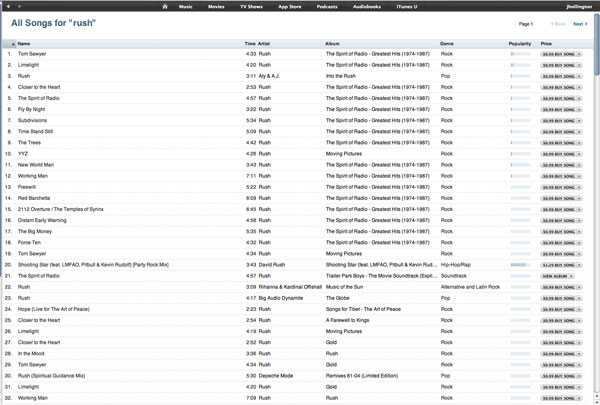
Подробные списки песен из результатов поиска также представлены в новом формате списка, снова в основном однопанельном представлении.
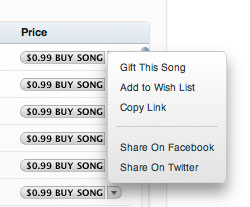
Кнопка “Купить”, которая традиционно появляется рядом с каждым элементом, теперь также включает выпадающее меню, которое можно использовать для выбора альтернативных опций, таких как подарить элемент, добавить его в список желаемого, скопировать ссылку или поделиться ею в Facebook или Twitter.
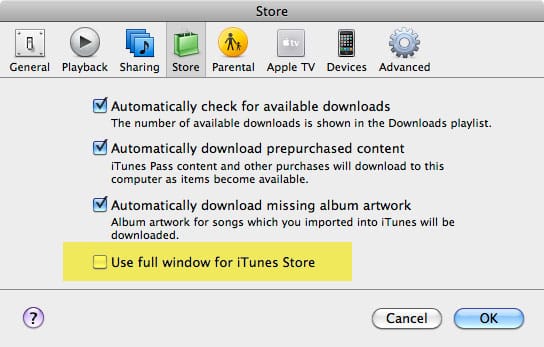
Теперь вы также можете просматривать iTunes Store, используя полное окно iTunes. Это включается на вкладке Магазин в ваших настройках iTunes.
Список желаемого заменяет Корзину покупок
Функция Список желаемого новая в iTunes 9 и по сути заменяет Корзину покупок, найденную в предыдущих версиях, хотя пользователи, которые были поклонниками функции Корзины покупок, вероятно, найдут функцию Списка желаемого разочаровывающей по сравнению. Во-первых, Список желаемого появляется внутри iTunes Store, а не как отдельный элемент в вашем списке источников iTunes, что делает его более трудным для нахождения. В то время как Корзина покупок всегда отображалась, ваш Список желаемого доступен, нажав на стрелку выпадающего меню рядом с вашим именем учетной записи iTunes Store.
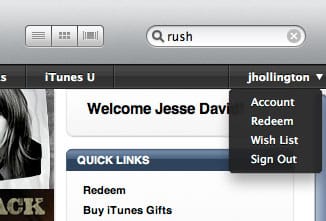
Более значительно, однако, при использовании “Корзины покупок” iTunes добавлял новые элементы, которые вы покупали, в корзину покупок, а не покупал их немедленно. По сути, все кнопки “Купить” в iTunes Store стали кнопками “Добавить”, и ничего никогда не покупалось, пока вы действительно не посетили свою корзину покупок и не “оформили заказ”. С iTunes 9 покупка в один клик включена по умолчанию везде, и добавление элементов в Список желаемого требует дополнительного клика, чтобы открыть выпадающее меню и выбрать опцию “Добавить в Список желаемого”.
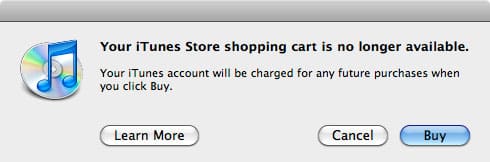
Обратите внимание, что пользователи корзины покупок получат предупреждение от iTunes 9 об этом после обновления с iTunes 8.
Список желаемого имеет преимущество в том, что он хранится в вашей учетной записи iTunes Store и, следовательно, доступен откуда угодно, но помимо этого трудно увидеть, как потеря Корзины покупок действительно является улучшением в iTunes, особенно для тех пользователей, которые хотят контролировать свои расходы в iTunes.
Будущие улучшения в Списке желаемого, такие как возможность публиковать его для подарочных целей, как это можно сделать на Amazon, могут сделать функцию значительно более полезной, но Список желаемого все еще не является жизнеспособной заменой Корзине покупок, по нашему мнению.
Интеграция с Facebook и Twitter
Опции Facebook и Twitter просто открывают веб-страницу для выбранного сервиса в вашем браузере по умолчанию с уже заполненной соответствующей информацией.
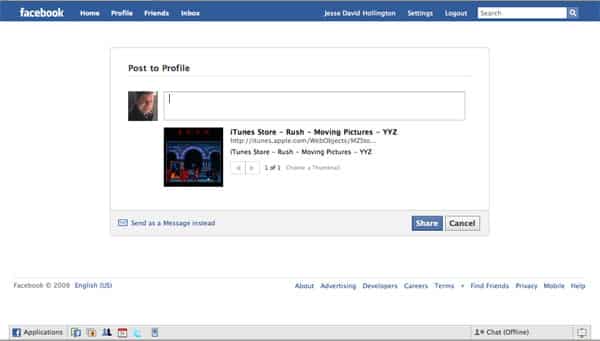
Ссылки на большинство элементов, найденных в iTunes Store, можно делиться через Facebook или Twitter, но на самом деле это сводится к не более чем вирусному маркетингу со стороны iTunes Store.
iTunes LP
iTunes Store теперь включает дополнительный контент с выбранными альбомами iTunes, такими как буклеты, тексты, видео выступлений, фотографии и многое другое.
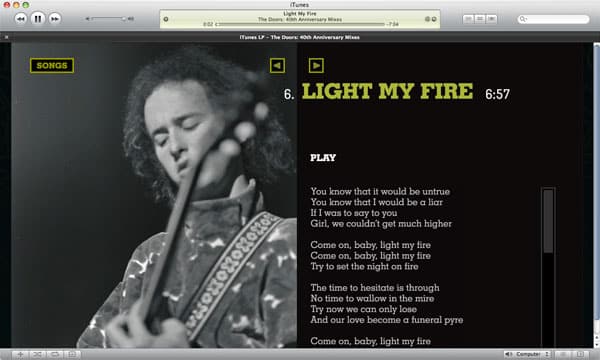
Формат “iTunes LP” является собственным форматом, используемым iTunes, и в настоящее время его можно просматривать только через само приложение iTunes — он недоступен на iPod, iPhone или Apple TV, хотя музыкальные треки можно синхронизировать так же, как и любые другие музыкальные треки.
Обратите внимание, что функция “iTunes LP” доступна только на “Делюкс” переизданных версиях альбомов. В настоящее время Apple не предлагает никаких путей обновления для клиентов, которые, возможно, уже приобрели не-iTunes-LP версию альбома. По сути, если вы хотите дополнительный контент, вам придется повторно купить весь альбом.
iTunes Extras
Аналогично функции iTunes LP, iTunes Extras предоставляют дополнительный контент для определенных фильмов, приобретенных в iTunes Store. По сути, функция “iTunes Extras” включает дополнительные материалы, которые можно найти на типичном DVD-покупке того же фильма.
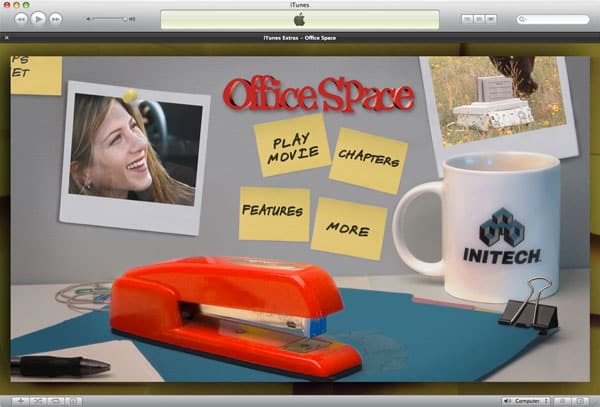
iTunes Extras загружаются и хранятся как отдельный файл, обычно с префиксом “iTunes Extras” перед названием фильма. Это в настоящее время несколько контринтуитивный подход, так как большинство пользователей предположили бы, что iTunes Extras будут храниться вместе с фильмом, и, возможно, даже что iTunes предложит возможность просмотра дополнительных материалов при запуске фильма, так же как это работает на традиционных DVD.
Также стоит отметить, что в настоящее время iTunes Extras можно просматривать только в самом iTunes; они несовместимы с iPhone, iPod или Apple TV. Это значительно ограничивает их полезность как замены DVD, хотя мы надеемся увидеть обновление Apple TV, чтобы добавить поддержку iTunes Extra в ближайшем будущем.
Обратите внимание, что iTunes Extras доступны только на приобретенных версиях фильмов. Аренда не включает никакого контента iTunes Extra.
Кроме того, как и с “iTunes LP”, пользователи, которые ранее приобрели фильм, в котором теперь доступны “iTunes Extras”, должны будут повторно купить фильм, чтобы получить дополнительные функции. Apple в настоящее время не предлагает никаких путей обновления для существующих клиентов, и, основываясь на прошлой истории, маловероятно, что они это сделают.
Обновления iTunes Plus
Опция обновлений iTunes Plus, похоже, полностью исчезла из iTunes Store. В то время как iTunes 8 все еще предоставляет эту опцию в старом макете iTunes Store, она не появляется нигде в iTunes 9. Неясно, является ли это просто упущением со стороны Apple или признаком того, что они планируют прекратить программу обновления iTunes Plus.
Раздел iTunes U
iTunes 9 теперь отделяет загрузки iTunes U в отдельный раздел. В предыдущих версиях iTunes они появлялись либо как подписанные подкасты, либо как отдельные элементы в обычной библиотеке iTunes.
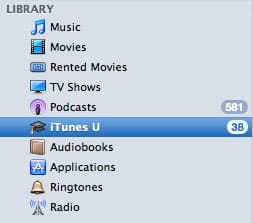
Обратите внимание, что ранее загруженный контент iTunes U не будет отображаться в этом разделе, но останется в разделе Подкасты или общей библиотеке, как и прежде. Чтобы они появились в iTunes U, их необходимо повторно загрузить.
Домашний обмен
iTunes 9 наконец предоставляет немного более упрощенный способ делиться контентом между несколькими компьютерами в вашем доме. Хотя iTunes предоставляет функции обмена библиотеками уже довольно долго, ваша общая библиотека iTunes была ограничена прослушиванием только на других компьютерах, не предоставляя возможности передавать треки между компьютерами или синхронизировать их с портативными устройствами, которые вы могли подключить к этим компьютерам.
С iTunes 9 вы теперь можете включить функцию Домашнего обмена, чтобы легко делиться своим контентом между несколькими компьютерами в вашем доме. Когда вы впервые запускаете iTunes 9, функция “Домашний обмен” появится в вашем списке источников iTunes в разделе “Обмен”. Выбор ее приведет вас через процесс настройки Домашнего обмена.
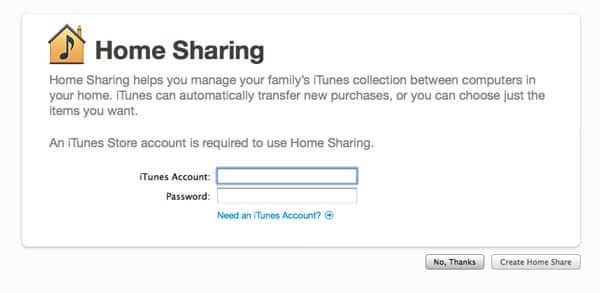
Вам нужно будет ввести имя учетной записи и пароль iTunes Store, чтобы включить Домашний обмен, так как это используется для связывания ваших общих компьютеров. Домашний обмен работает только между компьютерами, которые были настроены для обмена с использованием одной и той же учетной записи iTunes Store. Обратите внимание, что учетная запись, используемая для Домашнего обмена, не обязательно должна соответствовать учетной записи, используемой для покупки вашего контента в iTunes Store, хотя ваши компьютеры должны быть авторизованы для воспроизведения любого контента, приобретенного с другими учетными записями iTunes Store.
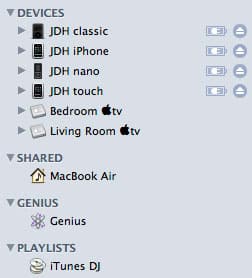
После включения между двумя или более компьютерами, общие библиотеки будут отображаться в разделе “Общие” вашего списка источников iTunes с маленьким значком домика рядом с ними, чтобы отличить их от традиционных общих библиотек:
Выбор общей библиотеки позволит вам получить доступ ко всему контенту в этой конкретной библиотеке. Отсюда вы можете либо прослушивать контент напрямую, как и с любой другой общей библиотекой, либо копировать его в свою собственную библиотеку iTunes, перетаскивая его из общей библиотеки и сбрасывая его на вашу основную библиотеку в верхней части списка источников iTunes или выбрав его и нажав кнопку “Импорт” в правом нижнем углу окна iTunes.
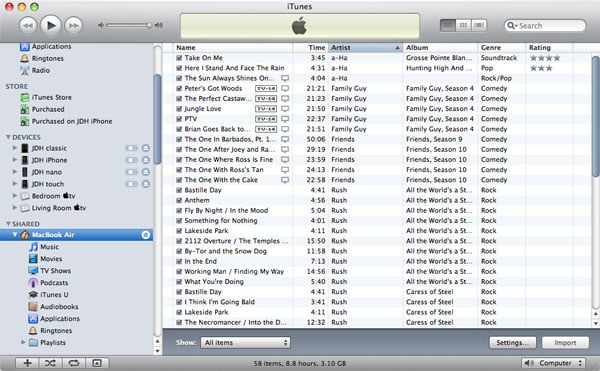
Кроме того, вы можете отфильтровать представление общей библиотеки, чтобы отображать только элементы, которые еще не находятся в вашей текущей библиотеке, выбрав “Элементы, которых нет в моей библиотеке” из выпадающего меню Показать внизу экрана общих элементов.
Функция Домашнего обмена также предоставляет возможность автоматически копировать определенные типы элементов между библиотеками iTunes. Эта функция доступна, нажав кнопку “Настройки” в правом нижнем углу окна iTunes:
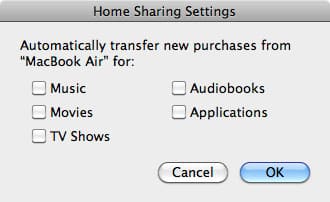
Обратите внимание, что это ближайшее, что функция Домашнего обмена подходит к настоящей операции “синхронизации”. Операции копирования односторонние и просто используются для сопоставления контента библиотек — другие метаданные, такие как рейтинги, плейлисты, количество воспроизведений и информация о треках не реплицируются между библиотеками, и файлы не копируются автоматически повторно, если они изменены.
Также обратите внимание, что Домашний обмен, похоже, не предлагает никаких конкретных преимуществ для синхронизации iPod. Контент с общего компьютера не может быть синхронизирован с iPod или даже добавлен вручную — его сначала необходимо импортировать в локальную библиотеку iTunes, а затем синхронизировать с iPod, как это обычно происходит.
Миксы Гения
iTunes 9 предоставляет новую функцию “Гений”, которая теперь автоматически создает до двенадцати миксов песен, которые хорошо сочетаются друг с другом, предназначенных для непрерывного воспроизведения в стиле DJ.
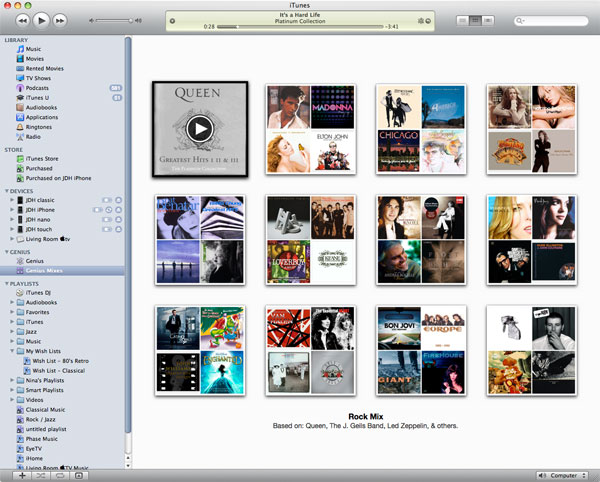
Опция Миксы Гения не появится в списке источников, пока iTunes фактически не сгенерирует Миксы Гения, что требует обновления вашей базы данных Гения iTunes, выбрав Магазин, Обновить Гения из меню iTunes. Обратите внимание, что количество сгенерированных Миксов Гения будет зависеть от размера вашей библиотеки и того, сколько совместимой музыки доступно. В очень маленьких библиотеках или средних библиотеках с очень разнообразным контентом Миксы Гения могут вообще не появиться или могут предоставить только один или два микса вместо полного двенадцати.
Как только данные Гения были обновлены, опция “Миксы Гения” должна появиться в разделе “Гений” списка источников iTunes. Выбор этой опции представит сетку Миксов Гения, с мозаикой из четырех обложек альбомов в каждом из них. Каждому миксу присваивается описательное название на основе жанра, из которого его музыка, а также список артистов, на которых микс в основном основан. Вы можете воспроизводить любой из миксов, просто щелкнув по значку — обложка изменится, чтобы отразить в данный момент воспроизводимую песню, и микс начнет воспроизводиться.
Обратите внимание также, что у нас были некоторые трудности с тем, чтобы эта опция появилась даже в наших самых больших библиотеках iTunes, несмотря на несколько обновлений данных Гения. Мы подозреваем, что это может быть ошибкой в функции или может быть просто результатом высокой нагрузки на серверы iTunes Store. Опция наконец появилась в нашей самой большой библиотеке с полными двенадцатью миксами и в меньшей библиотеке с только шестью Миксами Гения.
Как только микс Гения был синхронизирован с вашим iPhone или iPod touch, опция “Гений” автоматически появится на левой стороне панели меню, чтобы позволить вам просматривать и воспроизводить ваши Миксы Гения на вашем устройстве. Каждый микс отображается на своей “странице”, и вы можете провести влево и вправо, чтобы перемещаться между различными миксами.
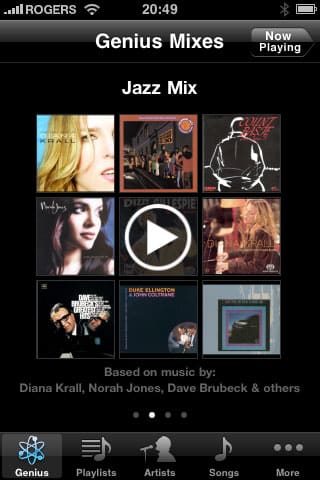
Обратите внимание, что, похоже, нет способа фактически получить список песен в Миксе Гения, ни даже способа оценить песни или добавить их в другой плейлист во время прослушивания микса — это неприятное ограничение в плане открытия новой музыки, так как это затрудняет пометку песен для последующего прослушивания. Единственный способ сделать это — щелкнуть по значку “Гений”, пока песня воспроизводится, что создаст стандартную очередь воспроизведения Гения на основе в данный момент воспроизводимого трека, однако это также прерывает Микс Гения в пользу новой очереди воспроизведения Гения.
Поддержка Гения в iTunes DJ
Функция “iTunes DJ” теперь может извлекать треки из обычного раздела “Гений”.
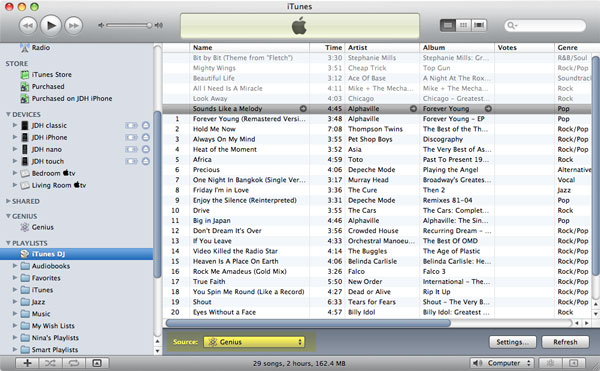
Когда “Гений” выбран в качестве источника, функция iTunes DJ будет динамически извлекать треки из функции Гения iTunes, а не из статического плейлиста.
Улучшенные правила Умного плейлиста
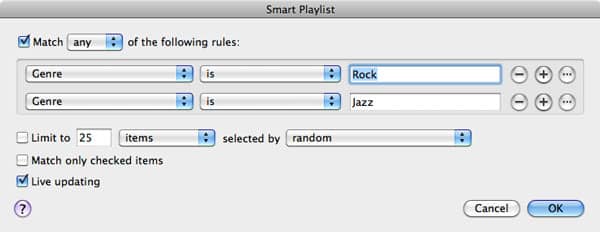
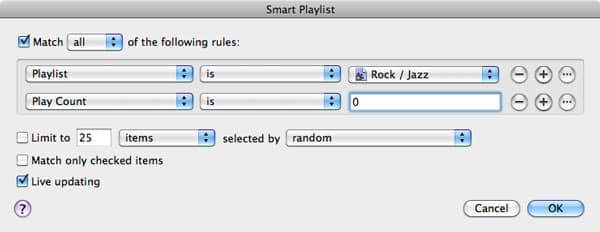
iTunes 9 наконец вводит поддержку значительно более сложных Умных плейлистов. В предыдущих версиях iTunes Умный плейлист мог быть создан только для соответствия ВСЕМ перечисленным критериям или любому одному из нескольких перечисленных критериев. Это означало, что вы могли создать Умный плейлист, который выбирал всю музыку из вашего жанра “Рок”, которая никогда не воспроизводилась, но если вы хотели создать Умный плейлист, который выбирал всю музыку Рока и Джаза, которая никогда не воспроизводилась, вам не повезло. Мощные пользователи преодолевали это в прошлом, создавая вложенные плейлисты для нескольких уровней критериев. В iTunes 8 и ранее вам пришлось бы создать один Умный плейлист, который включал все треки либо из жанра “Рок”, либо “Джаз”, а затем создать второй Умный плейлист, который включал треки из первого Умного плейлиста с количеством воспроизведений равным нулю:
С iTunes 9 теперь возможно иметь несколько уровней критериев Умного плейлиста, чтобы создать эти более сложные сценарии без необходимости полагаться на промежуточные плейлисты. Например, Умный плейлист для предыдущего сценария в iTunes 9 будет выглядеть следующим образом:
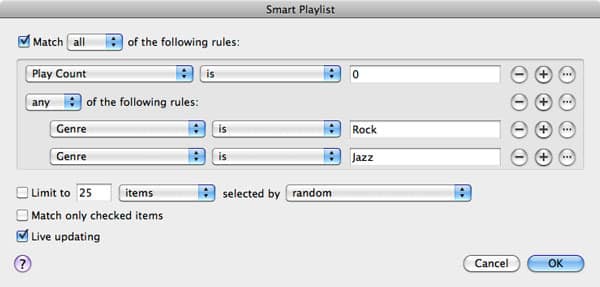
Критерии теперь могут быть вложены до пяти уровней глубиной, что позволяет создавать некоторые очень сложные Умные плейлисты с iTunes 9.
Кроме того, iTunes 9 добавляет несколько дополнительных критериев Умного плейлиста. “Приобретено” может использоваться для определения того, был ли элемент приобретен в iTunes Store или нет, что значительно упрощает включение этого контента в Умный плейлист. “Тип медиа” теперь также доступен для проверки поля, впервые введенного в iTunes 8, и позволяет создавать Умные плейлисты на основе различных типов медиа, доступных в iTunes. С добавлением критерия “Тип медиа” критерии “Подкаст” и “Тип видео” стали неактуальными и были удалены.
Управление домашним экраном iPhone и iPod touch
iTunes 9 и iPhone OS 3.1 теперь предоставляют возможность управлять макетом домашнего экрана вашего iPhone или iPod touch прямо из самого iTunes. Это делается непосредственно из вкладки “Приложения” для устройства, которая теперь была перемещена дальше влево и предоставляет обновленный макет для управления приложениями на ваших устройствах:
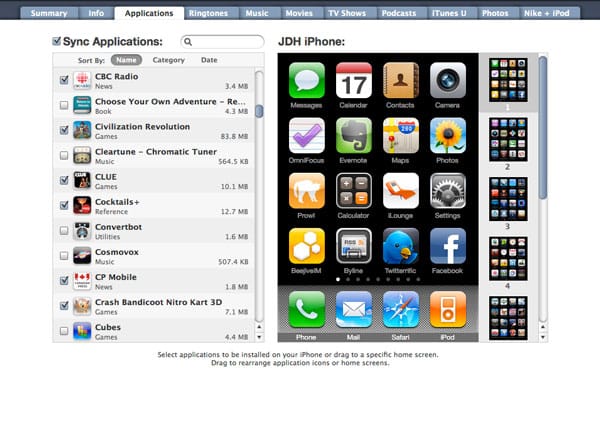
Список приложений, хранящихся в вашей библиотеке iTunes, отображается слева, с дополнительной информацией, показанной рядом с каждым из них, такой как категория и размер каждого. Список приложений теперь можно сортировать по имени, категории или дате, и предоставлено поле поиска, чтобы помочь вам найти конкретное приложение.
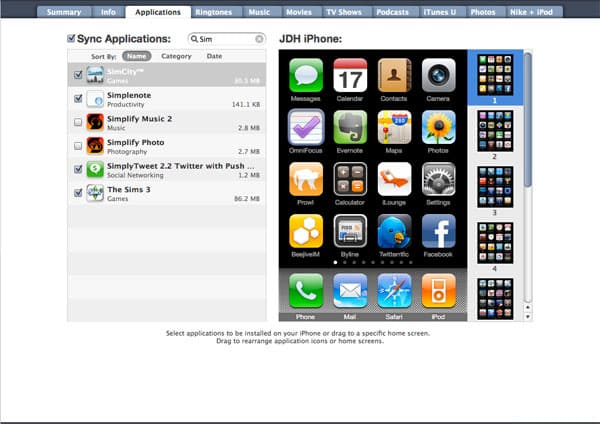
Приложения могут быть установлены либо путем отметки их, как вы обычно делаете, либо перетаскиванием и сбрасыванием их на страницу домашнего экрана справа. Это устанавливает приложение и определяет, где оно появится на домашнем экране iPhone.
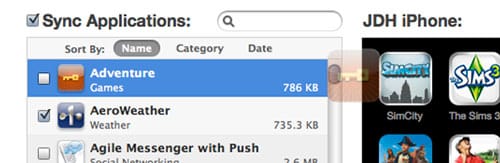
Приложения можно реорганизовать на домашнем экране, просто перетаскивая и сбрасывая их на новые позиции. Миниатюры каждой страницы домашнего экрана отображаются справа, и приложения можно перемещать на другие страницы, перетаскивая и сбрасывая их на эти страницы или перетаскивая их на серую пустую страницу внизу, чтобы создать новую страницу. Перетаскивание значка приложения на существующую страницу и удерживание его там также переключит на эту страницу, и вы можете затем расположить значок в конкретном месте на этой странице.
Страницы приложений также можно реорганизовать, перетаскивая их вверх или вниз в списке, чтобы изменить их порядок.
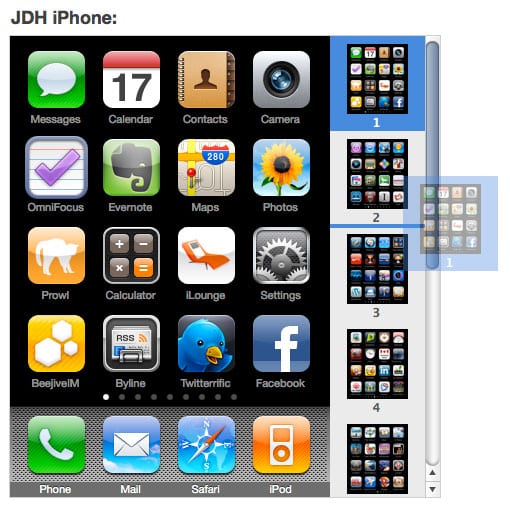
Чтобы удалить приложения, вы можете либо снять отметку с них в списке приложений слева, либо навести курсор на них на домашнем экране и нажать X, который появляется, аналогично удалению их непосредственно на устройстве. Обратите внимание, что встроенные приложения по-прежнему нельзя удалить или скрыть. Кроме того, даже веб-значки, которые можно удалить на самом устройстве, нельзя удалить из iTunes.
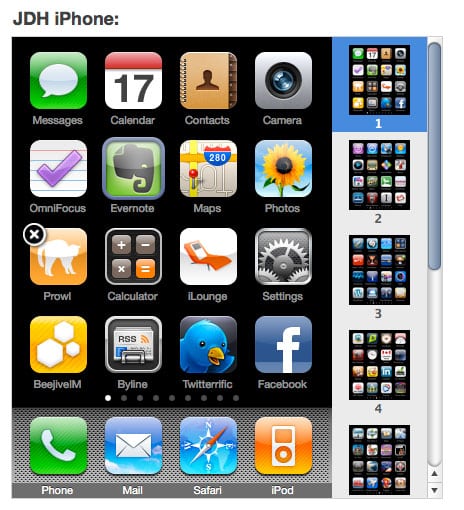
Обратите внимание, что вы также должны использовать iPhone OS 3.1 на вашем устройстве, чтобы иметь возможность управлять домашними экранами из iTunes. Более старые версии iPhone OS будут показывать список приложений без панели управления домашним экраном.
Синхронизация iPod и iPhone
Одним из других самых больших улучшений в iTunes 9 является значительно улучшенный набор параметров синхронизации для вашего iPod и iPhone. Большинство параметров синхронизации iPod и iPhone были полностью переработаны, чтобы предоставить значительно больше гибкости. Обратите внимание, что хотя экраны синхронизации Apple TV наследуют эти косметические изменения дизайна в iTunes 9, расширенные параметры синхронизации пока недоступны для устройств Apple TV, и синхронизация Apple TV ведется так же, как это было в iTunes 8.
Музыка
В предыдущих версиях iTunes вы могли выбрать синхронизацию либо всей вашей музыкальной библиотеки, либо только выбранных плейлистов. iTunes 9 расширяет это, позволяя вам также выбирать целых исполнителей или жанры для синхронизации в дополнение к вашим настройкам плейлистов. Это показано тремя отдельными списками на вкладке “Музыка”.
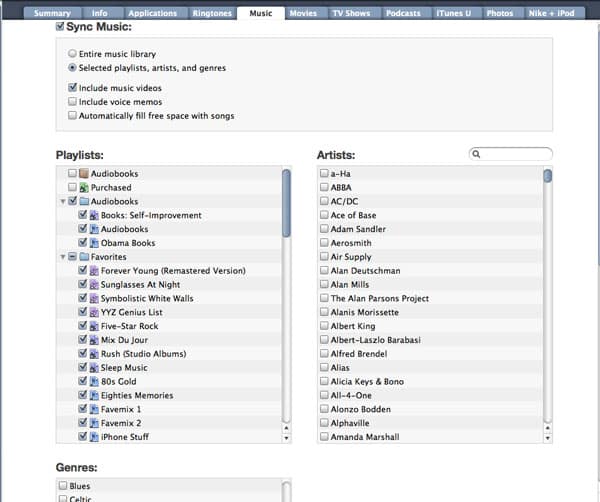
Опции могут быть выбраны из всех трех этих списков, и весь выбранный контент будет синхронизирован с вашим устройством. Список исполнителей также включает поле поиска, чтобы помочь вам быстро найти конкретного исполнителя.
Вкладка Музыка также теперь включает опцию “Автоматически заполнять свободное пространство песнями”, которая заполнит любое доступное пространство на вашем iPod или iPhone дополнительным музыкальным контентом. Это аналогично концепции опции Автозаполнения, введенной в iTunes 8.2, но работает автоматически во время каждой синхронизации и по-прежнему позволяет использовать другие автоматические параметры синхронизации.
Фильмы
Страница настроек синхронизации фильмов теперь показывает более детализированный вид сетки доступных фильмов в вашей библиотеке iTunes с дополнительной информацией, такой как обложка фильма, продолжительность, размер и рейтинг. Как и на вкладках Музыка и Приложения, доступно поле поиска для поиска конкретных фильмов по названию.
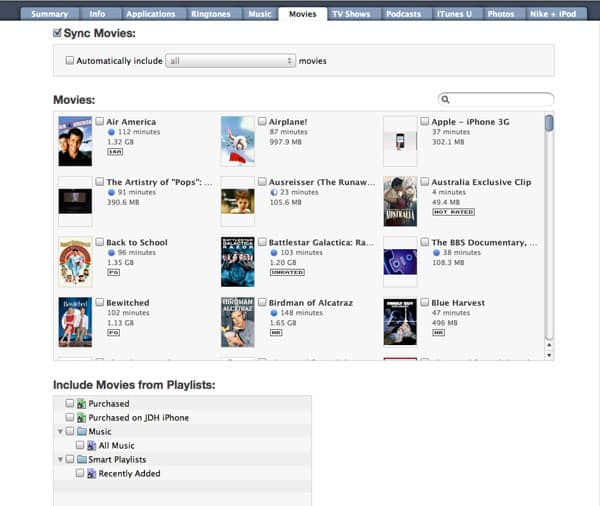
Теперь вы можете выбрать синхронизацию фильмов по отдельным названиям фильмов и плейлистам или выбрать автоматическое включение всех фильмов или недавних фильмов. Обратите внимание, что поле плейлистов отображается только в том случае, если у вас действительно есть плейлисты, содержащие фильмы в вашей библиотеке iTunes.
Телешоу
Вкладка Телешоу была аналогично переработана с гораздо большей гибкостью для синхронизации контента телешоу на ваши устройства. Этот экран теперь показывает обложку для каждого телешоу в списке телешоу, но также предоставляет дополнительный столбец для выбора отдельных эпизодов выбранного телешоу, позволяя вам синхронизировать конкретные эпизоды без необходимости создавать плейлисты.
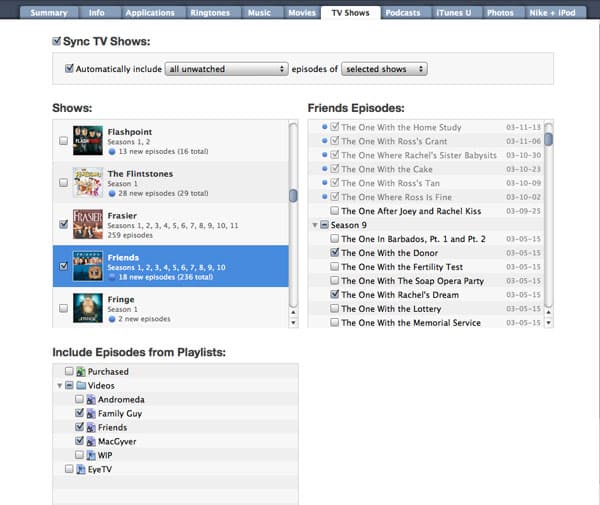
Эпизоды дополнительно организованы в этом списке по сезонам, что упрощает выбор целых сезонов. Автоматические параметры выбора также по-прежнему доступны и будут автоматически выбирать на основе критериев, таких как “Непросмотренные” эпизоды, при этом позволяя вам синхронизировать дополнительные эпизоды индивидуально.
Синхронизация по плейлистам также поддерживается в дополнение к другим опциям, и, как и на экране Музыка, вы можете выбрать гибридную синхронизацию как шоу/эпизоды, так и плейлистов.
Get new posts in your inbox
No spam. Unsubscribe anytime.