iTunes Match · 15 min read · Oct 10, 2025
Мгновенный эксперт: Секреты и особенности iTunes Match
Запустив iTunes Match, Apple на этой неделе представила свою ожидаемую службу, последнюю интернет-расширение своего популярного программного обеспечения для управления медиа iTunes. Как и ранее представленные iCloud и iTunes в облаке, iTunes Match создает зависимую от интернет-сервера копию определенного контента на компьютере; за ежегодную плату в 25 долларов (США) пользователи могут разместить музыкальную библиотеку iTunes из 25 000 песен в облаке и получить к ней доступ с любого устройства iOS 5, второго поколения Apple TV или Mac/PC с установленным iTunes 10.5.1 или более поздней версии.
Предпосылка iTunes Match относительно проста: после оплаты и загрузки вашей музыки в Apple вы получаете неограниченный онлайн-доступ ко всей музыке в вашей библиотеке iTunes через iCloud, независимо от того, откуда эта музыка пришла — купленная или бесплатная. iTunes Match включает не только доступ к контенту, купленному в iTunes Store, но и любую музыку, которую вы приобрели из других источников. iTunes Match также отличается от бесплатной службы “iTunes в облаке” тем, что фактически становится вашей музыкальной библиотекой, а не просто позволяет вам вернуться в iTunes Store и заново скачать ваши предыдущие покупки.
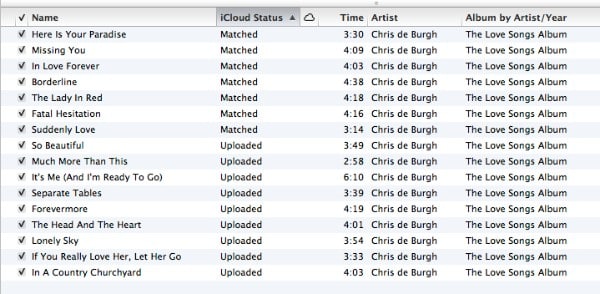
Когда вы подписываетесь на iTunes Match и включаете его, вся музыка, которую вы ранее купили у Apple, автоматически становится доступной на ваших устройствах iOS 5/iTunes 10.5.1, а затем анализируется остальная музыка в вашей библиотеке, чтобы попытаться сопоставить ее с треками, продаваемыми в iTunes Store. Все, что совпадает, добавляется в вашу “коллекцию”, а все, что не может быть сопоставлено, загружается напрямую из вашей библиотеки iTunes в iCloud.
iTunes Match также делает процесс еще более продвинутым, не только предоставляя доступ к вашей музыке, но и фактически дублируя вашу всю музыкальную библиотеку iTunes — с метаданными, которые вы сохранили за эти годы. Ваши плейлисты и информация о треках также синхронизируются с iCloud через iTunes Match и будут отображаться на любом другом устройстве iOS 5 или библиотеке iTunes, на которой вы включили iTunes Match. Это включает информацию о треках, которую вы настроили — даже изменения, которые вы вносите в треки после включения iTunes Match, будут синхронизированы со всеми другими устройствами, использующими iTunes Match. Аналогично, данные о рейтингах и количестве воспроизведений также синхронизируются между всеми устройствами, позволяя работать Умным плейлистам.
Хотя процесс кажется довольно простым на первый взгляд, есть несколько важных моментов, о которых следует знать перед началом. Мы рассмотрим все из них ниже.
Это только о музыке. iTunes Match в настоящее время поддерживает только музыку, а не другие типы контента. Даже аудиоконтент, такой как подкасты и аудиокниги, исключен из iTunes Match и все еще должен синхронизироваться с вашим устройством из iTunes традиционным способом. Если у вас есть подкаст или аудиокнига в разделе Музыка вашего iTunes, есть большая вероятность, что iTunes Match попытается исключить его из синхронизации с облаком — см. “Не все (музыкальные) треки подходят”, ниже. Обратите внимание, что Музыкальные видео поддерживаются, при условии, что они были изначально куплены в iTunes Store; iTunes Match не будет пытаться сопоставить или загрузить Музыкальные видео в вашей библиотеке, которые пришли из других источников.
Существует лимит в 25 000 треков. Треки, купленные в iTunes Store с учетной записью, которую вы используете для настройки iTunes Match, не учитываются в этом лимите, но если у вас есть более 25 000 неприобретенных треков в вашей библиотеке, вы даже не сможете подписаться на iTunes Match. Вы не можете выбрать, что загружать, поэтому, вместо того чтобы пытаться принимать решения за вас, Apple просто заставляет вас сократить вашу библиотеку.
Не все (музыкальные) треки подходят. MP3 или AAC треки размером более 200 МБ или закодированные с битрейтом ниже 96 кбит/с не подходят для загрузки с помощью iTunes Match, хотя эти треки будут сопоставлены с существующими песнями в iTunes Store, если это возможно. Это ограничение предотвращает передачу подкастов и аудиокниг с низким битрейтом, а также полных, неразделенных альбомов. Треки ALAC, WAV или AIFF будут конвертированы iTunes на вашем компьютере в 256 кбит/с AAC перед загрузкой, но все равно будут загружены только в том случае, если полученный файл AAC меньше 200 МБ. Треки с защитой DRM, купленные за пределами iTunes Store США, также не подходят для загрузки, хотя, в отличие от документов поддержки Apple, похоже, что они будут сопоставлены, если они доступны в iTunes Store США.
Вы не можете выбрать, что загружать. iTunes Match загружает каждый подходящий трек, который он находит в текущей библиотеке iTunes. Если вы не хотите, чтобы что-то загружалось в iCloud, вам нужно полностью удалить это из вашей библиотеки или пометить его как что-то, что iTunes Match не будет обрабатывать, например, аудиокнигу.
Алгоритм сопоставления не идеален. На самом деле это своего рода черное искусство; Apple не предоставляет никаких реальных деталей о том, как iTunes Match работает, когда дело доходит до идентификации треков в вашей библиотеке и попытки сопоставить их с каталогом iTunes Store, но из нашего собственного опыта и тестирования процесс не является совершенно безупречным, и не кажется, что он зависит от тегирования. iTunes также сопоставляет на основе отдельных песен, а не альбомов, создавая странные ситуации, когда может показаться, что только половина альбома была сопоставлена с iTunes Store. Наиболее распространенной причиной этого является то, что у iTunes может не быть того же альбома, что и у вас, но он все равно может сопоставить ваш трек с соответствующими песнями из других альбомов того же исполнителя. Хорошая новость заключается в том, что несопоставленный контент все равно будет загружен, но это займет как время, так и пропускную способность.
iTunes Match на iOS заменяет вашу музыкальную библиотеку. Как только вы включите iTunes Match на iPhone, iPod touch или iPad, Apple утверждает, что вся музыка, которую вы ранее синхронизировали с вашим устройством из iTunes, будет удалена в пользу облачной библиотеки iTunes — даже если музыка, уже находящаяся на вашем устройстве, совпадает с тем, что в iCloud. Наши редакторы имели несколько смешанный опыт с этим на практике: один из нас увидел, что, казалось, все существующее содержимое было полностью удалено с наших устройств iOS, как только iTunes Match был включен, другой увидел, что, казалось, содержимое было сохранено вместе с добавлением ссылок iTunes Match ко всему остальному.
Предполагая, что Apple в целом начнет с удаления вашего контента, синхронизированного с iPod touch, iPhone или iPad, ваша вся музыкальная библиотека все равно будет доступна на вашем устройстве iOS, однако ни одна из них не будет загружена немедленно — все остается в облаке, пока вы не запросите это. Следовательно, вам все равно нужно будет загружать отдельные треки, плейлисты и альбомы самостоятельно, если вы хотите сохранить музыку для прослушивания в оффлайне, например, перед тем, как путешествовать на самолете или выходить за пределы места с доступом к Wi-Fi или сотовой связи. Любой трек, который вы воспроизводите, будет загружен в фоновом режиме, пока вы его воспроизводите, а затем сохранен на устройстве.
Тем не менее, если вы не слушаете музыку регулярно по Wi-Fi или по быстрому, безлимитному 3G-соединению, мы рекомендуем вам потратить некоторое время на ручную загрузку ваших любимых плейлистов и другого контента после активации iTunes Match на данном устройстве. Если вы беспокоитесь о потере библиотеки вашего iPhone, iPad или iPod touch, создание плейлиста с содержимым вашего устройства перед включением iTunes Match, а затем синхронизация его с iTunes — лучший способ справиться с этим. Также стоит отметить, что после того, как вы включили iTunes Match на устройстве iOS, возможность синхронизации музыки на это устройство из iTunes фактически исчезает, заменяясь заметкой о том, что вы синхронизируете через iCloud.
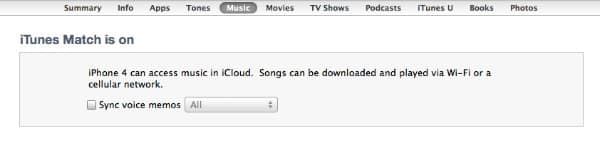
iTunes Match можно включить на до 10 устройствах, из которых до пяти могут быть компьютерами с установленным iTunes. Лимит авторизации на пять компьютеров для учетной записи iTunes Store — это ничего нового, однако iTunes в облаке и iTunes Match расширяют это, позволяя доступ с пяти дополнительных устройств iOS.
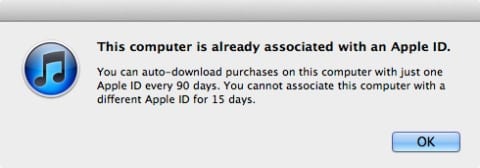
Вы должны подождать 90 дней перед переключением учетных записей iTunes Store. Это ограничение началось с введения iTunes в облаке в этом июне, но его стоит повторить здесь. Как только вы включили iTunes Match на данном устройстве iOS или компьютере, вы не можете переключиться на другую учетную запись iTunes Store для автоматических загрузок или повторной загрузки прошлых покупок в течение 90 дней. Более того, если после 90 дней вы повторно загрузите контент из другой учетной записи iTunes Store, вы не сможете использовать iTunes Match на этом компьютере или устройстве еще 90 дней. Хорошая новость заключается в том, что iTunes Match может эффективно консолидировать контент из более чем одной учетной записи iTunes Store, при условии, что компьютер, с которого вы его запускаете, авторизован для дополнительных учетных записей; подписчики iTunes Match, следовательно, должны иметь мало причин для включения функций iTunes в облаке на других учетных записях iTunes Store. Обратите внимание, что это не мешает вам просто покупать контент с других учетных записей iTunes Store; ограничение касается исключительно использования других учетных записей для повторной загрузки ранее купленного контента или включения автоматической загрузки нового контента, купленного на других устройствах.
iTunes Match фактически заменяет “iTunes Plus.” Треки, сопоставленные с iTunes Store, становятся доступными для других устройств в формате без DRM 256 кбит/с. Оригинальные треки не удаляются из вашей библиотеки, но если вы вручную удалите их из вашей библиотеки и повторно загрузите их с серверов iCloud, вы получите версии без DRM 256 кбит/с. Обратите внимание, что если трек, купленный с защитой DRM, недоступен в iTunes Store, он все равно будет загружен в своем оригинальном виде, с защитой DRM. Треки, купленные за пределами iTunes Store США, считаются неподходящими.
Плейлисты синхронизируются в обоих направлениях. iTunes Match не только синхронизирует ваш музыкальный контент, но и все ваши стандартные плейлисты и папки плейлистов, а также большинство ваших Умных плейлистов. Изменения в плейлистах из другой библиотеки iTunes или на устройстве iOS также автоматически синхронизируются обратно в библиотеку iTunes вашего компьютера.
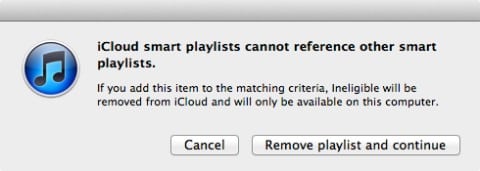
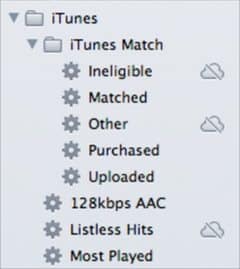
Вложенные Умные плейлисты исключены. Умные плейлисты, которые используют критерий “Плейлист” для определения, находится ли трек в другом плейлисте, не будут загружены в iCloud и не будут доступны другим компьютерам. Эти плейлисты будут обозначены стандартным символом “Не подходит” рядом с плейлистом в вашей библиотеке iTunes, и попытка создать новый Умный плейлист, который включает критерий “Плейлист”, вызовет предупреждающее диалоговое окно, информирующее вас об этом. Это диалоговое окно также немного запутано: “Удалить плейлист и продолжить” относится к удалению Умного плейлиста из iCloud, а не из вашей локальной библиотеки iTunes, фактически игнорируя предупреждение и позволяя вам сохранить изменения в локальном Умном плейлисте.
Включение iTunes Match на вашем компьютере
Вы должны включить iTunes Match с вашего компьютера, прежде чем сможете использовать его на устройстве iOS. iTunes Match будет сопоставлять песни только в библиотеке iTunes вашего компьютера, а не на вашем устройстве iOS, поэтому вам нужно начать с включения его с вашего компьютера. Чтобы включить iTunes Match, у вас должна быть учетная запись iTunes Store США с привязанной кредитной картой. Вы можете оплатить свою первоначальную подписку на iTunes Match с помощью остатка подарочной карты, но вам все равно потребуется кредитная карта в файле для подписки.
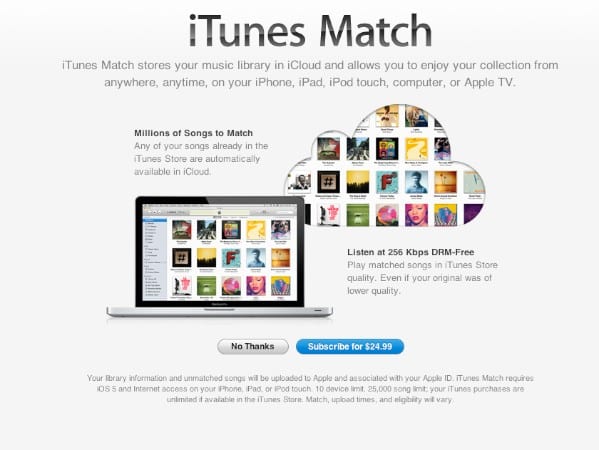
Существует несколько способов начать процесс, наиболее последовательный из которых — просто перейти в меню Магазин в iTunes и выбрать “Включить iTunes Match.” Вы увидите экран информации о iTunes Match и сможете купить свою первую годовую подписку за 24,99 долларов, нажав на соответствующую кнопку.
iTunes затем начнет трехступенчатый процесс сбора информации о вашей библиотеке iTunes, сопоставления того, что он может с iTunes Store, а затем загрузки любых несопоставленных треков вместе с обложками, метаданными треков и плейлистами. Этот процесс может занять от часа до ночи — или дольше — в зависимости от размера вашей библиотеки iTunes, сколько нужно загрузить и каковы ваши скорости загрузки. Обратите внимание, что вы можете продолжать использовать iTunes, пока iTunes Match в процессе, и даже закрыть iTunes или перезагрузить компьютер, если это необходимо — iTunes Match продолжит с того места, где он остановился, когда вы перезапустите iTunes. Наши редакторы испытали время загрузки от 1 до 3 дней с их библиотеками, в зависимости от того, сколько названий iTunes правильно сопоставил и сколько не удалось.
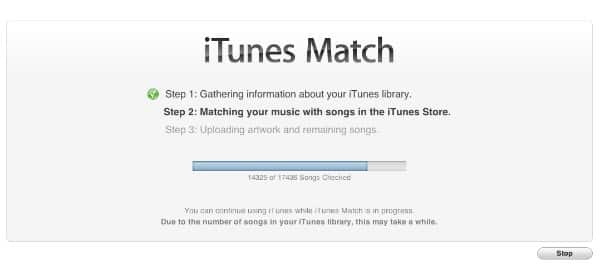
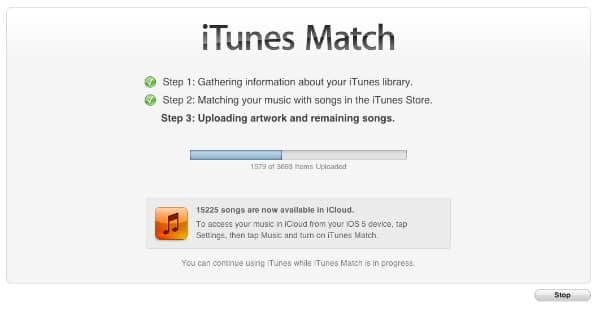
Как только iTunes Match завершит процесс загрузки, вы должны увидеть небольшой значок iCloud, появляющийся рядом с вашим разделом Музыка в верхней части вашей библиотеки, указывающий на то, что ваша музыка теперь в облаке. Этот значок появляется с движущимися диагональными линиями, пока процесс iTunes Match все еще продолжается.
Вы можете добавить дополнительные библиотеки iTunes, следуя тем же шагам. Как только вы оплатили подписку на iTunes Match, кнопка на главном экране запуска изменяется на “Добавить компьютер“, чтобы позволить вам зарегистрировать дополнительную библиотеку iTunes. Дополнительный компьютер получит доступ ко всему контенту из первой библиотеки iTunes и также сопоставит и добавит любой дополнительный контент, найденный в новой библиотеке. iTunes Match предоставит вам актуальную информацию о том, сколько песен в настоящее время в вашей библиотеке: “XXXXX песен теперь доступны в iCloud.”
Включение iTunes Match на вашем устройстве iOS
Как только вы подписались на iTunes Match и прошли начальный процесс сопоставления, вы можете включить iTunes Match на вашем iPhone, iPod touch или iPad.
Обратите внимание, что вы можете сделать это, как только процесс сопоставления завершится — вам не нужно ждать, пока все загрузится из вашей библиотеки iTunes. Опция включения iTunes Match находится в Настройки, Музыка; обратите внимание, что эта опция в настоящее время появляется только в том случае, если вы вошли в учетную запись iTunes Store США на вашем устройстве iOS. Предположительно, она распространится на другие страны в ближайшем будущем.
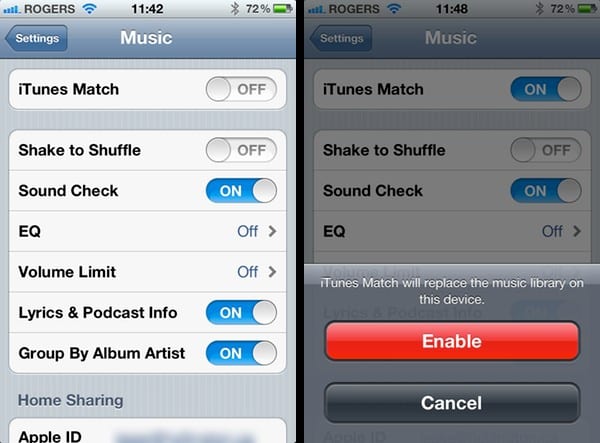
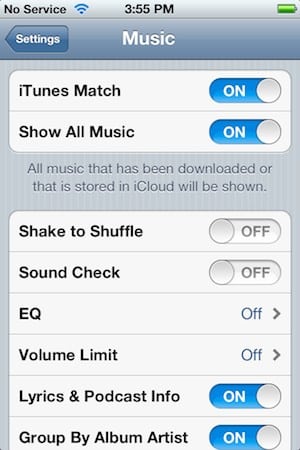
Включение этой опции обычно напоминает вам, что это приведет к удалению всей музыки с вашего устройства в пользу облачной библиотеки. Дополнительная опция также появляется после того, как вы включили iTunes Match, позволяя вам скрыть любой контент, который не был загружен локально на ваше устройство. Однако нет особого смысла включать это сразу, так как у вас не будет никакого локально сохраненного контента, пока вы не воспроизведете некоторые отдельные треки или вручную не выберете один или несколько треков, плейлистов или альбомов для загрузки. Как только вы это сделаете, активация функции позволяет вам эффективно сократить огромную коллекцию музыки, которую вы накопили в iTunes, до более короткого списка, с которым вы ранее были комфортны для хранения и прокрутки на вашем устройстве.
Включение iTunes Match на вашем Apple TV
iTunes Match также доступен на Apple TV второго поколения с обновлением программного обеспечения 4.4 или более поздней версии. Новая категория Музыка должна автоматически появиться на Apple TV для пользователей в США; как и с контентом, таким как телешоу, опция будет скрыта, если ваша страна не установлена на США в настройках iTunes Store.
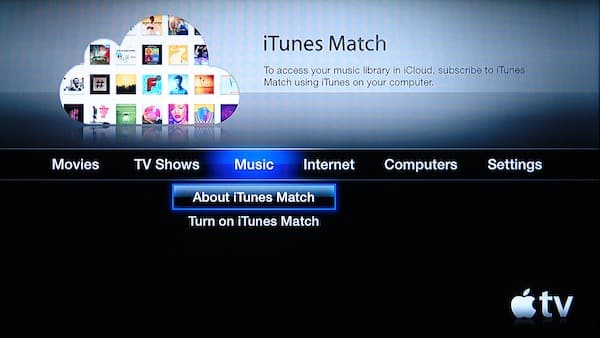
Отсюда вы можете прочитать больше о iTunes Match или выбрать его включение. Если вы уже вошли в свою учетную запись iTunes Store при включении iTunes Match и выбрали сохранить свой пароль, дополнительных шагов не требуется — Apple TV просто начинает загружать ваш каталог контента iTunes Match на ваш Apple TV.
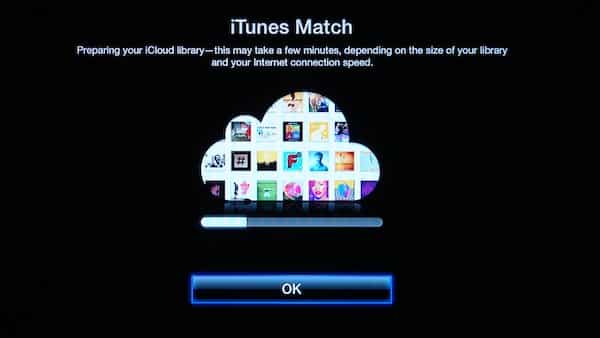
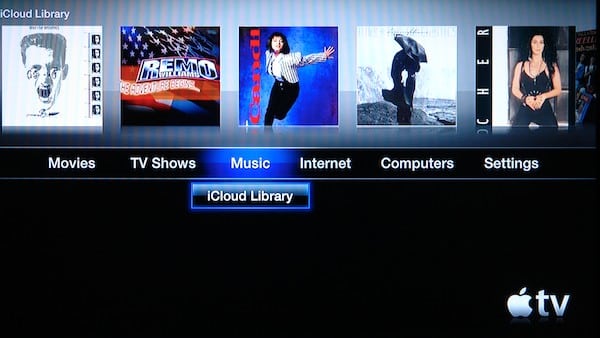
Как только это будет завершено, опция в меню Музыка изменится на “Библиотека iCloud.” Выбор этой опции представляет меню опций, практически идентичное настройкам Музыки для библиотеки iTunes с Общим доступом, и вы можете просматривать и воспроизводить контент тем же образом, за исключением того, что песни транслируются из iCloud, а не из вашей локальной библиотеки iTunes, что устраняет необходимость держать Mac или PC включенными в вашей сети.
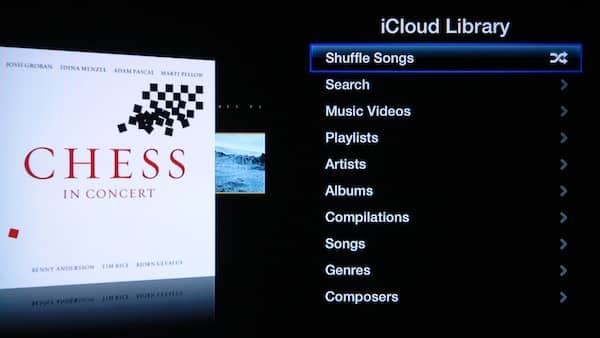
Меню настроек iTunes Store предоставляет опцию отключить iTunes Match, что приведет к возврату опции в главном меню к первоначальным экранам настройки iTunes Match.
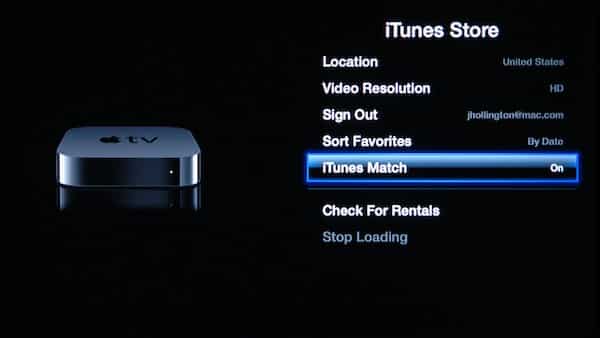
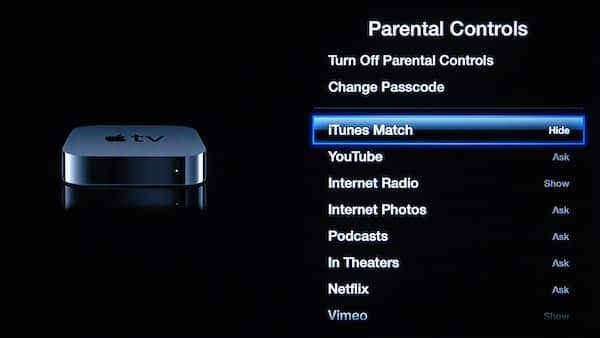
Новая опция родительского контроля позволяет скрыть iTunes Match, что полностью удалит меню Музыка с главного экрана Apple TV — функция, которая также может быть полезна, если вы вообще не используете iTunes Match и не хотите, чтобы он загромождал меню вашего Apple TV.
Использование iTunes Match
В большинстве случаев использование iTunes Match так же просто, как выбрать трек и воспроизвести его. В iTunes и на устройстве iOS ваша библиотека iCloud отображается так же, как и любой другой музыкальный контент, единственное отличие — это появление значка статуса iCloud рядом с любыми треками, которые не хранятся локально.
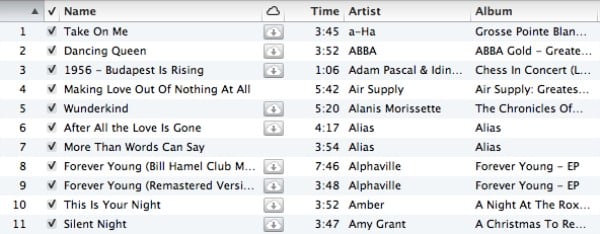
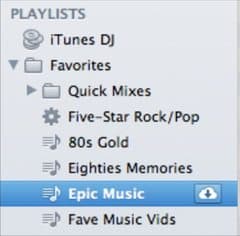
При воспроизведении трека на основе iCloud из iTunes на компьютере трек транслируется из iCloud, и никакая локальная копия не сохраняется. Если вы хотите загрузить локальную копию трека, вы можете сделать это, нажав на значок iCloud, который появляется справа от названия трека. Вы также можете загрузить все треки в данном плейлисте, выбрав плейлист и нажав на значок iCloud справа от названия плейлиста.
Треки, которые вы решите загрузить, хранятся в библиотеке iTunes так же, как и любой другой трек, хотя сопоставленные треки будут иметь вид “Сопоставленный аудиофайл AAC”, чтобы указать, что они не обязательно идентичны оригиналу. Купленные и загруженные треки сохраняют свои оригинальные свойства.
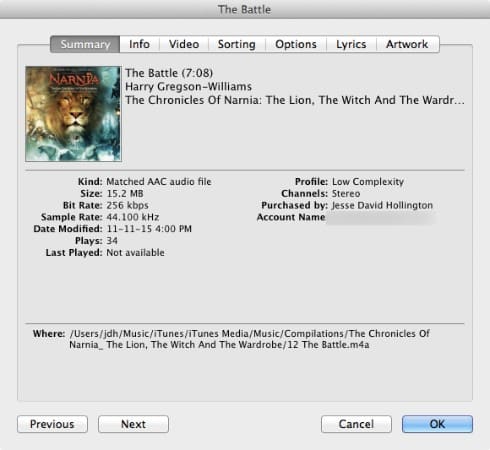
На устройстве iOS нажатие на трек на основе iCloud начинает загрузку трека на устройство и начинает воспроизведение вскоре после начала загрузки. Время, необходимое для этого, может варьироваться от двух до нескольких секунд в зависимости от скорости вашего интернет-соединения и других факторов, таких как задержки на серверах Apple — мы видели начальную задержку в девять секунд, за которой следовали гораздо более короткие задержки при запуске дополнительных песен. Однако, как только трек был загружен, он остается на устройстве; в следующий раз, когда вы попытаетесь воспроизвести его, он должен начать немедленно. Как и в iTunes, вы также можете загружать треки вручную, нажав на значок iCloud справа от названия трека, или загружать целые плейлисты или альбомы, прокручивая до конца списка треков и нажав кнопку “Загрузить все”.
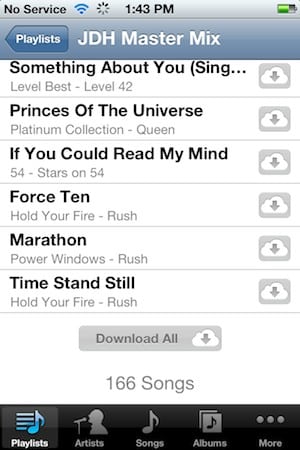
Треки, загруженные на устройство, автоматически или вручную, обычно хранятся на устройстве, чтобы вы могли слушать их, не стримя их из iCloud каждый раз. Вы можете вручную удалить треки с вашего устройства, используя обычные жесты iOS для удаления.
Идентификация статуса iCloud
Как только iTunes Match был включен, в вашей библиотеке iTunes появится новый столбец iCloud, предоставляющий информацию о статусе каждого трека относительно iCloud. Это позволяет вам видеть рабочие и проблемные треки.
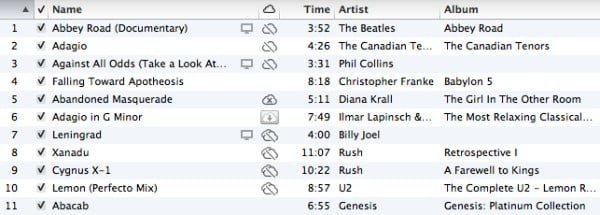
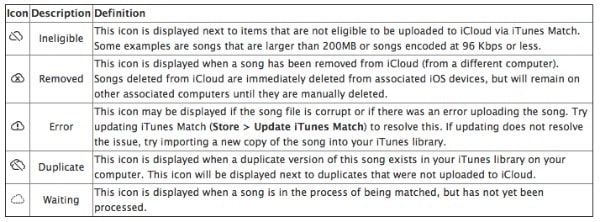
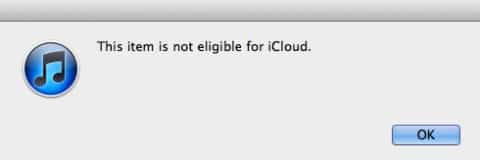
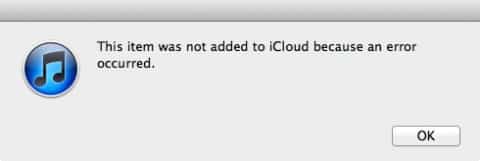
Нажатие на значок предоставит краткое резюме проблемы с текущим треком. К сожалению, эти сообщения об ошибках не особенно полезны в большинстве случаев. Например, неподходящий трек просто скажет вам, что трек “не подходит для iCloud” без объяснения почему, а трек, который показывает статус ошибки, расширяется до совершенно бесполезного диалогового окна, сообщающего вам, что “произошла ошибка.”
Однако нажатие на дублирующиеся треки предоставит вам варианты удалить или сохранить дубликаты. Важно отметить, что iTunes Match считает трек дубликатом без учета информации об альбоме, поэтому законные треки, которые появляются в более чем одном альбоме, будут отмечены как дубликаты. Пуристские коллекционеры, заинтересованные в сохранении полных альбомов, могут захотеть избегать удаления этих дубликатов, хотя, похоже, что iTunes Match сохраняет версию iCloud, связанную с обоими альбомами, с соответствующей обложкой и другими метаданными нетронутыми.
Get new posts in your inbox
No spam. Unsubscribe anytime.