FaceTime · 5 min read · Feb 22, 2026
Мгновенный эксперт: Использование FaceTime для Mac с iPod touch / iPhone
Apple использовала свое специальное мероприятие Back to the Mac в Купертино, чтобы представить FaceTime для Mac, бесплатное отдельное приложение, которое позволяет пользователям iPhone 4, iPod touch 4G и теперь пользователей компьютеров Macintosh видеозвонить друг другу через Wi-Fi соединения. FaceTime называется “бета” приложением, но до сих пор оно кажется стабильным и достаточно полезным, чтобы соответствовать стандартам завершенного релиза большинства компаний. Редакторы iLounge тестировали FaceTime для Mac с их iPod и iPhone и имеют некоторые ранние детали для отчета.
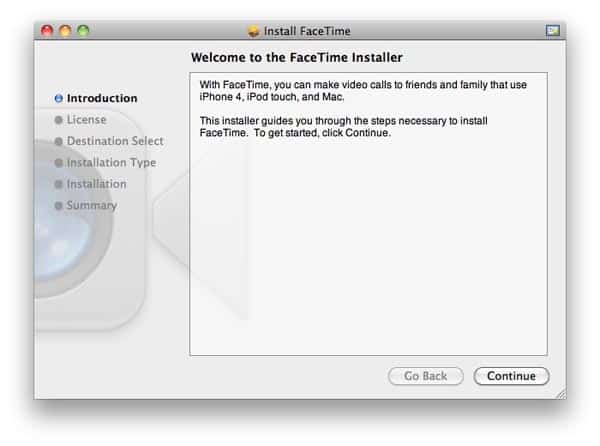
1. Приложение FaceTime. Это бесплатная загрузка со страницы FaceTime на Apple.com и имеет 13.4MB в сжатом виде, требуя 38.9MB дискового пространства при распаковке. Вопреки тому, на что мы изначально надеялись, это отдельное приложение, а не встроенное непосредственно в iChat — решение Apple, которое может предвещать выпуск FaceTime для Windows.

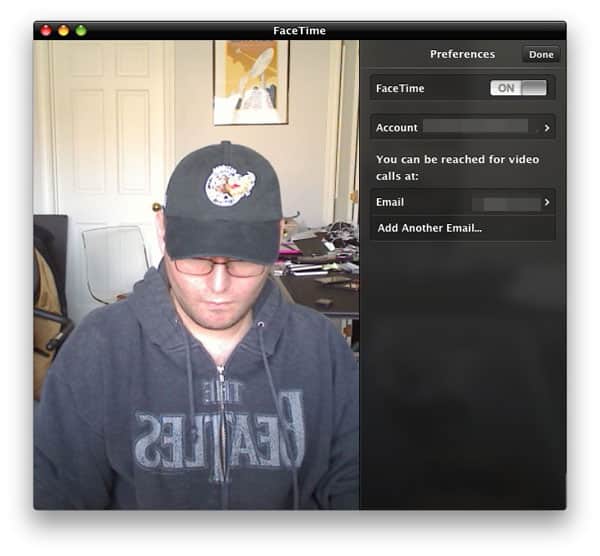
2. Настройка FaceTime. Разработанный так, чтобы быть как можно более простым, FaceTime загружается, запрашивает у вас Apple ID — тот же, который вы используете для покупок в Apple Store или iTunes Store — и затем позволяет вам назначить этот или другой адрес электронной почты, который будет связан с Apple ID для совершения и получения звонков. Как и в версии FaceTime для iPod touch, на вторичный адрес затем отправляется электронное письмо для целей проверки, после чего вы можете совершать или получать звонки, просто щелкнув по любому имени в вашем списке контактов.
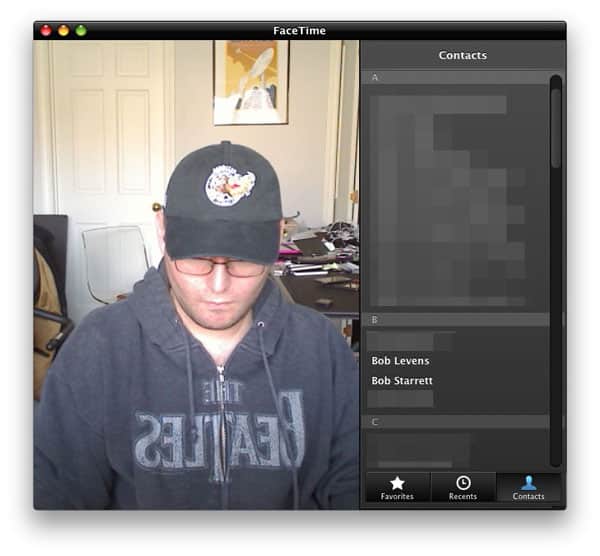
Темно-серая прокручиваемая область справа от вашего изображения с камеры предоставляет полный список ваших контактов, а также кнопки для Избранного, Недавних и Контактов, которые работают так же, как и в приложении FaceTime для iPod touch.
У вас есть возможность переключать камеры и микрофоны из меню Видео в верхней части экрана, а также вручную переключаться между альбомной и портретной ориентациями, входить в полноэкранный режим и отключать звук.

3. Получение звонков. FaceTime продолжает иметь возможность принимать входящие звонки, даже когда приложение не загружено и не активно — если вы не отключите FaceTime в его меню Настройки.
Это избавляет вас от необходимости смотреть на постоянное видео вашего собственного лица, которое по умолчанию отображается в портретной ориентации, а не в альбомной. Приложение работает в фоновом режиме, когда выключено, автоматически запускаясь, когда поступает звонок, позволяя вам принять или отклонить звонок. С обеих сторон вы слышите знакомый многократный сигнал, используемый для звонков в iChat и FaceTime на устройствах iPod touch и iPhone 4. Если вы принимаете звонок, приложение становится “активным”; если вы отклоняете его, оно исчезает, как будто никогда не было открыто.

4. Совершение звонков. Вы можете попытаться связаться с любым из людей в вашем списке контактов с помощью номера телефона или адреса электронной почты. На данный момент вы не можете вручную ввести новый адрес электронной почты или номер телефона в контакт, используя приложение FaceTime — это нужно обрабатывать через Адресную книгу или попросив человека сначала связаться с вами. Затем вы можете добавить контакт нажатием кнопки. Если человек принимает ваш звонок, небольшое окно звонка FaceTime может увеличиться до большего размера; если нет, вам будут предложены кнопки Перезвонить и Отменить с сообщением “не доступен для FaceTime”.

5. Производительность. Предсказуемо, FaceTime работает очень плавно на Mac — по крайней мере, так же хорошо, как на устройствах iPhone 4 и iPod touch 4G. Наши редакторы уже смогли провести два одновременных обсуждения на разных устройствах FaceTime, используя одни и те же две сети Wi-Fi — один Mac, подключенный к одному iPod touch 4G, и один iPhone 4, подключенный к другому Mac. Оба набора видеопотоков и аудиопотоков были плавными с обеих сторон, что не является большим сюрпризом, учитывая, что Mac уже много лет могут обрабатывать четырехсторонние сессии iChat, но это говорит о способности FaceTime обрабатывать несколько обсуждений на разных устройствах в условиях общественного Wi-Fi.

6. Различия в камерах. Apple использует разные камеры в своих Mac, чем в своих устройствах iPhone 4 и iPod touch, еще один “очевидный” момент, который оказывается немного удивительным, когда вы переходите в полноэкранный режим с приложением FaceTime. В дополнение к любым различиям в цветопередаче и разрешении между устройствами — и на данный момент мы видели некоторые выходные данные с камеры Mac, которые заметно выше по разрешению, чем качество камеры iOS — камеры iPod touch и iPhone 4 имеют разные соотношения сторон: до сих пор наши тесты на Mac прошлых и текущих поколений показали соотношение сторон 16:10 для либо высоких, либо широких видео, в то время как iPhone и iPod touch имеют соотношение сторон 3:2. Увеличьте изображение видео с iPhone 4 или iPod touch 4G на экране вашего Mac, и вы увидите черные полосы по бокам; iPod touch и iPhone всегда отображают изображения Mac в полноэкранном режиме, обрезая 16:10 вниз.

7. Принудительные альбомные и портретные режимы. Еще раз, Mac по умолчанию показывает звонящего Mac в портретном режиме, а не в альбомном, что является большой разницей относительно стандартного альбомного представления видео iChat/iSight. Кроме того, он отображает обоих звонящих в одной и той же ориентации каждый раз, когда звонящий с iPhone 4 или iPod touch переключает свою ориентацию — так же, как это было на портативных устройствах. Но поскольку нет способа повернуть Mac на бок (если вы не на ноутбуке), при использовании FaceTime на Mac вы можете принудительно повернуть свое изображение автоматически, используя функцию Видео > Использовать портретный/использовать альбомный режим. Когда это активировано, ваше изображение принудительно отображается в предпочтительной ориентации на экране принимающего звонка, независимо от того, как они поворачивают свое устройство или как FaceTime обычно выглядит на Mac.

8. Пропущенные звонки. Когда FaceTime работает в фоновом режиме на Mac, он отслеживает пропущенные звонки с помощью красного числового всплывающего окна и приводит вас к вашему списку недавних звонков при запуске, показывая вам красным, чьи звонки вы пропустили. Вернуться к звонку так же просто, как нажать на их имя. На данный момент нет способа оставить видеосообщения для людей, с которыми вы не можете связаться на другой стороне — настоящая визуальная голосовая почта.
Get new posts in your inbox
No spam. Unsubscribe anytime.