Технологии · 5 min read · Oct 06, 2025
Публичные бета-версии iOS 14 и iPadOS 14 теперь доступны; вот как установить публичную бета-версию iOS 14 и iPadOS 14 прямо сейчас

Публичные бета-версии iOS 14 и iPadOS 14 теперь доступны для установки на ваши устройства. Следуйте статье до конца, чтобы узнать, как установить публичную бета-версию iOS 14 и iPadOS 14 прямо сейчас. Вчера Apple сделала первые публичные бета-сборки для iOS 14 и iPadOS 14 доступными через процесс регистрации в программе бета-тестирования.
Если вы не зарегистрированы в программе разработчиков Apple, это ваша первая возможность попробовать новое программное обеспечение в бета-версии. Эти бета-версии будут обновляться периодически, завершаясь финальным релизом, который мы ожидаем в конце лета.
Если вы пропустили: функции iOS 14 и iPadOS 14
iOS 14
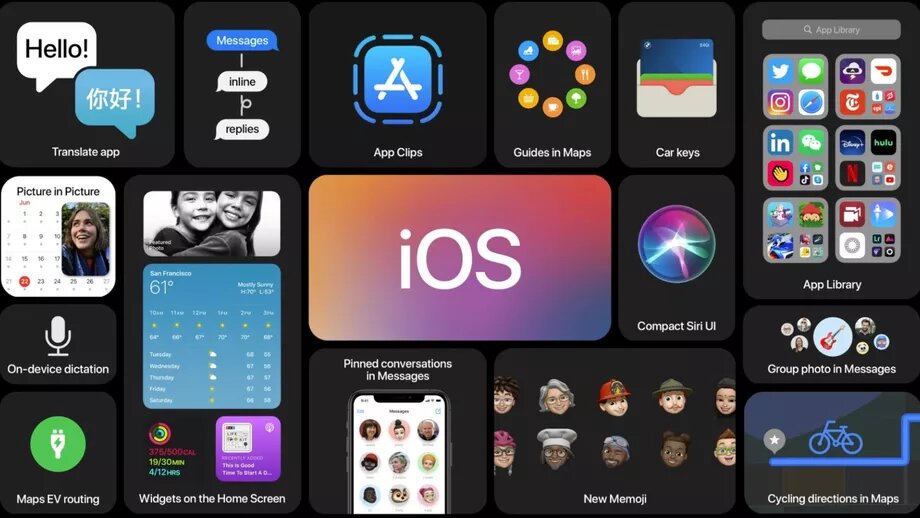
Apple переосмыслила iOS с некоторыми знаковыми элементами для отличного опыта на iPhone. Раскрытие iOS 14 было сделано Крейгом Федериги, старшим вице-президентом, инженером-программистом, который начал сессию в очень интерактивной манере, и были сделаны следующие объявления.
Библиотека приложений
Это одно из самых замечательных обновлений, которые будут представлены в iOS. Библиотека приложений будет автоматически организовывать все приложения по категориям. Это отличная функция для быстрого доступа к приложениям со второй или третьей страницы.
- Галерея виджетов - Apple представила новые виджеты разных форм и размеров, это поможет вам организовать насыщенный данными главный экран, вы можете добавлять и настраивать больше виджетов из Галереи виджетов простым перетаскиванием.
- Умная стопка - С помощью функции умной стопки iPhone будет использовать интеллектуальные возможности устройства, чтобы показывать подходящий виджет в зависимости от времени, места и активности.
Картинка в картинке
С последней функцией, объявленной на WWDC 2020 – День 1, функция картинки в картинке является самой впечатляющей. Некоторые функции экономии экрана были добавлены Apple в следующие приложения:
- Siri: Теперь Siri при активации не будет занимать половину вашего экрана, она будет отображаться как маленькая анимированная иконка внизу экрана. И Siri предлагает некоторые другие функции, такие как возможность отправлять аудиосообщения и отвечать на разнообразные вопросы с точной информацией, полученной из Интернета.
- Видеозвонки FaceTime / Входящие звонки: Теперь видеозвонки FaceTime / входящие звонки также будут отображаться в режиме картинки в картинке, вы можете легко выполнять фоновую задачу, отвечая на звонок.
Сообщения
Сообщения в iOS 14 также получают отличные функции, включая:
- Закрепление: Сообщения с новыми обновлениями также будут иметь @упоминания в групповых сообщениях, это означает, что если групповая беседа отключена, и имя человека будет упомянуто в группе, он/она получит уведомление.
- Memoji: С iOS 14 появились новые Memoji, стикеры и Memoji с более чем 20 новыми стилями, масками для лица и вариантами возраста, включая дополнительные прически, лица, головные уборы и т.д. Стикеры Memoji включают новые стикеры для приветствия, румянца и т.д.
Приложение Перевод
С приложением Перевод вы можете переводить разговор, независимо от того, находитесь ли вы в сети или оффлайн. Это приложение может переводить голосовые и текстовые сообщения на более чем 11 языков и с них. Приложение работает в двух режимах: Режим на устройстве, который позволяет пользователю загружать языки на устройство для переводов на устройстве, и другой режим - Режим разговора, который произносит переводы вслух, чтобы пользователь мог общаться с кем-то, кто говорит на другом языке. Более того, оно автоматически определяет язык, на котором говорят, и переводит его соответствующим образом.
Карты Apple
Карты Apple в iOS 14 получают самое большое обновление, которое включает:
- Велосипед: Новая функция навигации, специально предназначенная для велосипедистов, которая поможет вам при подъеме и также уведомит вас, если на вашем пути есть лестницы.
- Гиды: iOS 14 будет обновлять вас о местах, таких как рестораны, торговые центры и другие примечательные места.
- Маршрутизация для электромобилей: Apple значительно улучшила функциональность для водителей электромобилей, они будут знать о зарядных станциях вдоль своих маршрутов.
CARPLAY
Как было объявлено на конференции WWDC 2020 – День 1, iOS 14 переосмыслена и спроектирована для улучшения знакового опыта, поэтому Apple представляет функцию CarPlay, которая позволит вам:
- Разблокировать и запустить автомобиль с помощью iPhone.
- Используя NFC, вы можете разблокировать свой автомобиль одним касанием.
- Вы можете удаленно отключить ключи с помощью iCloud.
- Приглашать людей использовать ваш автомобиль и предоставлять им доступ через iPhone.
iPadOS
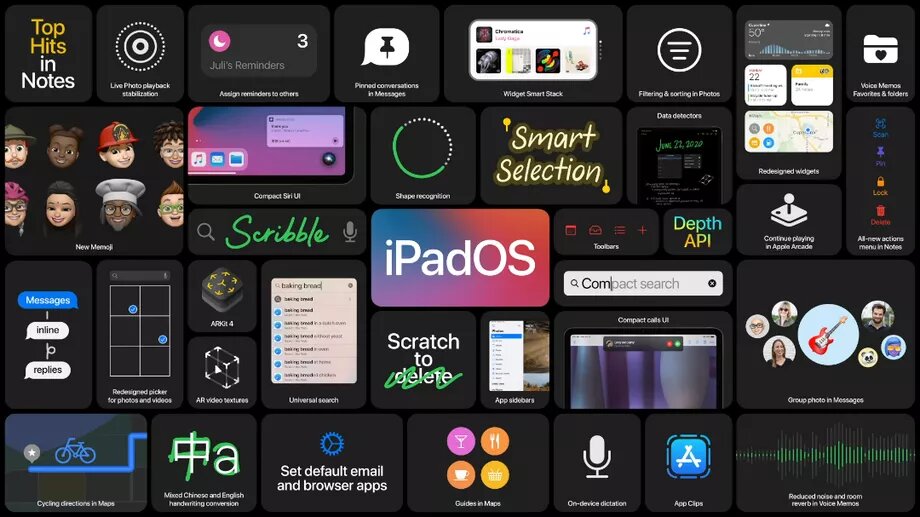
На этот раз с iPadOS 14 iPad больше не является планшетом, это полноценный мощный компьютер. iPadOS предлагает несколько новых мощных функций, с режимом картинки в картинке ни Siri не будет захватывать весь экран, ни входящие звонки, вы сможете использовать весь экран. И некоторые другие функции для легкой навигации с множеством других интерактивных функций.
Вы найдете новую боковую панель и другой интерактивный интерфейс для музыкального плеера, чтобы легко перемещаться между альбомами, исполнителями и другими жанрами.
Apple Pencil получает обновление и теперь будет называться Scribble. Интерфейс довольно хороший и впечатляющий, вы можете преобразовывать рукописный текст и фигуры, и автоподстраивать голос певца и многое другое.
Шаги для установки публичной бета-версии iOS 14
- Откройте Портал программного обеспечения Apple Beta в браузере Safari на iPhone.
- Нажмите на Зарегистрироваться (если у вас нет учетной записи) или Войти.
- Выберите “iOS”, который является самым левым вариантом на следующей странице.
- Прокрутите вниз, пока не найдете кнопку с надписью “Скачать профиль”, затем нажмите на нее.
- Это вызовет предупреждение о том, что веб-сайт пытается загрузить профиль конфигурации.
- Выберите “Разрешить”. Появится всплывающее окно, в котором говорится, что вы можете установить новый профиль из приложения Настройки.
- Откройте приложение Настройки. В верхней части должна появиться новая секция с названием “Профиль загружен”.
- Выберите ее, и у вас будет доступ к загрузке бета-программного обеспечения.
Шаги для установки публичной бета-версии iPadOS 14
- Откройте Портал программного обеспечения Apple Beta в браузере Safari на iPad.
- Нажмите на Зарегистрироваться (если у вас нет учетной записи) или Войти.
- Выберите “iPadOS”, который является вторым вариантом слева на следующей странице.
- Прокрутите вниз, пока не найдете кнопку с надписью “Скачать профиль”, затем нажмите на нее.
- Это вызовет предупреждение о том, что веб-сайт пытается загрузить профиль конфигурации.
- Выберите “Разрешить”. Появится всплывающее окно, в котором говорится, что вы можете установить новый профиль из приложения Настройки.
- Откройте приложение Настройки. В верхней части должна появиться новая секция с названием “Профиль загружен”.
- Выберите ее, и у вас будет доступ к загрузке бета-программного обеспечения.
Как обычно с ранними бета-сборками, не рекомендуется запускать их на вашем единственном устройстве. Могут возникнуть ошибки, некоторые функции могут не работать, сбои не исключены и все такое.
Также читайте эти статьи:
- WWDC 2020: iOS 14, watchOS, iPadOS
- Все еще ли iOS лучше Android?
- WWDC 2020: Apple переходит на процессоры ARM для Mac
- WWDC 2020: Big Sur - это новый macOS 11
Get new posts in your inbox
No spam. Unsubscribe anytime.