Обновления iOS · 6 min read · Dec 18, 2025
Обновление iOS 18 не отображается на iPhone [Исправлено]
![Обновление iOS 18 отсутствует на iPhone [Исправлено]](https://cdn.digitbin.com/wp-content/uploads/iOS-18-Update-Missing-from-iPhone-Fixed-740x417.png)
Обновление бета-версии iOS 17/18 недавно создало много шума в новостях. В то время как пользователи Apple рады увидеть новые функции, которые они предлагают, большинство пользователей разочарованы тем, что не могут найти обновление бета-версии iOS 18 на своих устройствах. Обычно устройства iOS позволяют пользователям легко обновлять свою ОС через настройки устройства. Однако с последним обновлением пользователи не могут найти никаких опций для обновления до iOS 18. Вы один из них?
Что ж, если вы сталкиваетесь с той же проблемой, то эта статья будет вашим универсальным решением. Сегодня мы проверим, почему опция обновления iOS 18 отсутствует на iPhone. Кроме того, мы также рассмотрим некоторые потенциальные методы для решения этой проблемы. Итак, без лишних слов, давайте начнем.
Почему обновление iOS 18 отсутствует на iPhone?
Перед тем как перейти к решениям, очевидно, что нужно понять, почему обновление iOS 18 не отображается на наших iPhone. Существует несколько причин, по которым мы можем сталкиваться с такими проблемами на наших устройствах.
- Во-первых, использование ненадежного или медленного интернет-соединения может быть основной причиной проблемы.
- Вы сталкиваетесь с временным сбоем или проблемой устройства.
- В отличие от предыдущих версий iOS, Apple больше не предоставляет бета-версии для обычных пользователей. Чтобы обновиться до бета-версии iOS 18, вам необходимо иметь платный аккаунт разработчика для доступа.
- В случае, если вы отключили опцию автоматических обновлений в настройках iPhone, вы можете не увидеть никаких будущих обновлений iOS.
- Вы используете более старую версию iPhone, которая не совместима с iOS 18.
Что делать, если обновление iOS 18 не отображается
К счастью, у нас есть потенциальные решения для устранения всех вышеперечисленных причин. Так что, независимо от того, в чем может быть причина, пошаговое руководство ниже поможет вам найти решение проблемы с отсутствием обновления iOS 18 на вашем iPhone.
1. Проверьте ваше интернет-соединение
Для начала убедитесь, что вы подключены к стабильной сети с хорошей скоростью интернета. Вы можете попробовать подключиться к другой Wi-Fi сети или использовать мобильные данные для лучшего соединения. Проверьте, помогает ли смена сети решить проблему. Если нет, то медленный интернет определенно не является причиной, и вы можете перейти к следующему методу.
2. Проверьте заряд вашего устройства
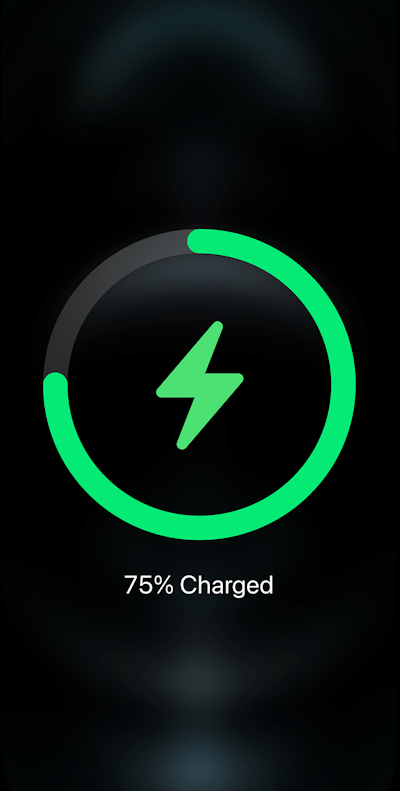
Обновление ОС потребляет много энергии. В результате, начиная с iOS 16.5, Apple сделала обязательным наличие как минимум 20% заряда для обновления вашей iOS. В зависимости от вашего устройства и версии iOS параметры могут варьироваться. Поэтому убедитесь, что заряд вашего телефона составляет около 60% – 70%, чтобы избежать таких обстоятельств.
3. Принудительно перезагрузите ваш iPhone
Если вы не можете найти обновление iOS 18 на вашем iPhone, это также может быть связано с временным сбоем устройства. К счастью, принудительная перезагрузка устройства устранит такие сбои и быстро решит проблему. Принудительная перезагрузка iPhone — это трехэтапный процесс, и вот как это сделать.
- Во-первых, нажмите кнопку увеличения громкости и сразу отпустите ее.
- Снова нажмите кнопку уменьшения громкости и также отпустите ее.
- Наконец, нажмите и удерживайте кнопку питания, пока на экране не появится логотип Apple.
Подождите, пока устройство перезагрузится, и затем проверьте, сохраняется ли проблема.
4. Включите автоматические обновления
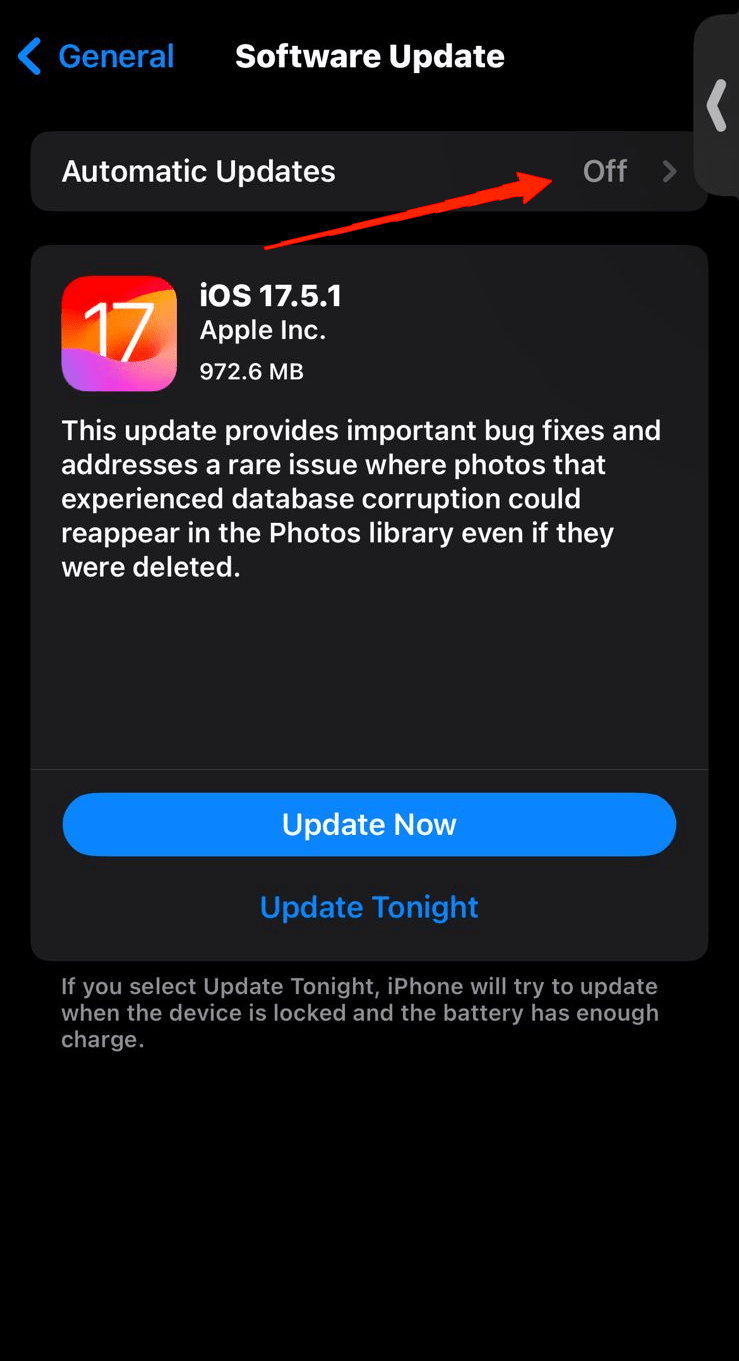
Включение этой опции будет автоматически обновлять вашу iOS каждый раз, когда доступна новая версия. Однако, если вы оставите ее отключенной, это может создать ситуации, когда вы не узнаете о новых обновлениях на iPhone. Поэтому попробуйте включить автоматические обновления в настройках и посмотрите, поможет ли это обновиться до бета-версии iOS 18. Вот шаги для включения автоматического обновления в настройках.
- Запустите приложение Настройки и перейдите в Основные.
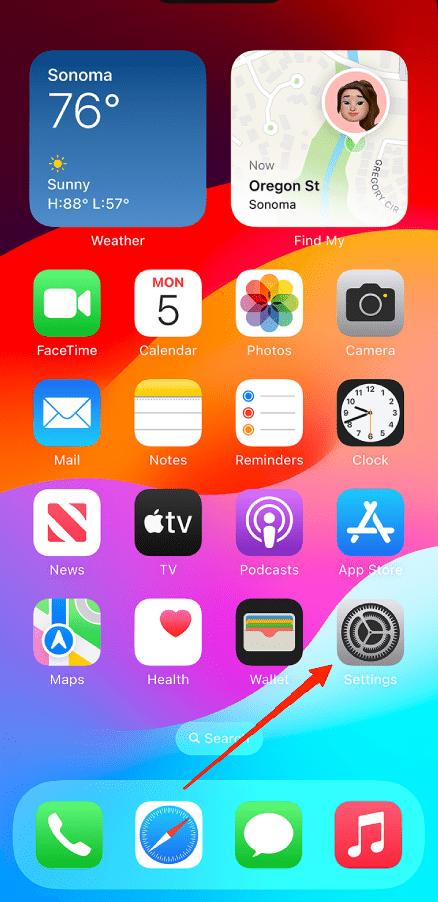
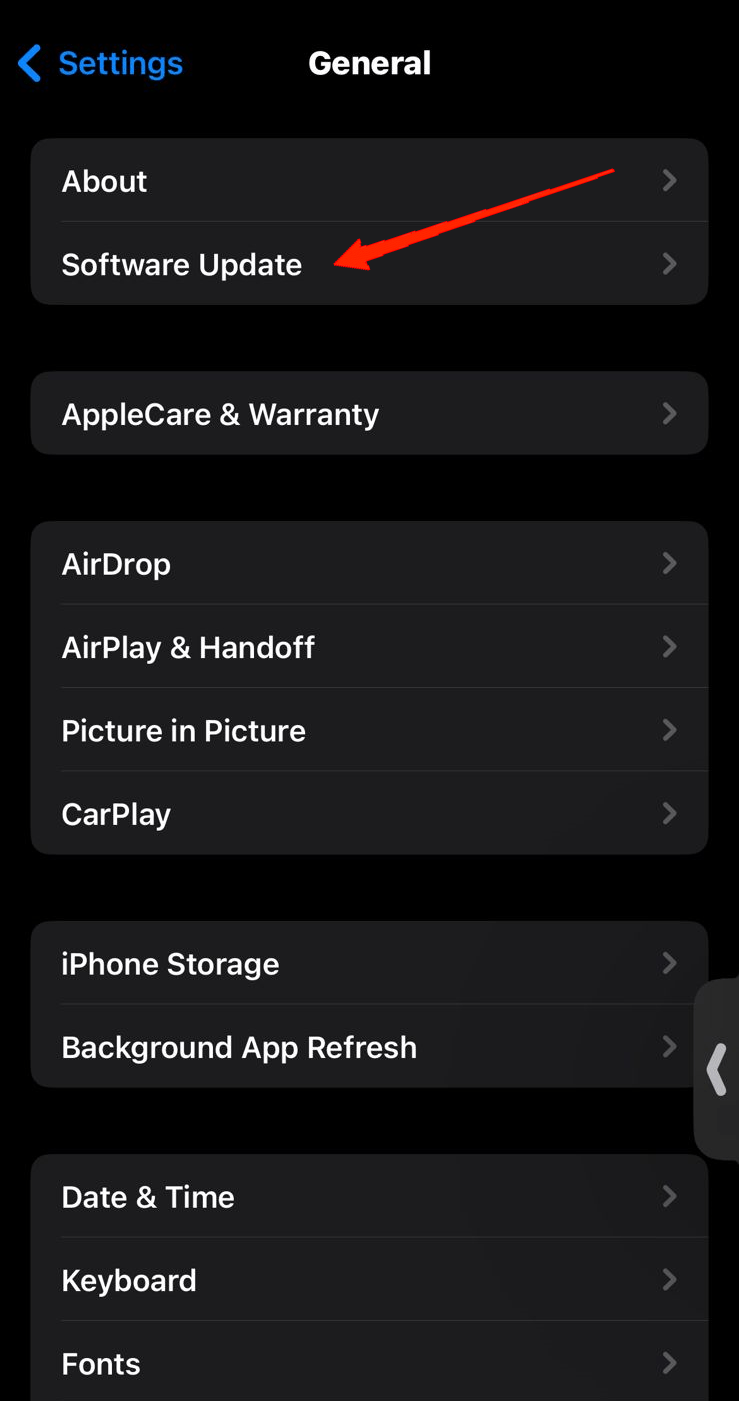
- Нажмите на Обновление ПО.
- Теперь включите переключатель рядом с ‘ Автоматические обновления ‘ и проверьте, поможет ли это обновить вашу систему.
5. Проверьте совместимость устройства
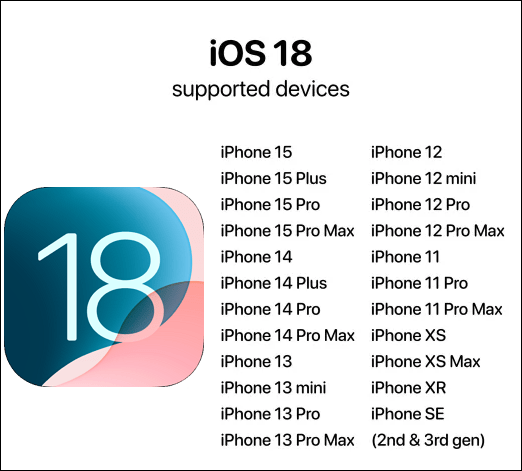
Если вы попробовали все методы и все еще не смогли решить проблему, рассмотрите возможность проверки совместимости вашего устройства. Бета-версия iOS 18 доступна с iPhone SE 2-го поколения и более поздних версий. Поэтому, если вы используете более старое устройство, вы не получите обновление бета-версии iOS 18.
6. Проверьте статус сервера Apple
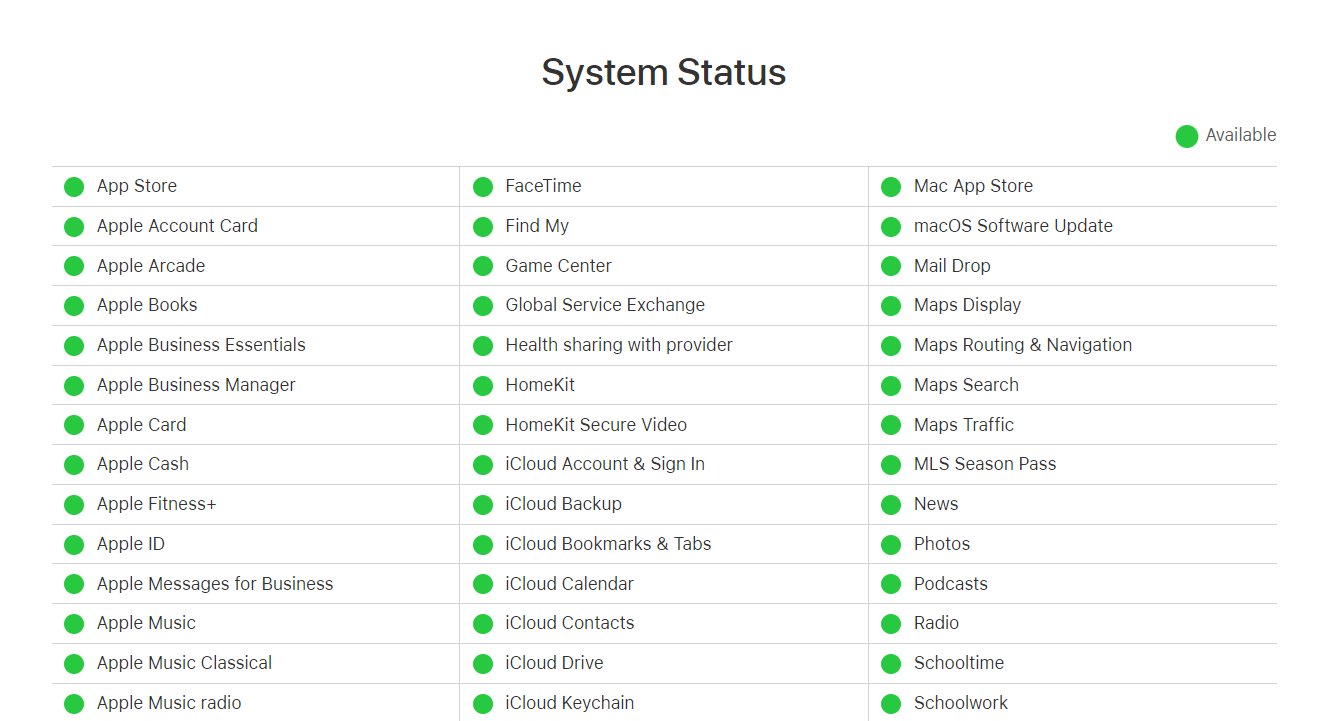
Проблемы с серверами крайне редки в случае таких технологических гигантов, как Apple. Тем не менее, эти технические проблемы могут возникнуть в любое время, что приводит к сбоям в их услугах. Поэтому, если проблема сохраняется после всех усилий, разумно проверить статус сервера Apple. Вы можете посетить ссылку ниже, чтобы проверить, не упал ли сервер Apple.
Проверьте статус сервера Apple
7. Удалите профиль старой версии iOS
Использование старых версий профилей iOS может вызвать проблемы, такие как отсутствие обновлений iOS на вашем iPhone. Поэтому выполните следующие шаги и удалите любые старые профили iOS для большей уверенности.
Откройте приложение Настройки на вашем iPhone. Перейдите в Основные.
Прокрутите вниз и нажмите на ‘ VPN и управление устройством ‘.
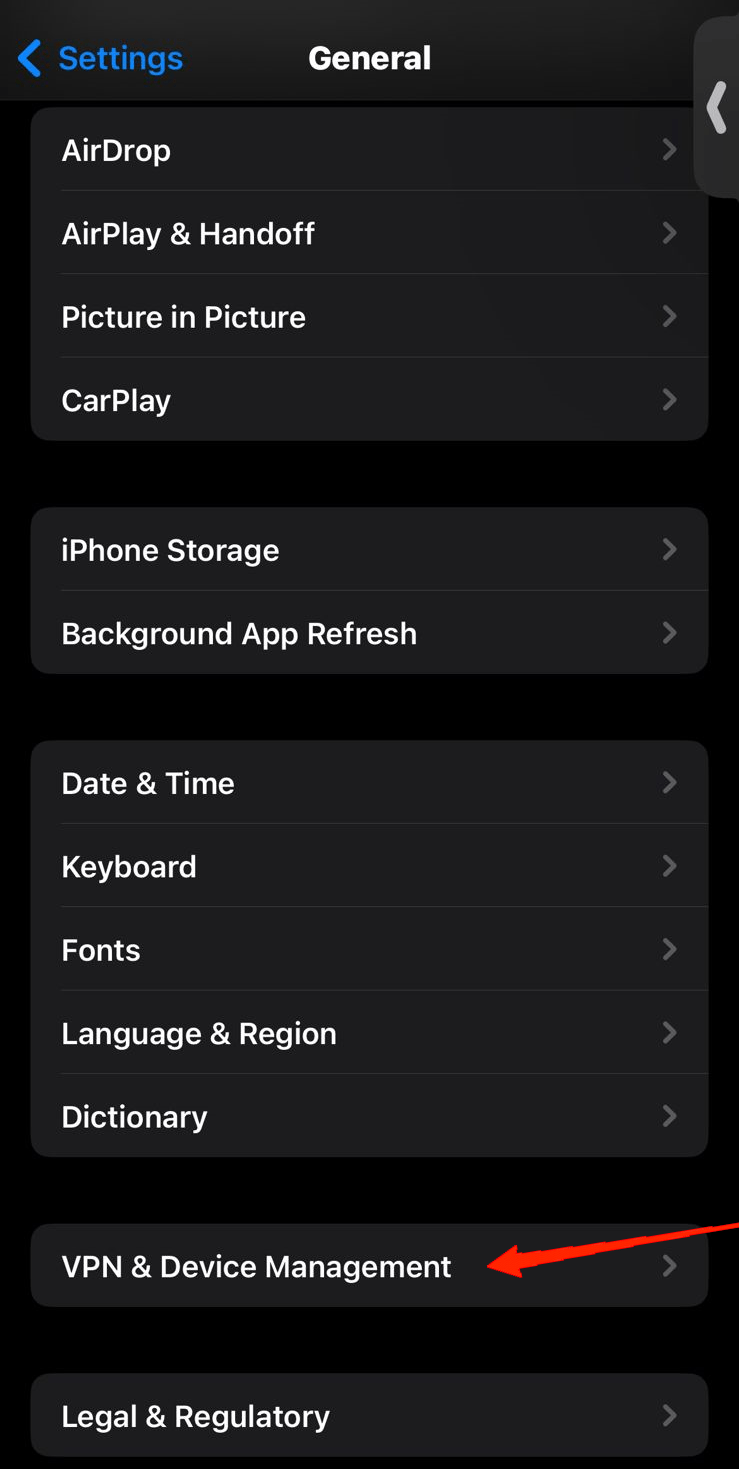
- В разделе ‘ Профиль конфигурации ‘ удалите старый профиль iOS.
- Перезагрузите устройство для применения изменений.
8. Обновите до бета-версии iOS 18 с помощью программного обеспечения iTunes
Если вы все еще не можете обновить свою iOS, вы можете сделать это с помощью приложения iTunes на вашем Mac. Да, вы не ослышались. Если у вас есть Macbook, вы можете использовать его для обновления вашего iPhone до бета-версии iOS 18 без особых хлопот. Вот что вам нужно сделать.
- Прежде всего, загрузите бета-версию iOS 18 на ваш Mac.
- Теперь подключите ваш iPhone к Mac.
- Запустите приложение iTunes Finder.
- Выберите имя вашего iPhone в левой панели.
- Теперь нажмите кнопку Восстановить iPhone.
- Выберите файл бета-версии iOS 18, который вы уже загрузили, и следуйте инструкциям на экране, чтобы продолжить.
После завершения всех шагов подождите терпеливо, пока ваш iPhone полностью восстановится. И вот у вас обновление iOS 18 на вашем iPhone.
9. Обновите бета-версию iOS 18 вручную
Что делать, если у вас нет Mac? Не переживайте, вы также можете вручную загрузить iOS 18 на ваш iPhone. Хотя это включает в себя несколько дополнительных шагов, следуйте им внимательно, и у вас будет готово последнее обновление.
- Запустите любой браузер на ваш выбор и перейдите на ‘ developer.apple.com ‘.
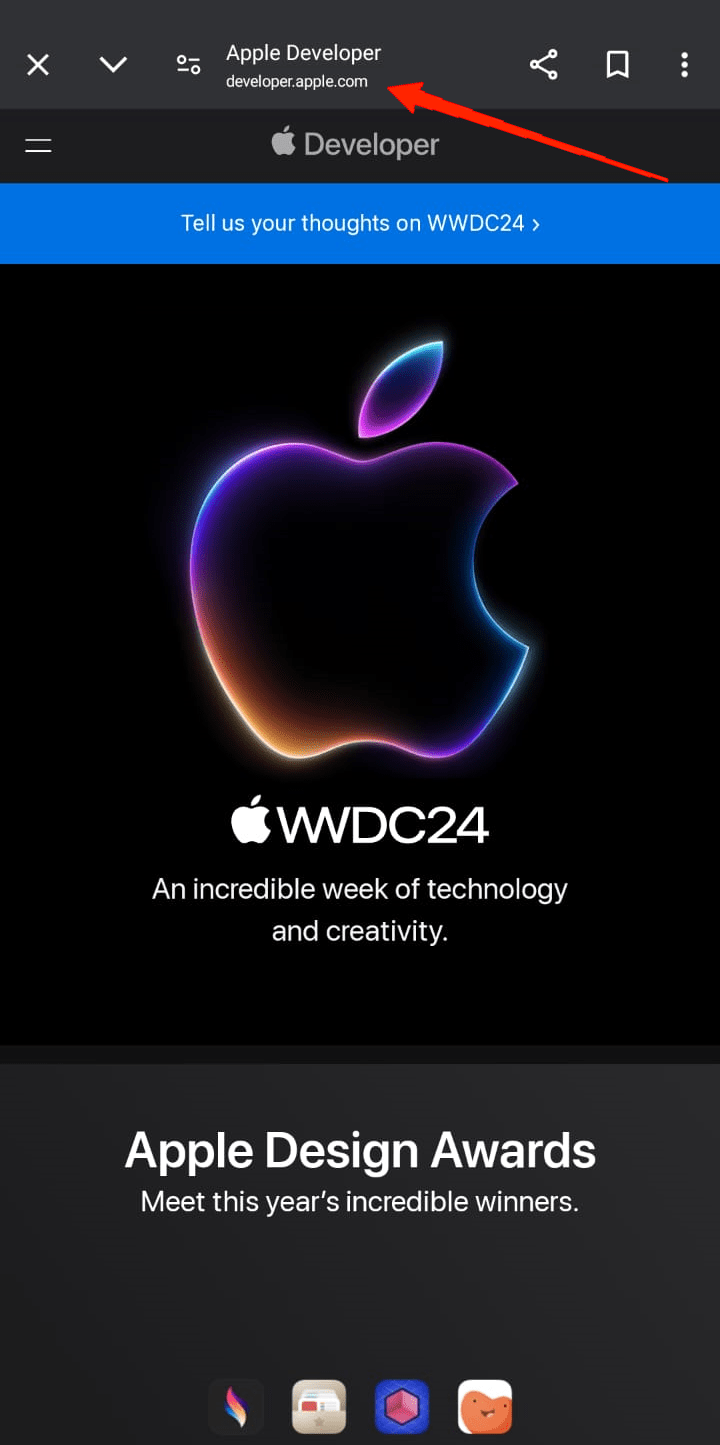
- Прокрутите вниз по главной странице, найдите раздел iOS 18 с изображением и выберите его.
- Теперь откроется новая страница с информацией и изменениями в обновлении iOS 18. Прочитайте их и нажмите кнопку загрузки в правом верхнем углу.
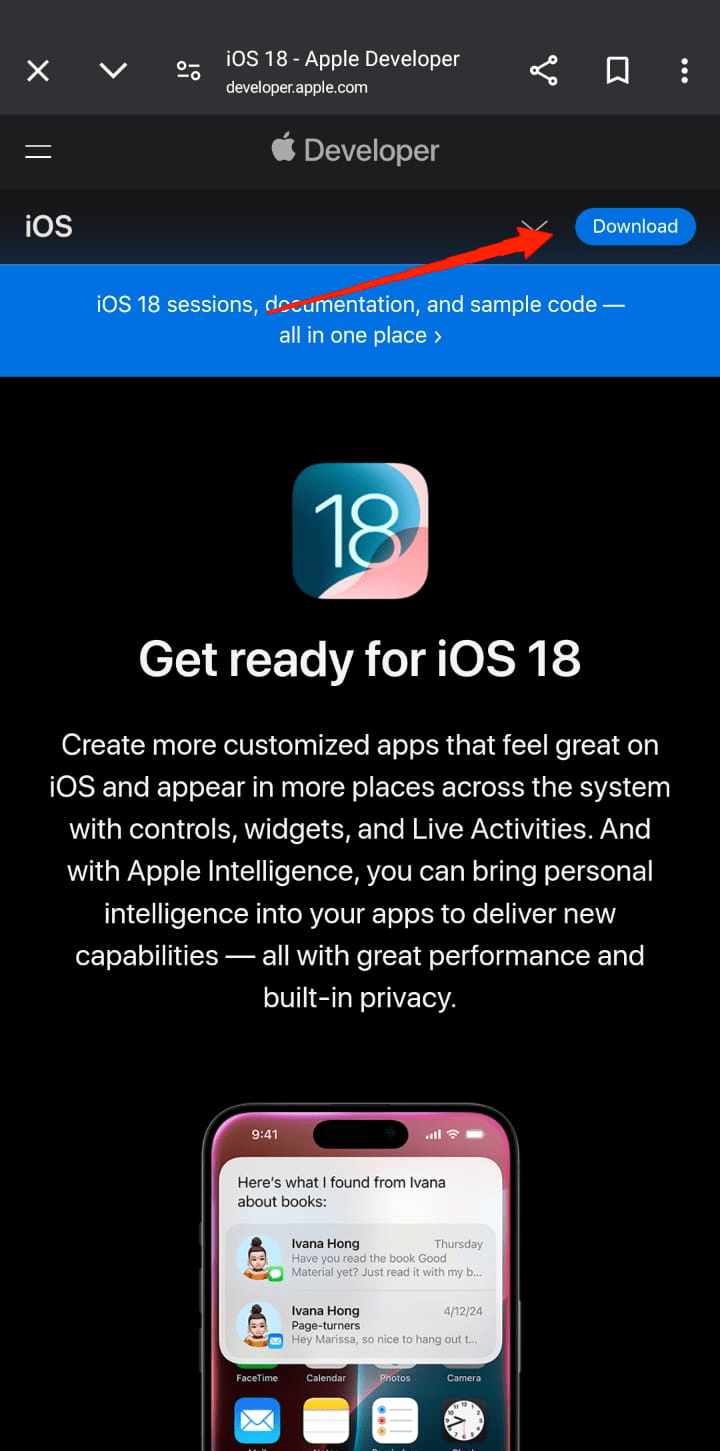
- Теперь войдите с помощью вашего Apple ID.
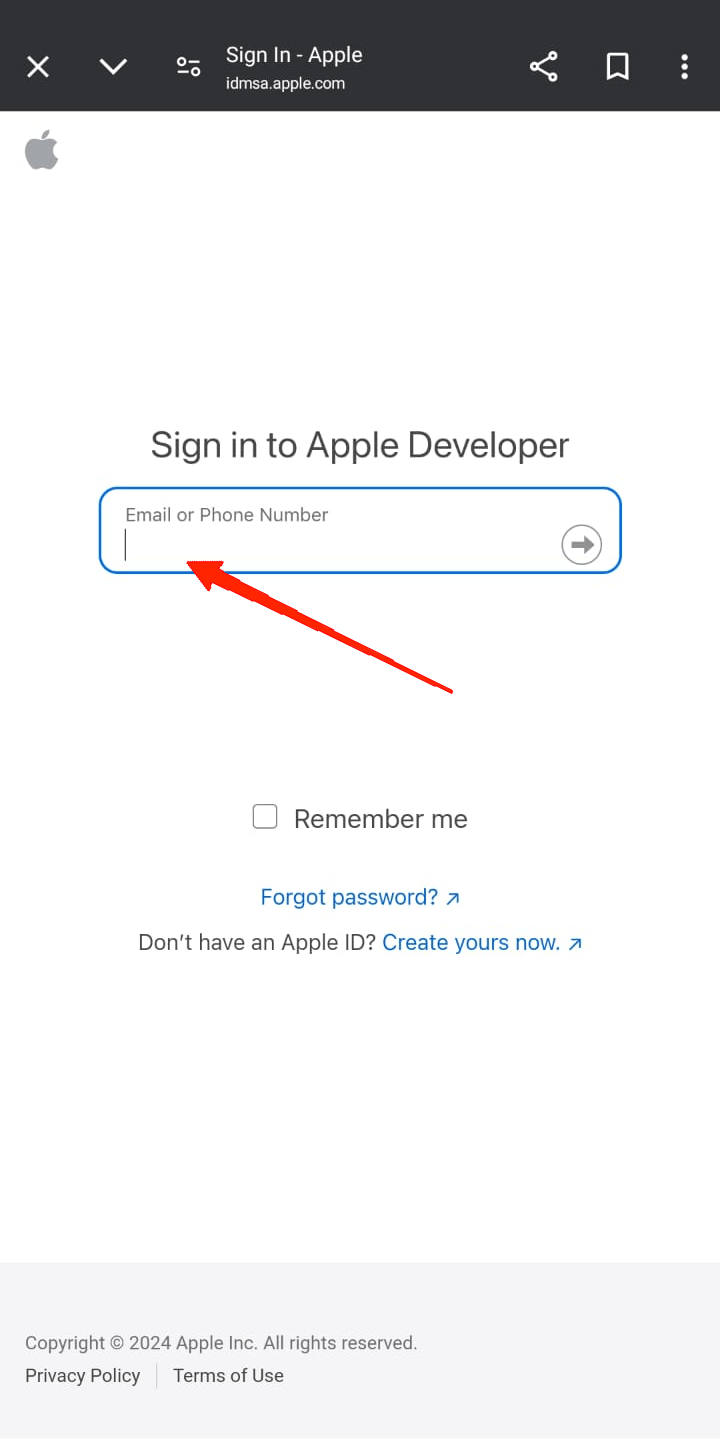
Теперь вы увидите Соглашение разработчика Apple. Прокрутите вниз, отметьте поле и нажмите отправить.
После завершения загрузки запустите приложение Настройки.
Перейдите в Основные, затем в Обновления ПО и нажмите на Бета-обновления.
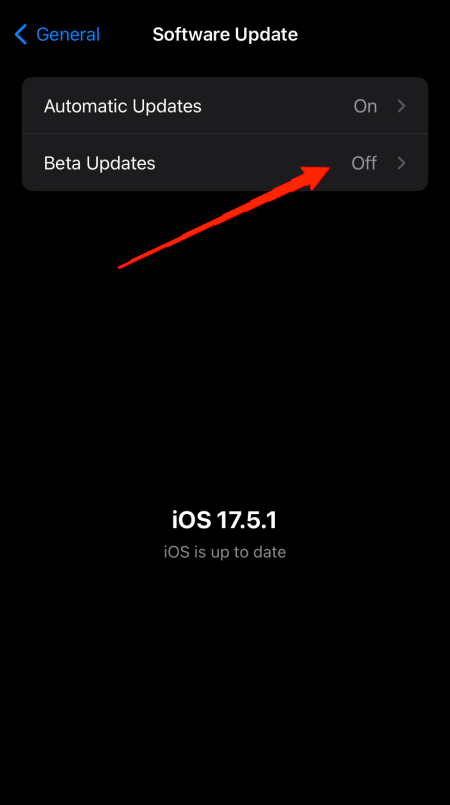
- Проверьте опцию бета-версии iOS 18.
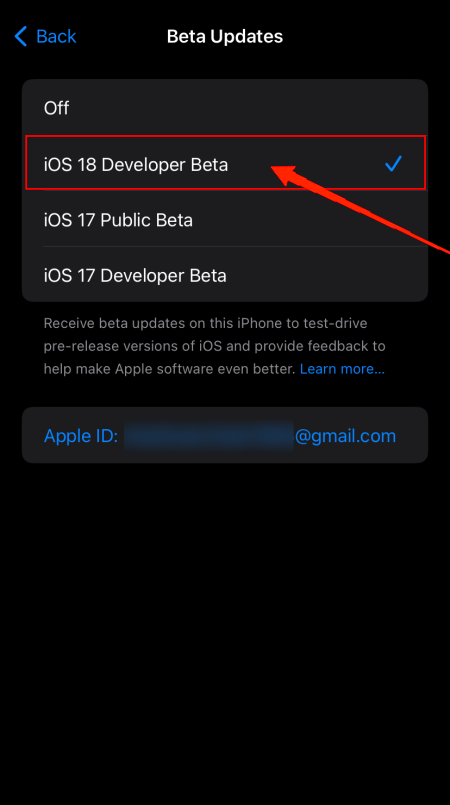
- Вернитесь и нажмите кнопку ‘Обновить сейчас’.
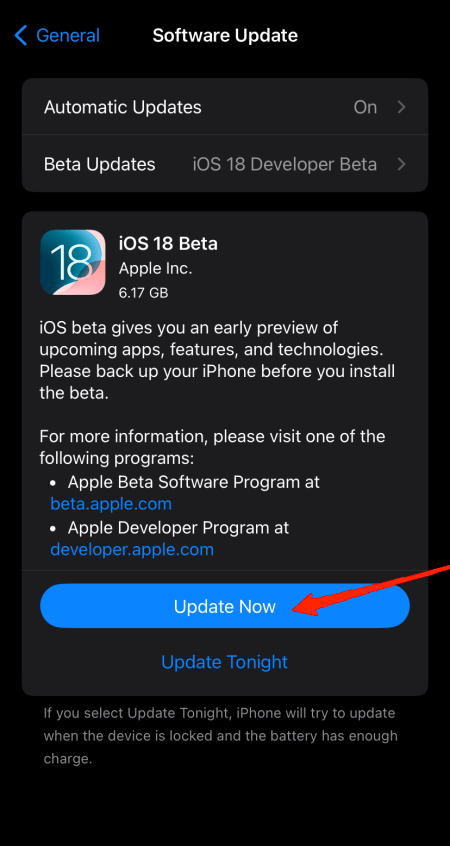
Позвольте процессу завершиться, и вы готовы испытать бета-версию iOS 18 и исследовать новые функции на вашем iPhone.
Заключительные слова
Как вы можете видеть, исправить отсутствие iOS 18 на iPhone не так уж сложно. Однако проблема заключается в том, чтобы найти правильное решение в вашем случае. Поскольку такие проблемы могут возникать по различным причинам, у нас есть множество решений в зависимости от причины.
Надеюсь, если вы выполните все методы и аккуратно выполните шаги, вы также найдете решение. В случае, если ничего не помогает, попробуйте вручную обновиться до iOS 18 или через приложение iTunes Finder.
Если у вас есть мысли по поводу Обновление iOS 18 не отображается на iPhone [Исправлено], не стесняйтесь оставлять комментарии ниже. Также, пожалуйста, подпишитесь на наш канал DigitBin на YouTube для видеоуроков. Удачи!
Get new posts in your inbox
No spam. Unsubscribe anytime.