iOS 7 · 4 min read · Sep 30, 2025
iOS 7: Центр управления, Центр уведомлений, Spotlight, Многозадачность
Скоро после того, как Apple представила полностью переработанную iOS 7 10 июня 2013 года, стало очевидно, что пользовательский опыт iOS изменился достаточно, чтобы потребовать публичного повторного представления — перспективного обсуждения обновленного пользовательского интерфейса и интегрированных приложений. Наша серия о iOS 7 теперь рассматривает каждый ключевой раздел новой операционной системы Apple, начиная с настройки устройств iOS, нового экрана блокировки и главного экрана, а затем продолжая через другие основные элементы интерфейса и встроенные приложения. Для общего взгляда на все изменения iOS 7 по сравнению с iOS 6, ознакомьтесь с нашим общим обзором iOS 7, опубликованным 10 июня, а также с нашими статьями о настройке iOS 7, главном экране и экране блокировки; эта статья была опубликована 12 июня и впоследствии обновлена. Обратите внимание, что некоторые функции и графика могут измениться перед окончательным выпуском iOS 7.
Центр управления
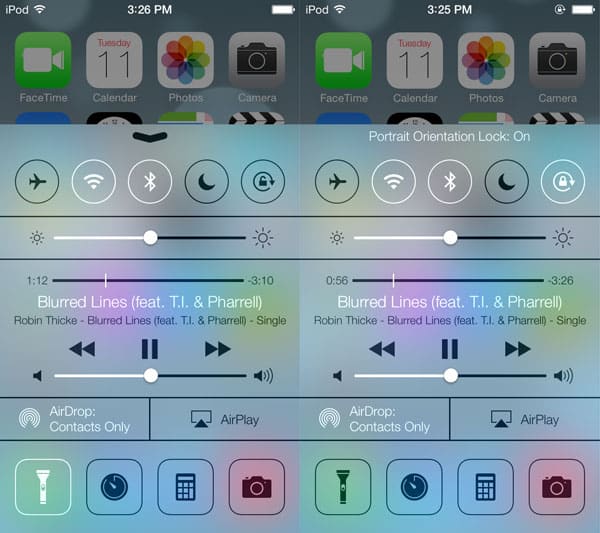
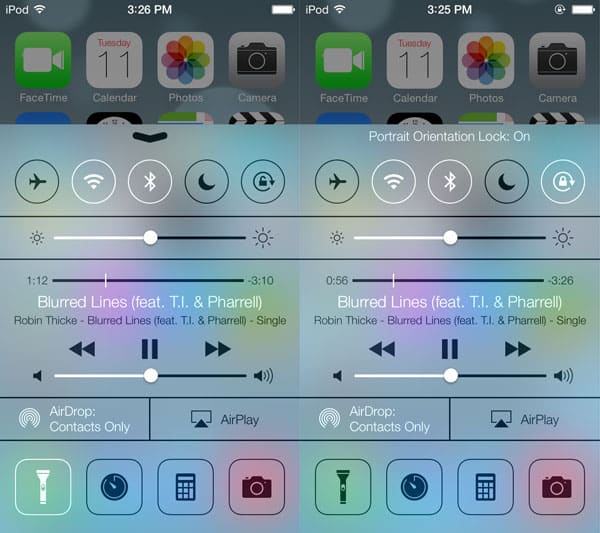
Центр управления — одна из самых больших новых функций iOS 7, и это то, чего пользователи ждали много лет. Теперь из любой части системы вы можете провести вверх, чтобы открыть эту новую панель управления, которая поднимается как полупрозрачная панель из нижней части экрана в альбомной или портретной ориентации. Центр управления предназначен для быстрого доступа к ряду полезных настроек, многие из которых ранее были доступны только через приложение Настройки. В верхней части находятся кнопки, которые включают и выключают режим «В самолете», Wi-Fi, Bluetooth, «Не беспокоить» и блокировку портретной ориентации. Прямо под ними находятся ползунок яркости и мини-плеер для аудиоконтента. Меню настроек беспроводной передачи AirDrop расположено рядом с переключателем приемника AirPlay, и, наконец, быстрый доступ предоставляется к четырем различным приложениям в нижнем ряду. Первое — это функция фонарика для активации задних светодиодов на некоторых моделях iPod touch и iPhone — первый раз, когда Apple встроила такую функциональность в iOS. Значки часов, калькулятора и камеры каждый ведут вас непосредственно к соответствующим приложениям.
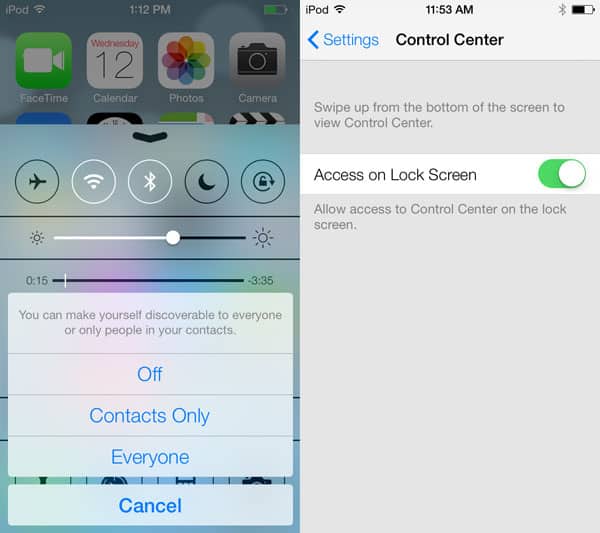
Нажатие кнопки AirDrop вызывает подсказку, которая позволяет пользователям отключить новую функцию беспроводной передачи, сделать устройство видимым для всех рядом, или разрешить его видеть только текущим контактам.
В настоящее время единственная настройка для Центра управления — это переключатель, который отключает доступ с экрана блокировки, если вы хотите уменьшить количество доступных вариантов свайпа перед разблокировкой iPod или iPhone.
Центр уведомлений
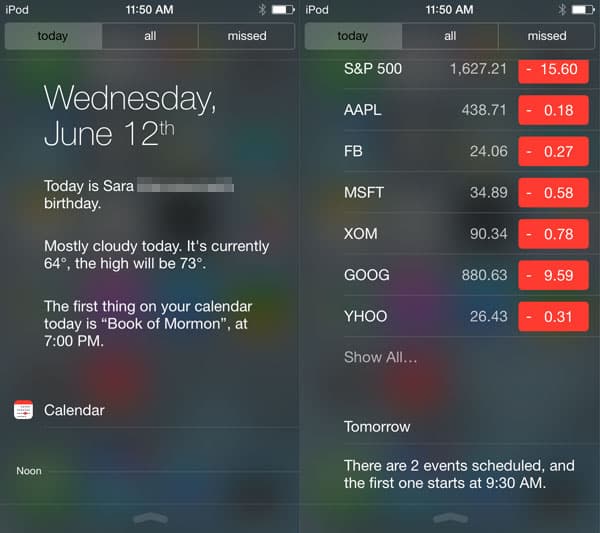
Впервые представленный в iOS 5, Центр уведомлений получил довольно значительное обновление. Он по-прежнему активируется, когда вы тянете вниз с верхней части любого экрана; теперь это включает экран блокировки, если функция не отключена в Настройках. Центр уведомлений теперь разделен на три вкладки: сегодня, все и пропущенные. Первая отображает информацию о том, что происходит в этот день. Она показывает день недели и дату, а затем информацию о дне, такую как погода и дни рождения. Сразу над календарем дня она перечисляет следующее событие простым текстом. По умолчанию следуют акции, а затем краткое резюме информации о следующем дне.
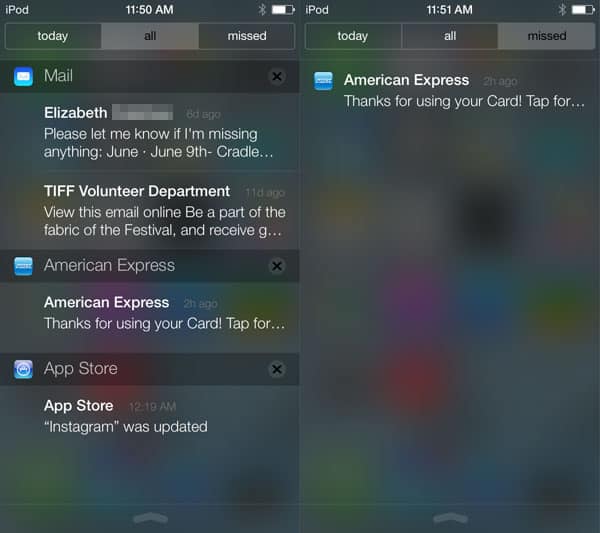
Вид «все» — это список полученных уведомлений, аналогичный тому, как эта функция работала ранее в iOS. Организованный по приложениям, любой элемент списка можно нажать, чтобы открыть соответствующее приложение, или вы можете отклонить уведомление, нажав кнопку x справа. «Пропущенные» показывает все уведомления, которые не были просмотрены в течение последних 24 часов.
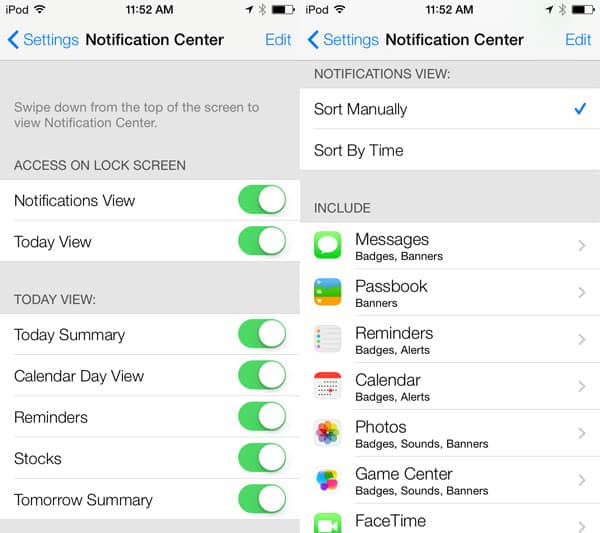
Приложение Настройки iOS 7 предлагает детальные настройки для Центра уведомлений. Начиная с верхней части, пользователи могут выбрать, какая информация будет отображаться, когда Центр уведомлений открывается с экрана блокировки: Вид уведомлений, Вид сегодня, оба или ни один.
Отключение обоих убирает полупрозрачную стрелку с экрана блокировки, полностью отключая функцию. Вид сегодня можно настроить по желанию с переключателями для информации, такой как Сводка сегодня, Напоминания и Акции, а ниже у каждого приложения есть своя панель управления.
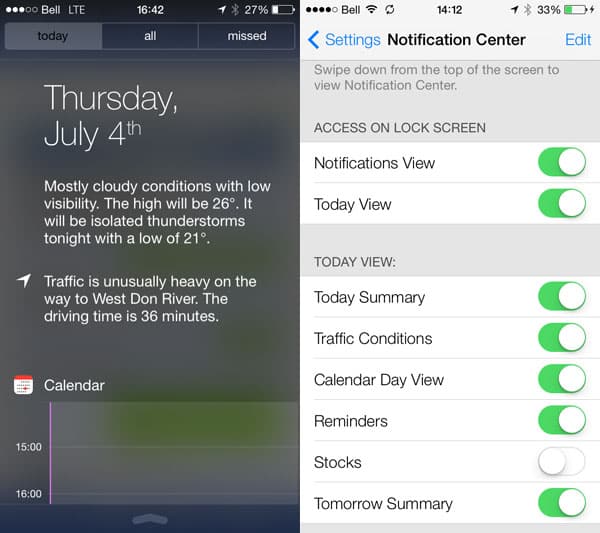
Обновление:
Apple добавила «Условия движения» как функцию Центра уведомлений, приближая функциональность сервиса к Google Now. Когда функция включена в настройках, вы сможете увидеть, когда необычные условия движения повлияют на поездку к событиям в вашем календаре, все представлено в виде разговорного текста.
Spotlight
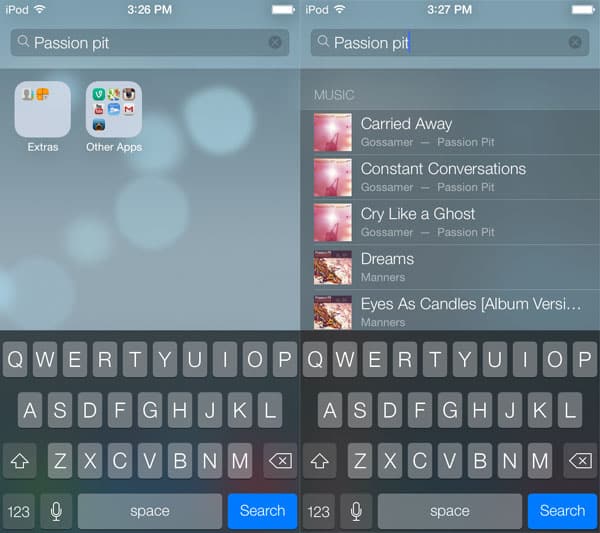
Хотя изначально казалось, что Apple убрала свою функцию поиска Spotlight, на самом деле она просто убрала ее из предыдущего местоположения слева от первого главного экрана. Теперь Spotlight можно получить с любого главного экрана, просто проведя вниз в любом месте между строкой состояния и доком. Это вызывает строку «Поиск iPod» или «Поиск iPhone» в верхней части экрана, активируя клавиатуру внизу. В центре экрана отображается полупрозрачная панель с результатами, сгруппированными по категориям.
Многозадачность
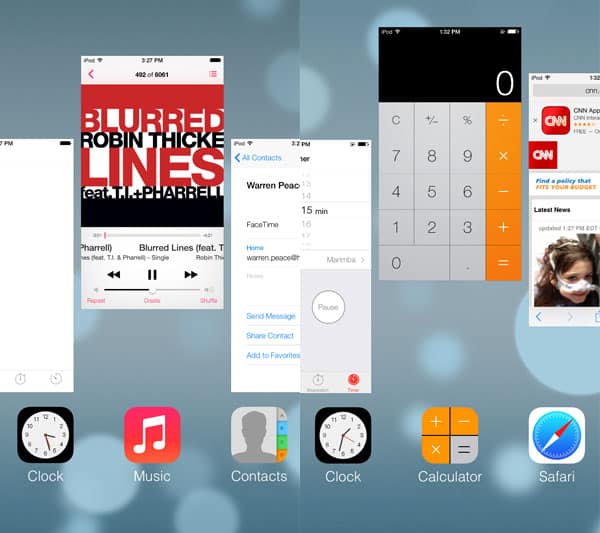
Как всегда, переключатель многозадачности активируется двойным нажатием кнопки «Домой» на iPhone. Вместо того, чтобы просто отображать значки четырех недавно открытых приложений, iOS 7 теперь включает систему на основе снимков экрана на весь экран. Три недавно использованных приложения отображаются в их живых состояниях, причем то, которое было открыто ранее, находится в центре. Вы все еще можете прокручивать карусель приложений в порядке их последнего использования, теперь с снимками того, где вы остановились в них. Чтобы закрыть приложение, просто проведите вверх и в сторону по снимку; до трех приложений можно удалить из переключателя за раз на iPhone и iPod.
Get new posts in your inbox
No spam. Unsubscribe anytime.