Настройка iOS · 4 min read · Sep 30, 2025
iOS 7: Первоначальная настройка или обновление с iOS 6
Скоро после того, как Apple представила полностью переработанную iOS 7 10 июня 2013 года, стало очевидно, что пользовательский опыт iOS изменился достаточно, чтобы потребовать публичного повторного представления — перспективного обсуждения обновленного пользовательского интерфейса и интегрированных приложений. В течение следующей недели наша серия о iOS 7 рассмотрит каждый ключевой раздел новой операционной системы Apple, начиная с настройки устройств iOS, нового экрана блокировки и главного экрана, а затем продолжая через другие основные элементы интерфейса и встроенные приложения. Для общего взгляда на все изменения iOS 7 по сравнению с iOS 6, ознакомьтесь с нашим обзором iOS 7, опубликованным 10 июня. Обратите внимание, что некоторые функции и графика могут измениться перед окончательным релизом iOS 7.
Процедура настройки на устройстве
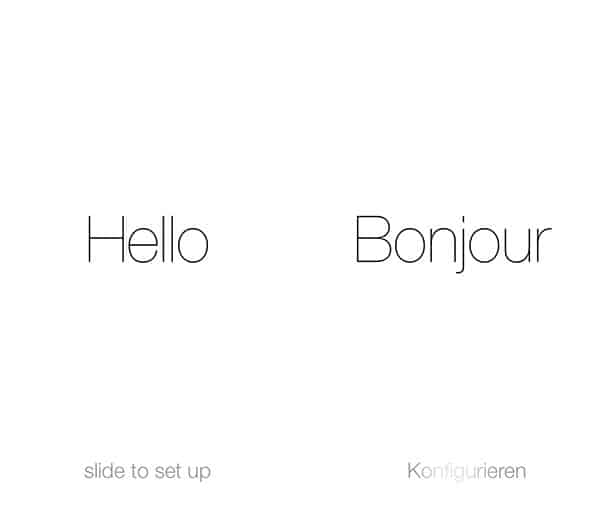
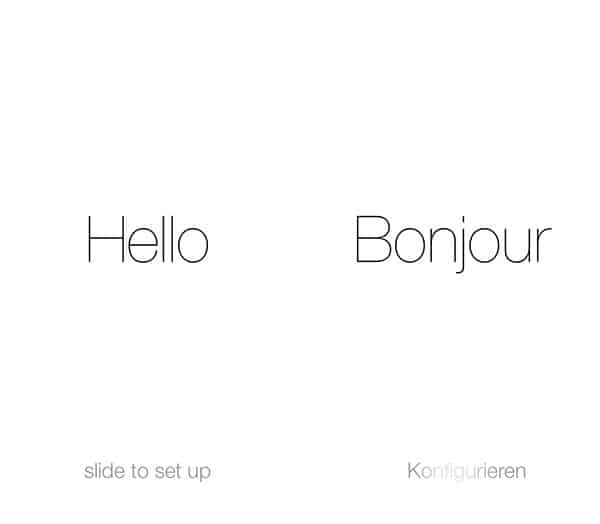
По крайней мере, в первоначальном бета-релизе фактический процесс настройки и конфигурации в iOS 7 почти полностью косметический — он не изменился функционально по сравнению с iOS 6 и, на самом деле, сохраняет тот же основной поток, который был впервые представлен с дебютом “без ПК” на устройстве в iOS 5. Начав с нового устройства, которое не обновляется с существующими настройками iOS 6, вы увидите ярко-белый экран, на котором отображается слово “Привет” на нескольких языках, с инструкциями “сдвиньте, чтобы настроить”, которые также чередуются на этих языках. Это заменяет серые экраны настройки, которые были в предыдущих версиях iOS.
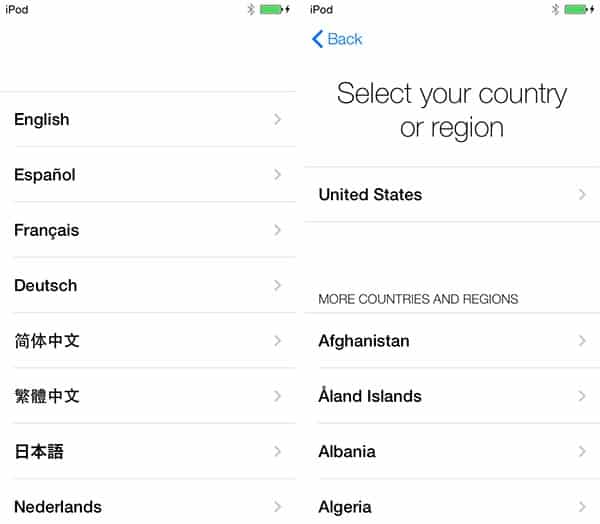
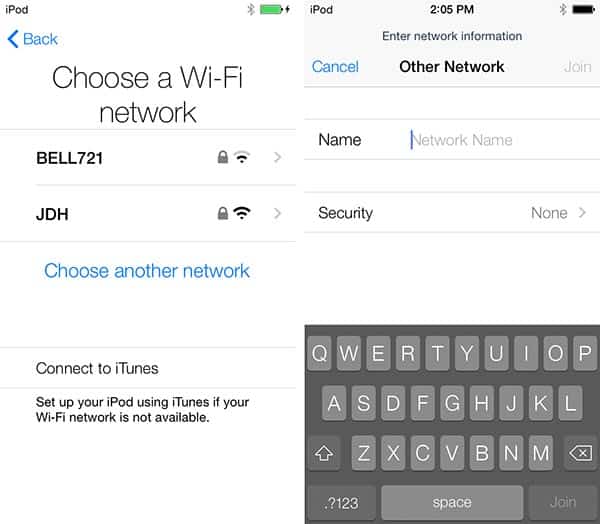
Быстрый смахивание слева направо переводит пользователя в основном тот же процесс настройки, который был в iOS 6, сначала предлагая пользователю выбрать язык и страну. Затем следует обычный запрос на выбор сети Wi-Fi или подключение к iTunes для “Активации” устройства.
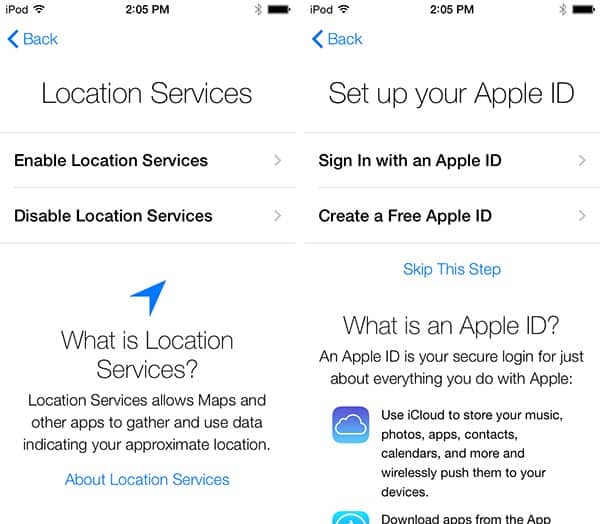
Затем пользователю предлагается включить службы геолокации, войти с помощью Apple ID и согласиться с набором условий.
Пользователи также могут выбрать пропустить вход с Apple ID, в этом случае некоторые из последующих экранов, касающихся iCloud, Найти мое устройство и iMessage, также будут пропущены.
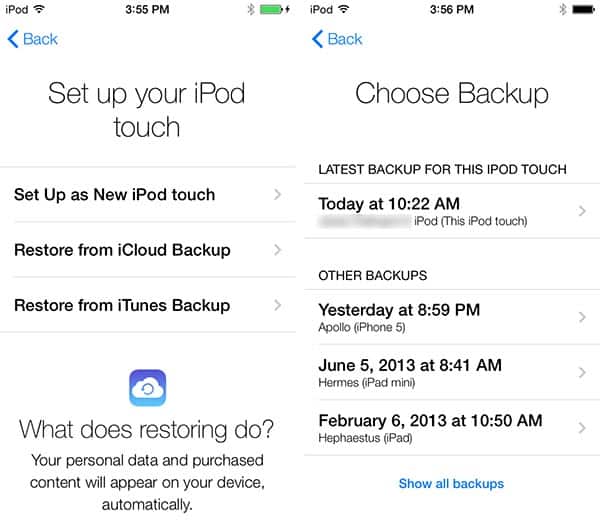
На этом этапе пользователю также будет предложено выбрать, настраивать ли устройство как новое или восстановить из резервной копии iCloud или iTunes. Это работает так же, как и раньше, предлагая пользователю либо войти в учетную запись iCloud и выбрать резервную копию, либо подключиться к iTunes для восстановления резервной копии из iTunes.
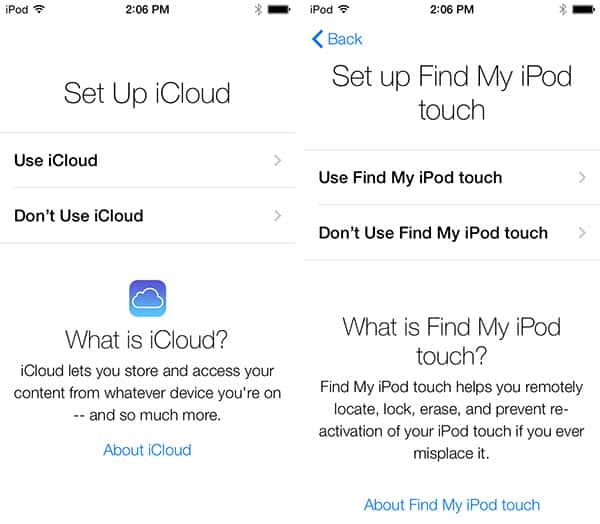
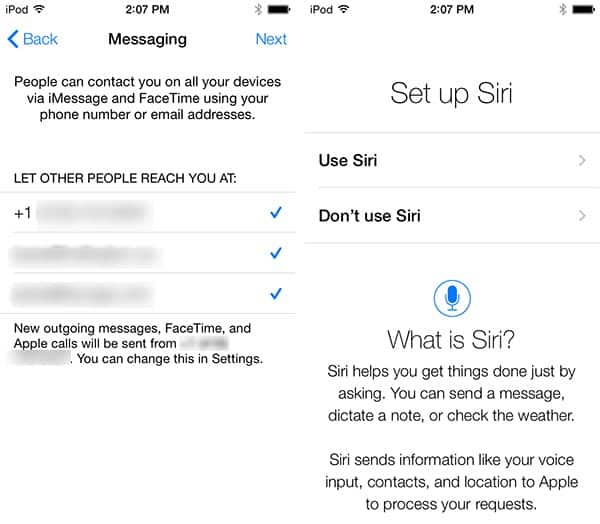
Если пользователь выбирает настроить устройство как новое, он или она может затем выбрать, использовать ли iCloud, Найти мое устройство и Siri, а также выбрать, отправлять ли автоматически диагностическую информацию в Apple. Как и в iOS 6, все эти параметры можно позже включить или отключить отдельно в обычных местах в приложении Настройки.
Пользователи могут выбрать, какие из своих номеров телефонов и адресов электронной почты использовать для iMessage и FaceTime на текущем устройстве. Этот список основан на номере телефона устройства в случае iPhone, а также на тех адресах, которые хранятся с их Apple ID.
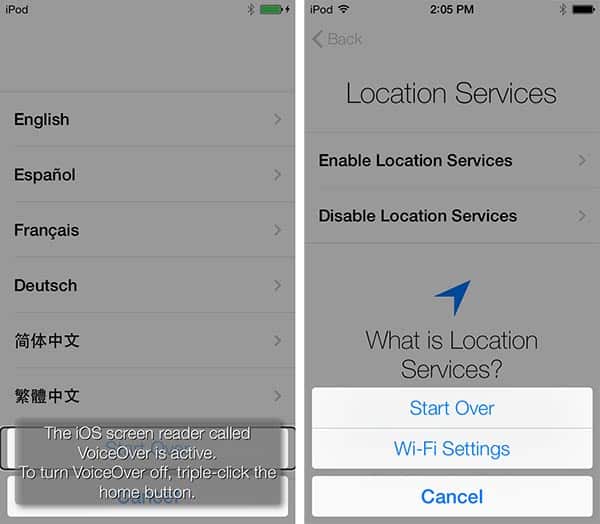
Как и прежде, тройное нажатие кнопки “Домой” включит поддержку VoiceOver для помощи пользователям с нарушениями зрения, а пользователи также могут получить доступ к дополнительным настройкам Wi-Fi или начать помощника по настройке iOS заново, удерживая кнопку “Домой”.
Активация через iTunes
В качестве альтернативы пользователи могут просто подключить устройство напрямую к iTunes для активации, что обойдет большинство шагов на устройстве, таких как восстановление из резервной копии и фактическая процедура активации. Обратите внимание, что вам не нужно фактически запускать помощника по настройке и выбирать опцию “Подключиться к iTunes” на экране выбора Wi-Fi; вы можете просто подключить устройство прямо из коробки.
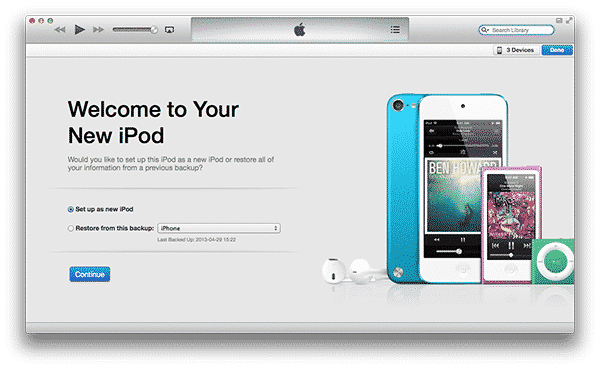
Помощник по настройке iOS все равно пройдет через большинство шагов для настройки сети Wi-Fi, включения служб геолокации, настройки Apple ID, использования iCloud, использования Найти мое устройство, выбора адресов iMessage и FaceTime, использования Siri и автоматической отправки диагностической информации в Apple.
Обновление с iOS 6
При обновлении устройства на месте с iOS 6, а не восстановлении его как нового, процесс настройки, как правило, гораздо проще, как это было и в предыдущих версиях iOS. На самом деле, вам может понадобиться лишь отметить, что обновление завершено, за которым следует экран приветствия.

По сути, помощник по настройке iOS проведет вас только через те шаги, которые еще не настроены на вашем устройстве. Например, вас попросят ввести Apple ID только в том случае, если вы еще не настроили его на своем устройстве ранее.
Безопасность Найти мой iPhone
iOS 7 вводит новую функцию безопасности в процесс настройки, которая обычно будет невидима для большинства пользователей, но, надеюсь, поможет предотвратить кражу устройств iOS. Если функция “Найти мое устройство” была включена, устройство больше не может быть стерто или восстановлено обычными средствами без предварительного отключения этой функции. Более того, для этого теперь также требуется идентификатор и пароль iCloud пользователя, независимо от того, просто ли вы отключаете отдельную функцию или полностью удаляете учетную запись iCloud с устройства.
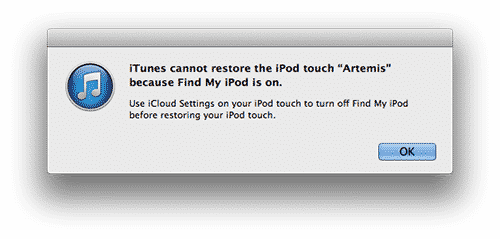
Даже если пользователь попытается обойти это, поместив устройство в режим “DFU” или “восстановления” для принудительного восстановления, Apple предотвратит активацию устройства без идентификатора и пароля iCloud оригинального владельца, фактически делая его бесполезным. Это применимо независимо от того, пытается ли пользователь активировать устройство через iTunes или помощника по настройке iOS.
Get new posts in your inbox
No spam. Unsubscribe anytime.