Технические советы · 3 min read · Dec 10, 2025
iPhone подключен к WiFi, но интернет не работает: как исправить!
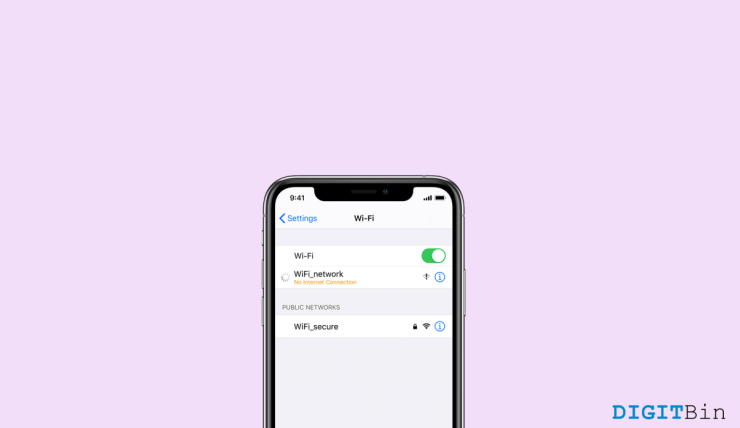
Apple iPhone - самый используемый смартфон в наши дни, премиум-ощущение и флагманский опыт делают его отличным от других смартфонов в индустрии. Но с новым iOS 15 люди жалуются на общую проблему с подключением Wi-Fi. Люди жалуются на отсутствие подключения к интернету, даже когда они подключены к сети Wi-Fi, и у этой проблемы есть решение, с которым мы вас познакомим.
В этой статье мы расскажем, как исправить проблему с подключением Wi-Fi, но отсутствием подключения к интернету на вашем iPhone. Мы расскажем о возможных причинах этой проблемы, а также о шагах и мерах, которые вы можете предпринять самостоятельно, чтобы ее исправить.
Лучшие способы исправить iPhone, подключенный к Wi-Fi, но без интернета
Если вы не можете получить доступ к интернету через Wi-Fi на вашем iPhone, возможно, есть несколько возможных причин для этого. Вот несколько распространенных причин этой проблемы.
- У вашего Wi-Fi нет доступа в интернет.
- Ваша интернет-соединение очень медленное.
- Есть какой-то сбой с последними обновлениями вашего iPhone.
- Ваша антенна полностью закрыта или повреждена (в худшем случае).
Метод 1: Перезагрузите ваш iPhone
Первый шаг, который вы можете предпринять, - это перезагрузить ваш iPhone. Это устранит небольшие сбои и поврежденные приложения, которые работают в фоновом режиме и мешают вашему телефону подключаться к интернету через Wi-Fi. Большинство из вас, вероятно, знают, как перезагрузить iPhone, но мы все равно расскажем вам шаги.
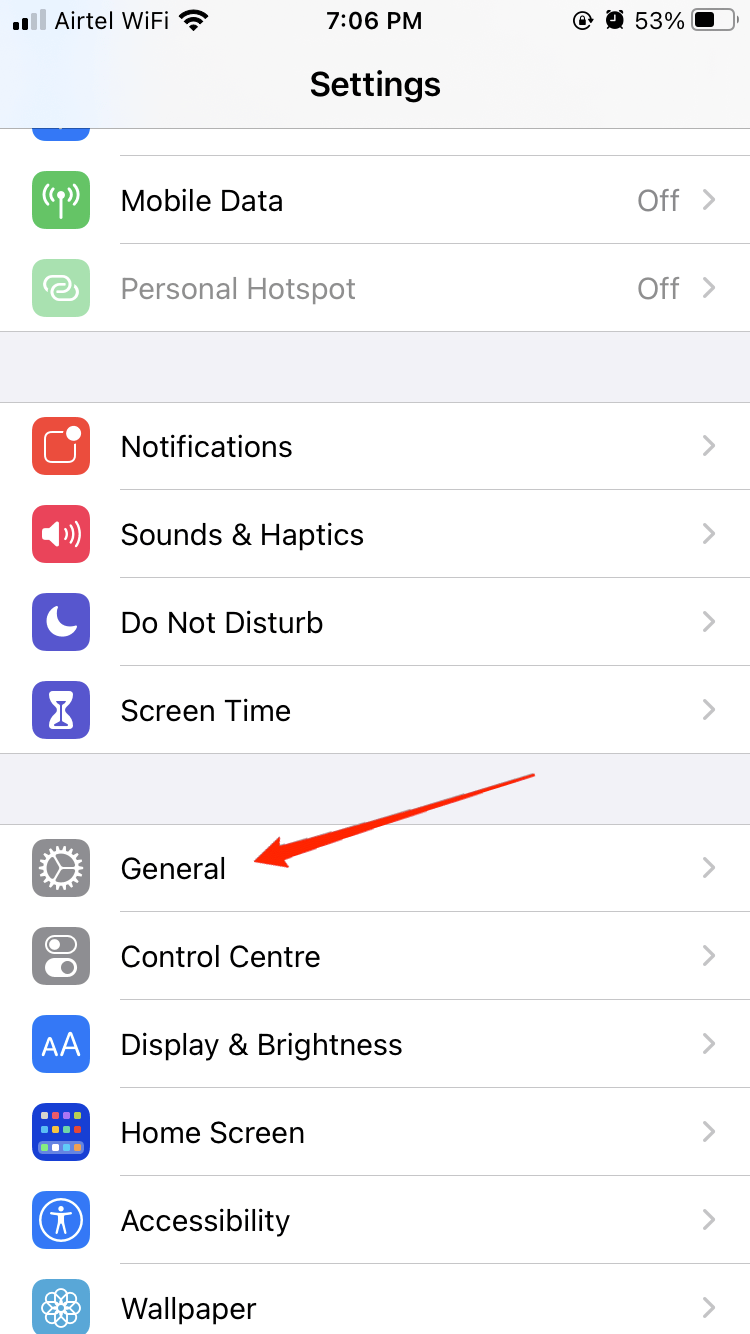
- Перейдите в Настройки и нажмите на Основные.
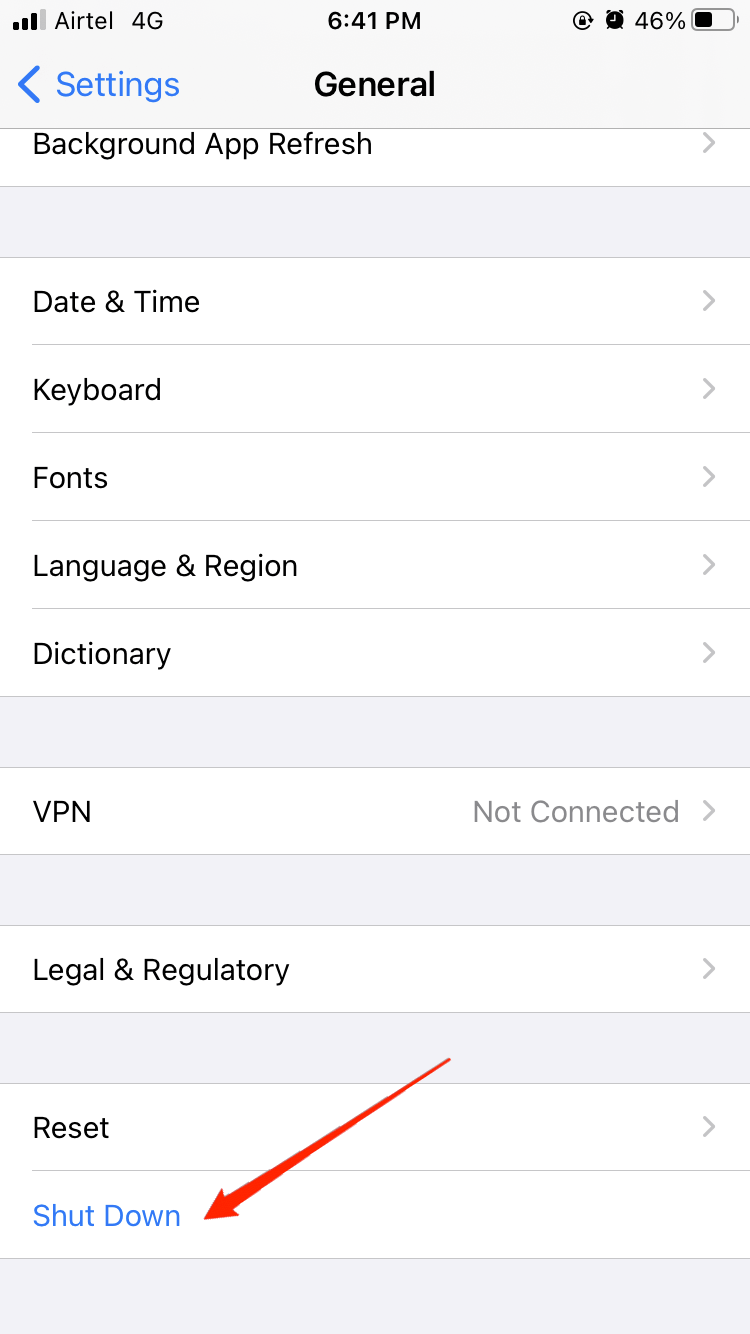
- Теперь нажмите на “ Выключить,” и на верхней части экрана появится ползунок.
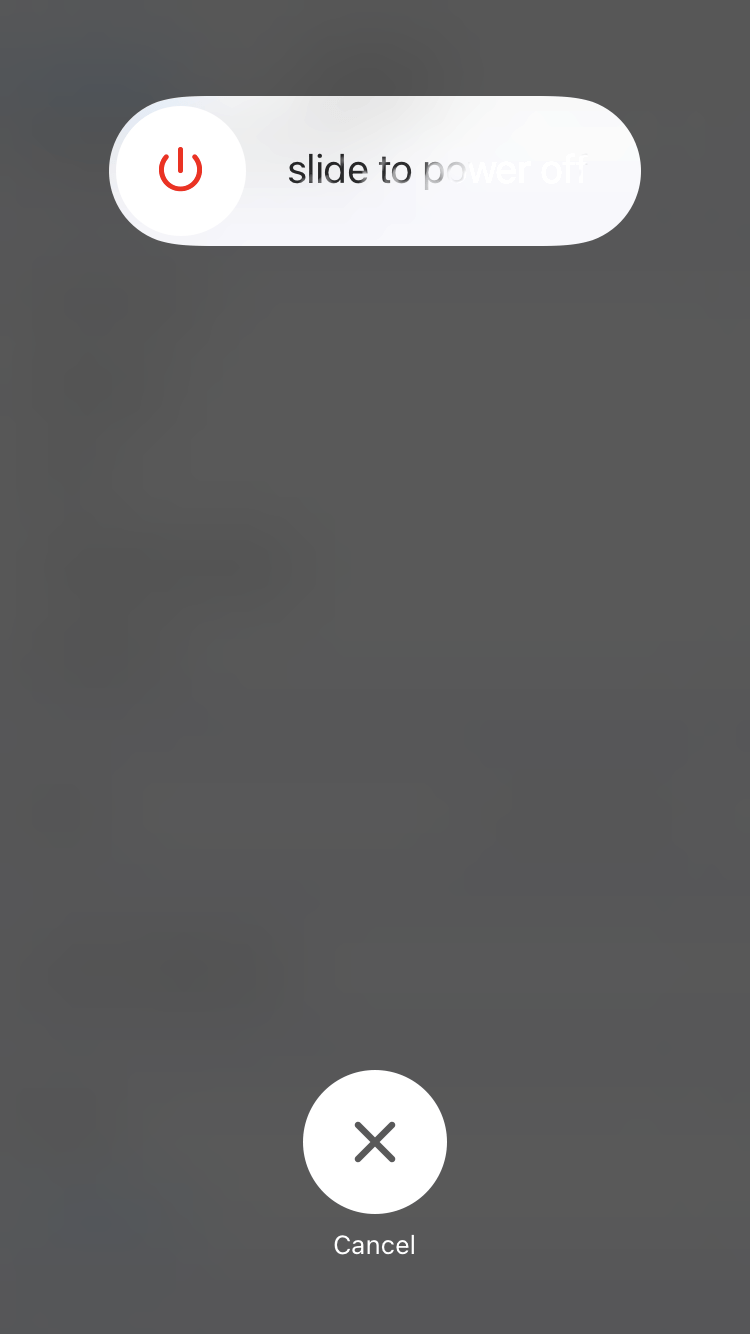
- Переместите его вправо, и ваш iPhone выключится.
- Теперь перезагрузите телефон, нажав и удерживая кнопку питания в течение нескольких секунд.
Метод 2: Включите/выключите режим полета
Самый распространенный шаг в этой статье. Вы должны включить режим полета и выключить его снова через несколько секунд.
- Откройте настройки и включите значок Режим полета.
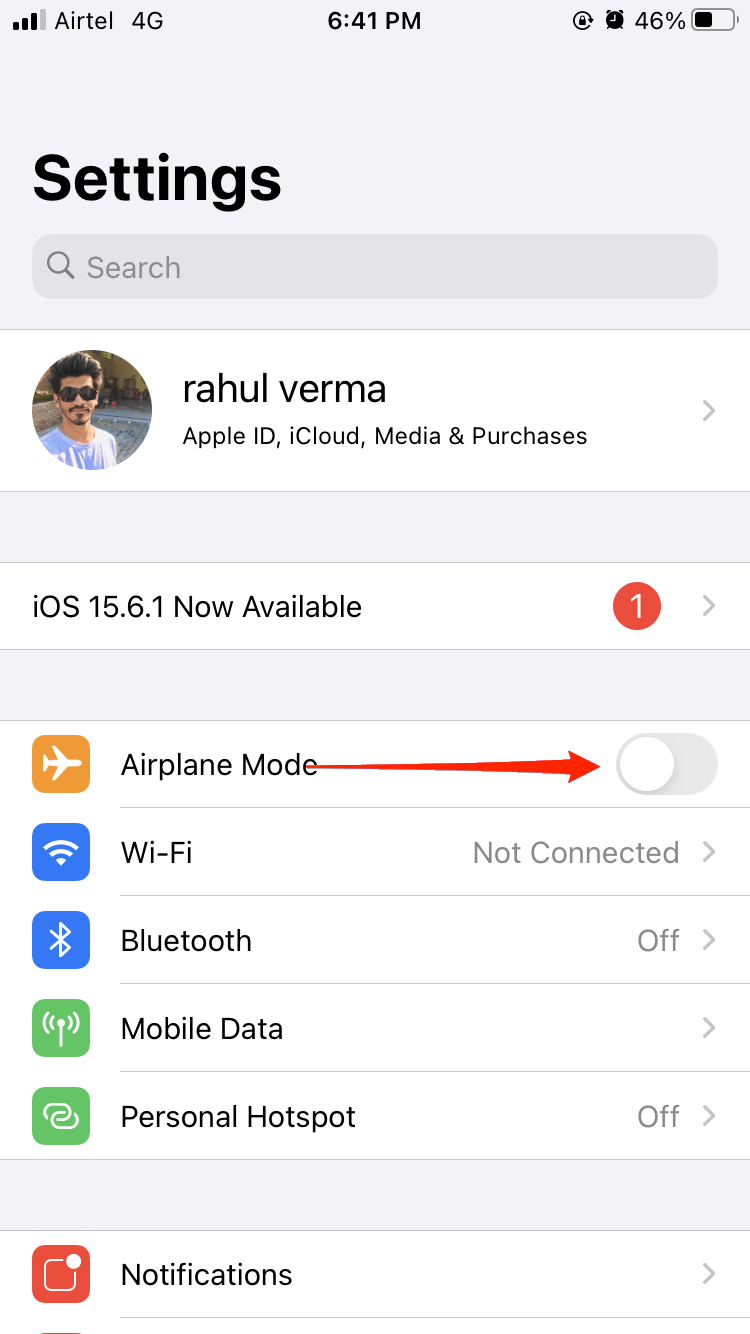
- Теперь выключите режим полета через 15-30 секунд.
Метод 3: Установите новое обновление прошивки
Если ваши обновления загружены и ждут установки, это может вызвать некоторые проблемы с вашей сетью и привести к этой проблеме. Вам следует установить эти обновления вручную.
Откройте настройки и затем нажмите на Основные.
Нажмите на Обновление ПО и следуйте инструкциям на экране.
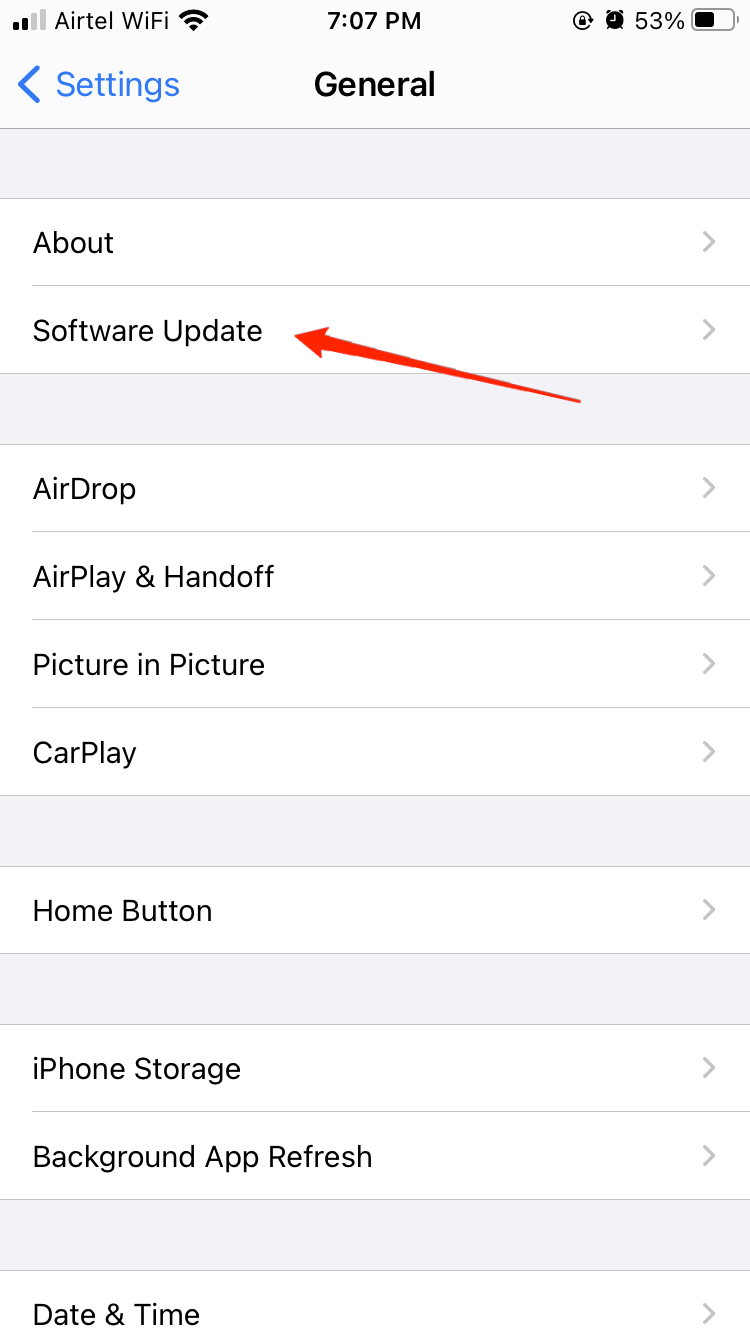
Нажмите на установку обновлений.
Метод 4: Забыть Wi-Fi и переподключиться
Этот шаг также полезен для людей, сталкивающихся с такими проблемами. На вашем iPhone откройте Wi-Fi, забудьте Wi-Fi на телефоне и переподключитесь.
- Откройте настройки и нажмите на Wi-Fi.
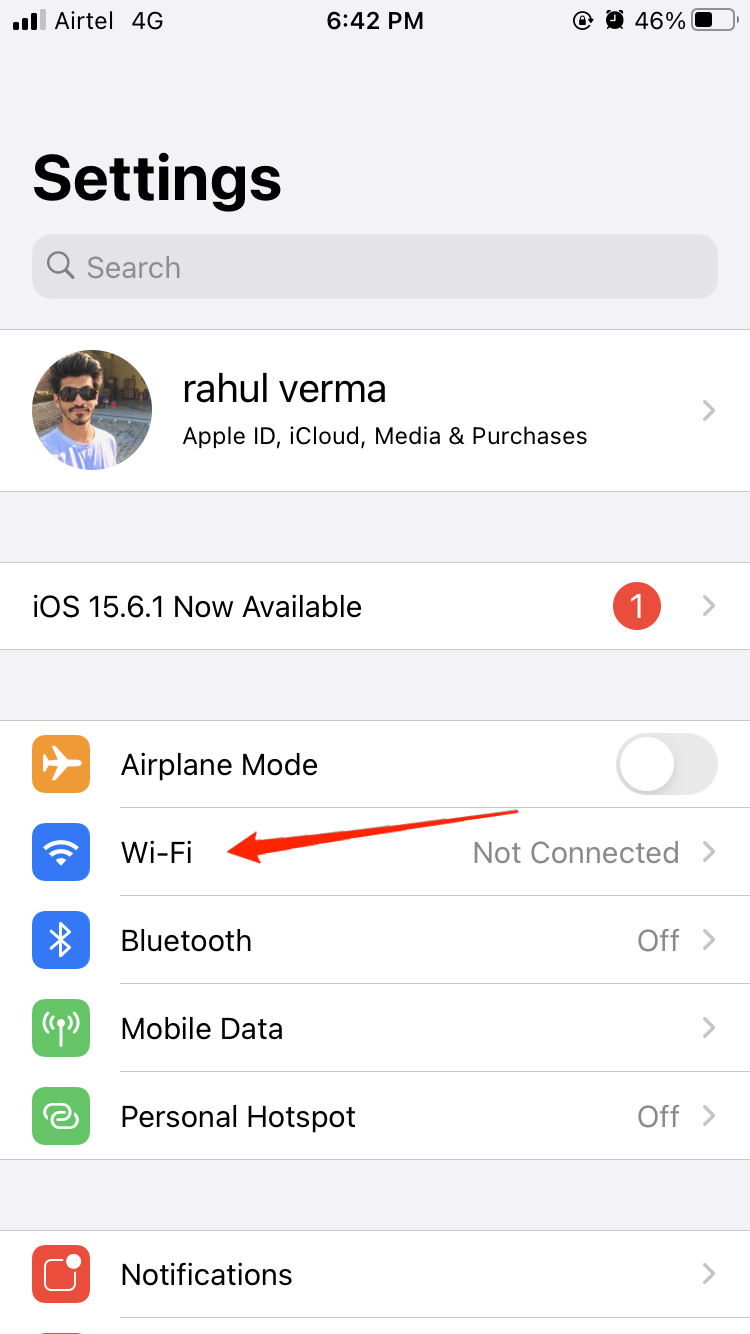
- Теперь выберите Wi-Fi, к которому вы подключены.
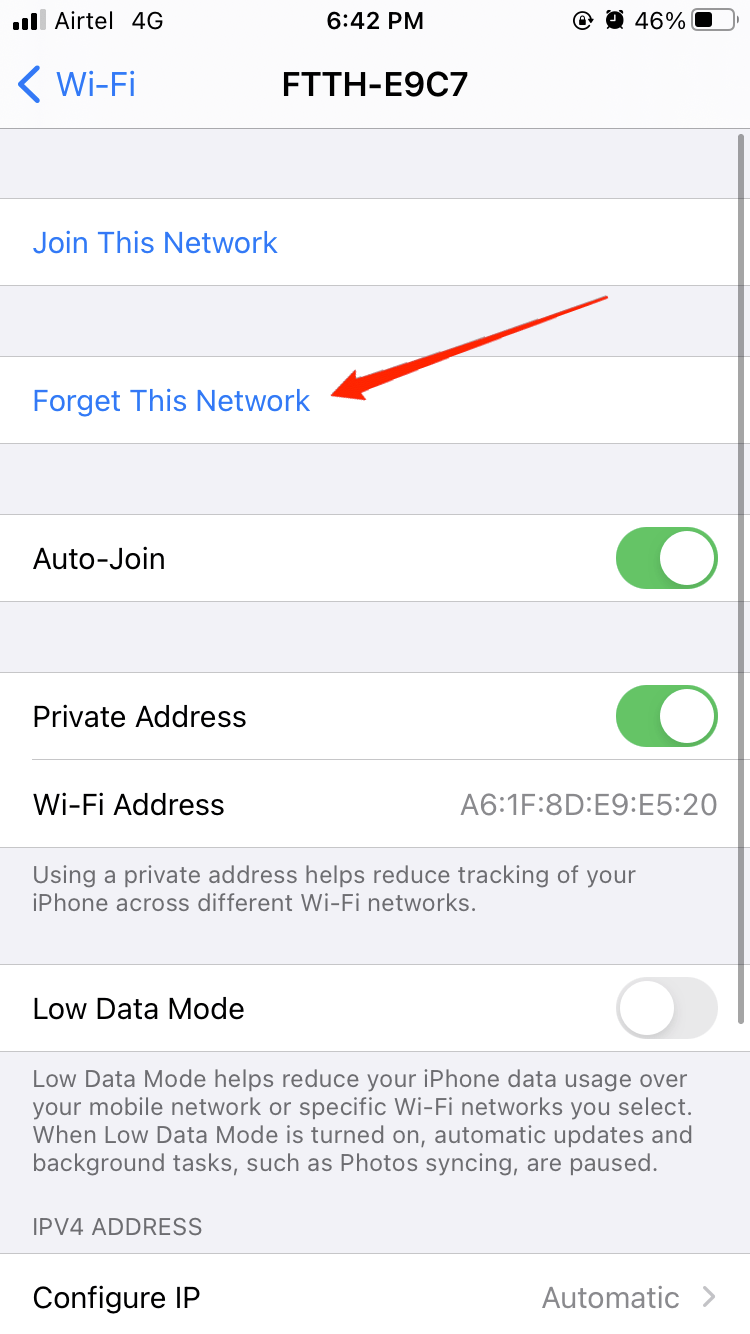
- Теперь нажмите на опцию “ Забыть эту сеть ”.
Метод 5: Обновить настройки DHCP
Обновление вашего DHCP-лизинга - это удобный способ исправить ваши проблемы с Wi-Fi.
Откройте настройки и нажмите на Wi-Fi на вашем iPhone.
Выберите вашу Wi-Fi сеть и прокрутите вниз.
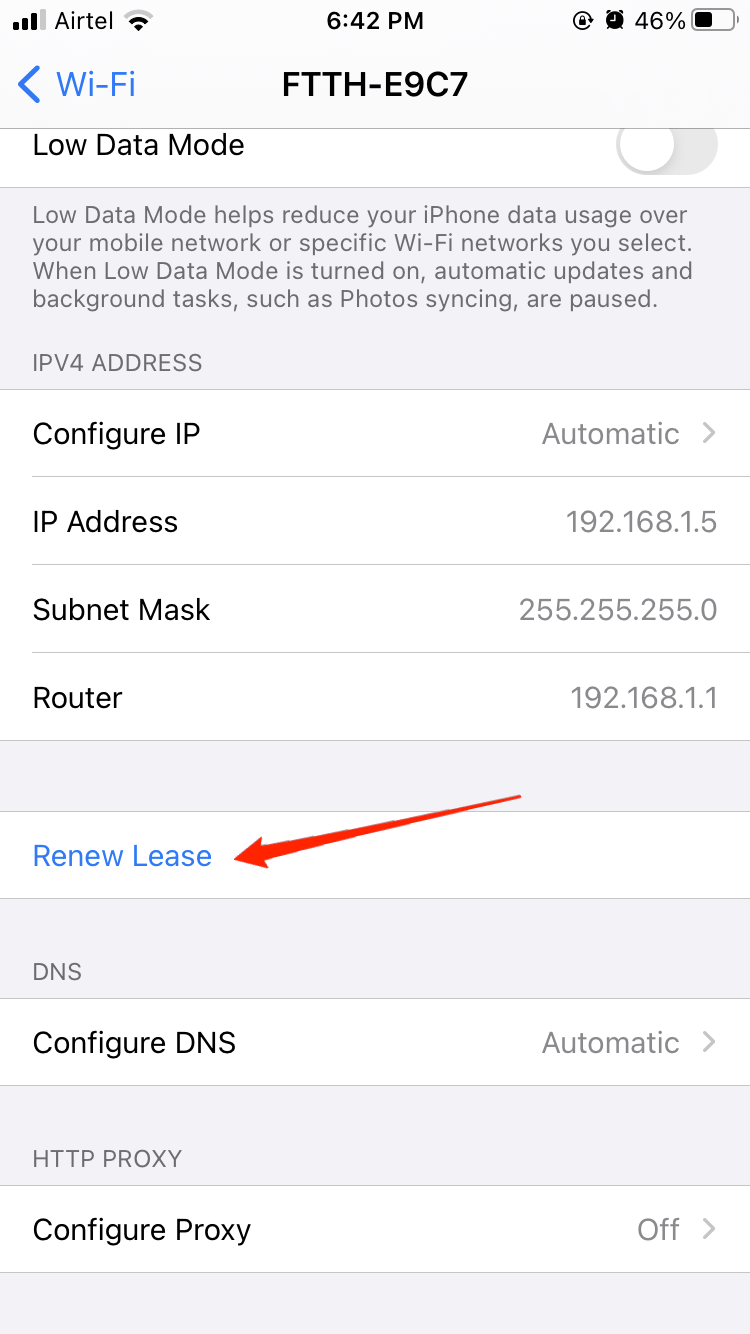
Теперь прокрутите вниз, и вы найдете “ Обновить лизинг DHCP ”, нажмите на него.
Метод 6: Выключите помощь Wi-Fi
Проверьте, включена ли у вас помощь Wi-Fi; если она включена, вам следует выключить ее, зайдя в настройки. Помощь Wi-Fi - это функция, которая переключает вас на сотовую сеть, если вы не можете подключиться к интернету через Wi-Fi.
- Откройте настройки и перейдите в настройки сотовой сети.
- Вы увидите переключатель помощи Wi-Fi вверху.
- Выключите его, если он включен.
Метод 7: Отключите настройки VPN
Если вы используете услуги VPN, отключите их, чтобы ваш Wi-Fi заработал и подключился к интернету, если у вас возникла эта проблема.
Перейдите в настройки вашего iPhone.
Нажмите на общие и нажмите на VPN.
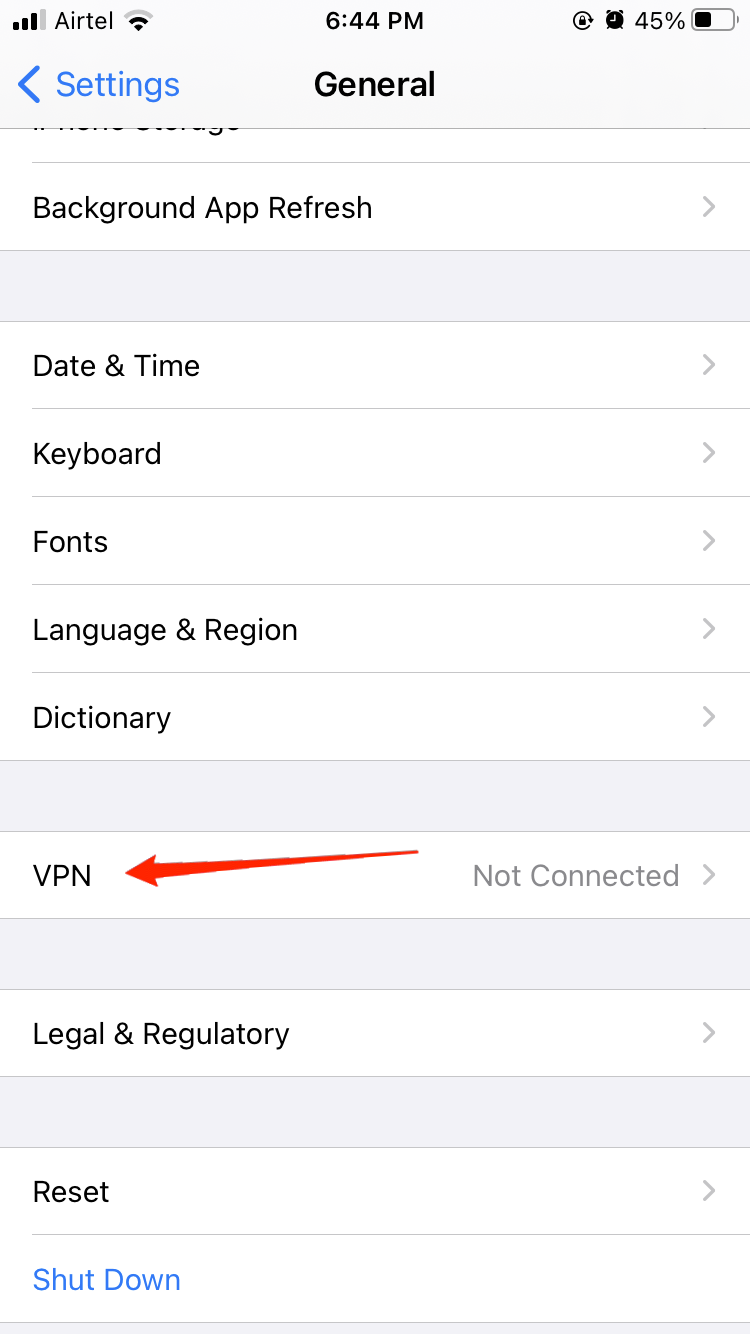
Теперь в статусе вашего VPN, выключите его, если он включен.
Метод 8: Сбросьте вашу сеть
Этот шаг как последний гвоздь в крышку гроба. Вы можете сбросить вашу сеть до заводских настроек. Убедитесь, что вы записали свой пароль Wi-Fi, если не помните его.
Перейдите в настройки на вашем iPhone.
Выберите общие и перейдите к сбросу.
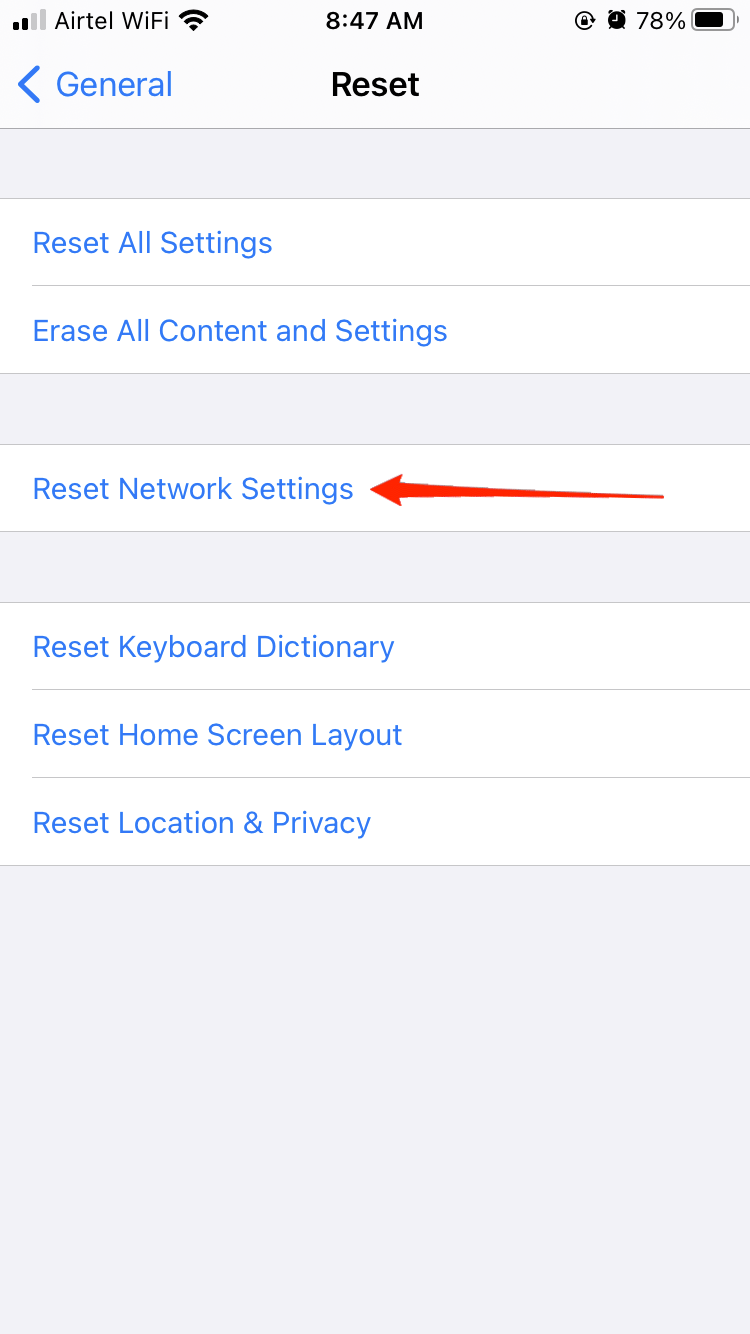
Теперь нажмите на сброс сети, нажав на опцию “ Сбросить настройки сети ”.
Заключительные слова
Это шаги, которые вы можете предпринять, чтобы исправить вашу проблему с Wi-Fi на вашем iPhone. Но если все это не сработало для вас, то вам следует обратиться в службу поддержки вашего iPhone. Объясните им вашу проблему; они скажут вам, поврежден ли ваш сетевой приемник или есть ли какая-либо ошибка в программной части.
Если у вас есть какие-либо мысли по поводу iPhone подключен к WiFi, но интернет не работает: как исправить!, не стесняйтесь оставлять комментарии ниже. Также, пожалуйста, подпишитесь на наш канал DigitBin на YouTube для видеоуроков. Удачи!
Get new posts in your inbox
No spam. Unsubscribe anytime.