Обзоры приложений · 20 min read · Feb 26, 2026
iPhone Gems: Каждый диктофон, обзор
Технология диктофонов впервые появилась на iPod в 2003 году, когда Belkin выпустила оригинальный диктофон для iPod. С тех пор дополнительные полноразмерные модели iPod и nano предложили базовые возможности записи голоса, используя программное обеспечение, которое Apple включила в прошивку устройств. Все, что вам нужно было, это одно из нескольких аксессуаров с микрофоном от Belkin, Griffin, XtremeMac или других.
Затем что-то изменилось: iPhone пришел с встроенным микрофоном. Однако в нем не было программного обеспечения для записи голоса, чтобы воспользоваться этой функцией. Сегодня, менее чем через месяц после открытия App Store, существует 13 различных программ для записи голоса — много вариантов на выбор — поэтому мы протестировали их все и создали эту функцию iPhone Gems, чтобы помочь вам выяснить, какая из них лучше всего подходит для ваших нужд. Вы можете сразу перейти к обзорам SpeakEasy и Note2Self, если хотите увидеть наши лучшие рекомендации.
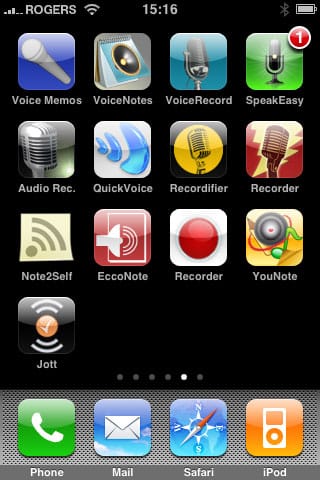
В отличие от многих программ App Store, эти приложения разработаны специально для iPhone, а не для iPod touch. У iPod touch нет встроенного микрофона, и доступных аксессуаров для записи голоса, совместимых с iPod touch, нет. Кроме того, текущие ограничения SDK не позволяют сторонним приложениям получать доступ к большинству аксессуаров Dock Connector, поэтому даже если предприимчивый разработчик или производитель аксессуаров захотел бы принести запись голоса на iPod touch, это, похоже, не будет возможным, если Apple не изменит программное обеспечение.
Также следует отметить, что базовое качество записи всех приложений, которые мы рассмотрели, было примерно эквивалентным. Некоторые из приложений, которые мы рассмотрели, предлагали настройки записи более высокого качества, что приводило к незначительному улучшению четкости при записи с музыкальных источников или с удаленных источников, таких как в лекционном зале. Однако для целей качества записи голоса все приложения, которые мы рассмотрели, обеспечивали приемлемое качество с практически неразличимыми различиями.
Что касается занимаемого пространства записями голоса, на основе приложений, которые предоставили информацию о хранении или передаче голосовых заметок, вы можете ожидать, что ваши записи займут примерно 1 МБ за минуту записанного аудио в среднем, по сравнению с 2,5 МБ за минуту в низкокачественном режиме iPod 5G, классическом и nano. Примечательно, что эти цифры не являются напрямую сопоставимыми, поскольку записи iPhone в настоящее время создаются в формате Core Audio (CAF) от Apple, а не в формате WAV, который используется iPod. Занимаемое пространство также будет несколько варьироваться в зависимости от приложений, которые предоставляют различные настройки качества, однако с монофоническим микрофоном на iPhone в настоящее время нет необходимости записывать в стерео качестве. Ожидается, что в ближайшем обновлении программного обеспечения для iPhone будет добавлено кодирование MP3 в качестве альтернативы CAF для большей совместимости записанных файлов.
Голосовые заметки ($5) от Verge23 (ссылка на iTunes Store)
Голосовые заметки — это базовое приложение для записи голоса без излишеств, которое более или менее выполняет свою основную задачу: записывать и хранить голосовые заметки на вашем iPhone. Запуск приложения показывает список существующих записей с кнопкой Запись для создания новой записи и кнопкой Удалить для удаления существующей записи, в интерфейсе, очень похожем на собственное приложение визуальной голосовой почты iPhone.
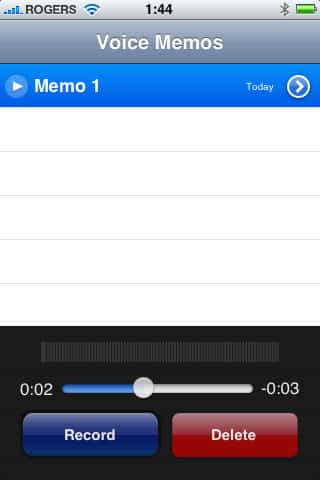
Интерфейс достаточно прост, чтобы вы могли быстро и легко начать запись новых голосовых заметок без особых усилий. Существующие заметки воспроизводятся нажатием на сохраненную заметку и нажатием на маленькую кнопку воспроизведения, которая появляется слева от нее. Нажатие на стрелку открывает экран информации, который позволяет вам просмотреть основную информацию о заметке и переименовать заметку, нажав кнопку Изменить.
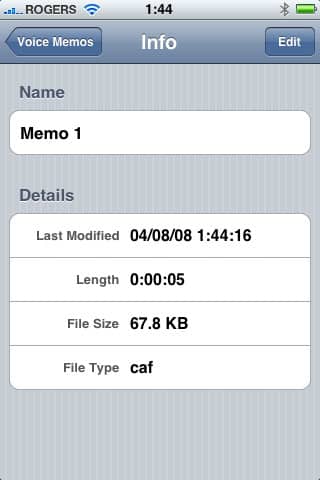
К сожалению, здесь интерфейс начинает разваливаться. При редактировании существующей голосовой заметки вы можете нажать на любой из отображаемых полей, но независимо от того, на какое из них вы нажмете, вам будет предложено ввести новое название для заметки. Чтобы усугубить ситуацию, кажется, что каждое новое поле на самом деле обращается к другому полю названия. Другими словами, если вы нажмете на фактическое поле названия, вы сможете переименовать заметку и нажать кнопку Сохранить, чтобы вернуться к основному экрану редактирования. Нажатие на другое поле, например, время последнего изменения, вернет вас на экран Изменить имя, но со старым именем, заполненным. Хотя это небольшое неудобство, мы считаем, что к дизайну пользовательского интерфейса на стороне редактирования можно было бы уделить больше внимания, особенно для одного из самых дорогих приложений для записи голоса, доступных в настоящее время. Кроме того, во время нашего тестирования обзора мы отметили, что нажатие кнопки Запись иногда не начинало запись. Это, похоже, происходило чаще всего сразу после удаления предыдущей записи, но хотя проблема возникала несколько раз, мы не смогли воспроизвести ее по запросу. Неясно, является ли это недостатком самого приложения или просто результатом множества проблем, которые в настоящее время беспокоят начальный выпуск iPhone v2.0.
Обратите внимание, что это приложение также не предоставляет способа получить записи с устройства. Вы можете прослушивать свои записи на iPhone или удалять их, и это все. Кроме того, вы не можете приостанавливать запись, а также добавлять к существующей записи. С положительной стороны, у Голосовых заметок очень приятный интерфейс, с которым пользователи визуальной голосовой почты будут чувствовать себя комфортно, и оно выполняет то, что должно, с только несколькими незначительными сбоями интерфейса. К сожалению, реальность такова, что по цене в $5 это одно из двух самых дорогих приложений для записи голоса в iTunes Store, и мы действительно ожидали бы гораздо большего, особенно по сравнению с доступными альтернативами. Рейтинг iLounge: D.
Голосовые заметки (бесплатно) от GarSoft (ссылка на iTunes Store)
Голосовые заметки — это еще одно приложение для записи голоса без излишеств, которое имеет преимущество в том, что оно бесплатное. Однако вместо того, чтобы представлять пользователю экран готовности к записи при открытии этого приложения, пользователю вместо этого показывается список существующих записей. При первом использовании этого приложения это означает, что пользователь видит пустой экран:
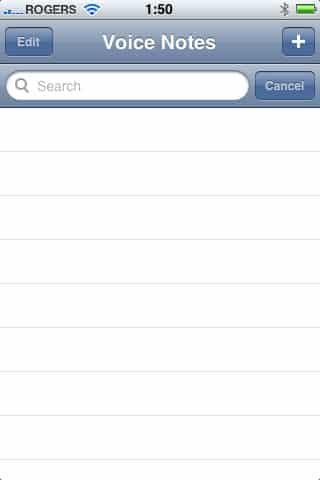
Чтобы начать новую запись, вам нужно нажать на знак плюса в правом верхнем углу экрана. Приложение затем переключается на упрощенный экран записи, где вы можете дать своей новой записи имя и/или начать запись, нажав кнопку Запись. Хотя отдельные пользователи могут иметь разные предпочтения, на наш взгляд, цель приложения для записи голоса должна заключаться в минимизации времени и количества нажатий, необходимых для фактического начала записи, что означает, что приоритет следует отдавать интерфейсу записи, а не списку записей. В этом случае это приложение кажется гораздо более громоздким в использовании, чем многие альтернативы.
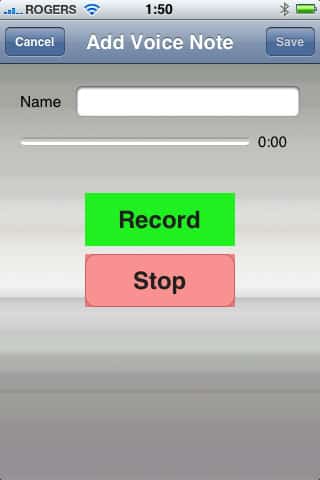
Когда вы закончите запись, вы можете отредактировать поле имени, снова нажать кнопку Запись, чтобы перезаписать свой клип (обратите внимание, что это удаляет вашу текущую запись без предупреждения), или нажать кнопку Сохранить в правом верхнем углу, чтобы сохранить вашу запись.
Хотя это приложение выполняет заявленное и имеет преимущество в том, что оно бесплатное, в его текущем дизайне есть серьезные ограничения: нет возможности предварительно прослушать вашу текущую запись с экрана записи — вы должны сохранить ее, а затем прослушать с основного экрана. Невозможно приостановить запись, а нажатие кнопки записи второй раз удалит вашу текущую запись, а не добавит к ней; нет подсказки, чтобы уведомить пользователя об этом, и это слишком легко сделать случайно, например, когда вы пытаетесь ввести имя для заметки. Кроме того, после того как вы сохранили запись, нет возможности переименовать ее — вы застряли с тем именем, которое дали ей во время записи. Наконец, нет способа получить эти записи с iPhone.
Даже с бесплатной ценой это приложение слишком базовое и ограниченное на данный момент для какого-либо серьезного использования. Рейтинг iLounge: C-.
VoiceRecord ($1) от Patrick O’Keefe (ссылка на iTunes Store)
Еще одно базовое приложение для записи голоса, VoiceRecord во многом похоже на другие варианты, которые мы рассмотрели до сих пор, хотя и немного более отполированное. Как и Voice Notes, это приложение имеет неприятную особенность, заключающуюся в том, что оно показывает пользователю список записей, а не сразу переходит к делу с фактическим интерфейсом записи. Чтобы начать запись, пользователю нужно нажать на знак плюса, в данном случае в левом верхнем углу приложения.
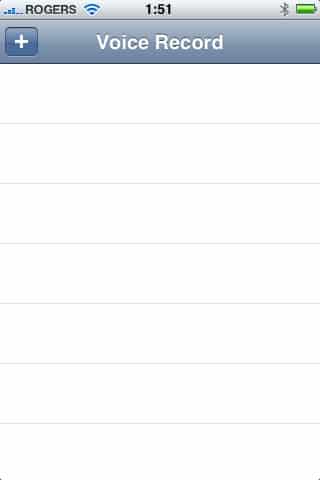
Нажатие на знак Плюс переводит вас на очень приятный экран записи, где вам нужно нажать кнопку Запись, чтобы фактически начать запись. В качестве приятного дополнения во время записи отображается уровень звука:
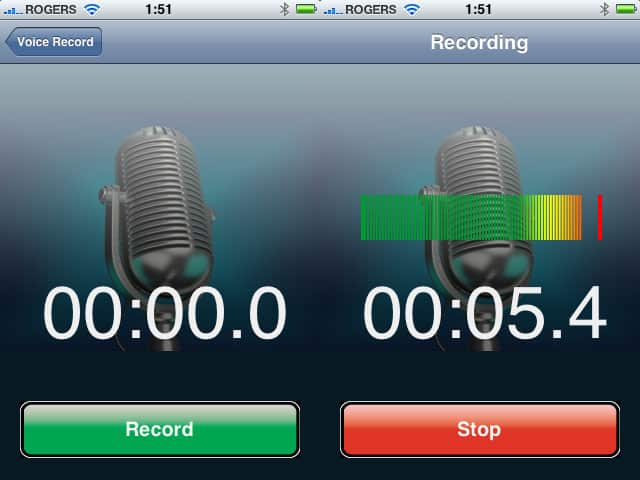
Когда вы закончите запись, нажатие на кнопку остановки сохраняет текущую запись и возвращает вас к списку записей. По умолчанию все записи именуются с текущей датой и временем. Нажатие на запись представляет список опций для воспроизведения, переименования или удаления записи.

К сожалению, VoiceRecorder не имеет никаких более продвинутых функций некоторых других диктофонов, таких как возможность приостанавливать запись или добавлять к существующей записи, и не предусмотрено никаких средств для передачи записей с iPhone на ваш компьютер. Если вы можете жить с этими ограничениями, однако это приложение хорошо работает как базовый диктофон и имеет разумную цену. Рейтинг iLounge: B-.
SpeakEasy Voice Recorder ($2) от Zarboo Software (ссылка на iTunes Store)
SpeakEasy Voice Recorder определенно является самым отполированным и профессионально выглядящим вариантом среди всех диктофонов, которые мы рассмотрели, предлагая более продвинутые возможности записи голоса в очень привлекательном пользовательском интерфейсе. Запуск SpeakEasy переводит пользователя на экран “Студия” с большой кнопкой микрофона, чтобы сразу начать запись:
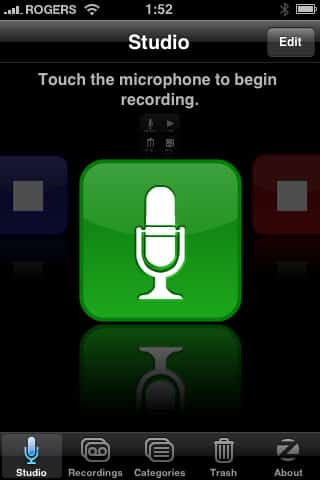
Нажатие на микрофон переводит пользователя непосредственно в режим записи:
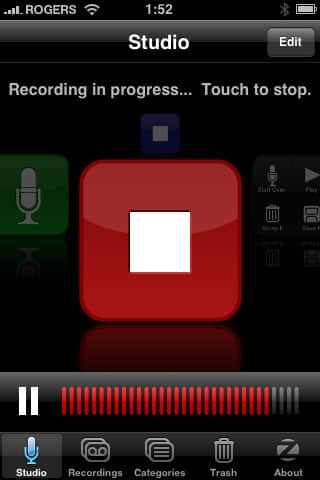
Отображается уровень звука, чтобы отслеживать ваши аудиоуровни, и вы также можете приостанавливать и возобновлять запись, нажав кнопку паузы, которая появляется слева от уровня звука. Когда вы закончите запись, нажмите слишком большую, чтобы пропустить, кнопку ОСТАНОВИТЬ, и вам будет предложено, что вы хотите сделать с этой записью:
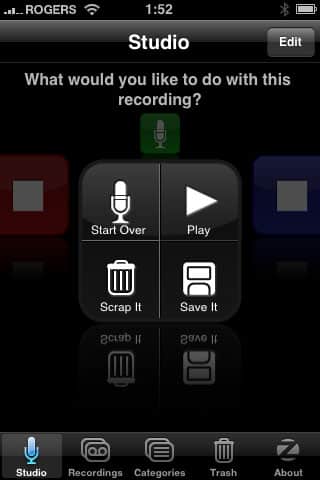
Нажатие на опцию Сохранить предоставляет вам экран, где вы можете назвать свою запись, добавить некоторые комментарии и назначить ее категории. Вы также можете добавить фото-тег к вашей записи, нажав на синюю иконку изображения в верхнем левом углу:
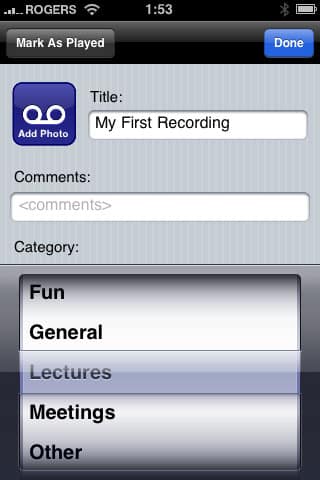
Обратите внимание на кнопку “Отметить как прослушанное”, которая также появляется в самом верхнем левом углу. SpeakEasy отмечает все записи как “Новые”, пока вы не прослушаете их или не отметите их как прослушанные вручную.
SpeakEasy также предлагает несколько дополнительных опций, которые скрыты в основном приложении “Настройки” iPhone.
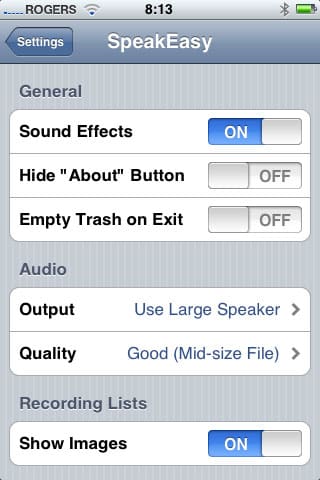
Отсюда вы можете указать, хотите ли вы, чтобы SpeakEasy воспроизводил звук через основной динамик iPhone или через слуховой аппарат, а также выбрать один из пяти уровней качества записи:
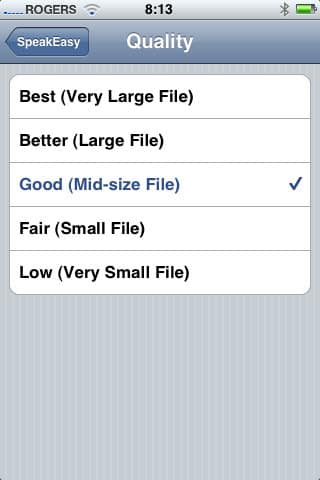
По сравнению с другими приложениями для записи голоса, возможность SpeakEasy регулировать качество записи звука позволяет выбирать варианты записи для записи музыкального контента или записи в большом помещении, таком как лекционный зал. В этих условиях опция “Лучшее качество” дала заметно улучшенные результаты, хотя в наших тестовых условиях малозаметные различия можно было услышать на настройке “Лучшее качество”. К сожалению, без возможности фактически перенести записанные аудиофайлы с iPhone в другое приложение трудно правильно проанализировать и сравнить различные настройки качества записи.
В конечном итоге, SpeakEasy — это очень отполированное приложение для записи голоса с единственным серьезным ограничением — возможностью фактически передать ваши записи с iPhone на ваш компьютер. Если это не функция, которая вам нужна, SpeakEasy определенно удовлетворит большинство ваших других потребностей в записи голоса в очень разумно оцененном пакете. Рейтинг iLounge: B+.
Audio Recorder ($3) от Peerium (ссылка на iTunes Store)
Audio Recorder — это еще одно приложение для записи голоса с немного уникальным дизайном пользовательского интерфейса и одной важной дополнительной функцией: вы можете отправлять свои записи по электронной почте либо на свой собственный адрес электронной почты, либо любому контакту в вашей адресной книге iPhone одним нажатием кнопки.
При запуске Audio Recorder показывает красиво оформленный экран готовности к записи с стандартными кнопками остановки, воспроизведения, паузы и записи, все последовательно расположены:
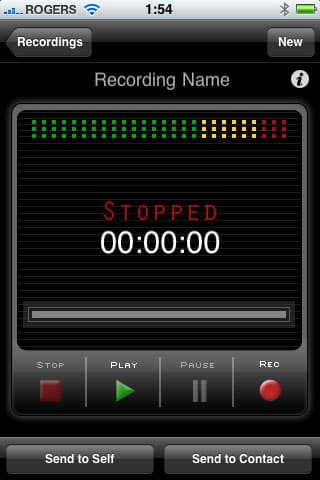
Нажатие на кнопку Запись немедленно начинает запись. Предоставляется уровень записи, и вы можете приостанавливать и возобновлять запись по мере необходимости.
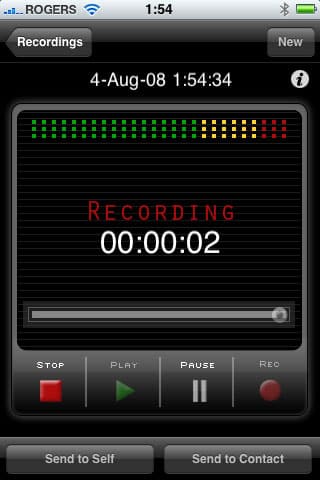
Когда вы закончите запись, просто нажмите кнопку Стоп, и запись будет сохранена в списке записей, идентифицированном по дате и времени записи, однако вы останетесь на экране записи. Вы можете возобновить запись, просто нажав кнопку Запись снова, и запись продолжится с того места, где вы остановились.
Вы можете получить доступ к списку ваших записей, нажав кнопку “Записи” в верхнем левом углу.
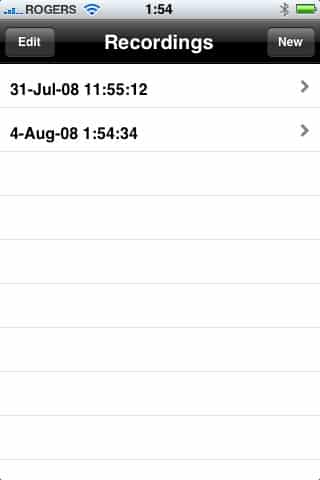
На самом деле вы даже можете вызвать прошлые записи из своего списка и добавлять к ним в любое время, просто нажав на запись в вашем списке, что загрузит ее в основное приложение записи, где вы можете воспроизвести запись или нажать кнопку Запись, чтобы добавить больше в конец. Запись в существующий файл всегда добавляется в конец файла, независимо от вашей текущей позиции воспроизведения.
Поскольку запись всегда начинается с конца текущего файла, вы должны начать новую запись, нажав кнопку Новая, расположенную в правом верхнем углу приложения.
Audio Recorder использует несжатые файлы Core Audio (CAF), и записи, отправляемые по электронной почте, кажутся примерно в два-три раза больше, чем файлы, созданные другими приложениями для записи голоса на iPhone. Ожидайте около 3 МБ за минуту аудиозаписи при использовании этого приложения.
Кнопки “Отправить себе” и “Отправить контакту” отправят текущую запись в виде сообщения электронной почты либо на ваш собственный адрес электронной почты, либо любому контакту в адресной книге вашего iPhone. Однако для этого вам сначала нужно настроить параметры своей электронной почты в настройках Audio Recorder, которые находятся в основном приложении Настройки iPhone:
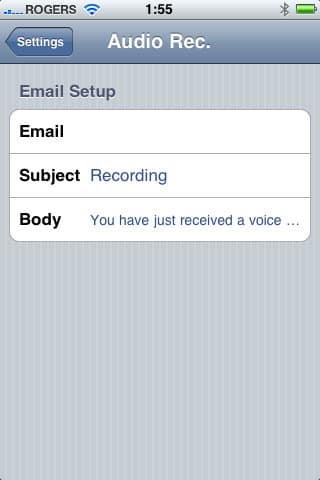
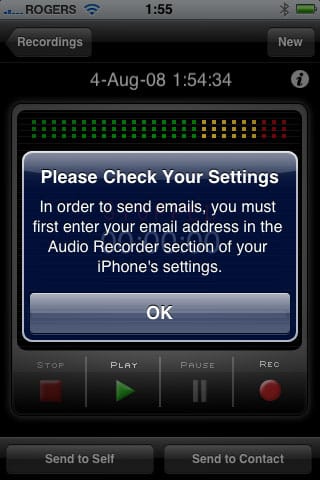
Если вы не настроили эти параметры, вам будет напомнено об этом. Было бы неплохо, если бы приложение Audio Recorder просто запрашивало вас о этих настройках, а не показывало сообщение об ошибке, а затем требовало бы от вас найти экран настроек, чтобы настроить их самостоятельно.
Еще одной проблемой, которую мы отметили, является то, что, похоже, приложение пытается отправить свои электронные письма непосредственно на сервер электронной почты назначения, и поэтому может быть заблокировано некоторыми брандмауэрами. В нашем тестировании мы не смогли успешно отправить голосовую запись, находясь в домашней сети Wi-Fi — которая блокирует исходящий SMTP-трафик — хотя это работало нормально через сеть 3G, как только мы отключили Wi-Fi. Использование промежуточного почтового сервера или отправка голосовых заметок через фактическое почтовое приложение, вероятно, даст более надежные результаты.
Единственным другим незначительным ограничением по сравнению с другими приложениями для записи голоса является то, что Audio Recorder не предоставляет возможности реорганизовать, переименовать или каким-либо образом аннотировать ваши записанные заметки. Заметки именуются по дате и времени записи, и это нельзя изменить. Однако это вопрос индивидуальных предпочтений, является ли это функцией, которая действительно требуется в приложении, основная функция которого, похоже, заключается в сборе голосовых заметок и отправке их в почтовый ящик для дальнейшей организации и обработки. Учитывая выбор, возможность получить ваши заметки с iPhone определенно предпочтительнее, чем наименование и категоризация их на самом устройстве.
Итог таков, что Audio Recorder отлично справляется со своей задачей по разумной цене с точки зрения своих возможностей записи и пользовательского интерфейса и предлагает возможность отправлять ваши записи либо в ваш собственный почтовый ящик, либо непосредственно другому пользователю. Он в основном ограничен некоторыми незначительными ограничениями, связанными с отправкой электронной почты, которые могут не затрагивать всех пользователей, и, надеемся, будут устранены в будущем выпуске. Рейтинг iLounge: B.
QuickVoice Recorder ($2) от nFinity (ссылка на iTunes Store)
QuickVoice Recorder — это еще одно относительно базовое приложение для записи голоса с одной полезной функцией, которая отличает его от других: nFinity предоставляет отдельное приложение как для Mac, так и для Windows, которое можно использовать для передачи ваших записей непосредственно на ваш настольный компьютер.
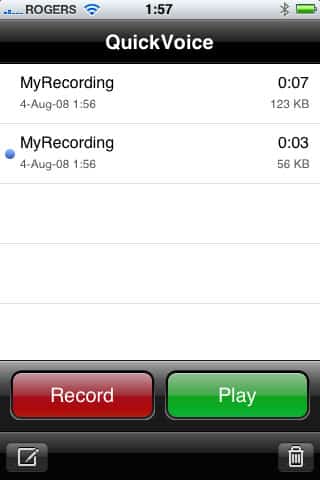
Как диктофон, QuickVoice не является чем-то выдающимся по сравнению с другими доступными вариантами. Запуск приложения дает вам список ваших текущих голосовых записей и заметные кнопки Запись и Воспроизведение, с дополнительными кнопками для редактирования и удаления, отображенными в нижних углах:
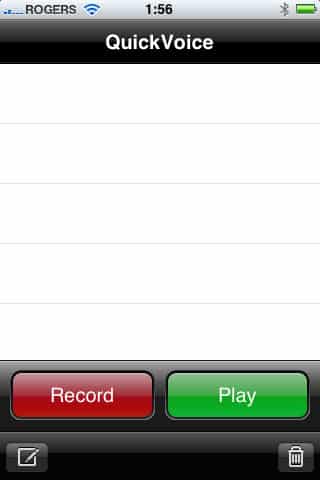
Чтобы начать новую запись, просто нажмите кнопку Запись, и запись начнется немедленно.
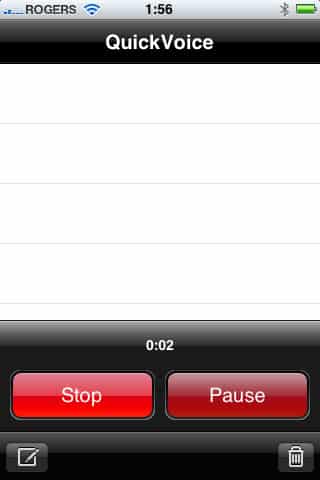
Однако, в отличие от большинства других базовых диктофонов, QuickVoice действительно включает возможность приостанавливать и возобновлять вашу запись в любой момент — функция, которую nFinity довольно ярко рекламирует в своем описании в App Store, и это определенно полезное преимущество по сравнению с некоторыми другими базовыми диктофонами.
Тем не менее, за пределами этого отличия, к сожалению, QuickVoice является одним из тех приложений, которые просто не совсем “чувствуется правильно” на iPhone. Дизайн пользовательского интерфейса определенно не соответствует дизайну других приложений iPhone и может быть несколько неинтуитивным. Например, чтобы редактировать, воспроизводить или удалять запись, вам сначала нужно нажать на нее, чтобы выбрать ее, а затем выбрать соответствующую кнопку внизу экрана. Более важно, однако, синий круг используется для обозначения текущего выбранного элемента — запутанный выбор, поскольку в почти каждом другом приложении iPhone синий круг используется для обозначения нового/непрочитанного/неуслышанного элемента, и обычно используется выделяющая полоса для идентификации текущего элемента, когда это необходимо.
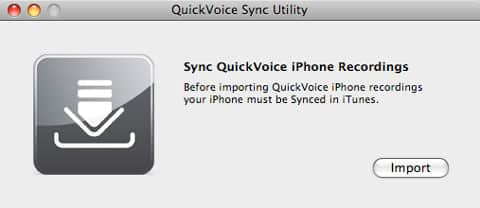
Один из действительно отличительных признаков QuickVoice — это клиент синхронизации на рабочем столе, который в основном считывает резервные файлы, которые iTunes создает, когда вы синхронизируете свой iPhone, чтобы извлечь ваши голосовые записи оттуда. Приложение можно загрузить непосредственно с веб-сайта разработчика, хотя для этого потребовалось немного покопаться, чтобы на самом деле найти его — фактическая прямая ссылка на странице App Store была бы гораздо удобнее. После установки запуск настольного приложения просто предоставляет диалоговое окно, запрашивающее вас подтвердить, что вы синхронизировали свой iPhone с iTunes, а затем отображает кнопку Импорт, чтобы перенести аудиофайлы из вашей резервной копии iPhone:
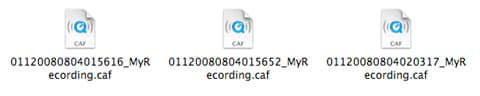
Нажатие на кнопку Импорт просто копирует все ваши новые голосовые записи из папки резервной копии iPhone в отдельную папку на вашем компьютере:
QuickVoice Recorder работает так, как и ожидалось, и некоторые пользователи определенно предпочтут клиент синхронизации на рабочем столе по сравнению с методами передачи по электронной почте, используемыми другими приложениями, однако, если это не приоритет, есть немного менее дорогие приложения, которые лучше справляются с интерфейсом iPhone и предоставляют дополнительные функции. Рейтинг iLounge: B-.
Recordifier ($5) от Red Rock Software (ссылка на iTunes Store)
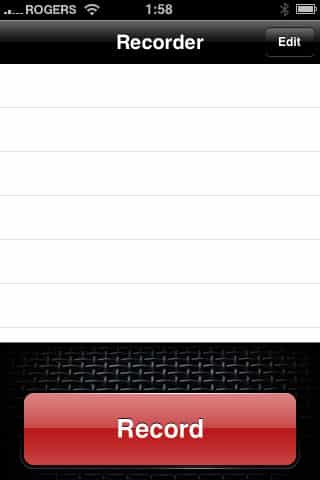
Recordifier — это еще одно непримечательное приложение для записи голоса с относительно высокой ценой. Основные функции работают более или менее так, как вы ожидаете. Запустите приложение, и вы попадете на экран со списком ваших записей и с кнопкой “Запись”, ярко отображенной внизу экрана:
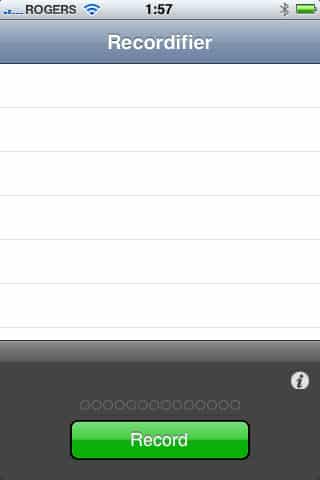
Нажатие на кнопку “Запись” начинает вашу запись. Уровень звука предоставляется, но нет возможности приостанавливать и возобновлять запись, и вы не сможете добавлять к ней, как только остановите запись. Когда вы закончите запись, вы попадете на экран, где сможете присвоить имя записи, воспроизвести ее или удалить.
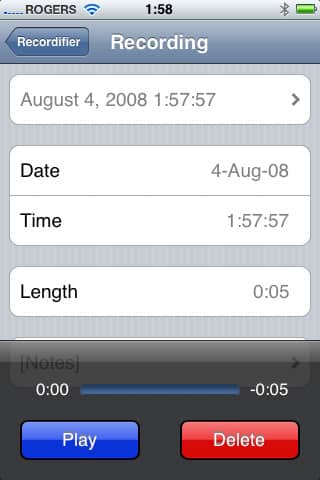
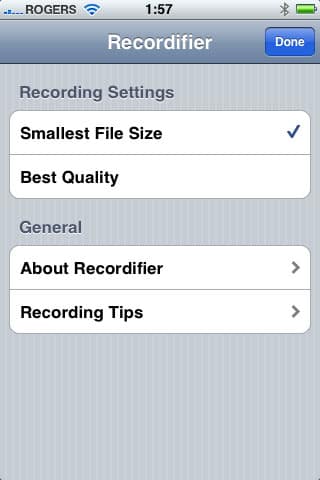
Это также тот же экран, который используется при редактировании существующей записи. Единственной отличительной чертой Recordifier является возможность выбирать между двумя различными размерами/качеством, которые можно получить, нажав на маленький значок “i”, который появляется в правом нижнем углу основного экрана записи:
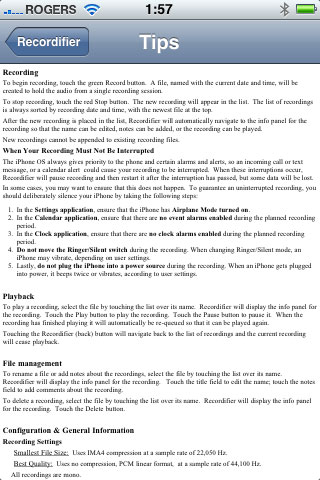
С этого экрана разработчики также предоставили несколько полезных советов по записи, хотя это, похоже, просто файл README, отображаемый шрифтом, который почти невозможно прочитать на экране iPhone, хотя этот вид также уважает ориентацию акселерометра, так что вы можете читать его в альбомной ориентации.
Recordifier не имеет большинства продвинутых функций своих лучших конкурентов по более низкой цене, таких как возможность приостанавливать/возобновлять записи в процессе или возможность передавать ваши записи с iPhone на ваш компьютер. Итог таков, что Recordifier мог бы быть вполне разумным базовым диктофоном по более конкурентоспособной цене, но мы ожидаем гораздо большего от приложения для записи голоса за $5, особенно по сравнению со всеми другими продуктами, которые существуют — цена премиум-класса должна включать в себя премиум-функции. Рейтинг iLounge: C.
Recorder ($1) от Retronyms (ссылка на iTunes Store)
Recorder — это разумно оцененный, базовый диктофон, который предлагает возможность отправлять ваши записи по электронной почте и ничего более примечательного. Как и почти все другие диктофоны, запуск приложения показывает вам список ваших текущих записей и очень заметную кнопку “Запись”:
Запись работает, как и ожидалось, однако нет возможности приостанавливать запись, и уровень звука также не предоставляется. Конечно, запись останавливается нажатием на кнопку Стоп; новая запись появляется в списке записей с общим названием “Запись” и временной меткой:
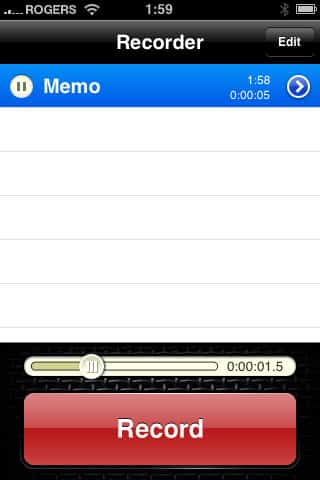
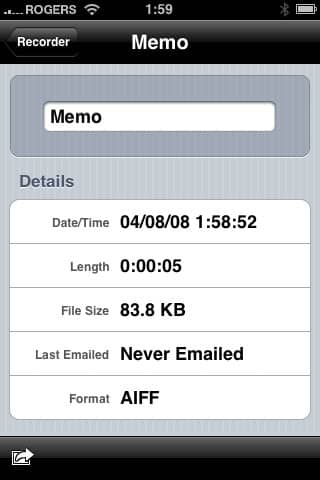
Нажатие на запись из этого списка просто воспроизводит запись на месте. Нажатие на синюю стрелку переводит вас на экран, где вы можете редактировать имя записи и увидеть дополнительную информацию о размере файла, длине и дате и времени записи:
Нажатие на кнопку в левом нижнем углу предоставляет вам возможность отправить текущую запись по электронной почте. В отличие от других приложений, однако, Recorder загружает ваше голосовое сообщение на хостинговый веб-сервис, а затем открывает ваше приложение Mail на iPhone с шаблонным сообщением, содержащим ссылку на фактическую запись. Вы можете адресовать и редактировать это сообщение электронной почты, а затем отправить его обычным образом:
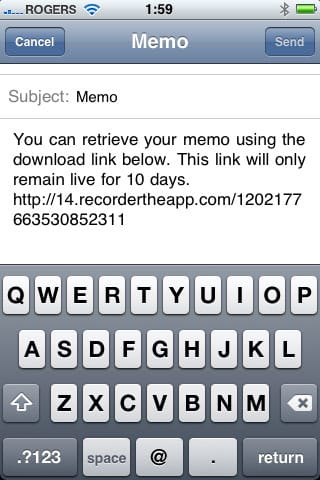
Recorder в настоящее время является самым дешевым диктофоном, который также предлагает возможности отправки по электронной почте, хотя пользователи захотят рассмотреть, является ли веб-хостинговый сервис более желательным, чем просто отправка голосовых записей в виде прямых вложений электронной почты. Преимущество подхода с веб-хостингом заключается в том, что само электронное письмо гораздо меньше для получателя, хотя голосовое сообщение все равно должно быть загружено с iPhone на хостинговый сервер, поэтому при отправке записи нет экономии на передаче данных или времени. Однако, поскольку для фактической отправки сообщения электронной почты используется собственное приложение электронной почты iPhone, вы можете быть более успешными в отправке голосовых заметок с помощью Recorder, чем с другими приложениями.
Низкая цена Recorder предлагает компромисс между продвинутыми возможностями записи его конкурентов и является достаточно разумным решением для ценящих цену пользователей, которые просто хотят делать простые голосовые записи и отправлять их по электронной почте. Однако разница в цене между этим и более полнофункциональным приложением очень мала. Рейтинг iLounge: B-.
Note2Self ($3) от Web Information Solutions (ссылка на iTunes Store)
Note2Self — это уникальная запись в пуле приложений для записи голоса на iPhone. В отличие от большинства других приложений, которые нацелены на хранение голосовых заметок на самом iPhone и, возможно, позволяют вам отправлять их по электронной почте, Note2Self принимает противоположный подход: его основная цель — позволить вам быстро делать голосовые записи и отправлять их на ваш почтовый ящик или любой другой адрес, который вы хотите, при этом позволяя вам сохранить их локально в процессе.
Запись с Note2Self так же проста, как и с большинством других приложений; запустите приложение и нажмите кнопку Запись:
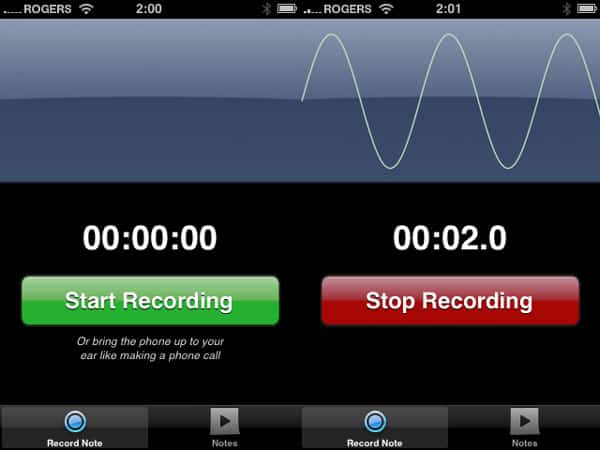
Однако Note2Self имеет очень интересный поворот: помимо того, чтобы начать запись традиционным способом, Note2Self может использовать акселерометр в iPhone, чтобы фактически начать запись, когда вы подносите iPhone к уху, и остановить запись, когда вы кладете его обратно. Кроме того, когда вы держите iPhone у уха, датчик приближения отключает экран так же, как iPhone делает это для телефонных звонков. Это делает Note2Self чрезвычайно интуитивным выбором для записи личных голосовых заметок.
В нашем тестировании мы пытались “обмануть” эту функцию довольно много, чтобы увидеть, как она работает, что дало непредсказуемые результаты. Однако, когда используется интуитивно, она работает почти безупречно: просто переместите iPhone из относительно горизонтального положения просмотра к стороне головы, чтобы начать запись, и верните iPhone в исходное положение, чтобы остановить запись. iPhone ответит вибрацией, чтобы указать, что он начал или остановил запись, как это необходимо.
Когда вы закончите запись, Note2Self предложит вам, что вы хотите сделать с записью, с вариантами либо просто сохранить заметку на iPhone, отправить ее себе по электронной почте без сохранения копии или отправить ее по электронной почте и сохранить копию:
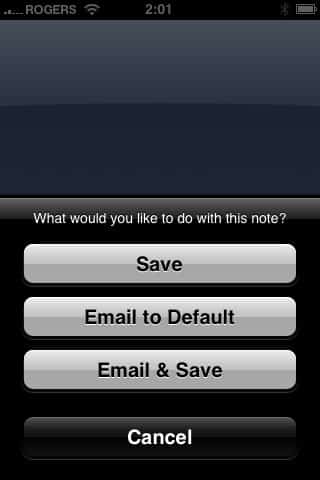
Вы также можете настроить Note2Self для выполнения одного из этих действий автоматически, что в сочетании с автоматической записью на основе акселерометра создает очень плавный опыт записи. Сохраненные записи появляются в списке Заметок, доступном через кнопку в нижней части экрана, идентифицированные по дате и времени записи:
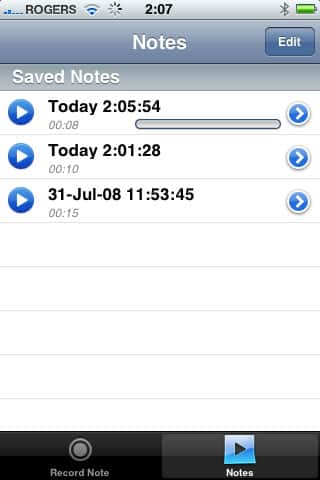
Из этого списка вы можете прослушать свои сохраненные записи или нажать на синюю стрелку справа от каждой записи, чтобы отправить их по электронной почте либо на ваш адрес электронной почты по умолчанию, либо другому контакту в вашей адресной книге. Записи отправляются в виде вложений электронной почты к сообщениям, отправленным через почтовый сервер разработчика.
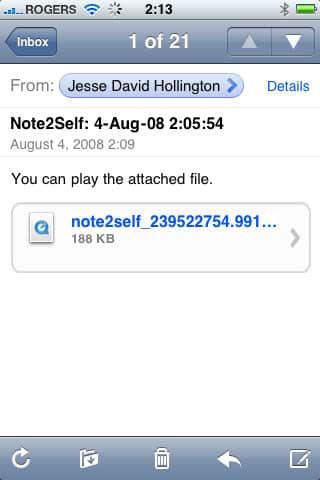
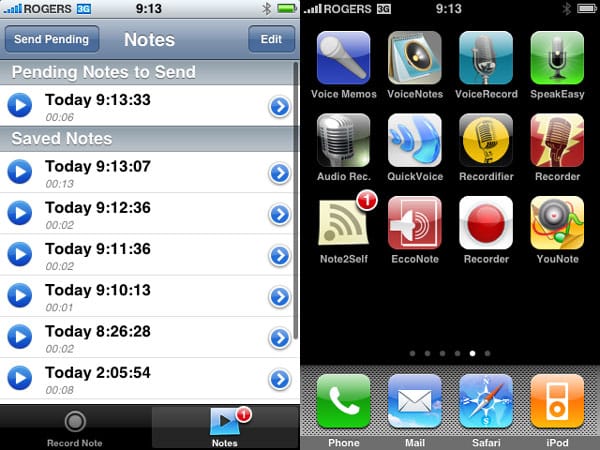
Это использование конкретного почтового сервера исключает необходимость настраивать дополнительные параметры электронной почты, кроме ваших адресов FROM и TO, и избегает некоторых ограничений брандмауэра, которые влияют на методы отправки электронной почты Audio Recorder, но имеет недостаток создания единой точки отказа при отправке сообщений электронной почты. Однако, если вы находитесь вне зоны покрытия, Note2Self будет ставить ваши записи в очередь до тех пор, пока они не смогут быть отправлены. Эти записи появятся в очереди “Ожидающие” в верхней части вашего списка сохраненных записей и также будут отмечены на значке Note2Self на главном экране:
Как и в некоторых других приложениях для записи голоса, настройки Note2Self скрыты в основном приложении Настройки iPhone.
Get new posts in your inbox
No spam. Unsubscribe anytime.