Приложения Wikipedia · 15 min read · Nov 04, 2025
iPhone Gems: Wikipedia Apps
Одним из больших преимуществ наличия iPhone или iPod touch с таким повсеместным доступом в Интернет является то, что он становится отличным инструментом для исследований. Хотя браузер Safari на iPhone или iPod touch позволяет вам просматривать практически любой веб-сайт и искать информацию, не каждый сайт хорошо оптимизирован для отображения на iPhone. Одним из таких часто используемых сайтов является Wikipedia, и в результате ряд сторонних разработчиков выпустили приложения для оптимизации вашего опыта просмотра Wikipedia, не только представляя Wikipedia в более удобном для iPhone формате, но и во многих случаях добавляя дополнительные инструменты для исследований.
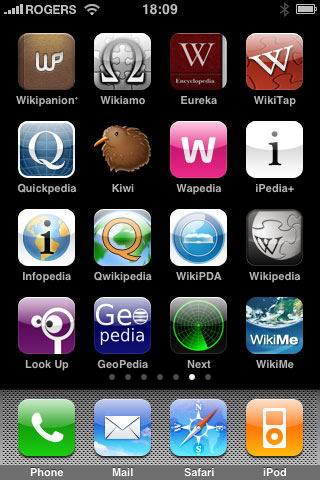
В сегодняшнем обзоре мы рассмотрим множество приложений Wikipedia, которые появились в App Store, и постараемся выделить те, которые предлагают что-то большее, чем просто опыт просмотра.
Wikipanion / Wikipanion Plus v1.5.1 от
Robert Chin
Wikipanion доступен в App Store в двух вариантах: базовый Wikipanion — это бесплатное приложение, которое предлагает базовый онлайн просмотр Wikipedia с рядом дополнительных полезных функций, в то время как Wikipanion Plus (5 долларов) добавляет систему очереди и доступ в оффлайне к сохранённым страницам.
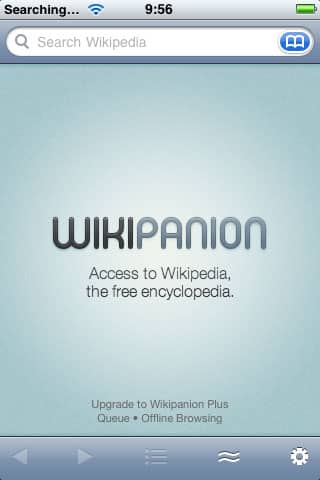
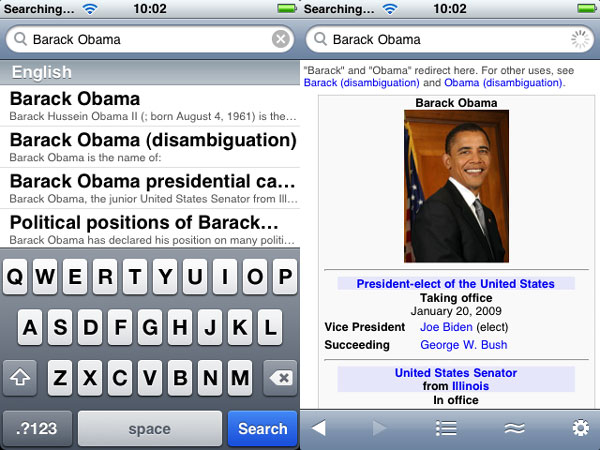
Оба приложения имеют одинаковую стандартную функциональность просмотра Wikipedia и включают ряд полезных функций, таких как возможность поиска в Wikipedia и представление результатов в формате, оптимизированном для iPhone, перекрестные ссылки на дополнительные страницы Wikipedia и открытие внешних ссылок в браузере Safari на iPhone.
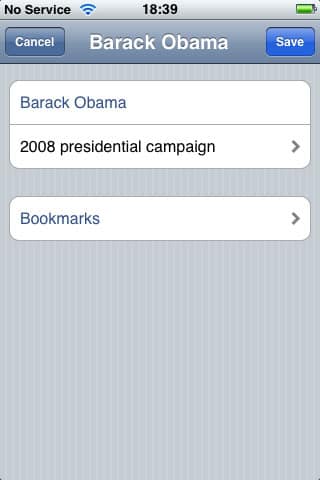
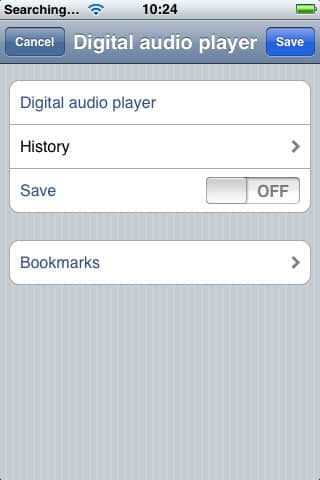
Кроме того, любые полученные страницы можно сохранять в закладки, а закладки можно организовывать в папки, и история посещённых страниц автоматически сохраняется. Ключевой особенностью функции закладок Wikipanion является возможность добавлять закладки не только на статью, но и на конкретные разделы внутри статьи.
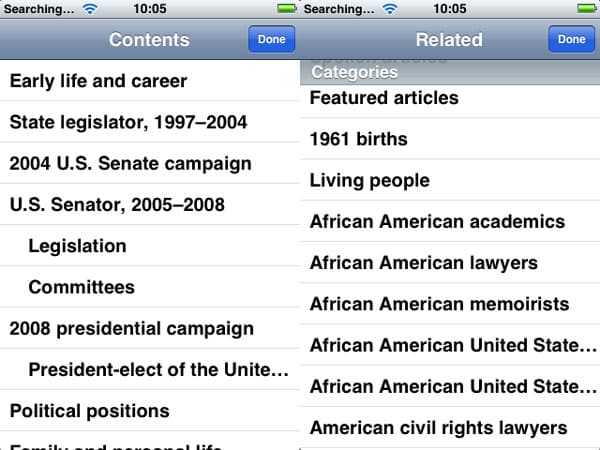
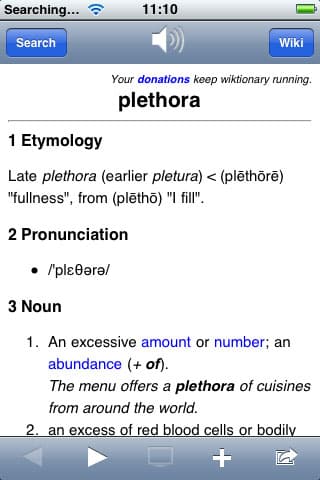
Вы можете открыть оглавление для данной статьи Wikipedia или вывести список других связанных статей, нажав кнопки внизу экрана.
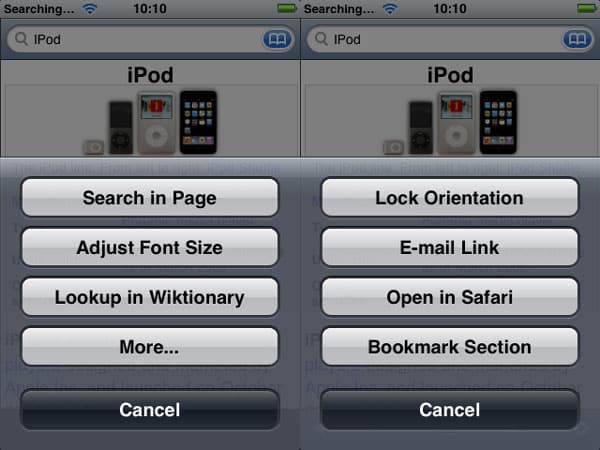
Дополнительная серия опций предоставляет возможность искать текст внутри текущей статьи, регулировать размер шрифта, искать слова в Викисловаре, блокировать датчик ориентации и отправлять ссылки на страницы по электронной почте или открывать их напрямую в Safari.
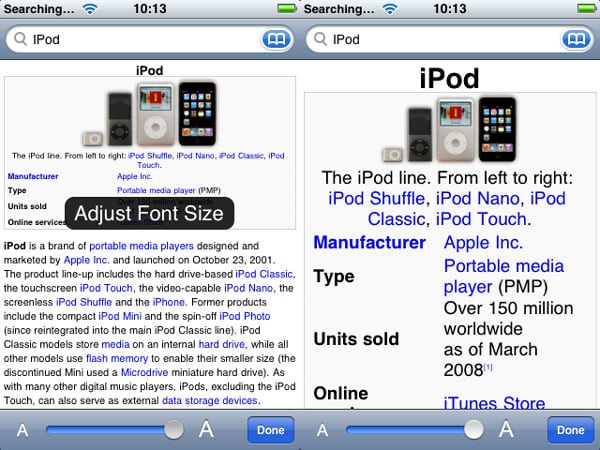
Регулировка размера шрифта просто представляет ползунок с обводкой, чтобы предварительно просмотреть выбранный размер шрифта по мере регулировки ползунка. Просто отпустите ползунок на секунду или две, чтобы применить размер шрифта.
Wikipanion работает как в альбомной, так и в портретной ориентации, однако другой функцией, которую мы нашли особенно полезной, была возможность заблокировать текущую ориентацию. Это будет полезно при чтении Wikipedia, лежа, например, так как вы можете держать iPhone или iPod touch в горизонтальном положении и при этом сохранять портретный вид.
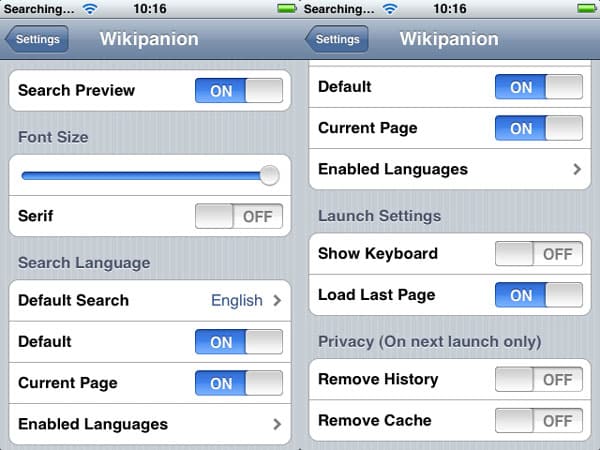
Из основного приложения Настройки iPhone вы можете настроить параметры Wikipanion для размера и стиля шрифта, показывать ли результаты живого поиска по мере ввода, язык поиска по умолчанию и другие включенные языки для поиска, а также даже удалить историю и кэш при запуске для приватного просмотра.
Все вышеперечисленные функции доступны в обеих версиях Wikipanion. За свои 5 долларов Wikipanion Plus предлагает несколько дополнительных полезных функций для серьезного исследователя или энтузиаста Wikipedia, однако.
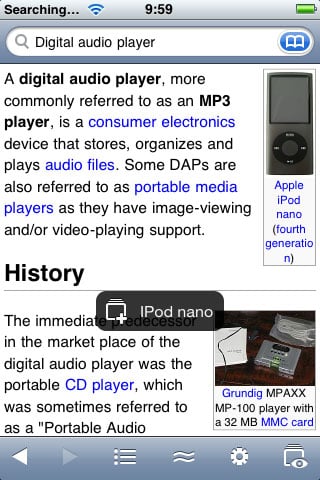
Две функции, которые отличают Wikipanion Plus, это очередь и оффлайн просмотр. Функция очереди, когда она включена, позволяет вам “очередовать” ссылки, на которые вы нажимаете, а не немедленно переходить к этим страницам. Чтобы использовать эту функцию, просто нажмите и удерживайте ссылку, и она будет добавлена в очередь в фоновом режиме, и вы можете продолжать просматривать текущую статью, добавляя больше ссылок в очередь тем же образом. Вы также можете включить режим очереди в качестве режима по умолчанию, в этом случае одно нажатие добавляет выбранную ссылку в очередь, а нажатие и удерживание открывает ссылку немедленно. При выборе ссылки появляется обводка, указывающая, выбрали ли вы открыть ссылку или добавить её в очередь.
Когда вы будете готовы просмотреть ваши страницы из очереди, просто откройте очередь и посетите эти связанные страницы напрямую оттуда. Кроме того, вы можете выбрать сохранение страниц в очереди для оффлайн просмотра как индивидуально, так и массово. Также доступна функция автосохранения, чтобы автоматически сохранять каждую страницу, добавленную в очередь, для последующего оффлайн просмотра.
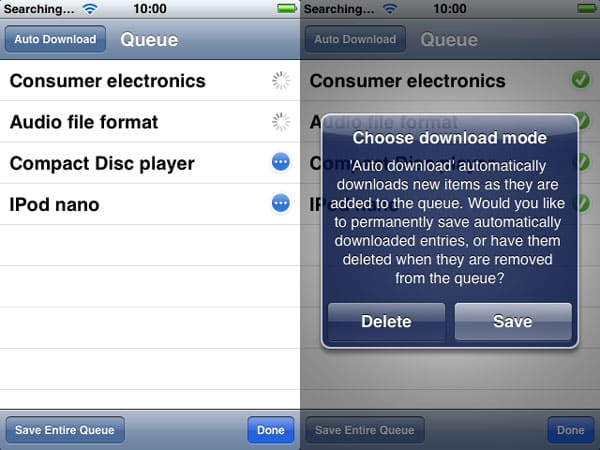
Функция очереди добавляет дополнительную ценность для оффлайн просмотра, так как вы можете добавлять страницы в очередь, находясь в оффлайне, просто включив режим очереди и нажав на эти ссылки — они будут добавлены в очередь и доступны для просмотра в следующий раз, когда у вас будет подключение к Интернету.
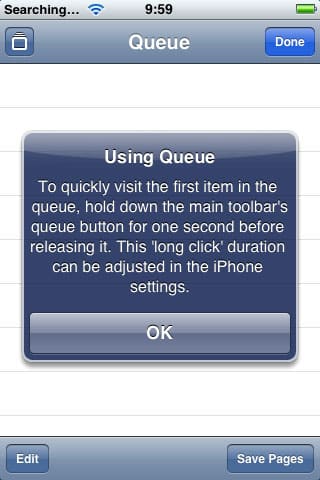
Когда вы посещаете страницы из вашего списка очереди, они удаляются из списка. Если вы хотите сохранить эти страницы для последующего просмотра, вам нужно сначала добавить их в закладки. Wikipanion Plus также позволяет сохранять любую закладку для оффлайн просмотра, независимо от того, была ли она ранее добавлена в очередь.
Оба приложения Wikipanion и Wikipanion Plus являются выдающимися приложениями для использования Wikipedia, и нам особенно нравится тот факт, что бесплатное приложение Wikipanion не является “облегченной” версией, а является полнофункциональным браузером Wikipedia, доступным без каких-либо затрат. Wikipanion Plus не предоставляет “недостающую” функциональность базового приложения Wikipanion, а вместо этого предлагает расширенные функции, которые будут интересны серьезному пользователю Wikipedia и очень хорошо реализованы, и легко стоят запрашиваемых 5 долларов. Оценка iLounge: A
Wikiamo 1.5 от
Satoshi Nakagawa
Wikiamo был одним из лучших бесплатных приложений Wikipedia, которые мы рассмотрели, предоставляя как поддержку закладок, так и историю, а также кэширование страниц в оффлайне.

Поддерживается поиск на нескольких языках прямо из строки поиска, и по мере ввода Wikiamo динамически возвращает список возможных результатов поиска, из которого вы можете выбрать, а не просто открывает страницу для первого найденного результата.
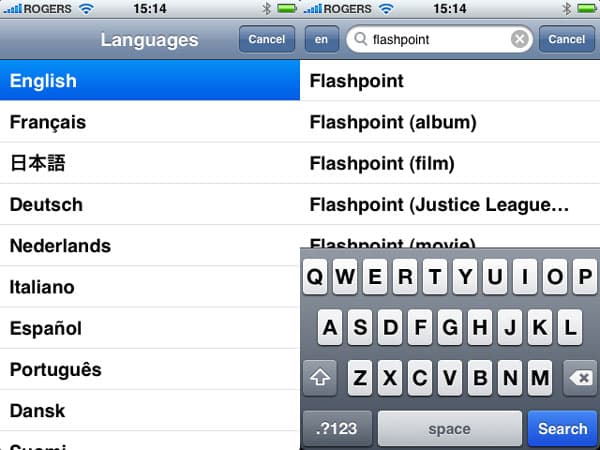
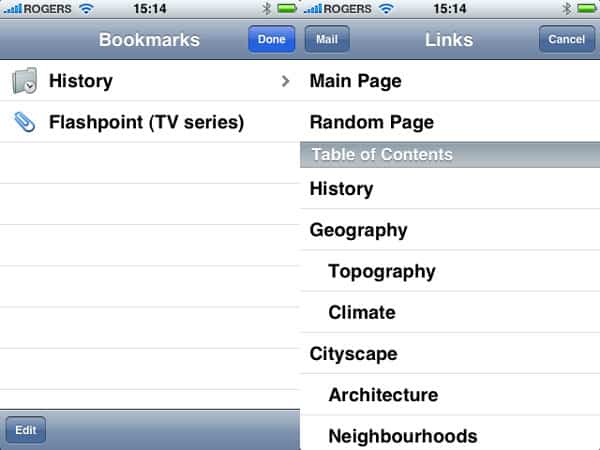
Wikiamo хранит семидневный кэш всех посещённых страниц для оффлайн просмотра, а также постоянный кэш любых страниц, которые вы добавили в закладки. Закладки также можно организовывать в папки, и доступен вид оглавления, который позволяет вам быстро перейти к конкретному месту в данной статье.
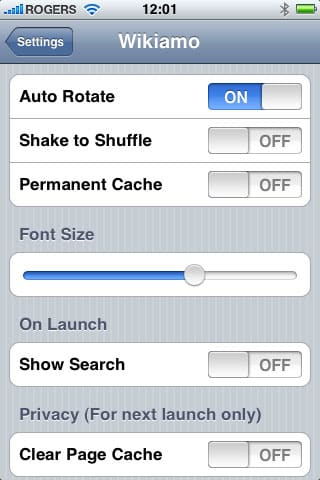
Вы можете выбрать возможность сохранять кэшированные страницы на неопределённый срок через опцию в настройках приложения, которые находятся в основном приложении Настройки iPhone. Отсюда вы также можете включить или отключить альбомный вид, отрегулировать размер шрифта, выбрать, показывать ли поле поиска по умолчанию при запуске, и включить или отключить режим “потряси, чтобы перемешать”, который позволяет вам выбрать случайную статью Wikipedia просто потрясением iPhone.
Wikiamo также предоставляет возможность открывать внешние ссылки из статьи Wikipedia в браузере Safari вашего устройства и отправлять ссылку на текущую статью по электронной почте, используя приложение Mail. Однако кнопка Mail расположена довольно странно в верхнем правом углу меню оглавления, что делает эту функцию немного менее очевидной.
Единственным реальным недостатком Wikiamo является то, что некоторые кнопки и настройки расположены не так удобно, как должны быть. Изменение размера шрифта и/или блокировка датчика ориентации требует выхода из Wikiamo и посещения страницы настроек Wikiamo в основном приложении Настройки, и, как мы уже упоминали, кнопка для отправки ссылок по электронной почте не находится в самом очевидном месте. Тем не менее, несмотря на эти незначительные ограничения, Wikiamo по-прежнему является очень полнофункциональным, и, что наиболее важно, бесплатным приложением. Оценка iLounge: A-
Eureka v1.1 от
Keishi Hattori
Первое, что мы заметили в Eureka (бесплатно), это дружелюбный всплывающий шарик, восклицающий “Привет!” при первом входе в диалоговое окно поиска. Однако, помимо дружелюбия, этот всплывающий элемент также используется как индикатор того, какой язык вы в настоящее время выбрали в приложении — вы можете выбрать языки в меню настроек приложения и переключаться между этими языками, нажав на маленькую иконку глобуса сразу справа от поля поиска.
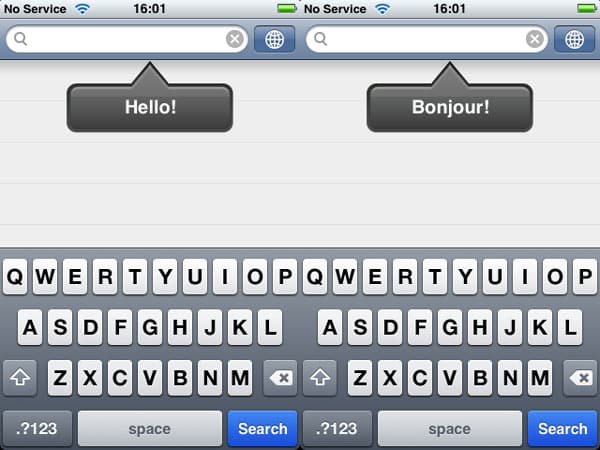
Как только вы начнете вводить в поле поиска, самые популярные результаты начнут появляться по мере ввода, чтобы вы могли легко выбрать подходящий из списка.
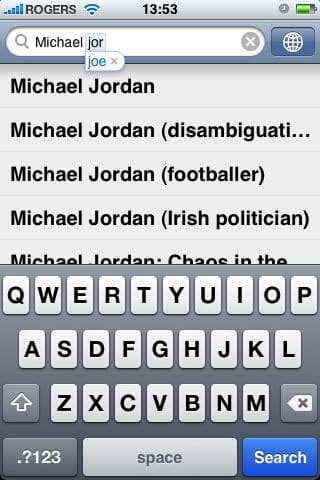
Статьи обычно хорошо форматированы для экрана iPhone, но хотя приложение поддерживает альбомный режим, оно выбирает отображение любой сводной таблицы в начале статьи справа, аналогично тому, как статья отображается на настольном компьютере. Этот формат может затруднить чтение, в отличие от других приложений, которые мы рассмотрели, которые размещают сводную таблицу в строке.

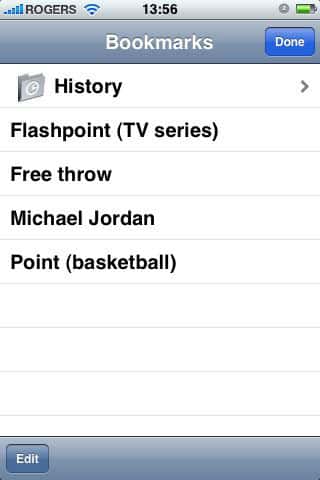
Страницы можно сохранять в закладки, просто нажав маленькую кнопку плюс в нижнем центре экрана. Однако вместо того, чтобы открывать диалоговое окно сохранения закладки, нажатие этой кнопки просто немедленно сохраняет текущую страницу как закладку, отображая анимацию, аналогичную анимации удаления, используемой в приложениях Mail или Notes. Самостоятельные закладки сортируются в алфавитном порядке и включают папку истории, которую можно очистить при необходимости.
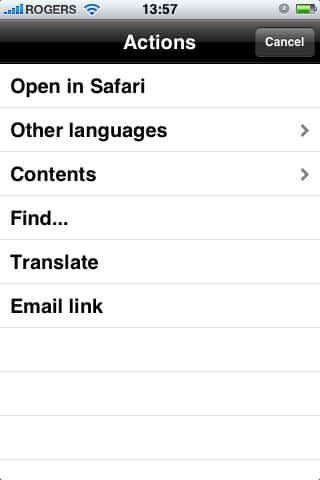
Кнопка Действия открывает несколько полезных функций, включая возможность открыть статью в Safari, просмотреть другие языки, на которых написана статья, просмотреть и перейти к конкретным разделам, найти текст в статье и отправить ссылку по электронной почте. Также доступна опция перевода, однако, похоже, она просто предоставляет статью на родном языке вашего устройства и, на самом деле, привела к сбою приложения на некоторых устройствах, которые мы тестировали, что предполагает, что эта функция, возможно, еще не полностью реализована.
Из настроек приложения Eureka, которые находятся в основном приложении Настройки вашего устройства, вы можете включить или отключить поддерживаемые языки, выбрать родной язык, отрегулировать размер шрифта, включить или отключить режим “потряси, чтобы перемешать” и выбрать, как долго посещенные статьи остаются в кэше вашего устройства для оффлайн просмотра.
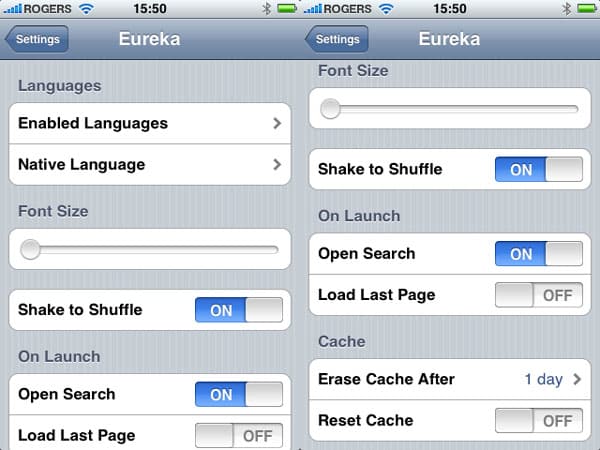
Eureka — это довольно простое приложение, которое предлагает несколько уникальных возможностей, таких как поддержка нескольких языков и возможность искать внутри страниц Wikipedia — одно из двух приложений, которые предоставляют эту возможность. К сожалению, оно страдает от немного грубого интерфейса и размещает элементы управления, такие как регулировка размера шрифта, неудобно в меню настроек вашего устройства. Оценка iLounge: B+
Wiki Tap 1.1 от
Veveo Inc.
WikiTap — это бесплатное приложение для просмотра Wikipedia, которое работает как клиент переднего плана для сервиса WikiTap. Wiki Tap уникален тем, что он не только предоставляет довольно хорошие возможности поиска и просмотра Wikipedia, но также позволяет вам просматривать любые фотографии или видео на YouTube, которые были связаны со статьей другими пользователями, а также позволяет вам легко связывать свои собственные.

Для этого Wiki Tap фактически получает доступ к Wikipedia через прокси-серверы vTap, а не напрямую к сайту Wikipedia, поэтому любые фотографии или видео, которые вы добавляете к данной статье Wikipedia, помечаются в индексе vTap и доступны другим пользователям Wiki Tap. Видео можно добавлять, выполняя поиск на YouTube и связывая найденные видео, а фотографии можно добавлять из библиотеки фотографий вашего устройства или делать непосредственно с помощью камеры iPhone. Во время тестирования мы обнаружили, что обновления, похоже, появляются мгновенно и приписываются вам, используя первое слово в названии вашего устройства, как показано в iTunes. Однако будьте осторожны, так как это означает, что случайные загрузки немедленно становятся видимыми для других пользователей Wiki Tap. При просмотре фотографии или видео вы можете оценить их, и отрицательная оценка, похоже, действительно удаляет их.
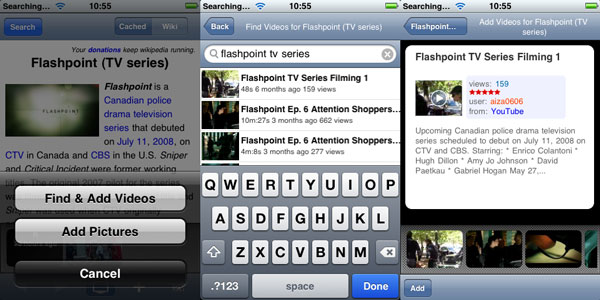
Связанные видео можно просматривать непосредственно на вашем устройстве — просмотр видео просто открывает встроенное приложение YouTube для воспроизведения видео непосредственно с YouTube.
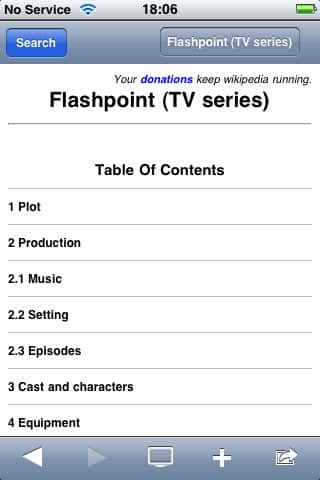
Что касается других функций, связанных с Wikipedia, WikiTap предоставляет ожидаемые возможности поиска и просмотра Wikipedia. У вас также есть возможность просматривать любую страницу как кэшированную версию страницы vTap, оптимизированную для соединений с низкой пропускной способностью, или оригинальную страницу Wikipedia, отформатированную для отображения на iPhone. Доступно оглавление для кэшированной версии страницы.
Вы также можете отправить ссылку на любую страницу любому человеку из вашего списка контактов. К сожалению, WikiTap предоставляет вам только ваш список контактов для выбора адреса — он не позволяет вам вводить адрес электронной почты напрямую. Более того, ссылки не отправляются с вашего собственного адреса электронной почты или из приложения почты iPhone, а напрямую через серверы vTap с общего адреса сервера и включают ссылку на версию страницы WikiTap на vTap.com, а не ссылку непосредственно на Wikipedia.
В конечном итоге, самой полезной функцией WikiTap является возможность делиться видео и фотографиями, относящимися к различным статьям Wikipedia, среди сообщества других пользователей WikiTap. За пределами этого, он предлагает мало интересного для серьезного исследователя Wikipedia, не имея возможностей для таких функций, как закладки, оффлайн просмотр или даже альбомная ориентация. За бесплатную цену это определенно все еще интересное приложение и стоит взглянуть, однако. Оценка iLounge: B
Quickpedia v1.4 от
Next Mobile Web
Quickpedia (бесплатно) предоставляет знакомый интерфейс, не отличающийся от других родных приложений iPhone. Приложение открывается с окном поиска, которое отображает вашу историю в верхней части списка. Поиск четкий, а результаты хорошо отформатированы.
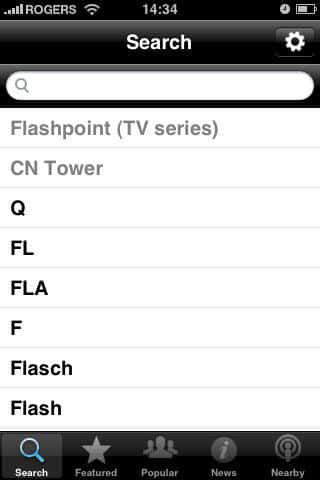
Кнопка опций позволяет вам стереть историю поиска и кэшированные данные. Она также позволяет вам включить полупрозрачную клавиатуру в порядке ABC.
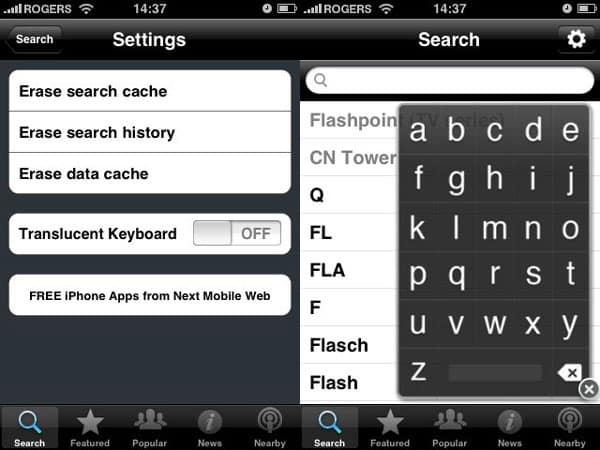
Дополнительные кнопки внизу предоставляют быстрые ссылки на статьи, которые были представлены, популярные и текущие новости.
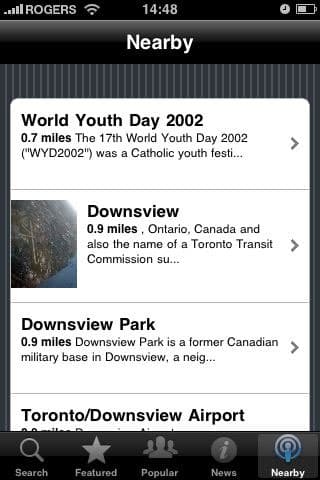
Кроме того, кнопка “Рядом” позволяет вам использовать GPS в вашем iPhone для поиска статей, относящихся к вашему текущему местоположению.
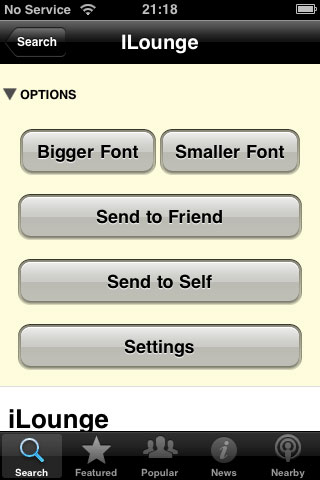
Нажатие на заголовок опций, который находится в начале каждой статьи, предоставляет опции для регулировки размеров шрифта и отправки статьи по электронной почте, либо другу, либо автоматически на ваш собственный адрес, как указано в настройках приложения.
К сожалению, это приложение не предоставляет возможности добавлять статьи в закладки внутри самого приложения, хотя функция “Отправить себе” может быть использована для отправки интересных статей обратно к вам, это плохая замена возможности фактически сохранять ваши страницы для последующего обращения внутри самого приложения. Кроме того, мы обнаружили, что оно иногда может зависать при просмотре изображений. Надеемся, что автор добавит лучшие функции закладок и истории в будущем, но в целом это приложение является простым приложением, которое выполняет свою работу для пользователей, которые просто хотят быстро найти информацию в Wikipedia, и интеграция с GPS для данных на основе местоположения — это приятное дополнение. Оценка iLounge: B-
Kiwi v1.0.1 от
Red Rome Logic
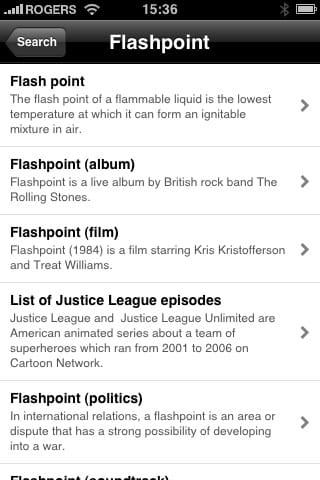
Kiwi (1 доллар) — это базовое приложение для поиска Wikipedia с красивым полированным пользовательским интерфейсом. Оно предлагает приличные возможности поиска, предоставляя список возможных совпадений, а не просто переходя к первому результату, а также историю поиска, поддержку закладок и функцию “Скрапбук”.
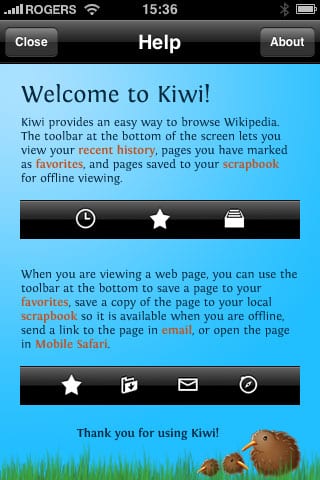
Вместо того чтобы автоматически кэшировать все закладки для оффлайн просмотра, с Kiwi вы должны специально сохранить любые страницы, которые хотите получить в оффлайне, в ваш “Скрапбук” — страницы, отмеченные как избранные, и страницы в вашем списке истории просто являются закладками на онлайн-статьи Wikipedia.
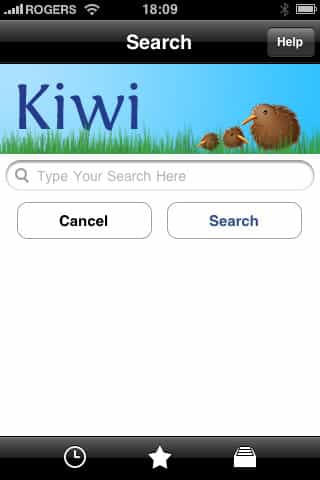
Kiwi поддерживает как портретный, так и альбомный режим для просмотра статей, а также кнопки внизу экрана, которые позволяют вам либо отметить страницу как избранную, сохранить страницу в ваш скрапбук, отправить ссылку на страницу, используя приложение Mail на iPhone, или открыть страницу Wikipedia непосредственно в браузере Safari.
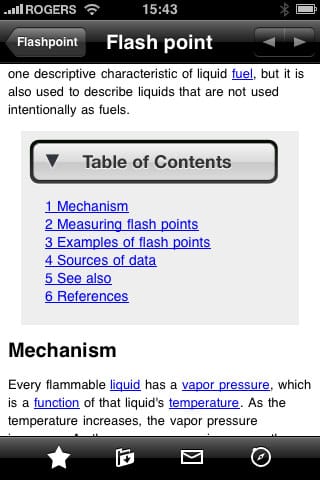
Специфическое меню оглавления не предоставляется, хотя вы, конечно, можете получить доступ к оглавлению для статьи, которое предоставляется внутри самой статьи Wikipedia, которое выделено в строке в верхней части статьи, с кнопкой для сворачивания или разворачивания оглавления.
Kiwi — это достаточно хорошее приложение, но даже за разумную цену в 1 доллар оно не предлагает никаких преимуществ по сравнению с аналогичными бесплатными приложениями, и на самом деле не хватает некоторых функций, которые доступны в этих других приложениях, таких как настраиваемые размеры шрифтов и контроль над датчиком ориентации. Оценка iLounge: C+
Wapedia mobile Wiki v1.0 от
Wapedia
Wapedia (бесплатно) начинается с главного экрана с опциями для просмотра по категориям, просмотра текущих новостей, изучения интересных фактов и вывода случайных статей. Эти функции предлагают интересные варианты для просмотра и изучения контента Wikipedia, помимо простого выполнения обычного поиска.
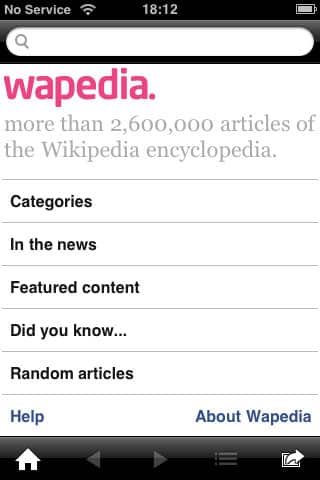
Однако, кроме этого, Wapedia не предлагает много заметных функций. Статьи могут просматриваться в альбомной или портретной ориентации, а кнопка в правом нижнем углу позволяет вам отправлять ссылки на статьи по электронной почте или открывать их в Safari. Однако не предоставляется поддержка закладок или истории, и также нет оффлайн поддержки. Более того, хотя диалоговое окно поиска предоставляет список возможных результатов по мере ввода, это ограничивается раздражающей ошибкой, которая мешает вам прокручивать вниз, чтобы просмотреть те результаты, которые скрыты клавиатурой — движение пальцем для прокрутки вниз кратковременно показывает результаты, но список немедленно “прыгает” обратно вверх, как только вы отпускаете палец. Нажатие кнопки поиска покажет вам полный список на странице, отформатированной для Wapedia, но это не очевидно.
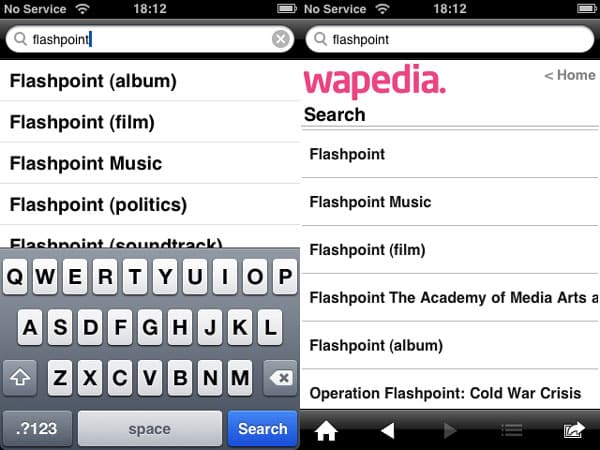
Хотя возможность просматривать Wikipedia довольно интересна, Wapedia не предлагает никаких других особенно полезных функций по сравнению со многими другими приложениями, которые мы рассмотрели. Оценка iLounge: C
iPedia Wiki-Encyclopedia v1.4 от
Hampton Catlin
iPedia (1 доллар) — это простое приложение Wikipedia с несколькими стандартными функциями, включая закладки, альбомный вид и оффлайн чтение. При просмотре статьи текст форматируется для легкого просмотра на вашем устройстве. Два значка появляются по обе стороны от поля поиска: “i”, чтобы вернуться на главный экран, предоставляющий статью дня, и значок загрузки, чтобы сохранить текущую статью для оффлайн чтения.

Внизу экрана значки закладок и создания позволяют вам просмотреть ваши сохранённые страницы или открыть Mail, чтобы отправить ссылку на текущую статью. Значок помощи, расположенный в правом нижнем углу, перенаправляет вас на статью, которая предоставляет информацию о том, как найти автора в Twitter или сообщить о проблемах с неправильно оформленными страницами.
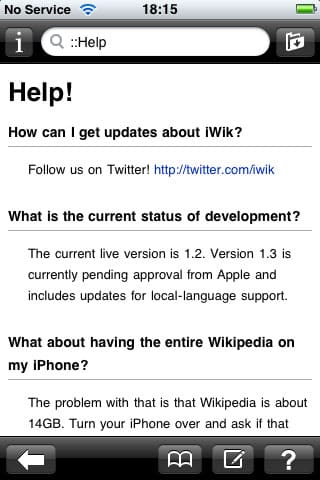
Хотя интерфейс iPedia приятный и чистый, а возможность сохранять страницы удобна, он страдает от одного серьезного недостатка: при поиске iPedia не предоставляет список возможных результатов, а вместо этого возвращает только первый или самый популярный результат напрямую, полагаясь на вас, чтобы копаться в ссылке на разъяснение, чтобы найти альтернативные результаты. Например, в нашем тестировании мы искали термин “Flashpoint”, ища конкретно ссылку на телевизионный сериал. Однако iPedia только вернул самый популярный результат из Wikipedia, и вместо того, чтобы получить список возможных результатов, мы вместо этого получили статью, объясняющую “точку вспышки” горючей жидкости.
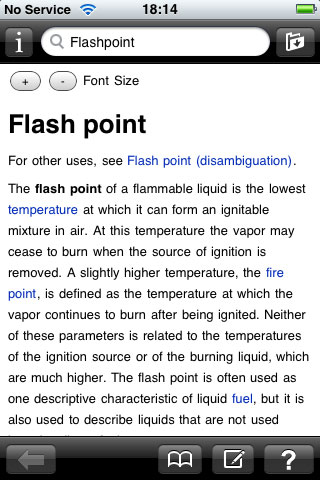
В конечном итоге, iPedia — это среднее приложение Wikipedia с очень базовыми возможностями поиска по сравнению с другими, которые мы рассмотрели. iPedia действительно не предлагает ничего особенно особенного за свою цену в 1 доллар по сравнению с некоторыми лучшими бесплатными приложениями. Оценка iLounge: C
InfoPedia v1.0 от
SplashData
InfoPedia (2 доллара) начинается с приятного начального экрана, объясняющего, что делают все кнопки, но поскольку затем он открывает последнюю статью, которую вы просматривали, у вас почти нет времени оценить начальный экран.
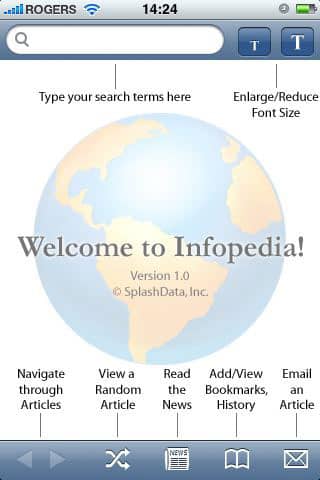
С этого момента всё начинает скатываться. Приложение выполняет простые закладки и отслеживание истории, однако эти окна “скользят” на экран и с него очень отвлекающим образом. Оно также предоставляет изменение размера текста, но не поддерживает альбомный вид. В дополнение к стандартной кнопке электронной почты внизу есть кнопки для новостей и случайных статей.
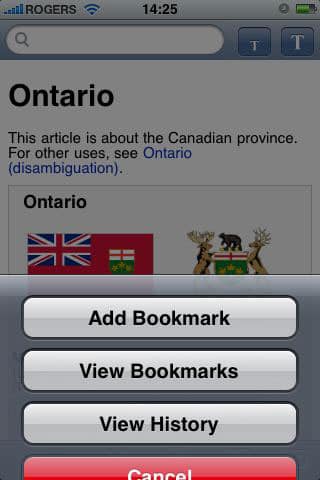
Однако всё становится немного странным с функцией случайной статьи. Нажатие кнопки Случайная статья приводит вас к случайной статье, как и ожидалось, и оттуда вы можете перейти по любым ссылкам в этой статье. Однако, когда вы нажимаете кнопку Назад внизу экрана, вместо того, чтобы вернуться к статье, которую вы читали ранее, приложение вместо этого выбирает другую совершенно случайную статью. Это поведение происходит только тогда, когда вы начинаете с случайной статьи, но это довольно раздражающая проблема, которая ограничивает полезность случайной функции.
В конечном итоге, за приложение стоимостью 2 доллара Infopedia не предоставляет ничего особенного по сравнению с большинством других доступных приложений. Оценка iLounge: C
Qwikipedia v1.0 от
SMG
Qwikipedia (бесплатно) является самым базовым из приложений Wikipedia, предлагая ничего больше, чем диалоговое окно поиска Wikipedia и не оптимизированный вид результатов.
Get new posts in your inbox
No spam. Unsubscribe anytime.