Настройки iPhone · 10 min read · Nov 05, 2025
Настройки iPhone, которые вам нужно изменить прямо сейчас, чтобы улучшить пользовательский опыт iOS
Любой владелец Apple iPhone, безусловно, согласится со мной, что iOS и его атрибуты строго ориентированы на пользователя. На протяжении многих лет, и особенно в последнее время, iOS получил множество феноменальных функций, которые значительно улучшают пользовательский опыт.
Хотя Apple может не быть очень креативной в плане аппаратного обеспечения, они значительно улучшили iOS под капотом. Нет! Я не говорю о Apple Intelligence, так как это недавняя разработка.
Кроме того, iOS расширил спектр опций, предлагающих защиту конфиденциальности от отслеживания местоположения, контроль пользовательских данных, безопасность устройства, функции доступности и многое другое.
В iOS так много встроенных функций, которые чрезвычайно полезны. В то же время, новички в iOS или пожилые люди с низкими техническими навыками могут упустить эти функции.
Проблема с функциями Apple iOS
В некоторых случаях Apple предлагает несколько функций в iOS, которые могут не использоваться ежедневно средним пользователем iPhone. Наличие таких функций включенными на устройстве будет быстрее разряжать батарею и может замедлить производительность iPhone в долгосрочной перспективе.
С другой стороны, люди, которые новички в постоянно меняющемся ландшафте iOS, могут не включать и не использовать важные функции, которые могут быть полезны большую часть времени при использовании iPhone.
Этот гид объясняет настройки iPhone, которые вам нужно изменить, чтобы сделать пользовательский опыт более благоприятным, сохраняя при этом эффективность вашего iPhone. Изменение в этом контексте относится к включению определенных важных функций и отключению функций, которые не являются необходимыми на iPhone.
Настройки iPhone, которые вам нужно изменить прямо сейчас
Я собрал несколько настроек и функций iOS, которые вам нужно включить или отключить для лучшей удобства использования вашего iPhone.
1. Установите последнее обновление iOS
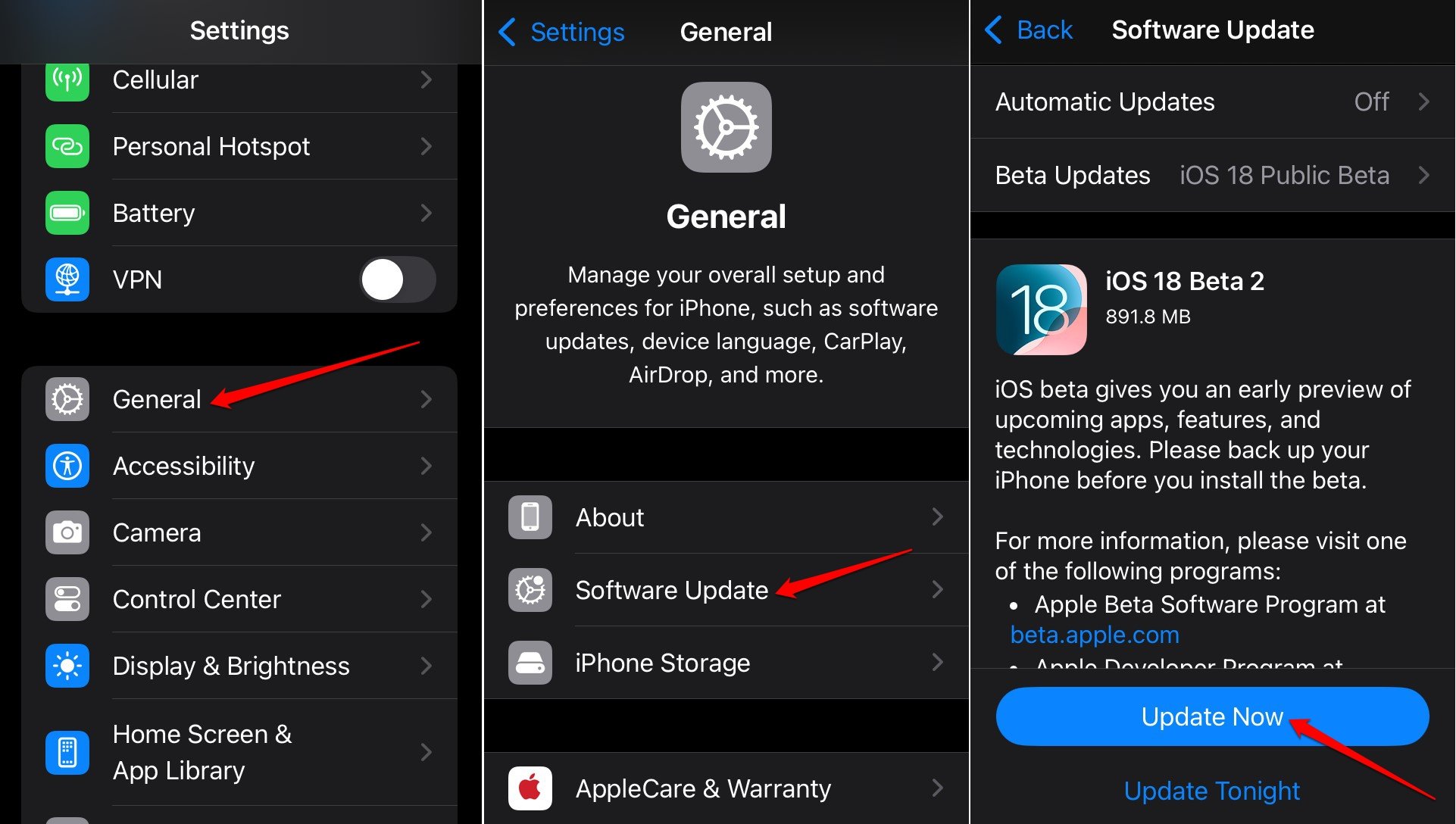
Начните с самой важной настройки, которую вам нужно управлять. Установите последнюю версию iOS, доступную для вашего iPhone. Последнее обновление iOS приносит исправления ошибок, новые функции и оптимизирует производительность iPhone.
- Перейдите в Настройки > Основные > Обновление ПО.
- Нажмите Обновить сейчас, чтобы загрузить и установить обновление.
Предотвратите отслеживание приложениями
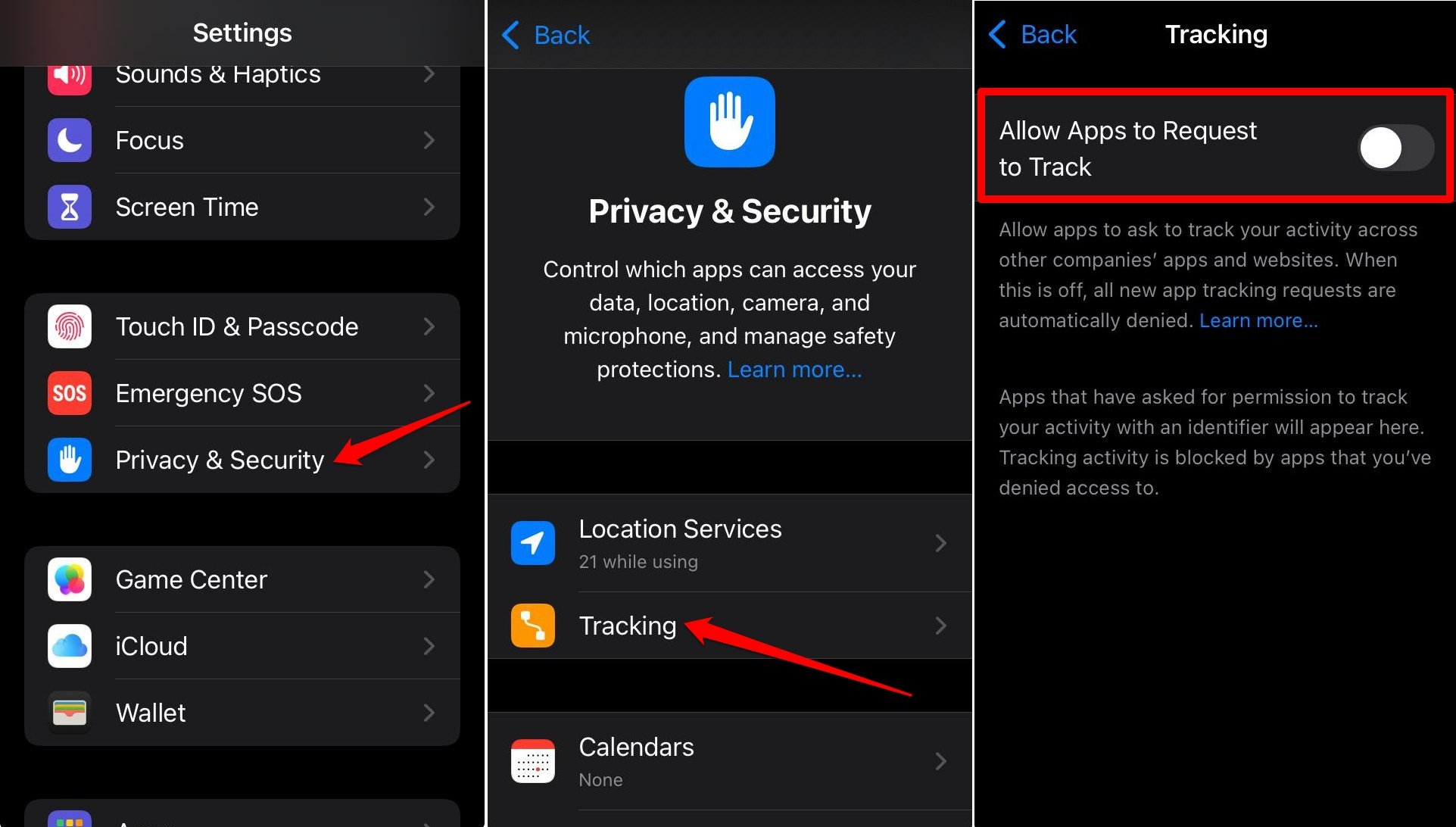
Никто не хочет, чтобы их действия на iPhone отслеживались приложениями. Это отслеживание позволяет приложениям понимать поведение пользователя и показывать персонализированные объявления. Если вы ненавидите отслеживание третьими сторонами так же, как и я, измените настройки ниже.
- Откройте приложение Настройки.
- Перейдите в Конфиденциальность и безопасность.
- Нажмите на Отслеживание.
- Нажмите переключатель, чтобы отключить “ Разрешить приложениям запрашивать отслеживание. “
2. Управление совместным использованием местоположения с приложениями
Нет необходимости делиться данными о вашем местоположении со всеми приложениями, установленными на вашем iPhone, все время.
Разрешите доступ к местоположению только для необходимых приложений, которые зависят от местоположения в реальном времени, таких как доставка еды, такси или приложения для доставки товаров.
Вот как вы должны управлять доступом к местоположению для приложений iOS.
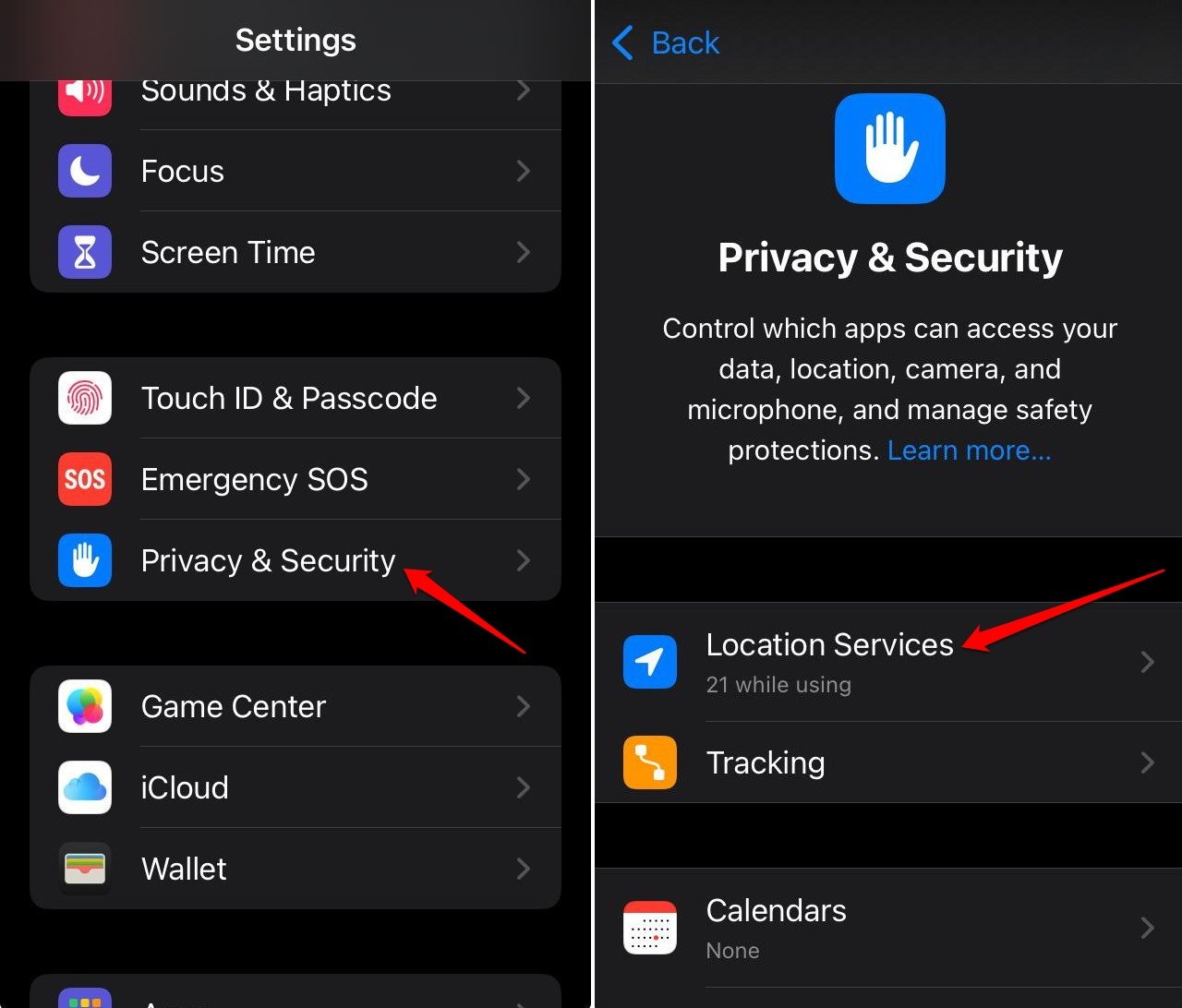
- Перейдите в приложение Настройки.
- Перейдите в Конфиденциальность и безопасность > Службы геолокации.
- Нажмите на имя приложения.
- Выберите из опций Никогда, Спросить в следующий раз или когда я делюсь и Во время использования приложения.
- Кроме того, вы можете включить/выключить Точное местоположение для приложения в зависимости от вашего использования.
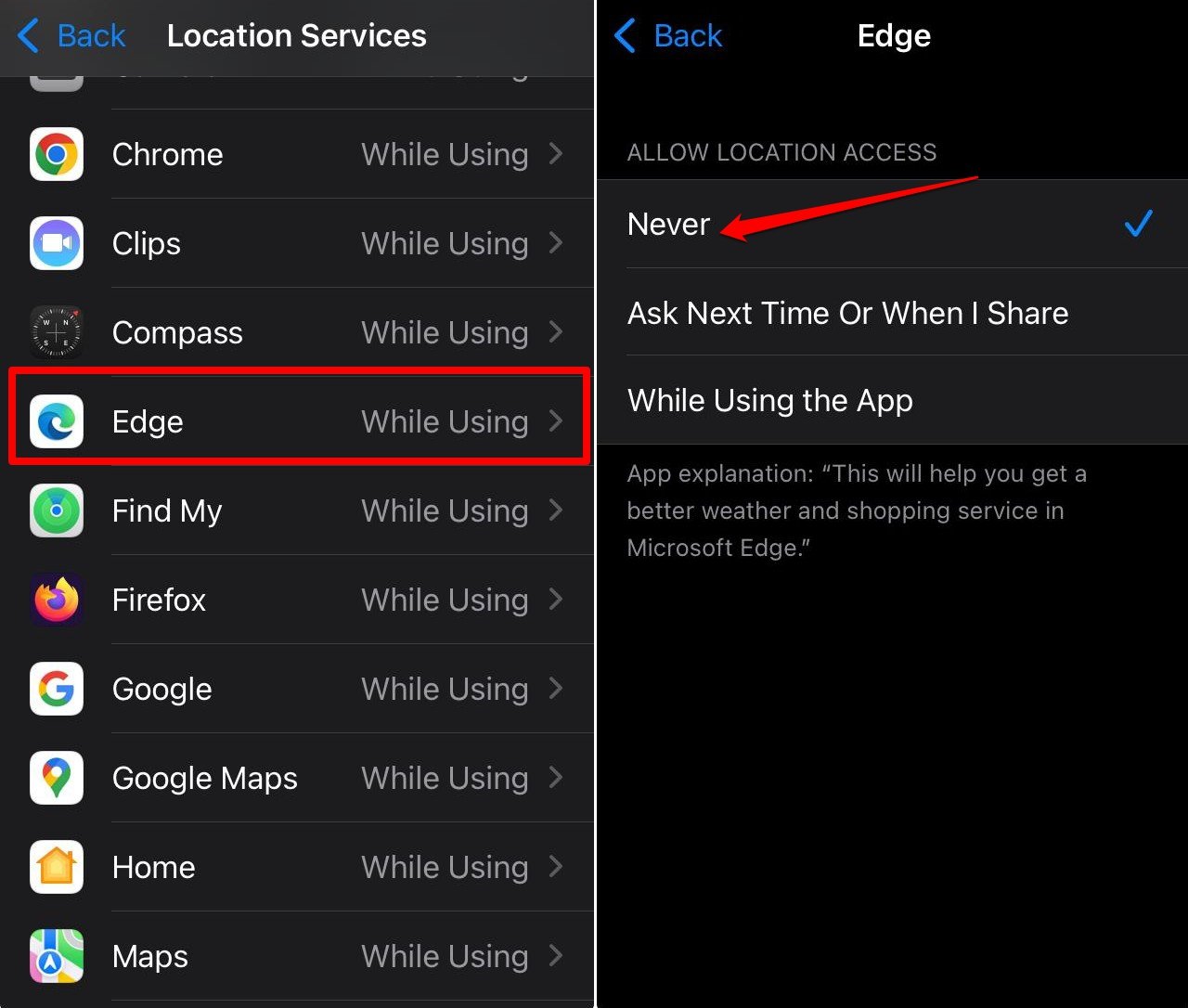
Любое приложение, кроме службы такси, доставки еды/продуктов (обычно установлено на доступ во время использования), не должно иметь доступ к вашим данным о местоположении.
3. Отключите эти системные службы
Существуют определенные системные службы, которые вы должны отключить на вашем iPhone. Оставление их включенными без необходимости будет разряжать батарею.
Откройте Настройки iPhone.
Перейдите в Конфиденциальность и безопасность.
Нажмите на Службы геолокации.
Прокрутите вниз до Системные службы и нажмите на нее.
Теперь вы можете отключить переключатель для системных служб, которые вы используете редко. Например, отключите Калибровку компаса, HomeKit, Предложения и поиск или Настройка системы.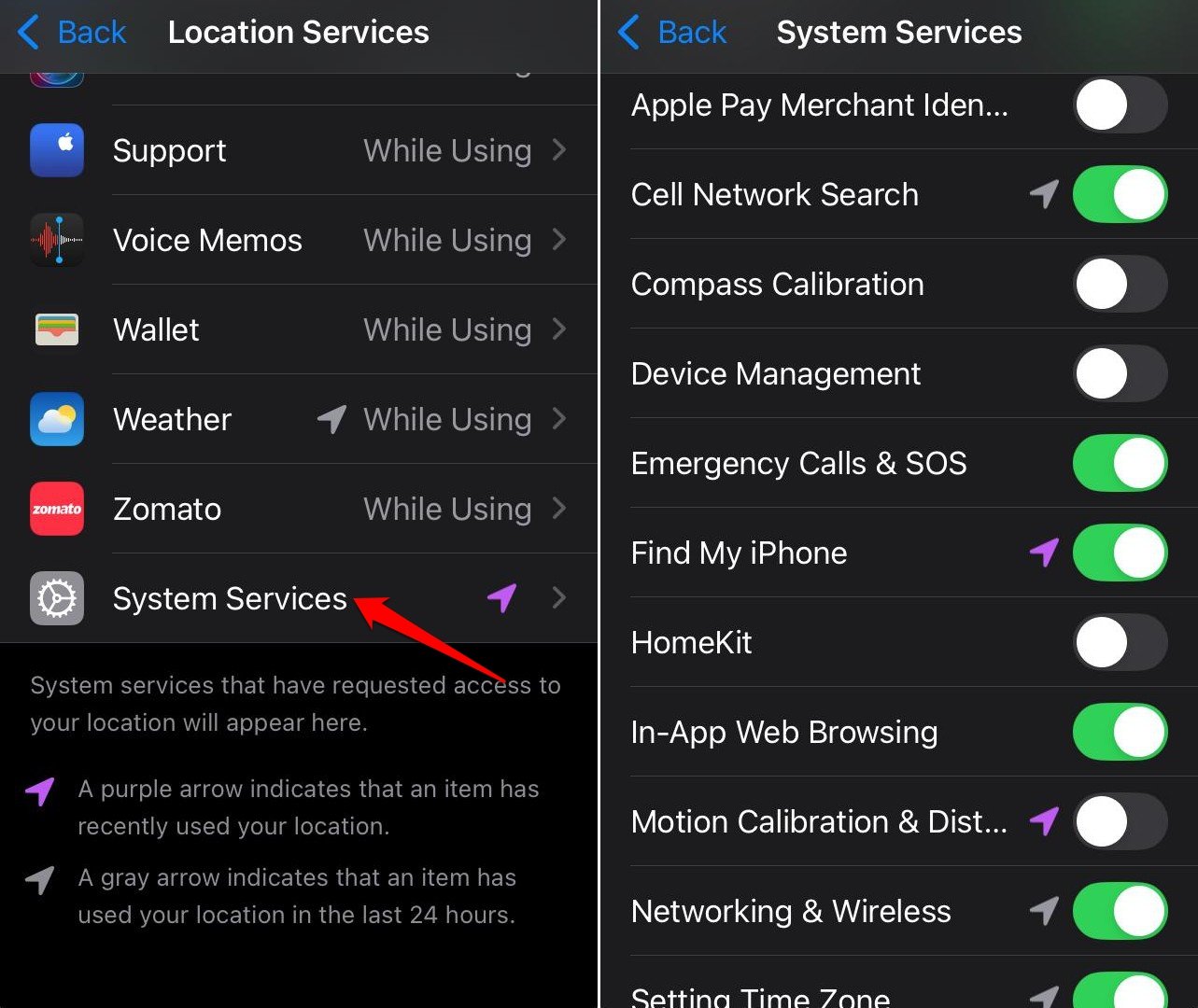
4. Управление обновлением в фоновом режиме для приложений
Обновление в фоновом режиме помогает обновлять данные приложения в фоновом режиме, когда оно не используется.
Это полезная функция, но вы должны отключить ее для определенных приложений, которые не нуждаются в постоянном обновлении в фоновом режиме. Обычно это могут быть те приложения, которые вы используете редко в течение недели.
Это поможет сохранить батарею iPhone и также снизить нагрузку на процессор.
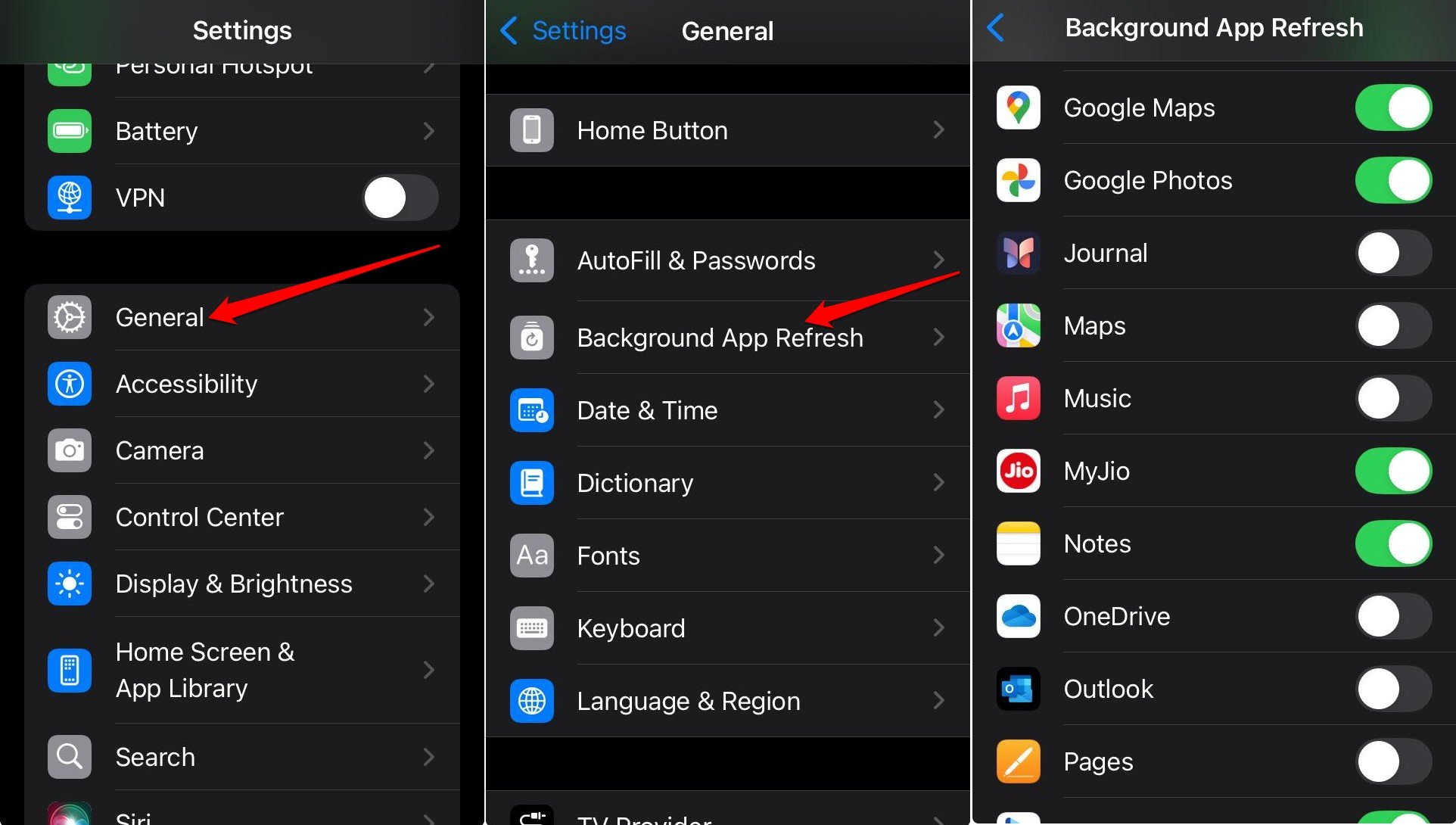
- Запустите Настройки iPhone.
- Перейдите в Основные > Обновление приложений в фоновом режиме.
- Нажмите переключатель рядом с приложениями, чтобы отключить обновление приложений в фоновом режиме.
5. Включите Найти устройство
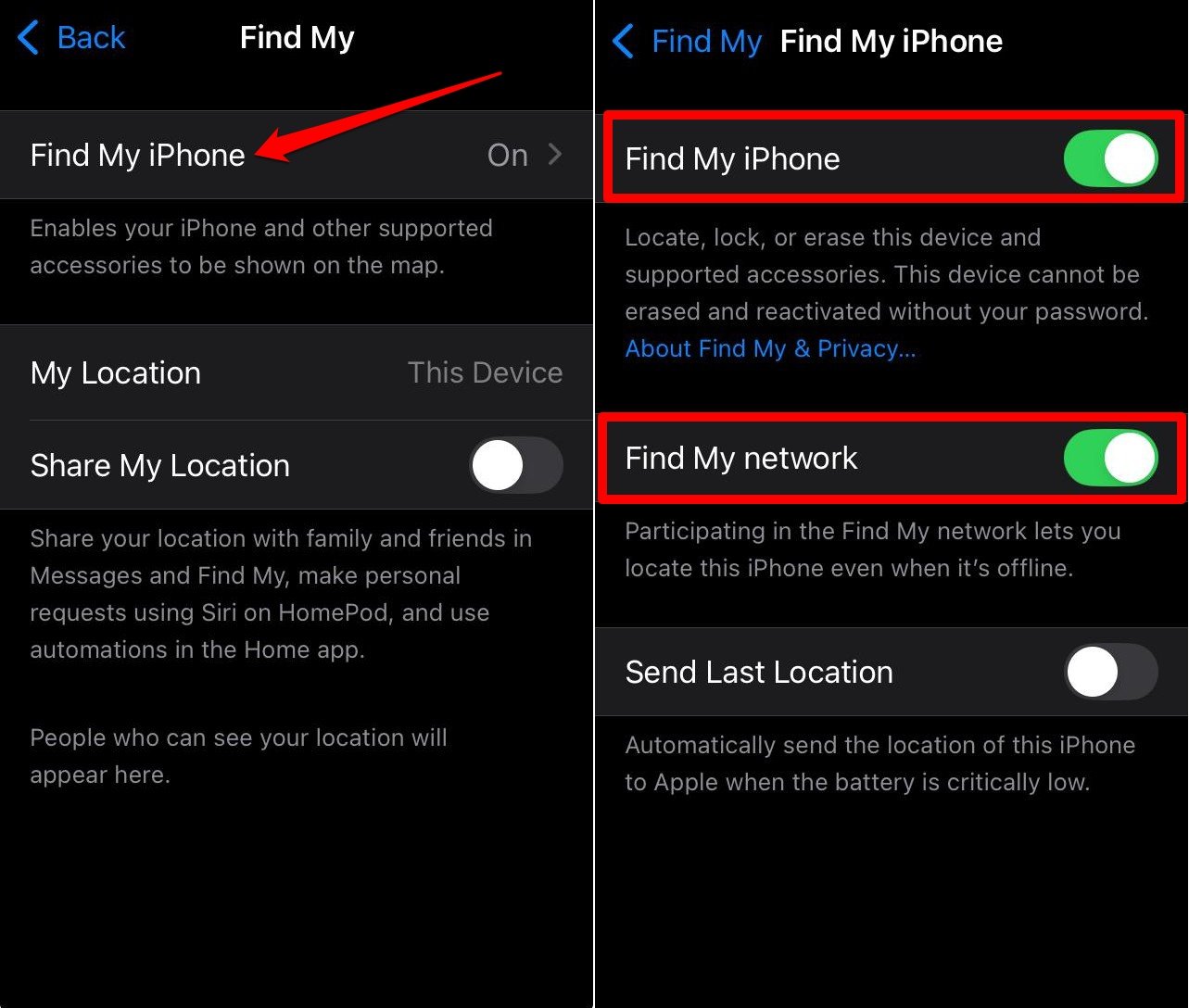
Это одна из самых важных настроек, которую вы должны включить на вашем iPhone. В случае, если ваш iPhone потерян или, что еще хуже, украден, наличие этой функции включенной может помочь вам отследить и найти его.
Новые пользователи iPhone часто не знают об этой функции. Поэтому я добавил ее в эту статью.
- Откройте приложение Настройки iPhone.
- Нажмите на имя Apple ID вверху.
- Прокрутите до Найти и нажмите на него.
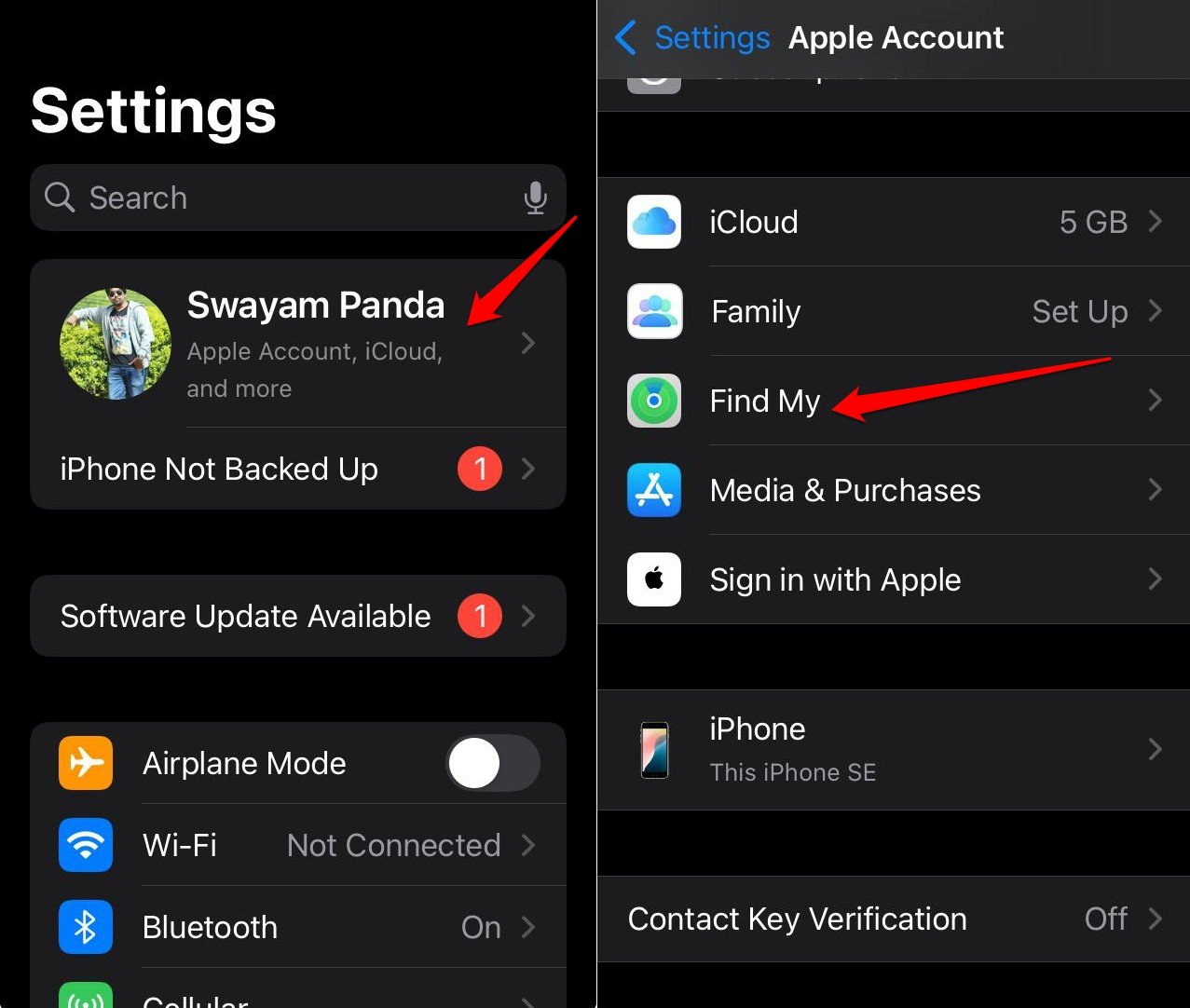
- Нажмите на Найти мой iPhone.
- Включите переключатель рядом с Найти мой iPhone.
- Также включите Найти мою сеть, чтобы позволить отслеживать ваш iPhone даже когда он оффлайн после кражи.
6. Отключите персонализированные объявления
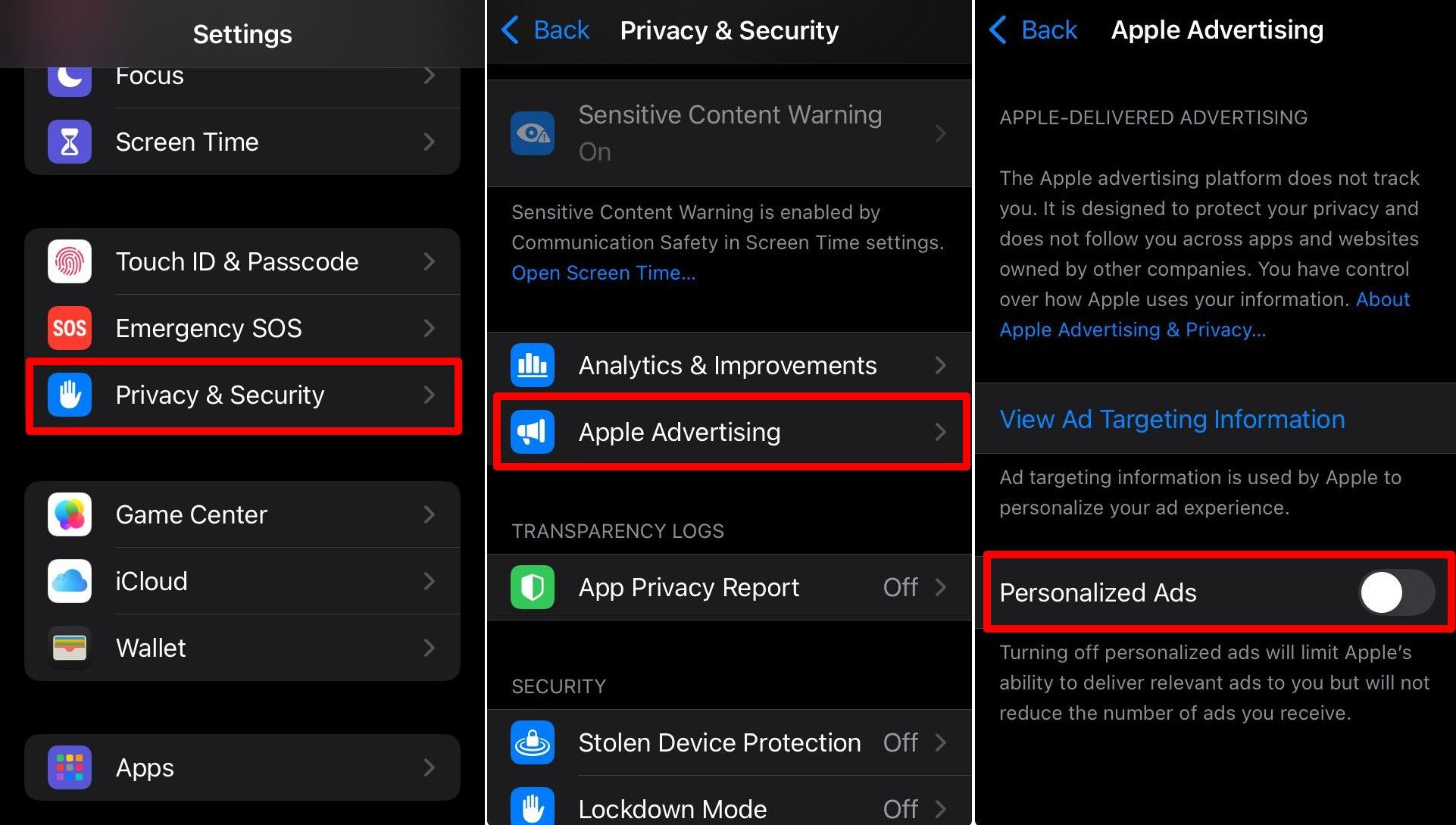
Мы все знаем, как работают персонализированные объявления. Как только вы разрешаете это, Apple будет постоянно отслеживать использование вашего устройства и показывать вам целевые объявления в интернете.
Если у вас есть опасения по поводу конфиденциальности, я предлагаю отключить персонализированные объявления Apple на вашем iPhone.
- Перейдите в Настройки > Конфиденциальность и безопасность.
- Нажмите на Реклама Apple.
- Нажмите переключатель рядом с Персонализированные объявления, чтобы отключить эту функцию.
7. Отключите совместное использование аналитики iPhone и iCloud
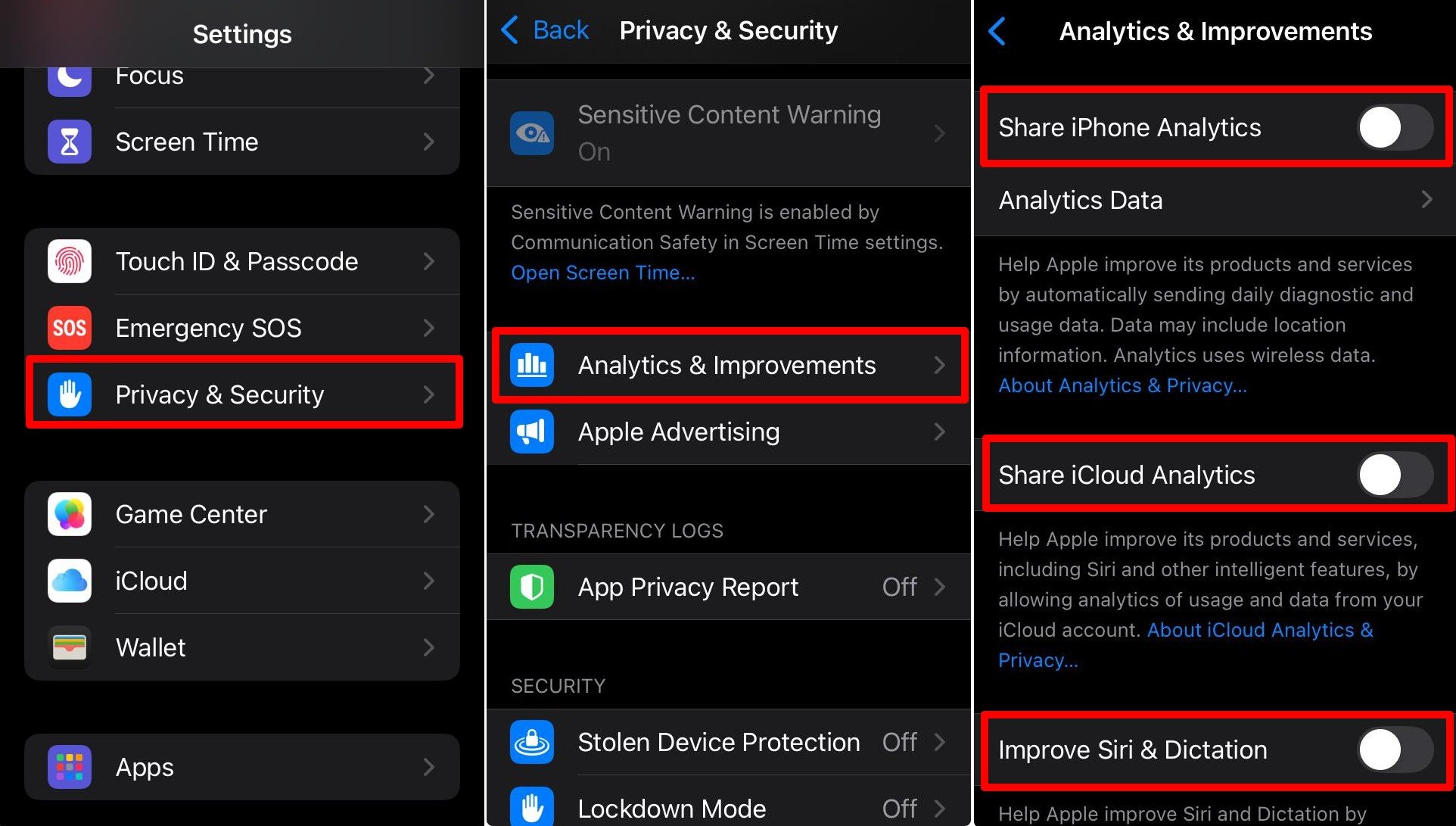
Вы можете не знать, но Apple может собирать ваши ежедневные данные использования iPhone и диагностические данные для улучшения своих продуктов и услуг. Аналогично, она также может собирать данные о том, как вы используете iCloud.
Apple будет иметь доступ к тому, как вы используете свои приложения, сколько времени вы проводите на устройстве и т. д. Это такое грубое нарушение конфиденциальности.
К счастью, Apple позволяет пользователю решать, хочет ли он делиться своими данными использования с ними или нет.
- Перейдите в Настройки > Конфиденциальность и безопасность.
- Нажмите на Аналитика и улучшения.
- Отключите переключатель для Совместить аналитику iPhone.
- Отключите функцию Совместить аналитику iPhone.
- Также отключите Улучшить Siri и Диктовку.
8. Включите защиту от кражи устройства
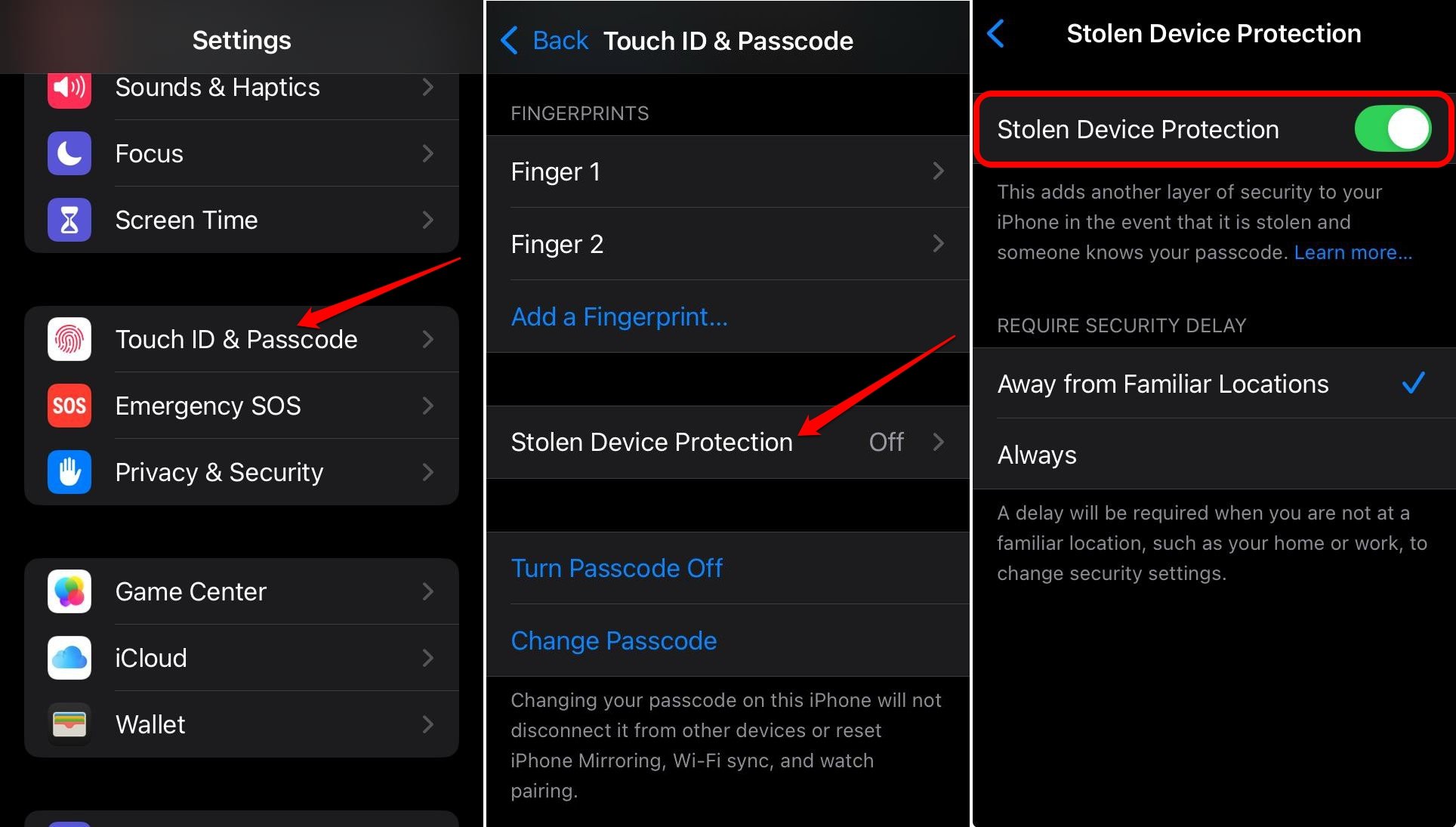
Если вы думаете, что Найти устройство недостаточно для защиты вашего iPhone, вы можете повысить безопасность, включив защиту от кражи устройства.
Включение этой функции усложнит ворам изменение настроек iPhone. Любое изменение любого элемента iPhone потребует аутентификации Face ID/Touch ID.
Кроме того, эта функция введет временную задержку, чтобы предотвратить любые изменения, осуществляемые ворами. Если они попытаются изменить любой пароль, пройдет час, прежде чем iOS снова попросит их аутентифицироваться через Touch ID или Face ID.
Чтобы включить эту функцию,
- Откройте приложение Настройки iOS.
- Перейдите в Touch ID и код / Face ID и код.
- Прокрутите до Защита от кражи устройства и включите переключатель.
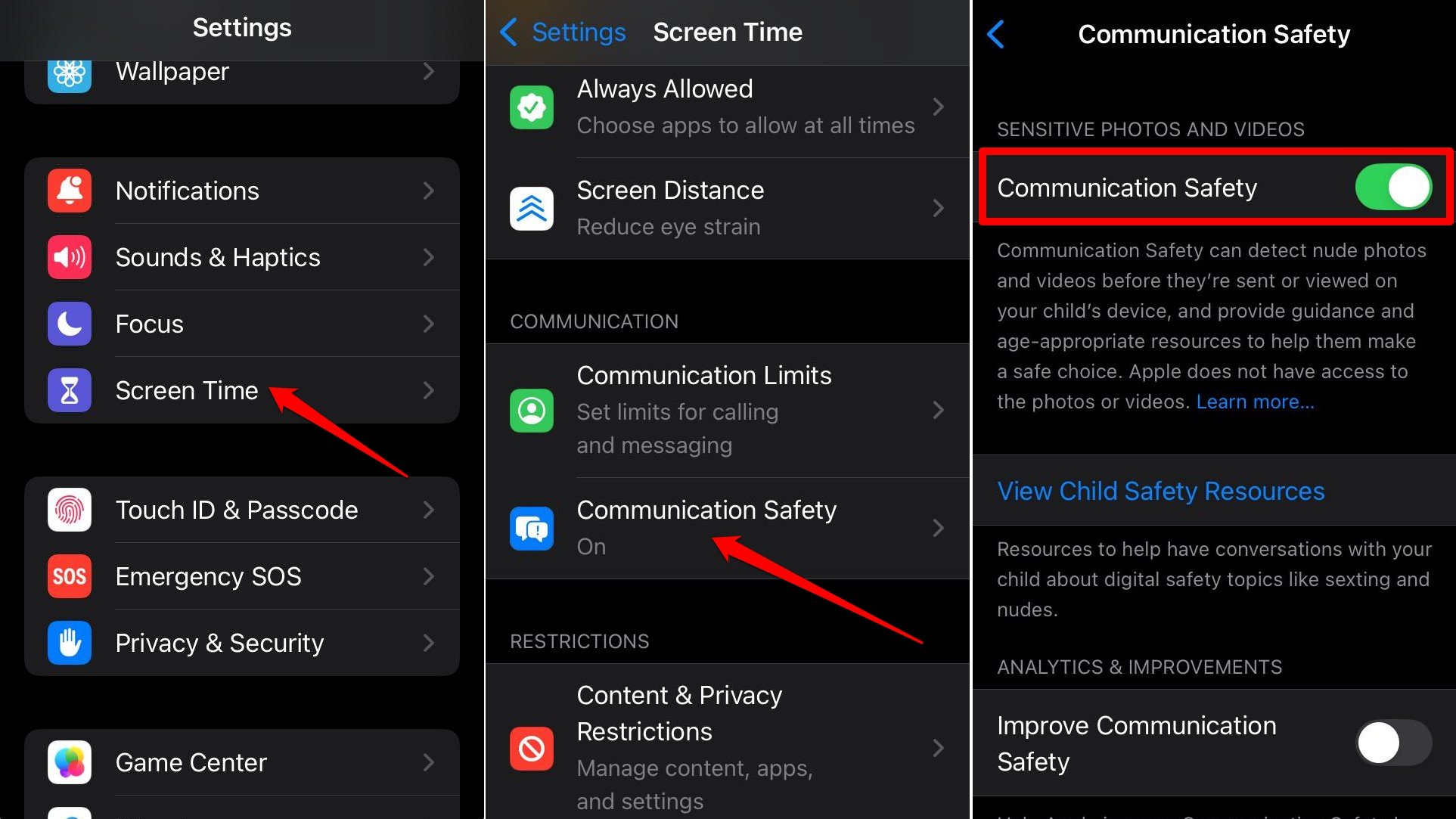
9. Включите предупреждение о чувствительном контенте
Если вы позволяете своим детям использовать ваш iPhone или подключаете свой Apple ID к устройствам детей, то лучше включить безопасность общения на нем.
Это предотвратит появление непристойных фотографий и видео, прежде чем они попадут к вашему ребенку, когда он использует ваш iPhone.
Чтобы включить эту функцию,
- Откройте Настройки > Время экрана.
- Перейдите в Безопасность общения, включите переключатель рядом с ним.
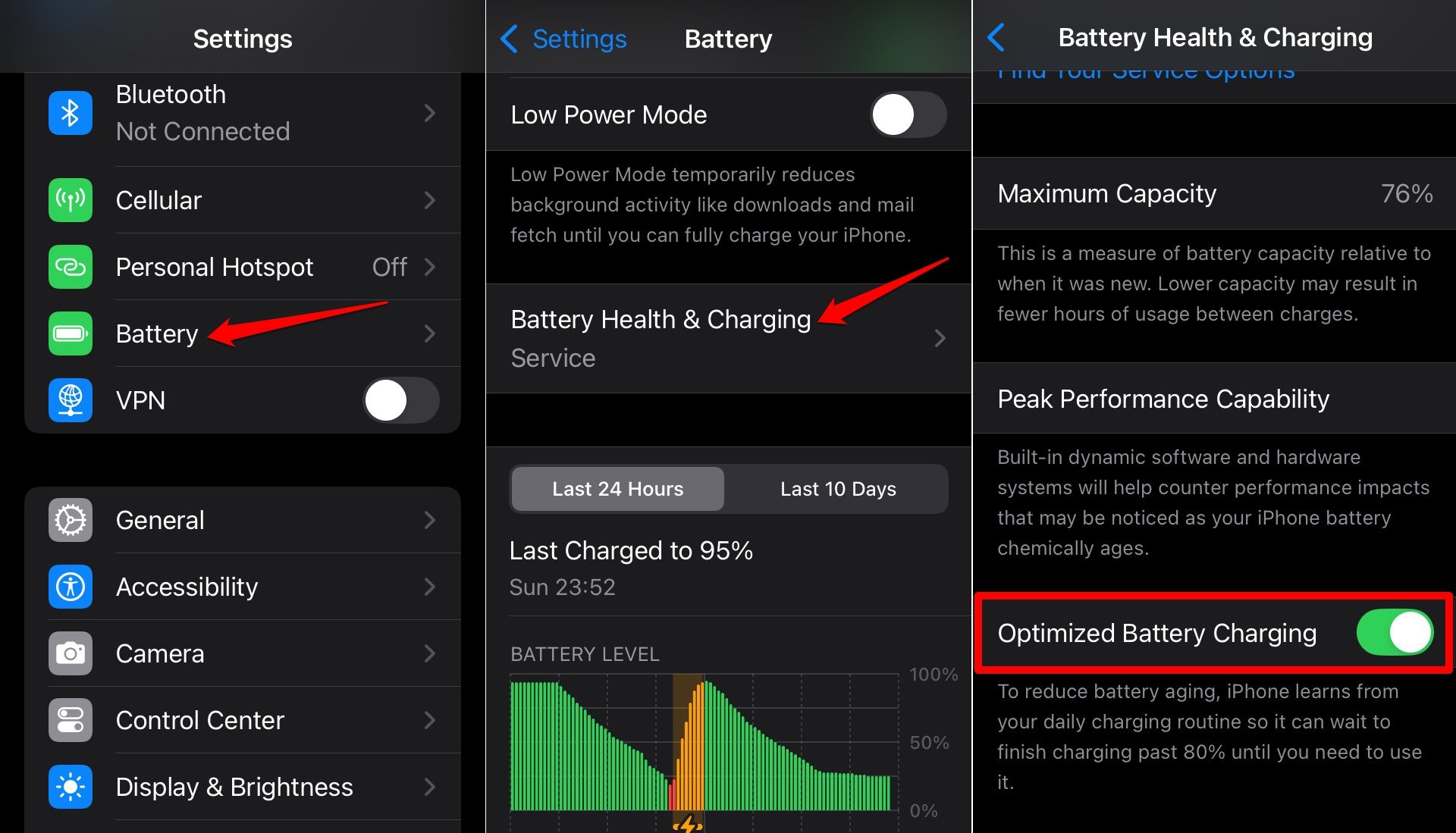
10. Используйте оптимизированную зарядку батареи
Это не новая функция в iOS, так как она является частью операционной системы iPhone на протяжении многих лет. Включение этой функции помогает уменьшить износ батареи со временем.
Она ограничит заряд батареи до 75 или 80 процентов, чтобы сохранить здоровье батареи. Эта функция позволяет iOS наблюдать за использованием вашего устройства и устанавливать лимит, чтобы предотвратить перезарядку iPhone.
Чтобы включить функцию,
- Откройте Настройки > Батарея > Здоровье и зарядка батареи.
- Включите Оптимизированную зарядку батареи.
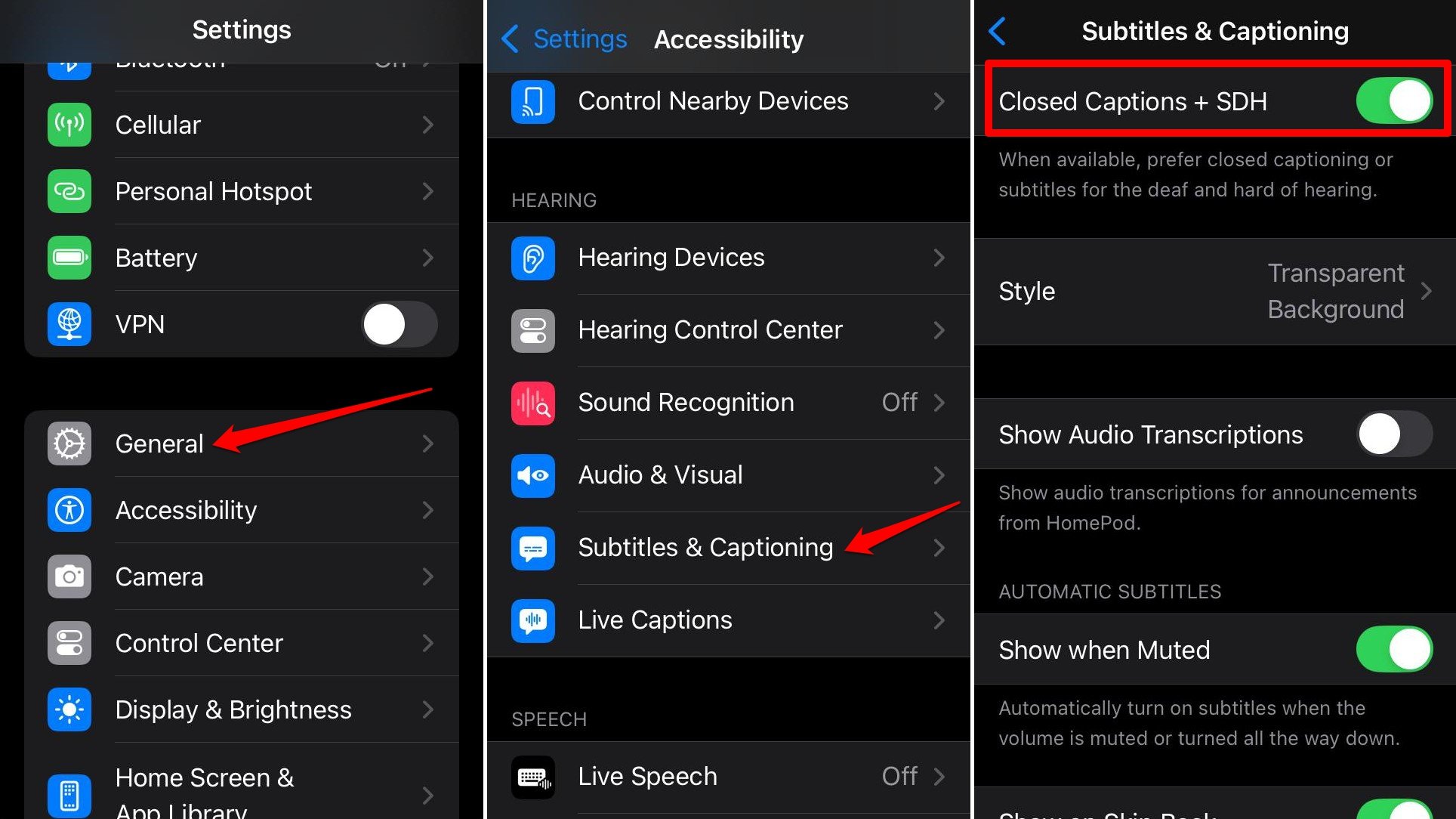
11. Включите субтитры и титры
Для лучшего понимания аудио, произносимого в видео, включите титры. Также включите субтитры, чтобы получить перевод языка, произносимого в видео, на ваш родной язык или на общий язык, такой как английский.
Субтитры и титры можно включить в настройках доступности iOS.
- Откройте Настройки iPhone.
- Перейдите в Доступность.
- Нажмите на Субтитры и титры.
- Нажмите переключатель рядом с Закрытые титры SDH.
ПРИМЕЧАНИЕ: Вы также можете включить живые титры в настройках доступности. Перейдите в Доступность > Живые титры.
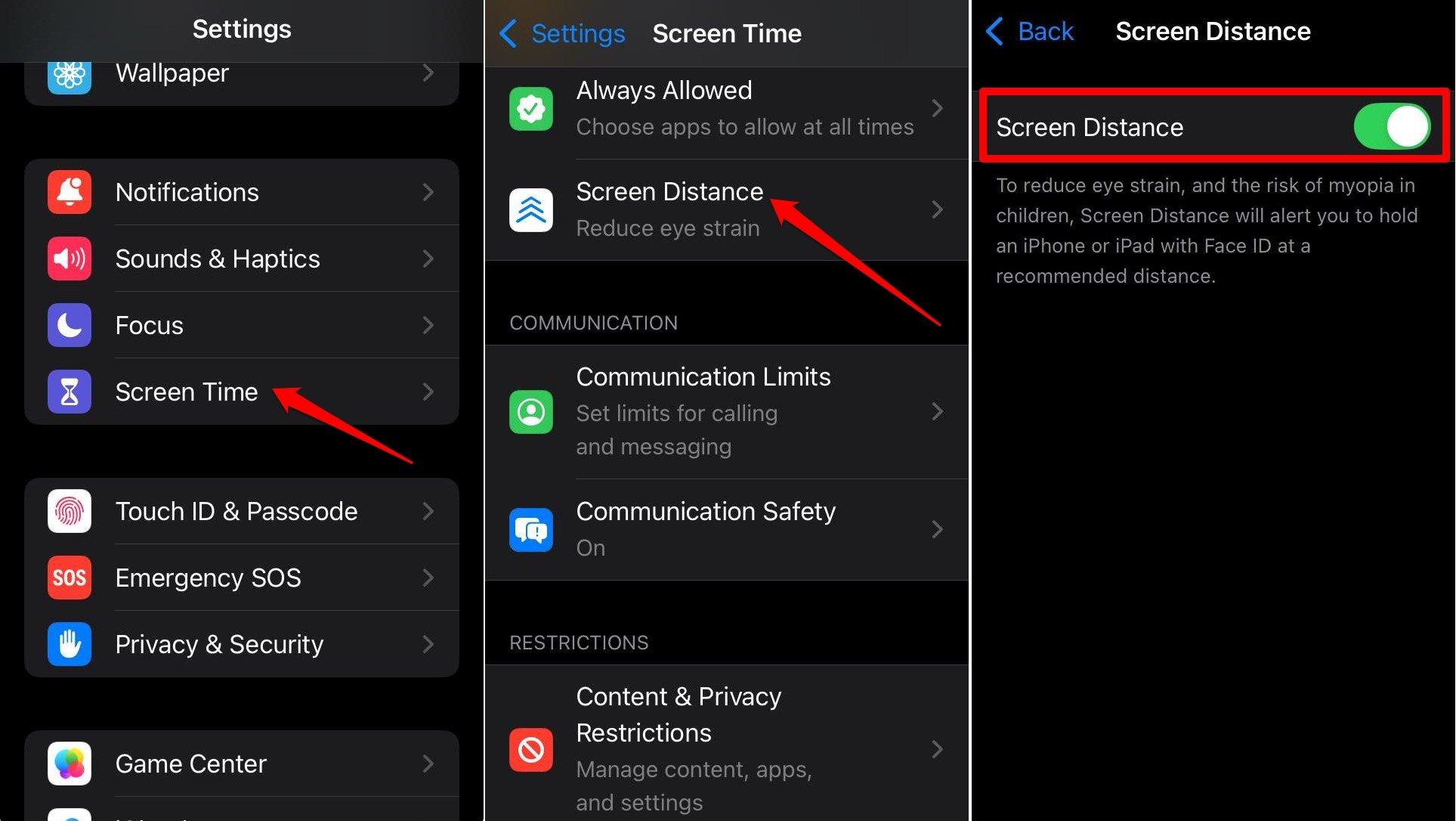
12. Включите расстояние до экрана
Включение этой функции предупреждает вас о том, чтобы держать ваш iPhone/iPad на безопасном расстоянии от ваших глаз.
Это обеспечит защиту вашего зрения от длительного использования экрана.
- Запустите приложение Настройки.
- Перейдите в Время экрана.
- Прокрутите до Расстояние до экрана и включите переключатель.
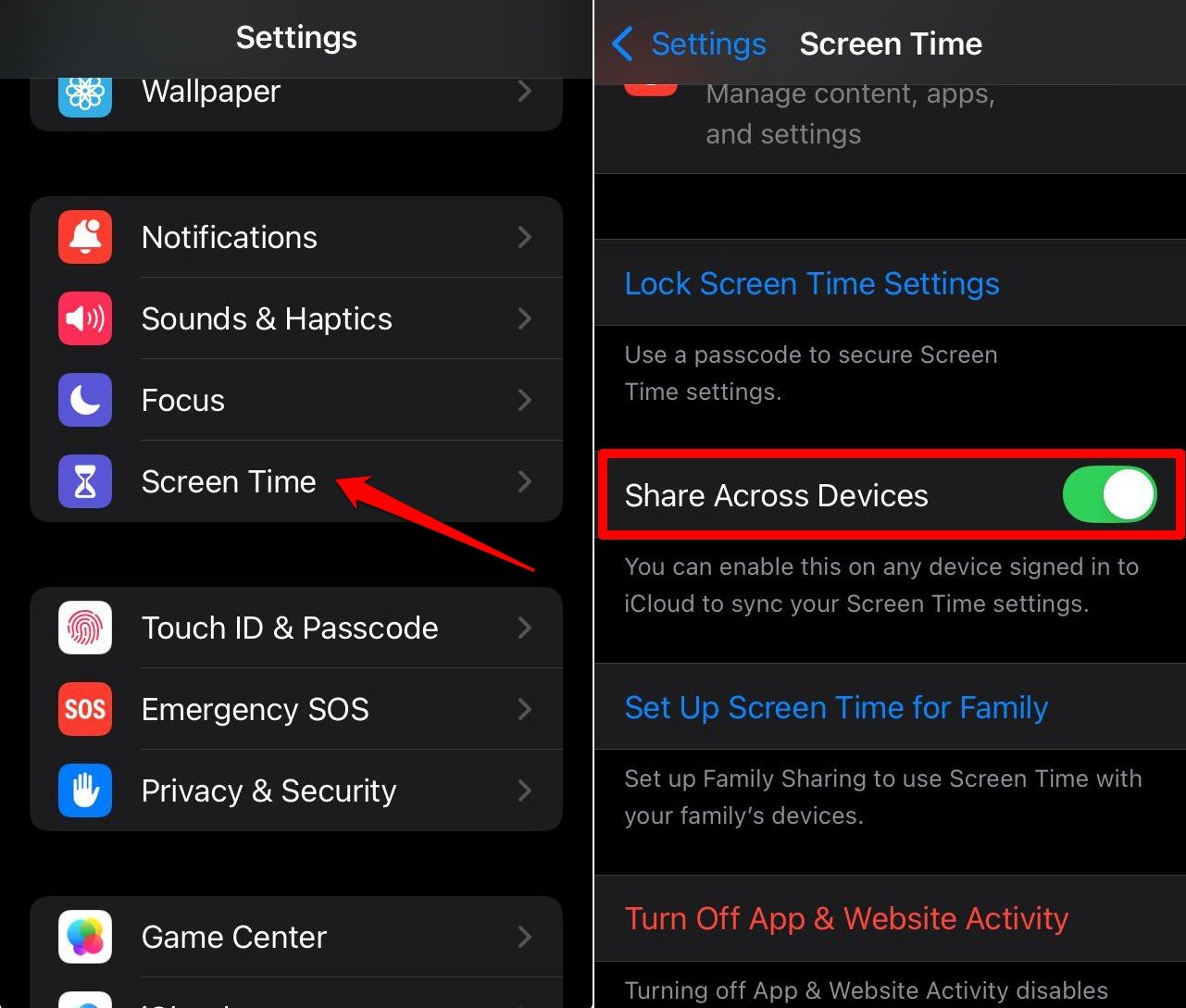
13. Делитесь настройками времени экрана на нескольких устройствах
Если устройства Apple ваших детей подключены к вашему iCloud-аккаунту, вы можете установить настройки времени экрана на вашем устройстве. iOS позволяет вам делиться одними и теми же настройками на нескольких устройствах, подключенных к вашему iPhone.
Таким образом, вам не придется беспокоиться о ручной настройке правил времени экрана на устройствах ваших детей.
- Откройте Настройки iPhone.
- Перейдите в Время экрана.
- Внесите изменения в настройки времени экрана по мере необходимости.
- В разделе Время экрана перейдите в Делитесь на устройствах и включите его.
14. Отключите Push в приложении Mail
Push — это функция в приложении Mail, которая постоянно ищет и обновляет приложение Mail для получения последних писем. Это действительно потребляет значительное количество батареи, если вы оставляете его включенным все время для получения писем с почтового сервера и их отправки вам.
Просто отключите функцию Push в приложении Mail. Вы можете вручную проверять свое почтовое приложение или получать уведомления, когда приходит новое письмо.
Чтобы отключить Push в приложении Mail,
- Перейдите в Настройки.
- Перейдите в Приложения > Mail > Почтовые аккаунты.
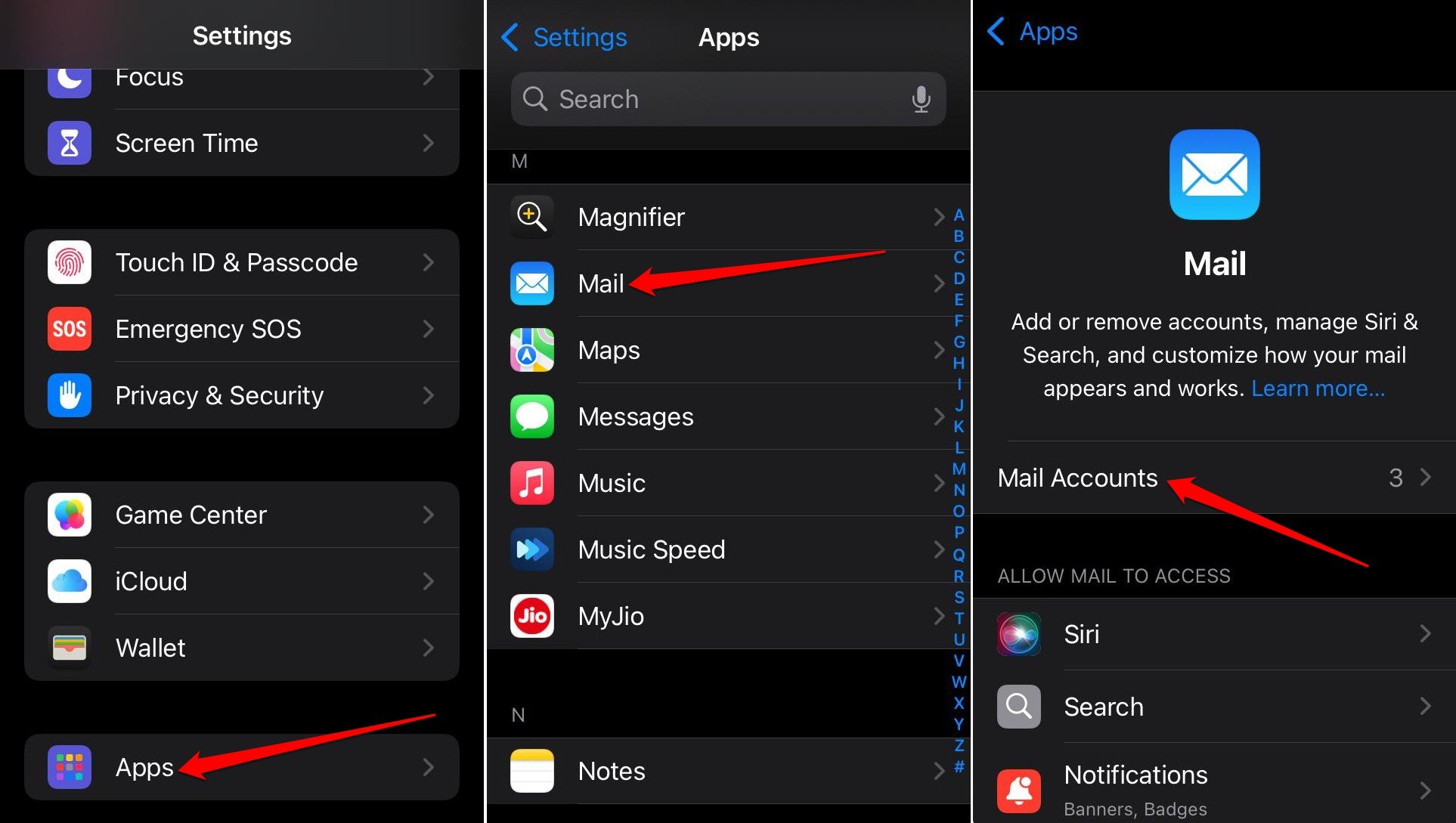
- Нажмите на Получить новые данные.
- Отключите функцию Push.
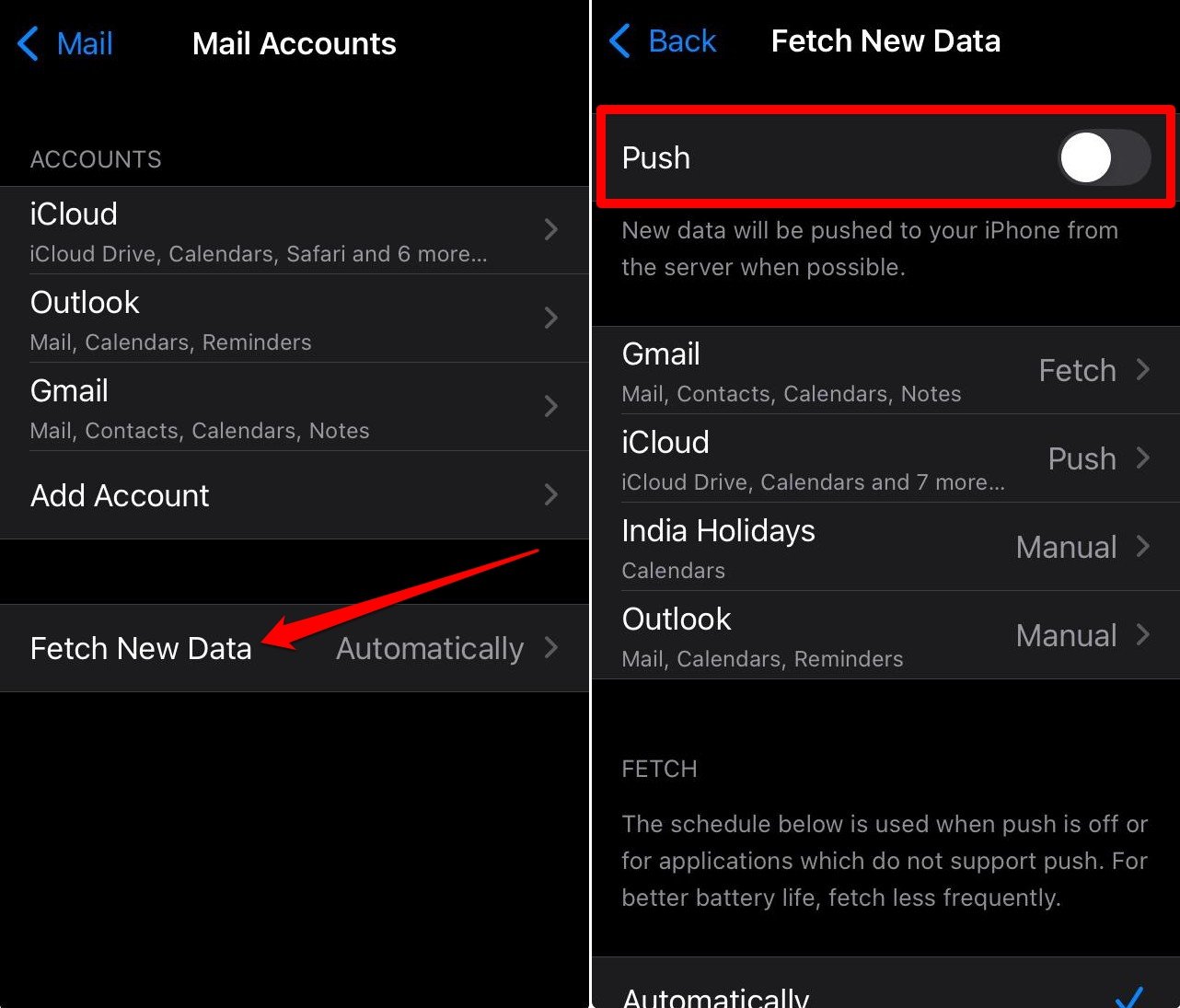
Вы также можете изменить то же самое для Outlook, Gmail, Календарь праздников и iCloud. Вместо Push установите на ручной или Получить.
15. Отключите предварительную загрузку Top Hit в Safari
Safari имеет функцию, которая может наблюдать за вашей историей просмотров и показывать определенные веб-сайты в результатах поиска, которые, по его мнению, вы, вероятно, посетите.
Эта функция направлена на ускорение процесса просмотра, но она собирает и отслеживает ваши привычки просмотра, что вы не должны разрешать, если только вы не разработчик, работающий с Apple для улучшения Safari.
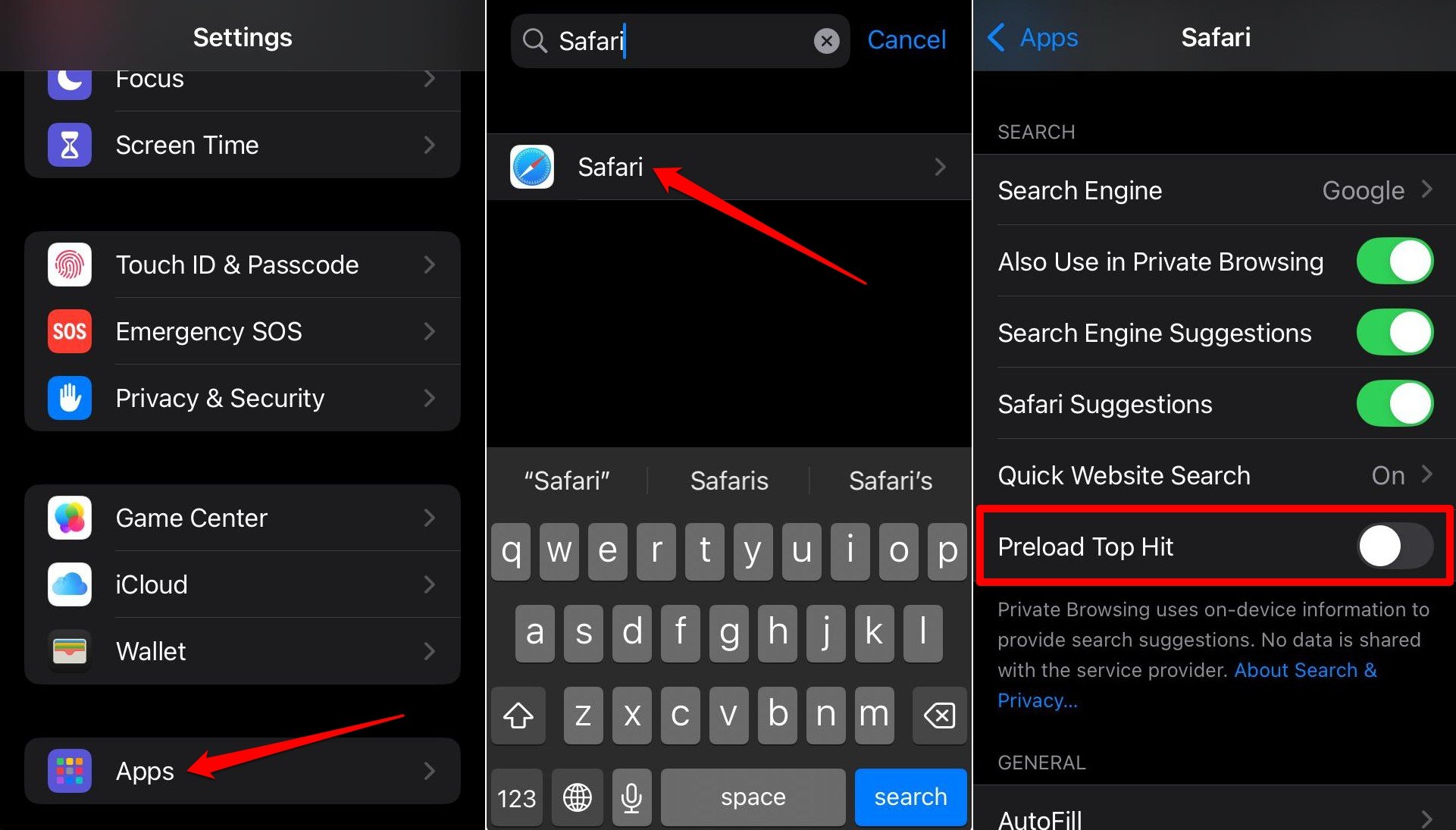
Чтобы отключить предварительную загрузку Top Hit в Safari,
- Откройте Настройки iOS.
- Перейдите в Приложения и получите доступ к Safari.
- Нажмите переключатель рядом с Предварительная загрузка Top Hit, чтобы отключить эту функцию.
16. Блокируйте всплывающие окна и закрывайте неиспользуемые вкладки в Safari
Часто пользователи имеют несколько неиспользуемых вкладок открытыми в Safari. Они потребляют данные, батарею и память iPhone. Поэтому, вместо того чтобы тратить ресурсы устройства, лучше закрыть неиспользуемые вкладки в Safari.
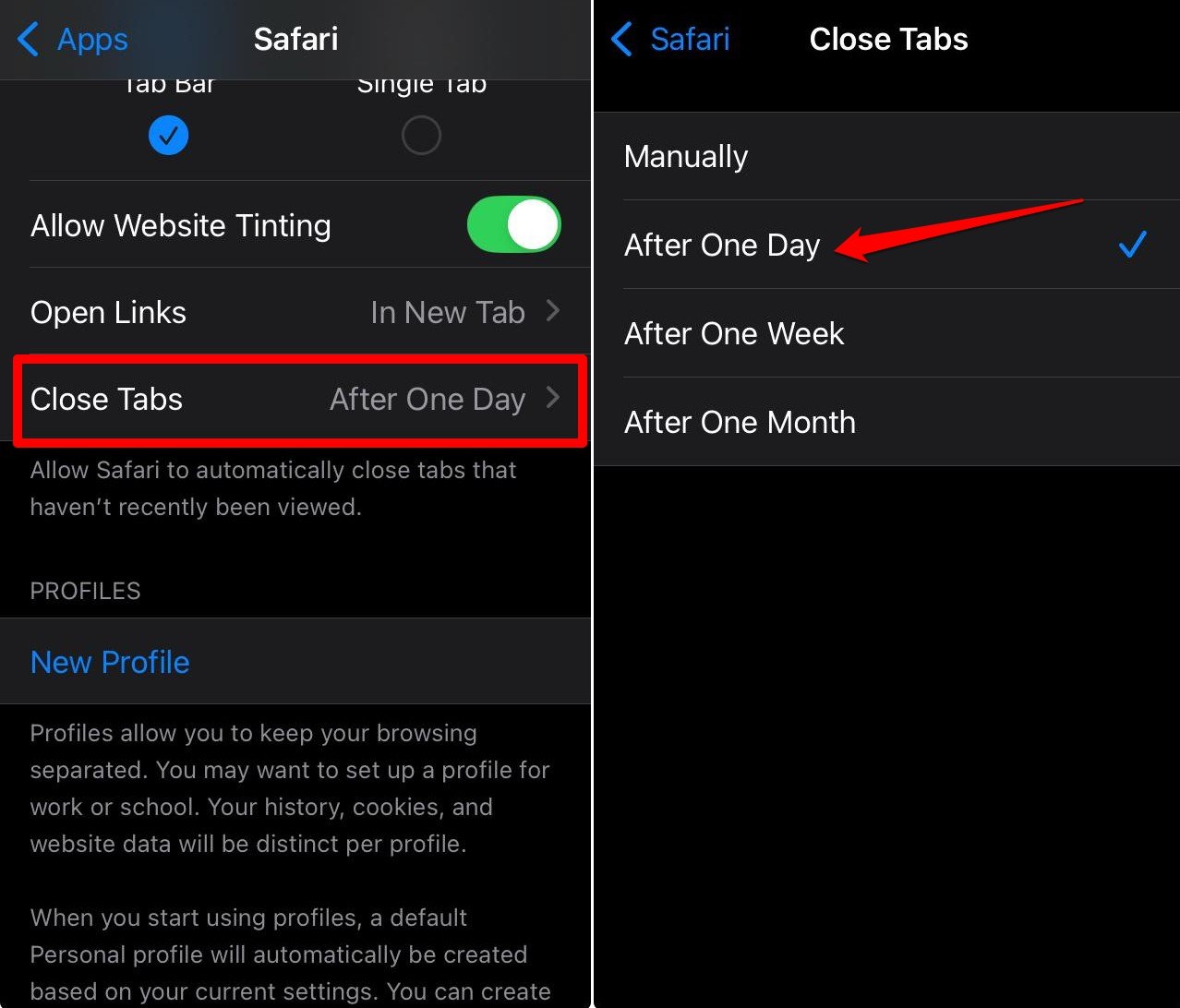
О, не волнуйтесь! Нет необходимости вручную закрывать неиспользуемые вкладки. Вы можете установить временной лимит, после которого неиспользуемые и открытые вкладки будут закрыты автоматически.
- Откройте приложение Настройки.
- Перейдите в Приложения > Safari.
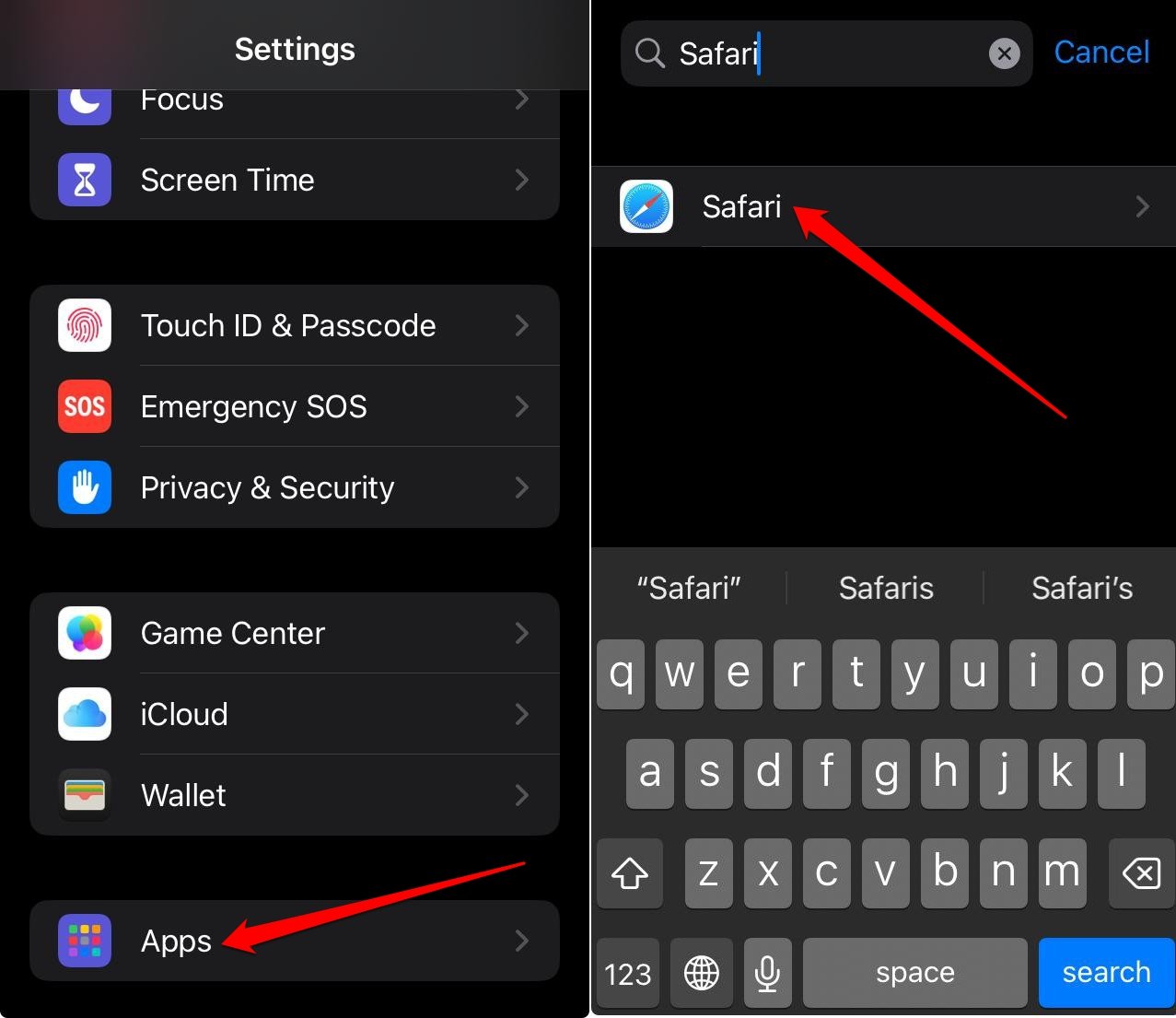
- Нажмите на Закрыть вкладки.
- Выберите предпочитаемое время, после которого вкладки будут закрыты iOS.
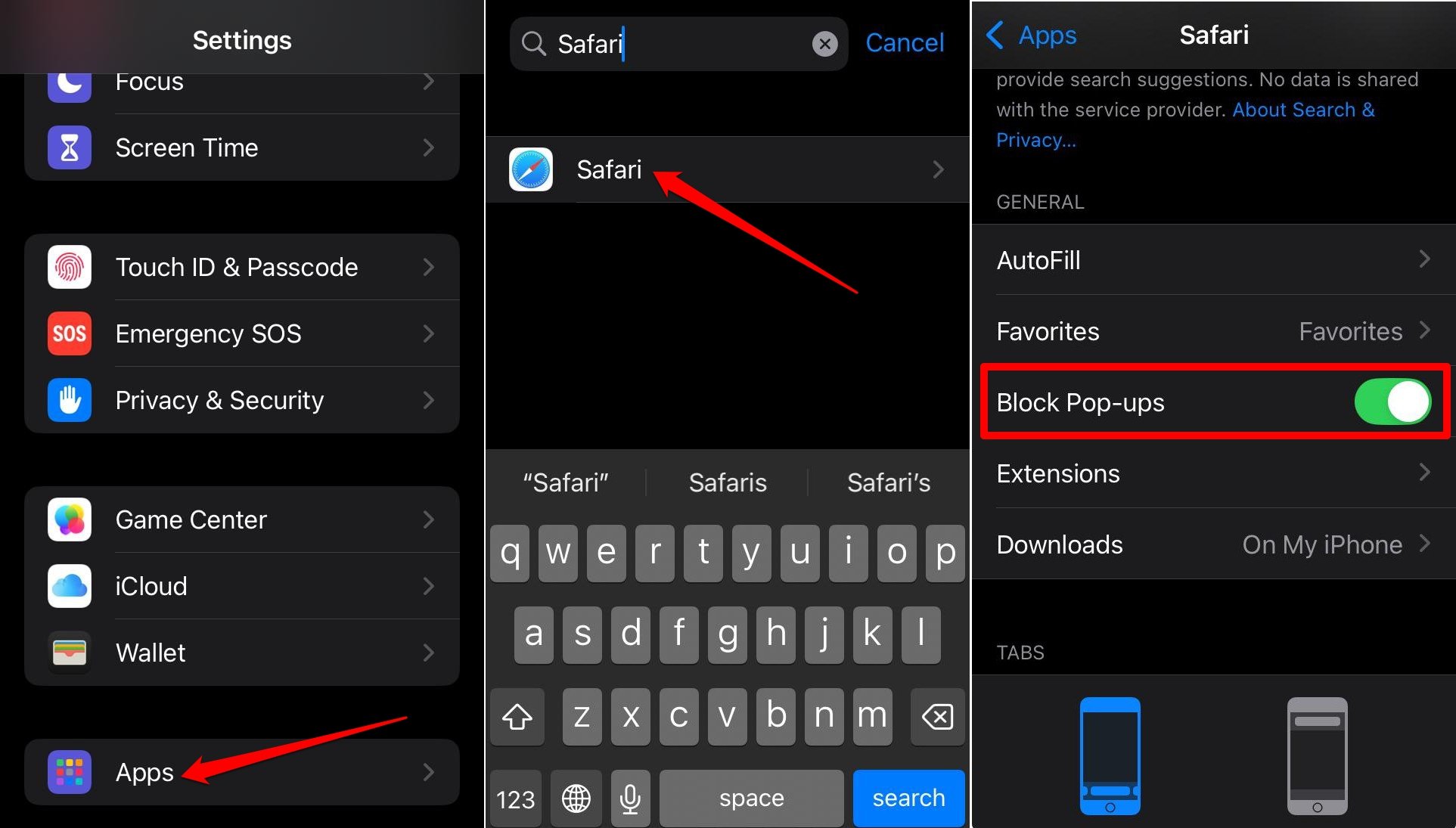
В настройках Safari включите функцию, которая блокирует всплывающие окна. Это очень полезно, чтобы избежать вредоносных всплывающих окон, которые могут перенаправить вас на ненадежные сайты.
- Откройте приложение Настройки.
- Перейдите в Приложения > Safari.
- Нажмите переключатель рядом с Блокировать всплывающие окна.
Итог
Если вы опытный пользователь iPhone, я уверен, что вы знакомы с этими настройками, которые я предложил изменить. Однако, если вы новичок в мире iOS, внесение необходимых изменений в указанные настройки сделает ваш опыт работы с iOS более плавным и безопасным.
Если у вас есть мысли о Настройках iPhone, которые вам нужно изменить прямо сейчас, чтобы улучшить пользовательский опыт iOS, не стесняйтесь оставлять комментарии ниже. Также, пожалуйста, подпишитесь на наш канал DigitBin на YouTube для видеоуроков. Удачи!
Get new posts in your inbox
No spam. Unsubscribe anytime.