iPhone · 5 min read · Oct 09, 2025
Режим ожидания iPhone: Полное руководство
Откройте для себя инновационный мир режима ожидания iPhone – трансформацию вашего iPhone в умный интерактивный дисплей. Испытайте революцию в доступе к информации на кончиках пальцев.
Режим ожидания iPhone в iOS 17 переопределил способ взаимодействия с нашими смартфонами. Это руководство погружается в глубины режима ожидания, функции, которая превращает ваш iPhone в интеллектуальный дисплей для информации, доступной одним взглядом, будь вы дома или на работе. Узнайте, как активировать, настраивать и максимально использовать эту передовую функцию в повседневной жизни.
Как активировать и использовать режим ожидания
Активация режима ожидания проста. Убедитесь, что ваш iPhone находится в горизонтальной ориентации и подключен к зарядному устройству – MagSafe, беспроводному Qi или Lightning. Он активируется автоматически на заблокированных iPhone, представляя умный дисплей информации, когда это необходимо.
Если он не активирован по умолчанию, вы можете вручную включить его в Настройки -> Режим ожидания. Эта функция переосмысляет, как вы используете свой iPhone, превращая его в универсальный инструмент для различных условий, таких как кухни или тумбочки.
Чтобы установить ваш iPhone в режим ожидания, выполните следующие простые шаги:
Перейдите в приложение Настройки.
Прокрутите вниз и выберите опцию Режим ожидания.
Убедитесь, что переключатель режима ожидания включен.
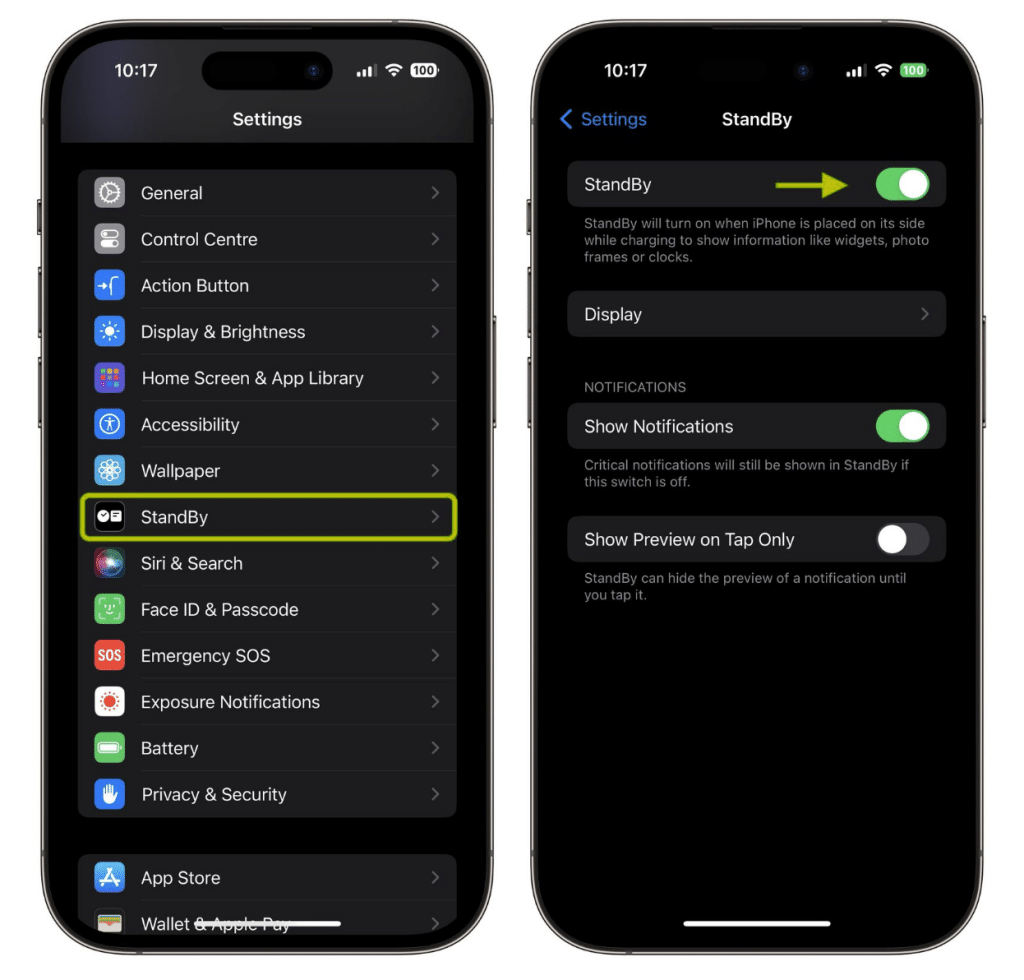
После того как вы убедились, что режим ожидания включен, подключите ваш iPhone к зарядному устройству. Установите его на бок, убедившись, что он остается неподвижным. Затем нажмите боковую кнопку. Ваш iPhone теперь в режиме ожидания, готовый предоставить вам массу информации одним взглядом.
Основные выводы
Режим ожидания – это продвинутая функция в iOS 17.
Доступен на всех моделях iPhone, поддерживающих iOS 17; Always-On дисплей эксклюзивен для iPhone 14 Pro и 15 Pro.
Настраиваемые экраны для виджетов, фотографий и часов.
Понимание режима ожидания iPhone
Режим ожидания – это революционная функция, представленная в iOS 17, превращающая ваш iPhone в динамический умный дисплей. Совместимый со всеми iPhone, поддерживающими iOS 17, режим ожидания активируется, когда ваше устройство заряжается и расположено на боку, предлагая быстрый доступ к различным экранам информации, доступной одним взглядом. Он особенно эффективен на моделях, таких как iPhone 14 Pro и iPhone 15 Pro, благодаря их возможностям Always-On дисплея.
Настройка режима ожидания
Режим ожидания предлагает три настраиваемых экрана – Виджеты, Фотографии и Часы. Проведите вбок, чтобы получить доступ к каждому. Экран виджетов включает интерактивные стеки для быстрой информации, в то время как экран фотографий позволяет отображать личные фотографии.

Экран часов предлагает различные темы, включая цифровые, аналоговые и другие, некоторые даже показывают дополнительную информацию, такую как температура или будильники. Настройте их в соответствии с вашим распорядком дня, добавляя личный штрих к дисплею вашего iPhone.
Расширенные функции режима ожидания
Режим ожидания – это не просто инструмент отображения. Он включает ночной режим, адаптирующийся к низкому освещению с красным оттенком для минимального беспокойства. Уведомления и живые события бесшовно интегрированы, позволяя вам оставаться в курсе событий в реальном времени.
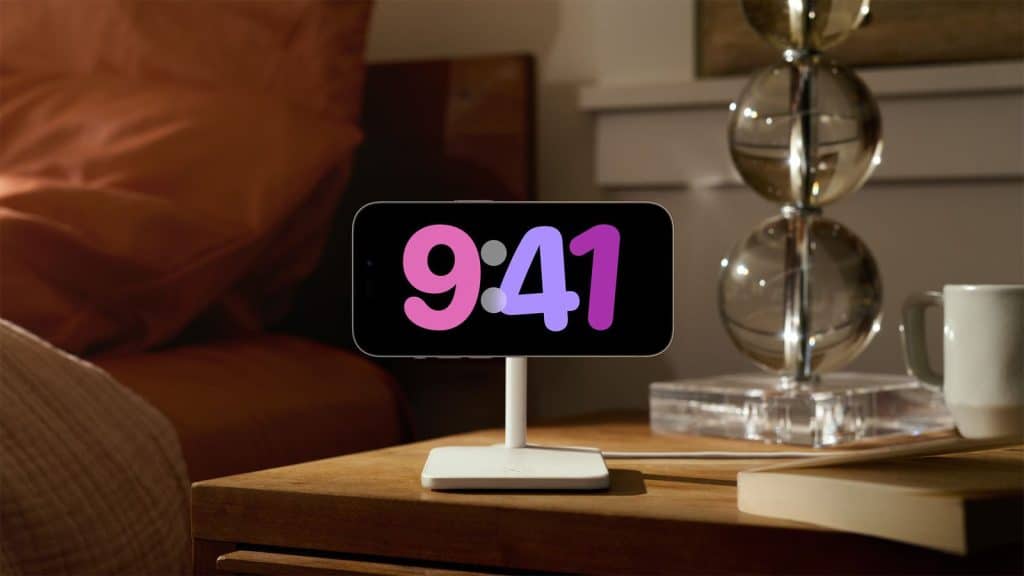
Функция MagSafe Location Awareness запоминает ваш предпочтительный экран и настройку виджетов в разных местах зарядки, предлагая персонализированный опыт, будь вы в офисе или у своей кровати.
Использование функции Always-On дисплея
Модели iPhone, iPhone 14 Pro, iPhone 14 Pro Max, iPhone 15 Pro и iPhone 15 Pro Max оснащены функцией Always-On дисплея. Эта функция позволяет режиму ожидания оставаться включенным постоянно, показывая вам полезную информацию в любое время.
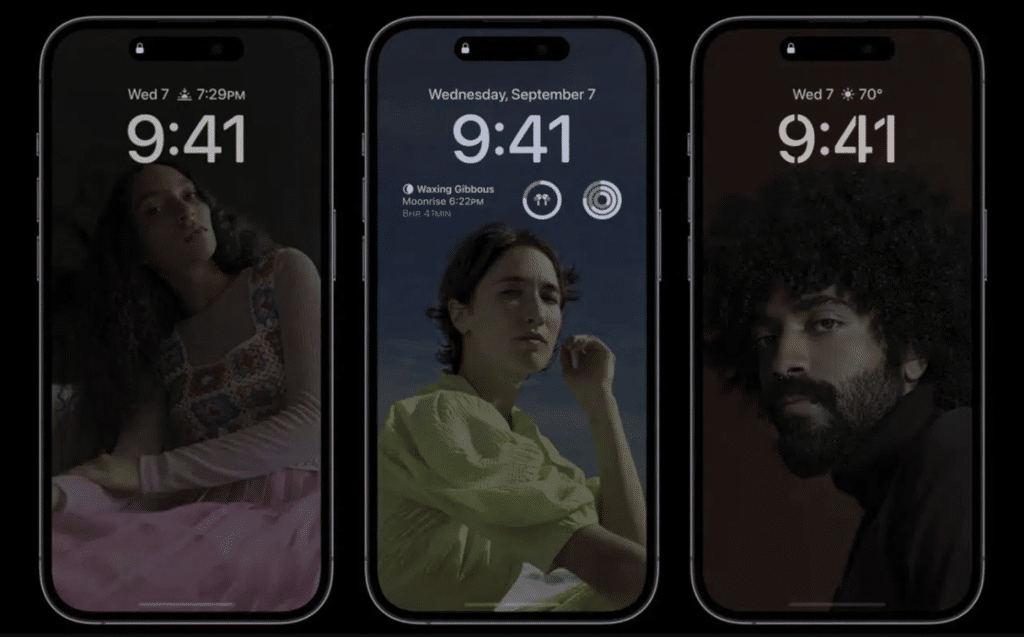
Для всех других моделей iPhone активация режима ожидания по-прежнему проста. Вы можете активировать режим ожидания, просто коснувшись экрана, слегка толкнув стол, на котором стоит ваш iPhone, или даже используя Siri. Это гарантирует, что нужная вам информация всегда под рукой, всего лишь одним касанием или голосовой командой.
Персонализация режима ожидания с MagSafe
Режим ожидания также вводит уникальную функцию, которая работает в сочетании с MagSafe. В каждом месте, где вы заряжаете свой iPhone с помощью MagSafe, режим ожидания запоминает ваш предпочтительный вид.
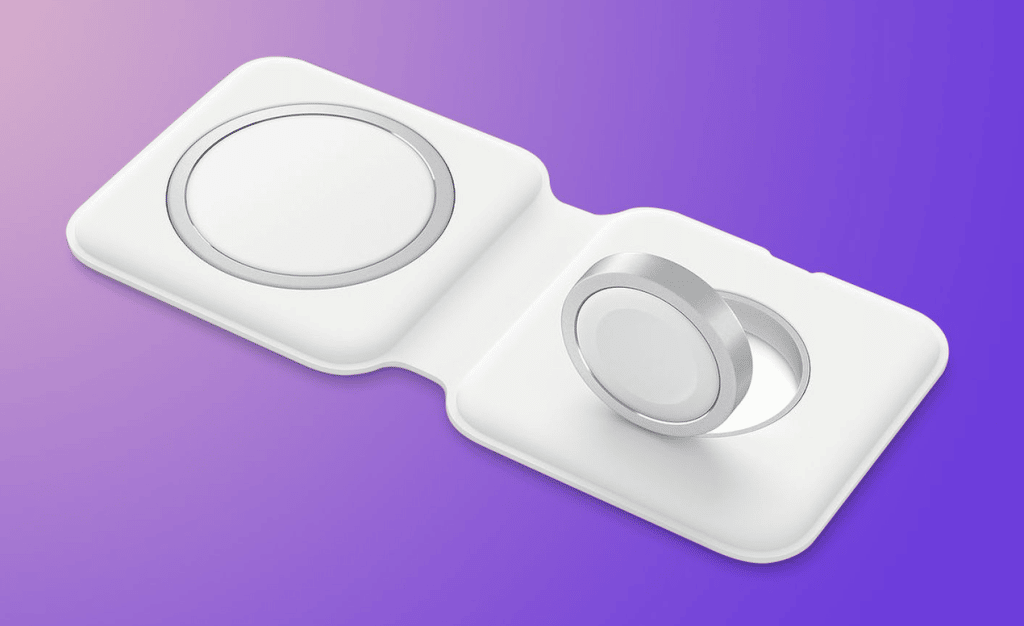
Это означает, что вы можете настроить свой режим ожидания для разных мест. Например, вы можете установить его для отображения семейных фотографий при зарядке на кухне или превратить его в будильник у своей кровати. Этот уровень персонализации делает режим ожидания универсальной функцией, которая адаптируется к вашему образу жизни.
Как режим ожидания работает с уведомлениями и Siri
По умолчанию входящие уведомления отображаются на весь экран, когда ваш iPhone находится в режиме ожидания. Это означает, что если вы получаете iMessage, например, он появится с именем отправителя и значком Сообщений, сообщая вам о новом сообщении.
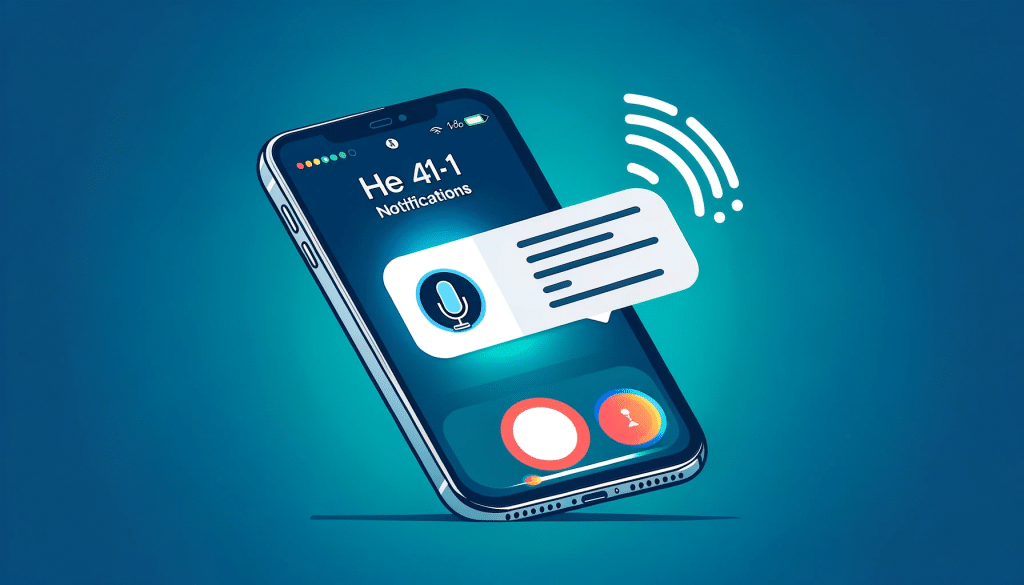
Аналогично, результаты запросов и команд Siri также отображаются в полноэкранном режиме во время режима ожидания. Это упрощает взаимодействие с Siri и получение ответов, не выходя из режима ожидания.
Улучшение времени работы от батареи с режимом ожидания
Стоит отметить, что режим ожидания – это не только предоставление информации одним взглядом. Это также оптимизация использования батареи вашего iPhone.
В некоторых странах в примечаниях к обновлениям iOS упоминались улучшения времени работы от батареи при использовании режима ожидания. Это означает, что использование режима ожидания не только держит вас в курсе важной информации, но и способствует эффективному использованию батареи вашего iPhone.
Устранение распространенных проблем
Даже с его интуитивным дизайном пользователи могут столкнуться с проблемами с режимом ожидания. Если он не активируется, убедитесь, что ваш iPhone правильно расположен и что режим включен в настройках. Если он отключается неожиданно, проверьте настройки дисплея или активирован ли режим низкой мощности, так как это может повлиять на функциональность. Для непрерывного отображения в режиме ожидания обратите внимание, что эта функция эксклюзивна для моделей iPhone с Always-on дисплеем.
Заключение
Режим ожидания в iOS 17 отмечает значительную эволюцию в том, как мы взаимодействуем с нашими iPhone. Превращая устройство в универсальный дисплей, он предлагает удобство и настройку, улучшая пользовательский опыт в различных условиях.
Будь то умный дисплей для тумбочки, интерактивная фоторамка или панель быстрого доступа к информации, режим ожидания удовлетворяет разнообразные потребности. Его простота активации, возможности персонализации и расширенные функции, такие как ночной режим и MagSafe Location Awareness, делают его ценным дополнением к возможностям iPhone. Эта функция представляет собой шаг вперед в том, чтобы сделать наши смартфоны еще более неотъемлемыми и отзывчивыми к нашей повседневной жизни.
Get new posts in your inbox
No spam. Unsubscribe anytime.