iPod · 7 min read · Dec 13, 2025
Подключение и синхронизация iPod
Серия iPod 101 была создана как вводный курс для пользователей Mac и PC, совершенно новых для iTunes. Мы охватили множество тем, которые, по нашему мнению, являются наиболее основополагающими для наслаждения цифровой музыкой в iTunes. Вот полный список того, что мы уже рассмотрели:
Список курсов iPod 101:
- Как импортировать треки с CD в iTunes
- Как создавать плейлисты в iTunes
- Как создавать смарт-плейлисты в iTunes
- Как записывать CD в iTunes
- Тегирование песен в iTunes
- Добавление обложек альбомов в iTunes
- Печать обложек CD и списков в iTunes
- Использование Party Shuffle в iTunes
- Импорт Windows Media Audio в iTunes
- Использование музыкального магазина iTunes
На этой неделе мы поднимаем базовую серию обучения iTunes от iLounge на новый уровень. Эта статья запускает следующую часть нашей учебной серии. Уместно названный “iPod 201”, этот курс будет содержать такой же углубленный учебный контент, но будет охватывать больше советов, специфичных для iPod, и более продвинутых функций iTunes. В настоящее время в учебном плане: - Подключение и синхронизация iPod
- Копирование музыки с вашего iPod на ваш ПК
- Использование функций PDA вашего iPod
- Перемещение вашей музыкальной библиотеки iTunes
- …
- Контент Audible? Электронные книги? Отправьте свои идеи!
В iLounge мы с нетерпением ждем серии iPod 201… надеемся, вам понравится! Синхронизация iPod Одна из основных причин, по которой iPod стал доминирующим портативным MP3-плеером, заключается в его крайней простоте. Простота iPod заключается не только в навигации по его меню… процесс синхронизации может быть очень простым в большинстве случаев. Просто подключите ваш iPod в первый раз, следуйте простым всплывающим инструкциям, и вся ваша библиотека переносится на ваш iPod со скоростью 3-4 песни в секунду (через Firewire или USB 2.0). После этого все еще проще — как только вы подключаете iPod, iTunes запускается, и любые изменения в вашей библиотеке, по-видимому, немедленно передаются на ваш iPod, все это без необходимости двигать мышью или нажимать клавишу. Однако этот режим “Автоматической синхронизации” не является лучшим выбором для некоторых пользователей iPod. Часто у пользователей будет слишком большая библиотека, чтобы iPod мог ее вместить. В этом случае, например, следует использовать другой метод синхронизации. Здесь мы рассмотрим назначение и использование трех основных методов синхронизации, а также их преимущества и недостатки. Начало работы: Первая синхронизация Чтобы начать вашу первую синхронизацию с вашим компьютером, убедитесь, что вы установили iTunes. (…и завершили iPod 101?) Затем просто подключите ваш iPod. В зависимости от модели вашего iPod, у вас может быть несколько вариантов подключения: - 1G/2G iPod – только Firewire
- 3G iPod – Firewire через прилагаемый кабель ИЛИ USB 2.0 через дополнительный комбинированный кабель
- iPod mini – Firewire ИЛИ USB2.0 через прилагаемые кабели
- 4G iPod – Firewire ИЛИ USB2.0 через прилагаемые кабели
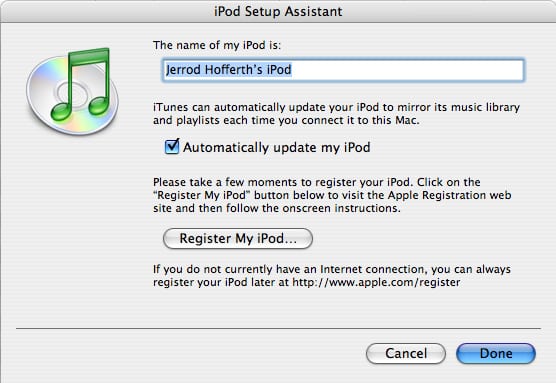
Если у вашего компьютера нет USB2.0 или Firewire, вам, вероятно, придется приобрести дополнительную карту, которая поддерживает один из них (PCI для настольных ПК, PCMCIA для ноутбуков). Обратите внимание, что возможно использовать iPod, поддерживающий USB2.0, на гораздо более распространенном USB 1.1, но передача файлов будет ужасно медленной, и поэтому это не то, что мы обычно рекомендуем. Как только вы выбрали ваше аппаратное соединение, подключите ваш iPod. После этого iTunes запустится и предложит вам следующий диалог настройки: Здесь вы можете назвать ваш iPod, зарегистрировать ваш iPod и выбрать, хотите ли вы автоматическую синхронизацию. Автоматическая синхронизация, при нажатии ОК, загрузит ваш iPod всей вашей музыкальной библиотекой. Если ваша существующая библиотека окажется слишком большой для вашего iPod, и вы выберете автоматическую синхронизацию, iTunes представит вам следующий диалог, создаст выборку музыки, которая влезет, и переведет ваш iPod в режим “Полуавтоматической” синхронизации, который мы обсудим позже.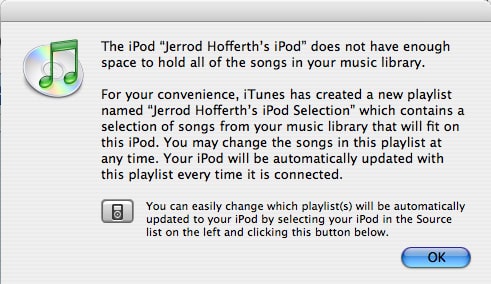 Если вы выбрали не включать “Автоматическую синхронизацию” в вашем первоначальном диалоговом окне настройки, вы будете в “Ручном режиме”, который мы также обсудим подробно ниже. Не беспокойтесь… независимо от того, какой метод вы выберете в этом первом диалоговом окне, вы можете легко переключаться между тремя основными методами в любое время. Давайте перейдем к более подробному рассмотрению каждого из трех методов синхронизации и того, как переключаться между ними. Автоматическая синхронизация: Зеркальное отображение Автоматический режим является, безусловно, самым популярным методом управления музыкой на iPod благодаря своей “беспечности”. В этом режиме iPod и ваша библиотека iTunes по сути являются идеальными зеркальными отражениями друг друга. Все ваши песни находятся в обоих местах. Все ваши плейлисты одинаковы. Оценки и количество воспроизведений передаются в обе стороны. Даже закладки Audible.com синхронизируются в обе стороны, так что вы всегда можете продолжить с того места, где остановились. В большинстве случаев, если у вас достаточно места на вашем iPod, автоматическая синхронизация — это лучший выбор. Примечание: Когда вы находитесь в режиме автоматической синхронизации, вы заметите, что если вы выберете ваш iPod в колонке Источника, все песни “затемнены” и недоступны. Это нормально. Вы не можете получить доступ к музыке на вашем iPod напрямую в этом режиме. Однако, поскольку ваш iPod является зеркальным отображением вашей библиотеки iTunes, у вас действительно нет причин делать это. Стоит упомянуть, что в этом режиме (и в Полуавтоматическом, ниже) iTunes и iPod поддерживают копии друг друга, поэтому песни не могут быть удалены из iTunes и ожидать, что они останутся на iPod после следующей синхронизации. Если вам нужно удалить музыку с вашего компьютера (например, чтобы сэкономить место на жестком диске), вам нужно будет использовать Ручную синхронизацию, описанную в последнем разделе. Также стоит упомянуть, что “Автоматические” обновления происходят только тогда, когда iPod впервые подключен для каждой сессии. Если вы подключили iPod и внесли изменения в вашу библиотеку, вам нужно будет вручную инициировать обновление синхронизации. Для этого щелкните правой кнопкой мыши на iPod в колонке источника и выберите “Обновить песни”. Полуавтоматическая синхронизация: Только выбранные плейлисты Этот режим может быть полезен для пользователей с библиотеками, превышающими объем их iPod, которые все же предпочитают очень простой, малозатратный способ поддерживать свой iPod в актуальном состоянии. В этом режиме вы можете выбрать определенные плейлисты для “автоматической” синхронизации с iPod. Это может стать очень полезным при использовании смарт-плейлистов. Например, создайте несколько смарт-плейлистов и ограничьте каждый из них определенным общим размером файла. Убедитесь, что сумма этих максимальных размеров файлов соответствует размеру вашего iPod, и у вас будет простой способ поддерживать ваш iPod заполненным музыкой, которую вы любите, без лишних хлопот. Однако у этого метода есть свои ограничения. Не в последнюю очередь это невозможность создавать дополнительные плейлисты на iPod из музыки, которая на нем находится. Скажем, например, что вы выбрали 4 плейлиста для автоматической синхронизации с iPod. Это будут единственные плейлисты на вашем iPod. Как и в случае с Автоматической синхронизацией, вы не можете получить доступ к песням на iPod напрямую, но — опять же — вам это не нужно, так как все песни iPod находятся в библиотеке iTunes. Чтобы войти в этот режим, подключите ваш iPod и нажмите четвертую кнопку справа, в правом нижнем углу. Это кнопка настроек iPod, и на ней изображен значок iPod: Нажатие на эту кнопку откроет окно настроек iPod, которое позволит вам выбрать между тремя методами синхронизации. Выберите “Только выбранные плейлисты” для этого режима:
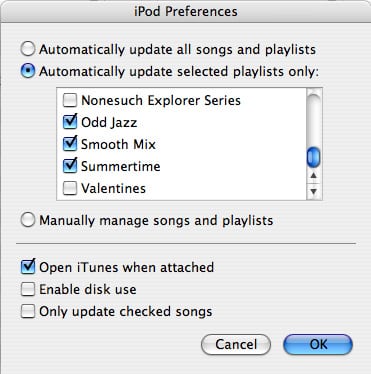 После нажатия “Готово” ваши изменения будут внесены, и iPod будет обновлен. Ручное обновление Этот метод является наименее интуитивным методом синхронизации iPod с iTunes, но полезен в нескольких случаях. Если место на жестком диске вашего настольного (или, скорее, ноутбука) компьютера заканчивается, режим Ручного обновления позволит вам загрузить ваш iPod музыкой и затем удалить оригинальные копии с вашего компьютера. (iLounge, как правило, рекомендует покупать дополнительное место на жестком диске и использовать автоматический метод, исключительно потому, что эта привычка “синхронизировать и удалять” наверняка приведет к потере музыкальной библиотеки пользователя из-за потери или сбоя iPod. Делайте это на свой страх и риск.) Чтобы переключиться в ручной режим, используйте ту же панель управления, описанную в разделе “Только выбранные плейлисты” выше. В ручном обновлении песни и плейлисты из вашей библиотеки iTunes перетаскиваются (вручную) на ваш iPod в колонке Источника слева от iTunes. Если песни, содержащиеся в выбранной группе, еще не находятся на iPod, они будут переданы соответствующим образом. Если они уже находятся на iPod, то дубликаты не будут созданы, так как iTunes отслеживает — перетаскивайте, как вам угодно, не беспокоясь о дубликатах. Ручное обновление также позволяет иметь разные плейлисты на вашем iPod и в iTunes. Чтобы создать плейлист iPod, выберите ваш iPod в колонке Источника слева и нажмите кнопку нового плейлиста или выберите “Новый плейлист…” из меню Файл. При ручном обновлении вы заметите, что все песни на iPod полностью редактируемы и воспроизводимы. Это позволяет вам слушать музыку непосредственно с iPod через интерфейс iTunes. Хотя файлы не могут быть скопированы на компьютер из-за ограничений копирования, приятно слушать ваш iPod через интерфейс iTunes. Еще одно преимущество ручного режима заключается в том, что песни могут добавляться (и воспроизводиться) с iPod с любого компьютера. Ручное обновление не привязывает iPod исключительно к какому-либо одному компьютеру, как это делает “Автоматическая” и “Только выбранные плейлисты”. Существует одно важное ограничение, которое сопровождает Ручные режимы для поддержания отдельных коллекций на компьютере и iPod, а именно то, что оценки и количество воспроизведений не синхронизируются с iPod обратно на компьютер. Для тех, кто часто слушает iPod и часто использует смарт-плейлисты, это значительное неудобство. Если вам нравится дополнительный контроль, возможность удалять вашу оригинальную музыку и возможность загружать iPod с нескольких компьютеров, но вы не против того, что ваши оценки и количество воспроизведений не синхронизированы, то ручной режим может быть для вас.
Get new posts in your inbox
No spam. Unsubscribe anytime.