Технологии · 2 min read · Nov 10, 2025
Не загружается поиск Google в Safari? Вот решение
Safari — это веб-браузер по умолчанию для MacBook и iOS, работающий на движке WebKit от Apple. Браузер Safari работает плавно, быстро загружает страницы и предлагает несколько интересных функций настройки. Хотя браузер довольно стабилен и работает без каких-либо проблем, некоторые пользователи могут столкнуться с трудностями при попытке доступа к поиску Google в Safari. Либо поиск Google продолжает загружаться, либо не может открыться.
Существует несколько причин, по которым поиск Google может не работать в браузере Safari на вашем MacBook, но наиболее распространенной является проблема с DNS-серверами или кэшем браузера. Сегодня в этом посте я расскажу о некоторых лучших решениях для исправления проблемы с загрузкой поиска Google в Safari для Mac.
1. Измените адрес DNS
DNS — это как каталог IP-адресов, которые извлекаются, когда браузер запрашивает один из них. MacBook устанавливает предопределенный DNS, взятый у провайдера. Этот DNS иногда может временно не подключаться к определенным IP-адресам. Просто измените DNS на серверы Google DNS и исправьте проблему с загрузкой поиска Google.
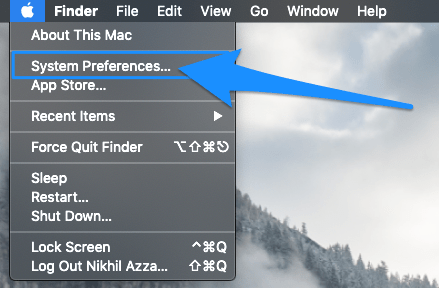
- Откройте Системные настройки
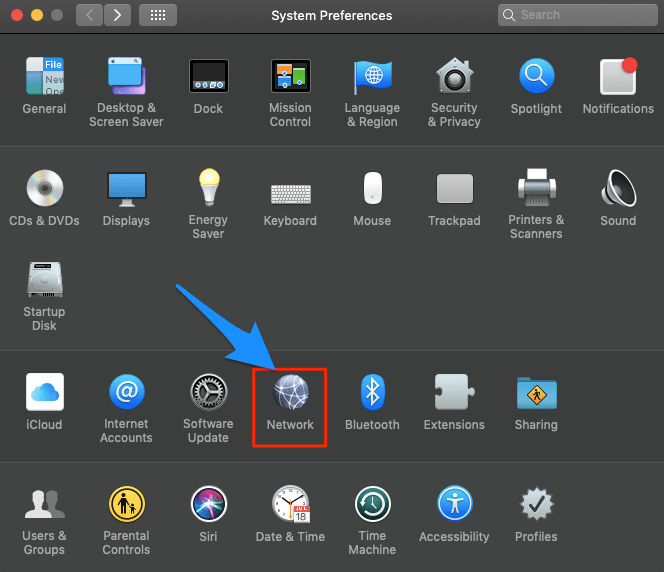
- Откройте опцию Сеть в настройках
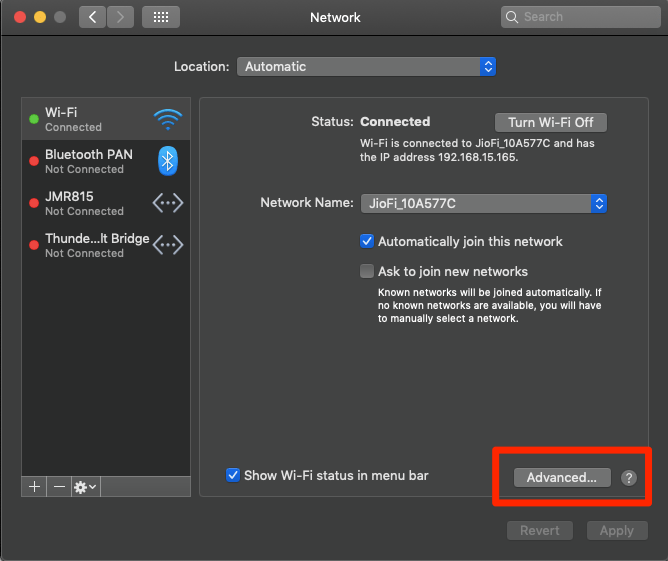
- Нажмите на опцию Дополнительно на вкладке WiFi-соединение.
- Здесь нажмите на вкладку DNS.
- Нажмите на значок плюса и измените DNS-серверы на Google DNS, и нажмите ОК.
- Используйте следующие серверы DNS Google.
8.8.8.8 8.8.4.4 2001:4860:4860::8888 2001:4860:4860::8844
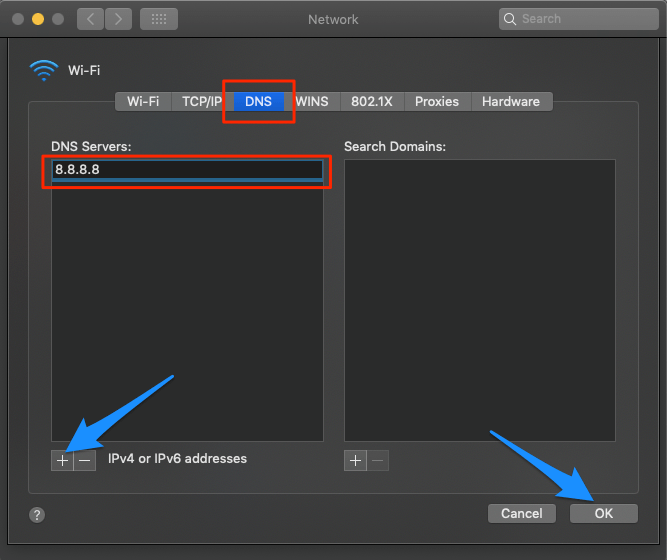
После этого перезапустите браузер и проверьте, исправлена ли проблема с загрузкой поиска Google.
2. Очистите кэш Safari
Кэш — это набор данных, который хранит данные сайта и другую веб-информацию. Если происходит накопление кэша, некоторые сайты могут не загружаться; таким образом, удаление кэша исправит ошибку браузера Safari.
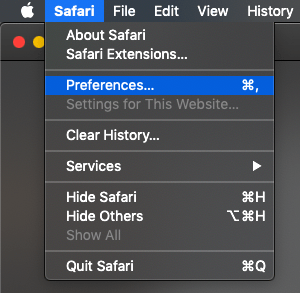
- Откройте Safari и нажмите Safari в строке меню
- Теперь нажмите на Настройки.
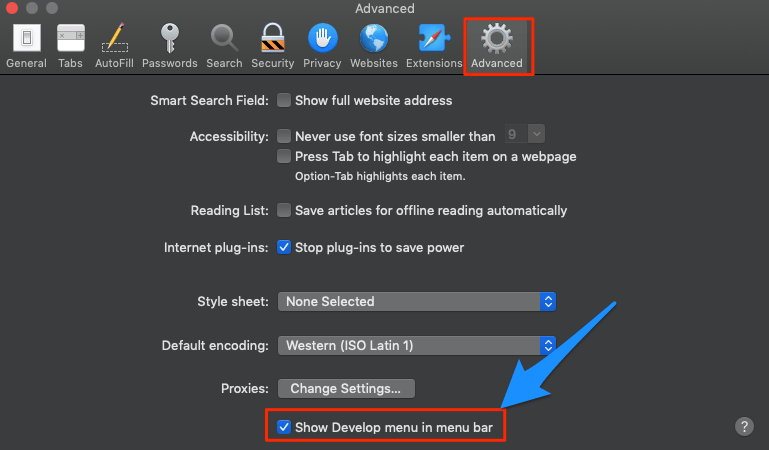
- Здесь нажмите на Вкладку «Дополнительно»
- И установите галочку на ‘ Показать меню разработки в строке меню’.
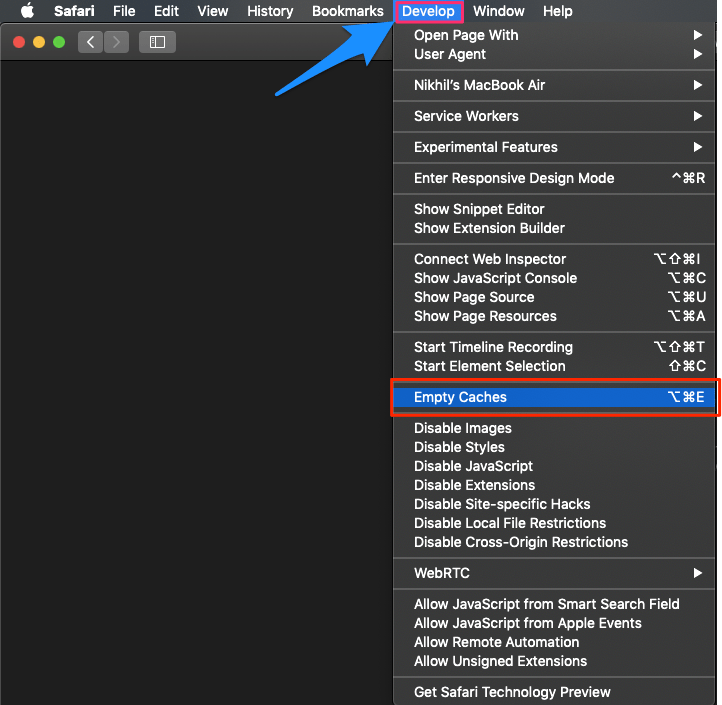
- Теперь нажмите на Разработка в строке меню
- Здесь Очистить кэш и перезапустите браузер Safari
3. Измените TCP/IP4 на Mac
TCP помогает установить сетевые соединения, через которые программы приложений могут обмениваться данными. Неправильный IP4/TCP может вызвать проблемы с подключением в Safari; настройки ниже могут помочь вам исправить проблему.
- Откройте Системные настройки
- Откройте опцию Сеть в настройках
- Нажмите на опцию Дополнительно на вкладке WiFi-соединение.
- В разделе TCP/IP,
- Измените Настройка IPv4 на Использовать DHCP.
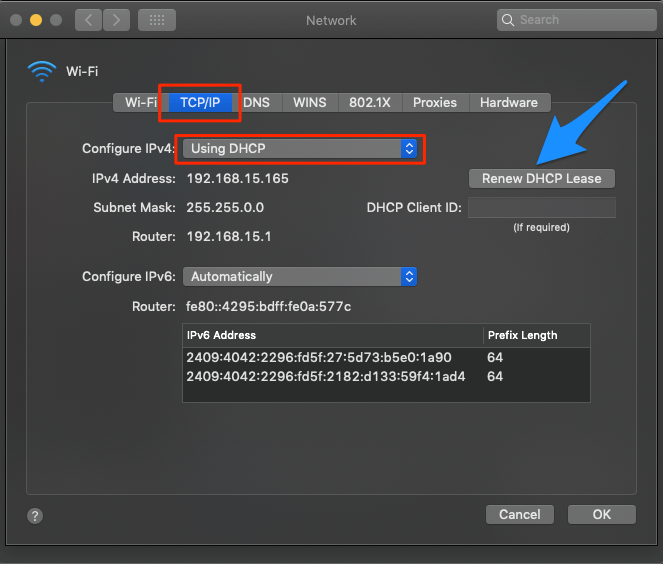
- Нажмите Обновить аренду DHCP и нажмите ОК.
Вот и все, с этим простым руководством вы можете исправить проблему с поиском Google на MacBook.
Если у вас есть мысли по поводу Не загружается поиск Google в Safari? Вот решение, не стесняйтесь оставлять комментарии ниже. Также, пожалуйста, подпишитесь на наш канал DigitBin на YouTube для видеоуроков. Удачи!
Get new posts in your inbox
No spam. Unsubscribe anytime.