Игры · 3 min read · Oct 13, 2025
Можно ли запустить Steam на Chromebook?
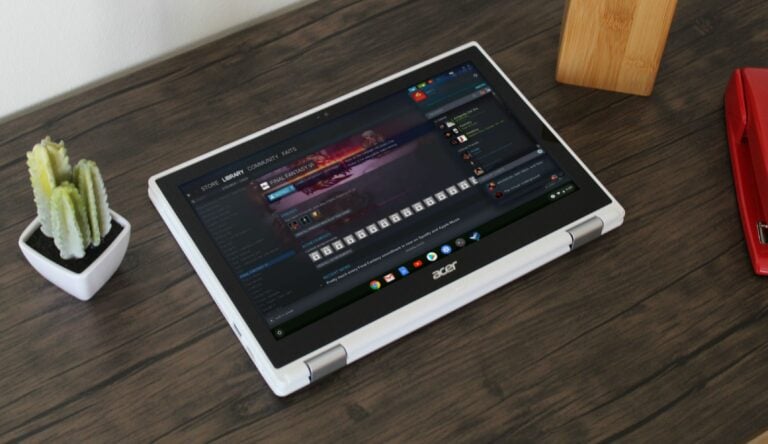
Steam является одной из лучших игровых платформ и также имеет одну из самых мощных служб распространения. Эта платформа официально поддерживается на Windows, Mac и Linux. Однако у многих людей возникает вопрос: можно ли запустить Steam на Chromebook или нет?
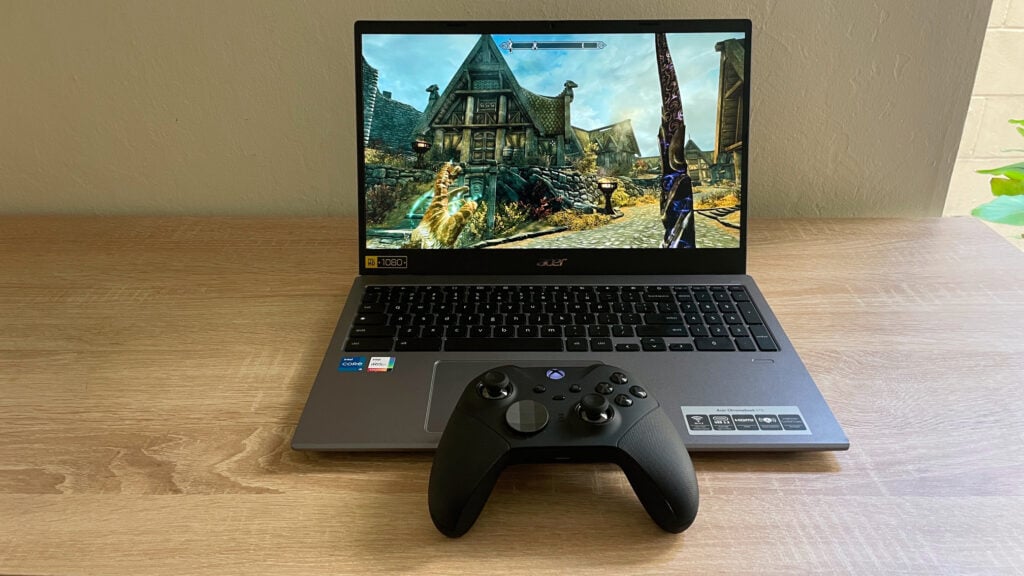
Может ли Steam работать на Chromebook?
Да, Steam может работать на Chromebook. Однако не все модели Chromebook поддерживают программное обеспечение Steam. Обычно ноутбуки, разработанные на основе низких характеристик Chromebook, не поддерживают Steam.
Поскольку Chromebook не потребляет много ресурсов для работы, большинство производителей стараются использовать низкие характеристики для разработки этих ноутбуков. Однако, если вы планируете запустить Steam на Chromebook, рекомендуется покупать модели с процессорами i5 и i7.
Установка Steam Alpha для Chromebook
Google уже разработал альфа-версию Steam, и было официально объявлено, что Google планирует запустить эту версию на выбранных Chromebook. Альфа-версия работает только с системами, имеющими процессоры 11-го поколения i5 или i7, 8 ГБ ОЗУ и графику Iris Xe.
Более того, Google предоставил список моделей Chromebook, которые могут воспользоваться Steam Alpha. Вот список:
- Acer Chromebook 514 (CB514-1W)
- ASUS Chromebook Flip CX5 (CX5500)
- Acer Chromebook 515 (CB515-1W)
- Lenovo 5i-14 Chromebook
- ASUS Chromebook CX9 (CX9400)
- HP Pro c640 G2 Chromebook
- Acer Chromebook Spin 713 (CP713-3W)
Если у вас есть одна из вышеуказанных моделей, выполните следующие шаги для установки Steam Alpha:
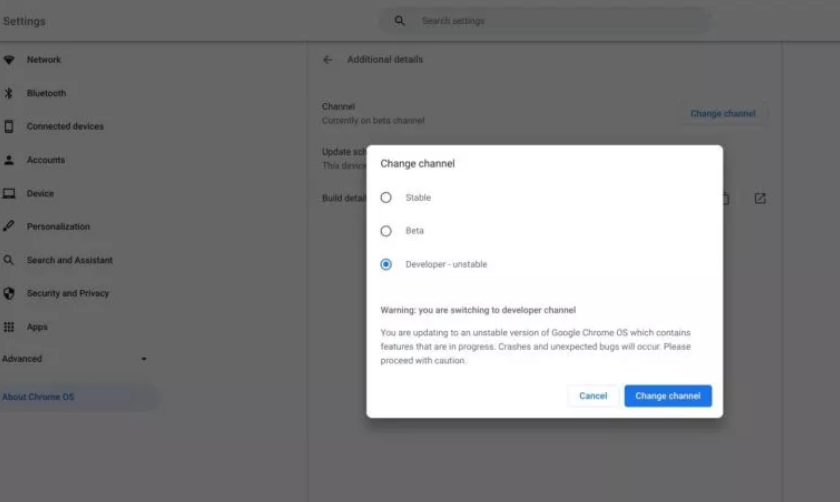
- Во-первых, перейдите в раздел «Настройки» вашего Chromebook и нажмите на «О Chrome OS», который находится слева. Теперь нажмите на опцию «Дополнительные сведения», которая находится справа.
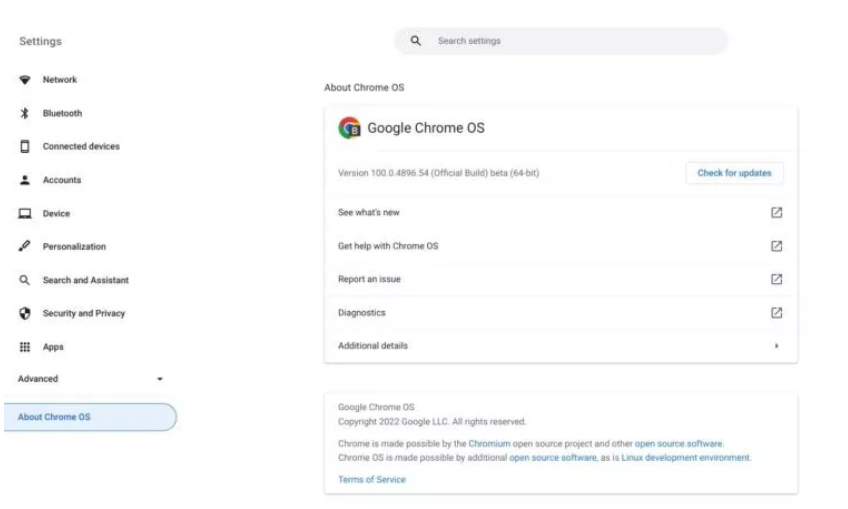
- Теперь нажмите на опцию «Изменить канал» справа от вкладки «Канал».
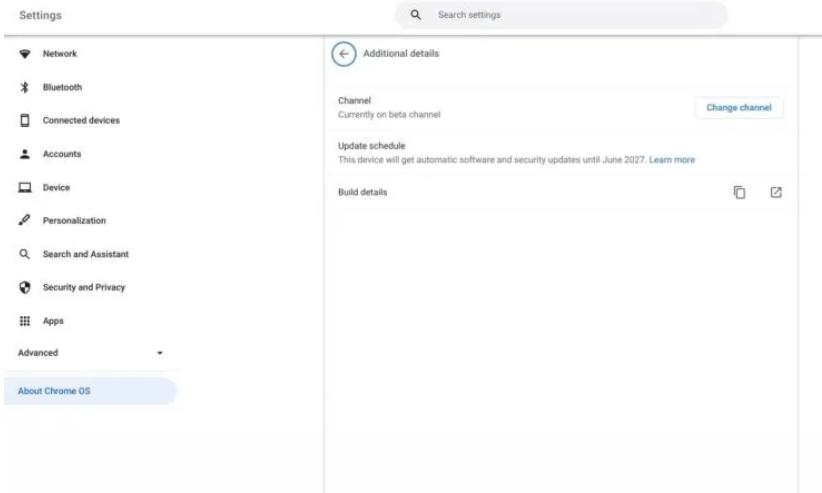
- Выберите опцию «Разработчик – нестабильный» и затем нажмите кнопку «Изменить канал», чтобы изменения вступили в силу.
Установка Steam с помощью Android-приложения
Запуск Steam через Android-приложение является одним из самых простых способов играть в игры. Однако Chromebook должен соответствовать определенным требованиям, которые необходимо выполнить. Чтобы использовать Steam Link, необходимо иметь другой ПК, подключенный к той же сети, что и Chromebook.
Эта опция будет иметь ряд ограничений, так как оба устройства должны быть подключены к одной сети.
Вот как вы можете установить Steam Link:
- Сначала перейдите в Google Play Store и введите «Steam Link».
- Нажмите на него и установите приложение.
- Убедитесь, что Chromebook и другая система подключены к одной сети и используют одну учетную запись Steam.
- Теперь подключите контроллер и соединитесь с ПК.
Установка Ubuntu Linux OS на ваш Chromebook для использования Steam
Установка второй операционной системы не так проста, как кажется. Если у вас есть технические знания по установке операционной системы, вы можете установить ее самостоятельно или обратиться за помощью к специалисту.
Вот как вы можете установить Ubuntu Linux OS на ваш Chromebook:
- Во-первых, сделайте резервную копию ваших данных с Chromebook.
- Теперь включите «Режим разработчика» и загрузитесь в «Режим восстановления».
- Выключите систему и нажмите сочетание клавиш «Esc + Обновить + Питание».
- Как только вы войдете в «Режим восстановления», нажмите сочетание клавиш «Ctrl + D».
- Теперь вы увидите запрос, спрашивающий, хотите ли вы отключить проверку ОС. Нажмите клавишу «Enter», чтобы согласиться.
- Теперь каждый раз при перезагрузке вы будете видеть предупреждение. Нажмите «Ctrl + D» и продолжайте.
Установите Ubuntu с помощью Crouton, следуя процессу ниже:
- Во-первых, загрузите скрипт Crouton по этой ссылке.
- Теперь нажмите сочетание клавиш «Ctrl + Alt + T», чтобы открыть оболочку.
- Теперь введите «Shell» и нажмите клавишу «Enter».
- Введите «sudo sh ~/Downloads/crouton -t unity» и нажмите Enter.
- Теперь начинается процесс установки. Установка займет некоторое время.
Используйте Steam на Chromebook через облачные компьютеры
Не обладая другим персональным компьютером, вы можете использовать Steam на Chromebook, купив подписку на виртуальную операционную систему Windows. Однако для этого требуется хорошее интернет-соединение.
Заключение
Вышеупомянутые способы являются одними из лучших для установки и запуска Steam на Chromebook. Пожалуйста, дайте нам знать, какой из этих методов оказался полезным для установки Steam на вашем Chromebook.
Get new posts in your inbox
No spam. Unsubscribe anytime.