Процессор · 5 min read · Dec 03, 2025
Мой процессор создает узкое место? Как проверить и исправить это
Собрали высококлассный игровой ПК? Вы проходите тесты, но не видите ожидаемой производительности?
Вы можете столкнуться с узким местом процессора — когда ваш процессор становится ограничивающим фактором для вашей видеокарты, что приводит к падению кадров и недостаточной производительности.
Это особенно раздражает для геймеров, стримеров и создателей контента, которым нужно, чтобы их ПК работал плавно в любое время.
В этом руководстве мы рассмотрим, что такое узкое место процессора, как проверить его с помощью программного обеспечения, такого как Диспетчер задач, MSI Afterburner и нашего собственного Калькулятора узких мест, а также как это исправить.
Что вы имеете в виду под узким местом процессора?
Узкое место процессора возникает, когда игра или другой процесс требует от вашего процессора больше, чем ваш компьютер может предоставить, по крайней мере, если у вас есть другая более мощная видеокарта, которая не сдерживает производительность.
Проще говоря, ваш процессор работает на полную мощность, а ваша видеокарта едва работает.
Пример сценария:
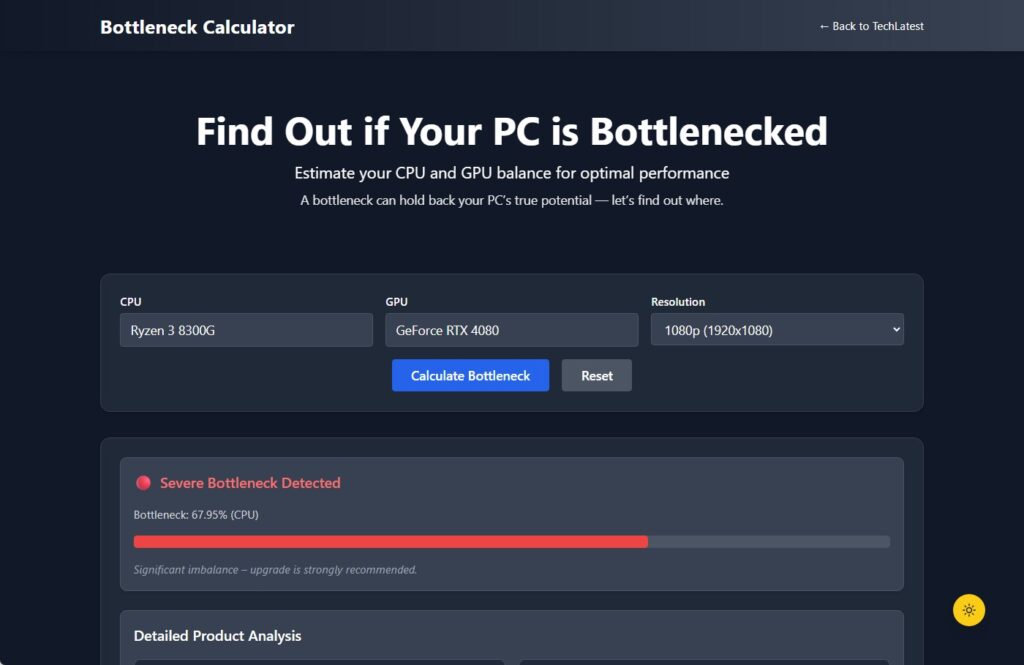
Например, давайте представим, что вы используете процессор начального уровня, такой как Ryzen 3 8300G, с высококлассной видеокартой, такой как RTX 4080.
В играх или 3D-рендеринге ваш процессор быстро достигнет 100% загрузки, что предотвратит обработку данных вашей видеокартой.
Таким образом, несмотря на то, что ваша видеокарта могла бы обеспечить высокую производительность, она остается неиспользованной — что приводит к узкому месту процессора.
Зависимость от процессора против зависимости от видеокарты:
Зависимость от процессора = Процессор на максимуме, видеокарта недоиспользуется
Зависимость от видеокарты = Видеокарта на максимуме, процессор имеет запас
Сбалансировано = И процессор, и видеокарта используются эффективно
Таким образом, хотя это не то, о чем стоит беспокоиться, серьезные узкие места процессора могут вызывать подергивания, падение FPS и даже сводить на нет высококлассное оборудование, несмотря на игру на низких настройках.
Как узнать, является ли ваш процессор узким местом
Задаетесь вопросом “Создает ли мой процессор узкое место?” Вот как это определить с помощью реальных симптомов и инструментов, доступных вам бесплатно.
Общие симптомы узкого места процессора:
Внезапное падение FPS или подергивание во время игры
Загрузка процессора постоянно выше 90–100%
Загрузка видеокарты остается низкой, и внезапно ПК начинает подергиваться и лагать; показывает только 60-70% загрузки видеокарты при тяжелых играх
Производительность медленная при операциях, требующих много ресурсов процессора, таких как симуляции или стратегические игры.
Увеличение вращения или перегрева вентиляторов
Инструменты для обнаружения узкого места процессора:
- Диспетчер задач (Windows)
- Нажмите Ctrl+Shift+Esc
- Перейдите на вкладку “ Производительность “.
- Следите за загрузкой процессора и видеокарты во время выполнения типичной нагрузки.
- MSI Afterburner (с RivaTuner)
- Накладка в реальном времени во время игры
- Загрузка процессора/видеокарты, температура и графики FPS
- Отлично подходит для того, чтобы увидеть, какая часть вашего ПК достигает максимума первой
- MSI Afterburner + RivaTuner также помогает записывать данные для последующего анализа
- Наш Калькулятор узких мест процессора
- Просто введите ваш процессор и видеокарту.
- Мгновенно показывает предполагаемый процент узкого места.
- Делает предложения: следует обновить процессор, должно быть сбалансировано или никаких действий не требуется.
Если ваш процессор занят, пока ваша видеокарта используется на половину, вы почти определенно сталкиваетесь с узким местом.
Узкое место процессора в играх: реальные примеры
Смешав реальное оборудование, давайте подробнее рассмотрим узкие места процессора, связанные с играми.
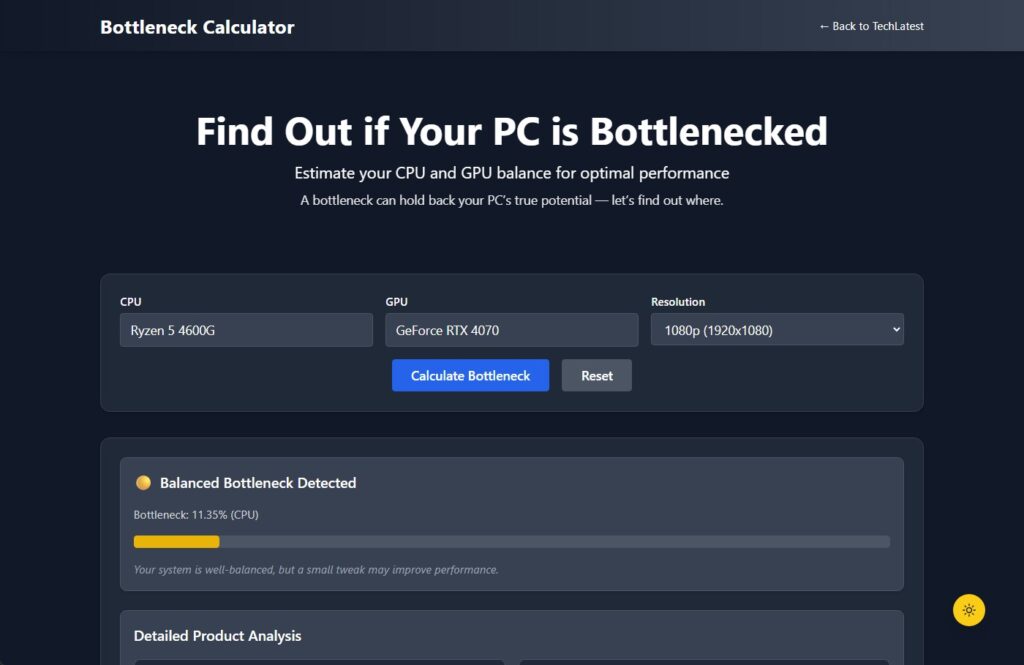
Пример 1: Ryzen 5 4600G + RTX 4070
Отлично подходит для бюджета, но не идеален с вкусами Энтони в видеокартах.
Играя в AAA-игры, такие как Hogwarts Legacy или Starfield на 1080p, загрузка процессора достигнет 100%, в то время как загрузка видеокарты едва достигнет 60-70%.
Результат: Низкий FPS и подергивание на мощной видеокарте.
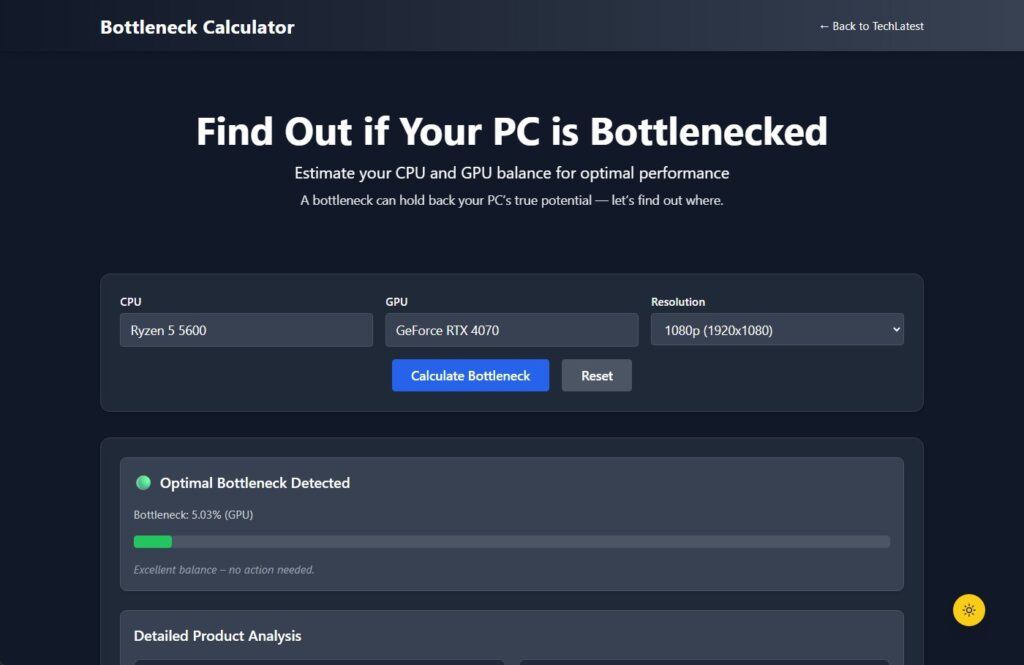
Пример 2: Ryzen 5 5600 + RTX 4070
Сильное сочетание: Улучшения многопоточной производительности
Процессор и видеокарта ближе к работе на полную мощность.
Плавные 100+ FPS на высоких настройках 1080p или даже 1440p, даже в играх, требующих много ресурсов процессора.
Почему 1080p может быть более зависимым от процессора:
При более низких разрешениях, таких как 1080p, видеокарта не используется так сильно, поэтому процессору нужно выполнять больше работы.
Более высокие разрешения, такие как 1440p и 4K, распределяют еще большую нагрузку на видеокарту, что может скрыть низкую производительность процессора.
Для детального анализа производительности и оценок FPS на основе фактических тестовых данных используйте наш бесплатный калькулятор производительности.
Как исправить или уменьшить узкое место процессора
Если у вас есть узкое место процессора, не беспокойтесь — есть несколько способов исправить или, по крайней мере, минимизировать его.
1. Обновите ваш процессор
Самый очевидный выбор, если ваш процессор слишком старый или недостаточно мощный (т.е. создает узкое место) для вашей видеокарты, — это обновить процессор.
Бюджетные варианты обновления в 2025 году:
Ryzen 5 5600 или 5600X
Intel Core i5-12400F
Ryzen 7 5700X для многозадачников или стримеров
2. Разгоните ваш процессор (если поддерживается)
В BIOS или в ОС с помощью таких инструментов, как Ryzen Master / Intel XTU
Узкое место можно даже минимизировать с увеличением тактовой частоты на 5-10%.
Убедитесь, что температуры остаются в пределах безопасных значений. (Какова идеальная температура процессора и как ее контролировать?)
3. Понизьте настройки игр, требующих много ресурсов процессора
Стратегические, симуляционные и открытые миры могут быть очень тяжелыми для процессора.
Понизьте эти настройки:
Дальность прорисовки
Потоки ИИ
Тени
Объемные эффекты
Физические симуляции
4. Закройте фоновые задачи
Приложения, такие как Chrome, Discord и даже антивирусное программное обеспечение, занимают циклы процессора.
Используйте Диспетчер задач > Автозагрузка, чтобы отключить ненужные приложения, запускающиеся автоматически.
Очистите фоновые приложения перед игрой
5. Соответствуйте разрешению игры для балансировки нагрузки
- Если у вас мощная видеокарта, вы можете попробовать играть на 1440p или 4K — таким образом, вы перераспределите вычислительную нагрузку с процессора на видеокарту.
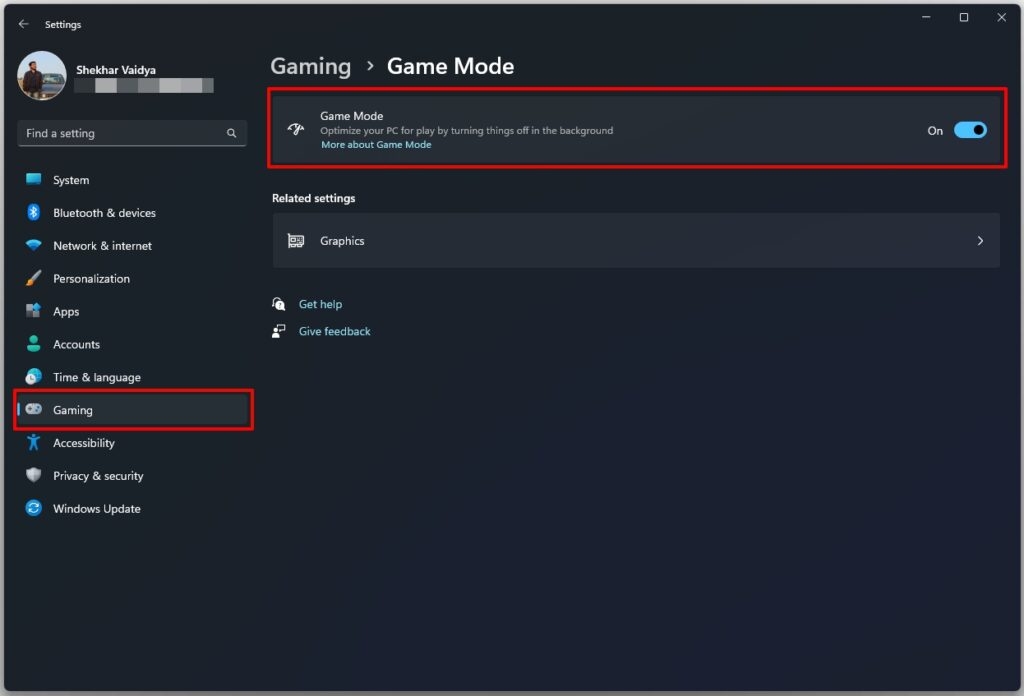
6. Включите игровой режим (Windows 10/11)
- Одна из функций Windows, которую вы должны использовать, — это игровой режим. Он работает очень эффективно, выделяя больше ресурсов процессора или видеокарты для игры, в которую вы в данный момент играете.
Когда следует обновить процессор?
Вам не нужно обновлять его все время. Но вот признаки, что пришло время:
Обновите, если вы:
Если вы конкурентный FPS-геймер, играющий на 144 Гц или выше?
Стримите игровой процесс во время игры
Используете эмуляторы, занимаетесь видеомонтажом или создаете 3D-модели?
Видите процент узкого места >35% в нашем инструменте.
У вас новая видеокарта и старый процессор, который не справляется
Заключительные мысли
Это естественный факт жизни, что вы столкнетесь с узким местом процессора в настройке производительности ПК — но это не значит, что вы должны игнорировать его.
Хорошая новость? Большинство узких мест можно исправить с помощью небольших настроек, обновлений или разумного управления настройками.
Всегда тестируйте перед обновлением.
Следите за паттернами использования процессора/видеокарты, настраивайте параметры и тестируйте производительность.
Попробуйте наш инструмент Калькулятора узких мест процессора бесплатно.
Помните, что вы не стремитесь к совершенству — вы стремитесь к балансу. Идеальное сочетание процессора и видеокарты — одно из лучших, что вы можете сделать, чтобы получить максимум от игр и программ.
Get new posts in your inbox
No spam. Unsubscribe anytime.