Технические советы · 6 min read · Nov 04, 2025
Ваша мышь Apple не работает? Вот как это исправить
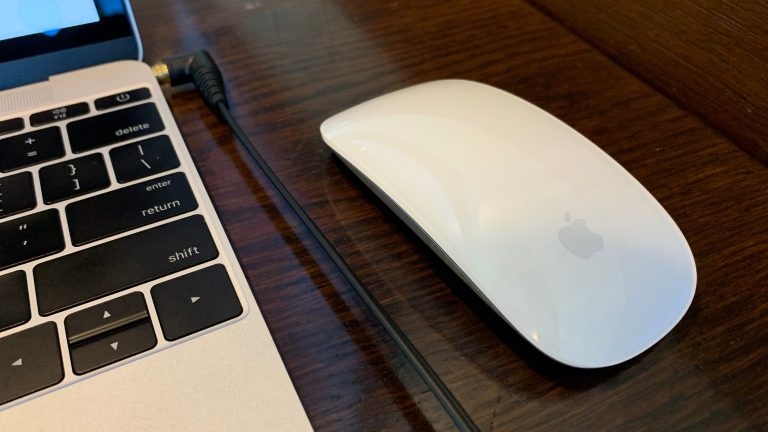
У вас проблемы с работой мыши на вашем Mac? Если да, то мы знаем, как это может быть неприятно! К счастью, это довольно легко исправить. Независимо от того, используете ли вы Magic Mouse или беспроводную, Bluetooth или проводную мышь от третьих лиц, вы можете столкнуться с проблемами мыши в какой-то момент.
Существует несколько причин, по которым ваша мышь Apple может не работать. К ним относятся проблемы с сопряжением, подключением, низким уровнем заряда батареи или самой мышью.
В этой статье мы рассмотрим некоторые из самых распространенных причин, по которым ваша мышь Apple не работает, и покажем вам, как их исправить, чтобы ваша мышь снова работала должным образом на вашем Mac.
Давайте сразу перейдем к делу и узнаем, что делать, когда ваша мышь Mac не работает.
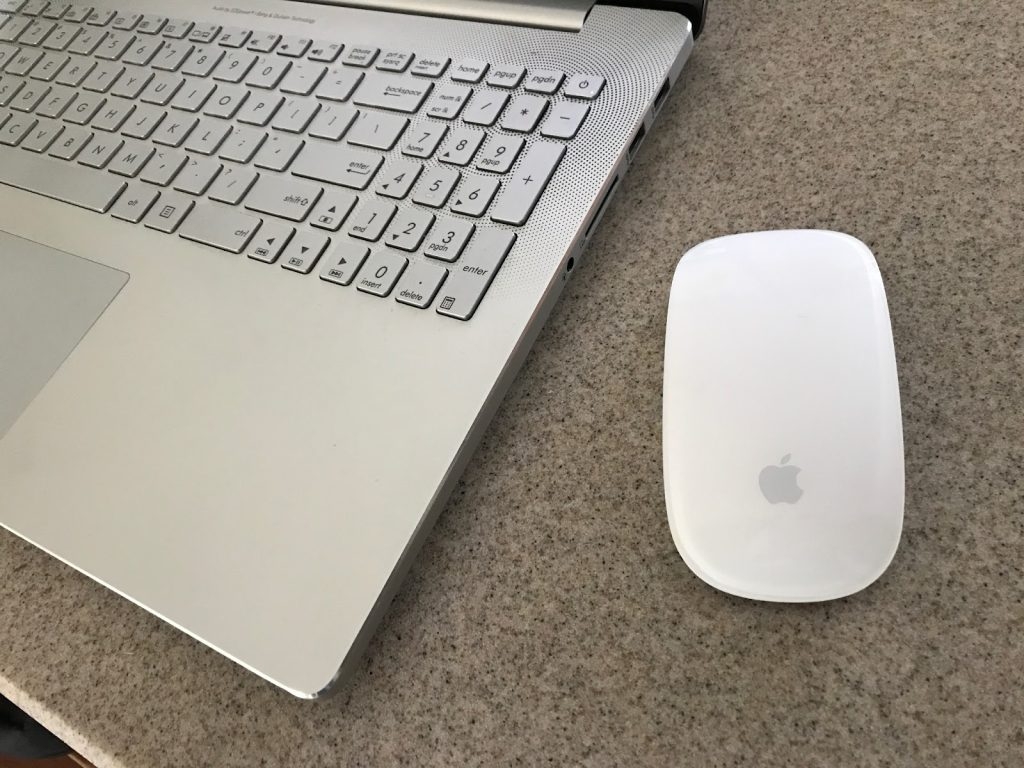
Как исправить проблему с неработающей мышью Apple?
Следующие решения помогут исправить проблему с неработающей мышью Apple на Mac.
Выключите и снова включите Bluetooth на вашем Mac
Если вы используете беспроводную мышь, сначала выключите Bluetooth на вашем Mac и снова включите его. Это сбросит соединение между вашей мышью и Mac и часто решит любые проблемы с подключением.
Для этого:
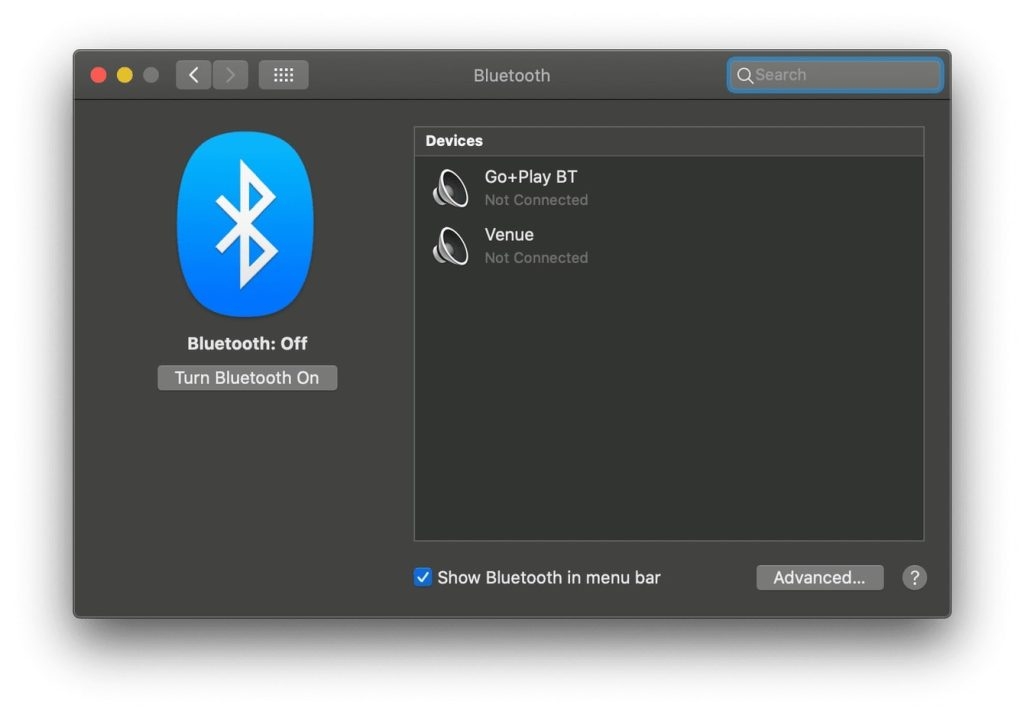
- Перейдите в Системные настройки из меню Apple.
- Нажмите на Bluetooth.
- Выключите Bluetooth, нажав на переключатель рядом с ним, а затем снова включите его через несколько секунд.
- Подождите, пока ваша мышь подключится.
- Теперь, когда Bluetooth включен, ваш Mac должен снова использовать вашу мышь.
Если это не сработает, переходите к следующему решению.
Перезагрузите ваш Mac
Если ваша мышь все еще не работает, попробуйте перезагрузить ваш Mac. Это часто решает любые проблемы, связанные с программным обеспечением, которые могут вызывать проблемы с вашей мышью.
Чтобы перезагрузить ваш Mac:
- Нажмите на меню Apple.
- Нажмите Перезагрузить в выпадающем меню.
- Нажмите Перезагрузить, когда появится запрос.
После перезагрузки вашего Mac попробуйте снова использовать вашу мышь.
Выключите и снова включите переключатель питания мыши
Еще один способ исправить неисправную мышь — это выключить ее, а затем снова включить. Переключатель Включение/Выключение обычно находится на нижней стороне мыши. Если ваша мышь является Bluetooth-мышью, вам, возможно, придется вручную подключить ее через меню состояния Bluetooth после повторного включения.
Проверьте батареи мыши
Если вы используете Apple Magic Mouse, она работает от двух батареек AA. Если эти батареи разряжены, ваша мышь может не работать должным образом.
Проверьте батареи или используйте батареи от другого устройства в доме, например, от пульта дистанционного управления телевизора; если она снова заработает, ваша проблема решена.
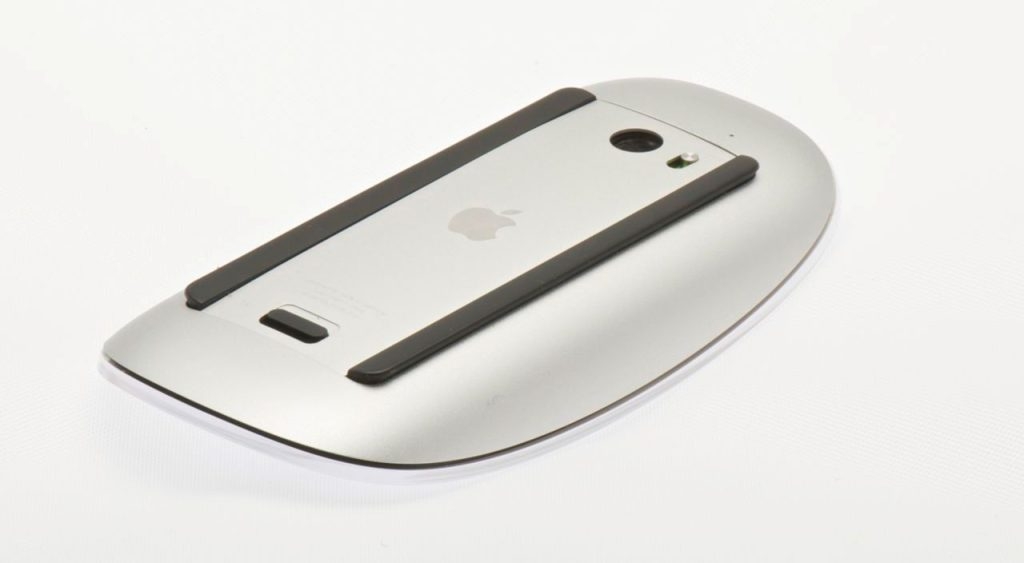
Если у вас есть Magic Mouse 2, у нее есть встроенная батарея. Переподключите мышь после того, как она заряжалась не менее 15 минут.
Знали ли вы об этом? Вы можете легко проверить уровень заряда батареи мыши, выбрав значок Bluetooth в верхнем меню и выбрав вашу мышь.
Удалите и снова подключите USB-приемник
Если у вас стандартная беспроводная мышь, отключите USB-приемник, перезагрузите ваш Mac и снова подключите приемник. Это может решить любые проблемы с устройством.
Кроме того, если вы используете USB-хаб, попробуйте подключить приемник напрямую к USB-порту на вашем Mac. Это должно гарантировать, что USB-приемник имеет достаточную мощность для правильной работы.
Снова сопрягите Bluetooth-мышь с вашим Mac
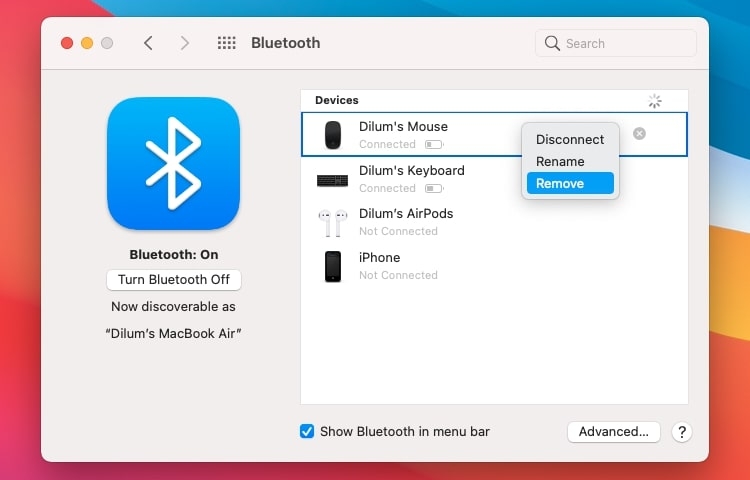
Чтобы сопрягать вашу Magic Mouse или другую Bluetooth-мышь с вашим Mac, удалите ее и попробуйте снова:
- Нажмите на меню Apple и выберите Системные настройки.
- Нажмите Bluetooth.
- Чтобы удалить вашу Bluetooth-мышь, нажмите на нее с зажатой клавишей Control и выберите Удалить.
- Выберите Удалить снова.
- Выключите вашу Bluetooth-мышь, подождите немного и снова включите ее.
- Нажмите кнопку Подключить снова, чтобы сопрягать мышь с вашим Mac.
Проверьте настройки мыши на вашем Mac
Трудно ли щелкнуть правой кнопкой мыши с Magic Mouse? У вас проблемы с прокруткой мыши? Если это так, вам следует получить доступ к панели Системных настроек на вашем Mac и убедиться, что все настроено правильно:
- Выберите Системные настройки из меню Apple.
- Затем выберите Мышь.
- Настройте мышь в соответствии с вашими предпочтениями в разделе Мышь.
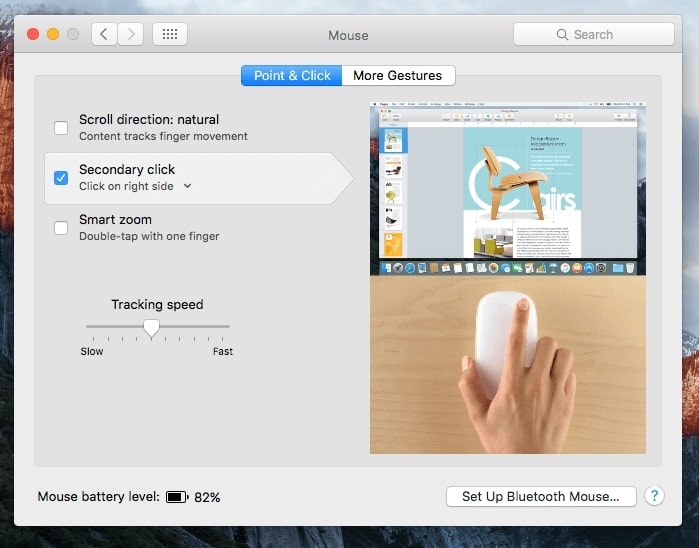
Например, если вы используете Magic Mouse, отметьте поле рядом с Вторичным щелчком, чтобы включить щелчок правой кнопкой мыши, или перетащите ползунок под скоростью отслеживания, чтобы определить, как быстро курсор движется по экрану.
Кроме того, вы можете изменить настройки мыши, нажав на вкладку Дополнительные жесты. Там вы также сможете включить или отключить любые конфликтующие жесты, которые приводят к тому, что ваша мышь Apple не работает должным образом.
Использование мыши от третьих лиц
Существует вероятность, что вам потребуется установить программное обеспечение на мышь, если вы используете мышь от третьих лиц. Например, с помощью дополнительных настроек Logitech Options вы можете настроить, как мыши Logitech работают на Mac.
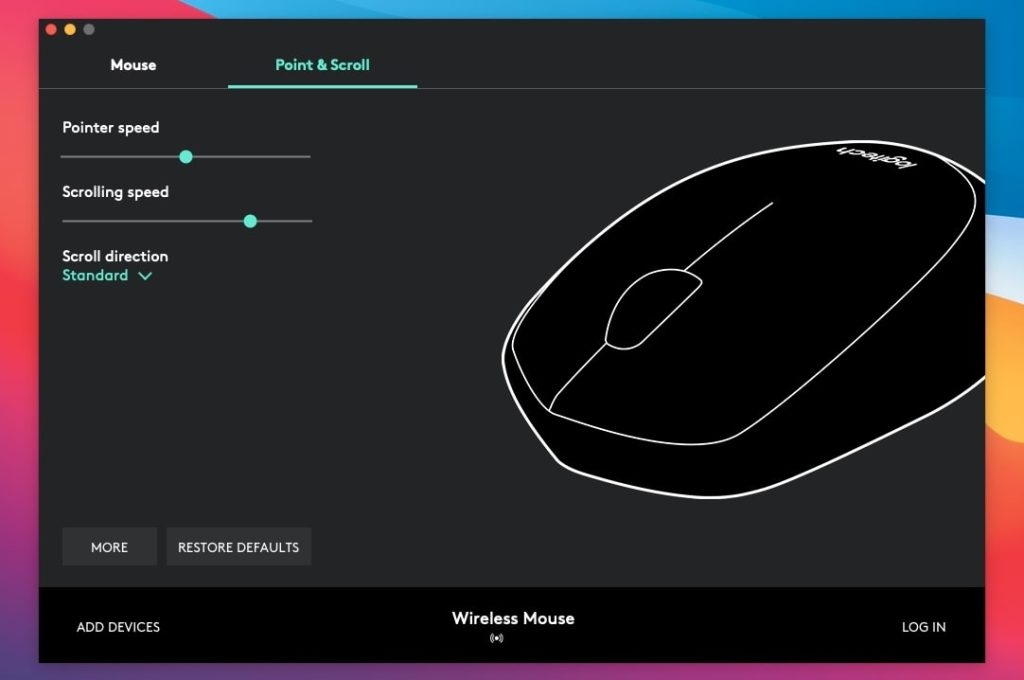
Ищите драйверы или загрузки программного обеспечения на сайте производителя (Logitech, Dell, HP и т. д.) и установите любое доступное программное обеспечение для вашей мыши.
Обновите программное обеспечение вашего Mac
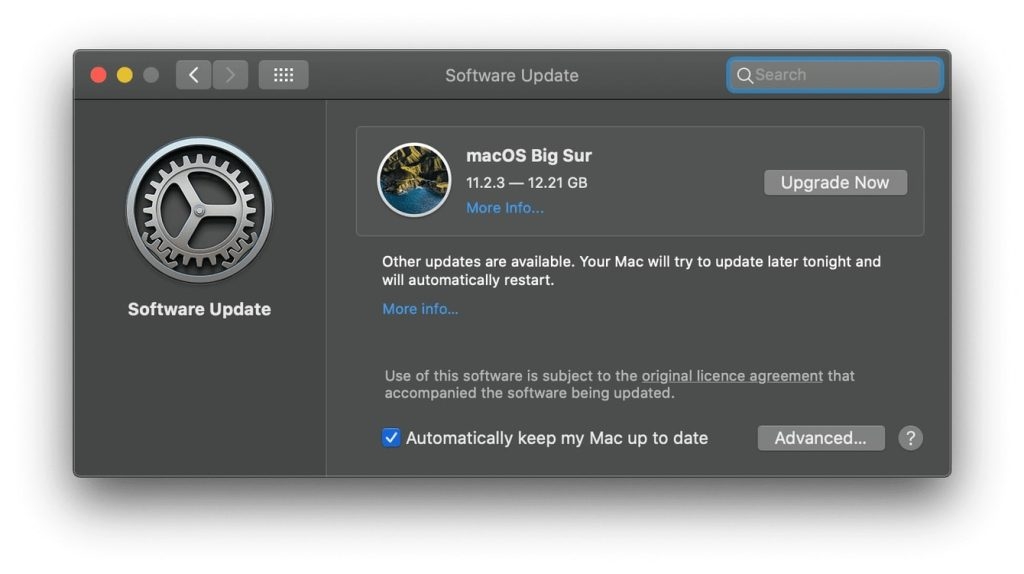
Убедитесь, что на вашем Mac есть ожидающие обновления системного программного обеспечения, и установите их. Важно также поддерживать ваши приложения в актуальном состоянии. Вы можете сделать это, открыв App Store и нажав на вкладку Обновления.
Если у вас были известные ошибки или другие проблемы, которые мешали вашей мыши работать правильно, это должно исправить ситуацию. Чтобы проверить наличие обновлений, выполните следующие шаги:
- В меню Apple выберите Системные настройки.
- Нажмите на Обновление программного обеспечения.
- Затем выберите Обновить сейчас, чтобы установить доступные обновления.
Удалите файлы списка свойств мыши
Если ваша мышь не работает, вы можете попробовать удалить файлы списка свойств (PLIST), которые содержат предпочтения и настройки конфигурации мыши. Эти файлы хранят некоторые настройки для вашей мыши, поэтому, если они повреждены, это может привести к тому, что ваша мышь перестанет работать.
Тем не менее, хотя это не повредит ничего, это является продвинутым решением. Поэтому перед тем, как это сделать, следует сделать резервную копию с помощью Time Machine. Теперь, когда вы готовы:
- Закройте все открытые приложения.
- Откройте Finder и перейдите в меню Перейти.
- Удерживая клавишу Option, выберите Библиотека.
- Откройте папку Preferences.
- Переместите следующие файлы в Корзину:
- com.apple.AppleMultitouchMouse.plist
- com.apple.driver.AppleBluetoothMultitouch.mouse.plist
- com.apple.driver.AppleHIDMouse.plist
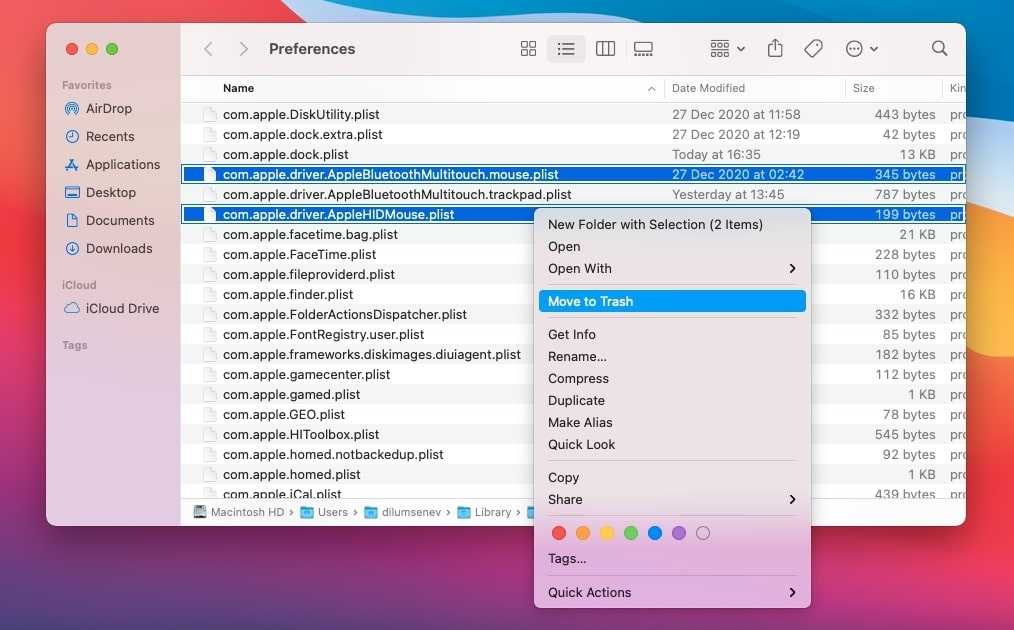
После этого перезагрузите ваш Mac. Удаленные файлы PLIST будут автоматически воссозданы. После этого, если ваша мышь начинает работать должным образом, вам нужно будет перенастроить ее в панели предпочтений (Системные настройки > Мышь). Также можно сбросить NVRAM и SMC (Контроллер управления системой) вашего Mac.
Очистите вашу мышь
Если ваша мышь особенно грязная, это может привести к тому, что датчики перестанут работать должным образом. Чтобы очистить вашу мышь:
- Выключите вашу мышь и отключите ее от компьютера.
- Удалите любые батареи или другие источники питания.
Используйте мягкую сухую ткань, чтобы аккуратно протереть внешнюю часть мыши. Избегайте попадания воды или других жидкостей на мышь. Используйте ватную палочку или Q-tip, чтобы очистить окно датчика. Будьте осторожны, чтобы не нажимать слишком сильно, так как это может повредить датчик.
Если у вашей мыши есть оптическая линза, вы также можете попробовать очистить ее с помощью набора для чистки линз. После того как вы очистите мышь, подключите ее обратно и включите. Посмотрите, работает ли она теперь должным образом.
Замените батареи вашей мыши
Если вы используете беспроводную мышь, батареи могут быть проблемой. Попробуйте заменить батареи на новые и посмотрите, решит ли это проблему.
Заключение
Надеемся, одно из этих решений поможет вам быстро исправить проблему с вашей мышью. Пожалуйста, дайте нам знать, какие решения сработали для вас. Оставьте комментарий ниже, если у вас все еще есть проблемы.
Спасибо за чтение.
Get new posts in your inbox
No spam. Unsubscribe anytime.