Apple Pay · 4 min read · Oct 21, 2025
Не работает Apple Pay? Вот как это исправить
Если вы используете Apple Pay для онлайн-платежей, то мы точно знаем, как это может быть неприятно, когда Apple Pay не работает.
Также стоит отметить, что есть несколько шагов по устранению неполадок, которые вы можете попробовать, чтобы снова заставить Apple Pay работать.
Итак, в этой статье мы собираемся решить все проблемы, с которыми вы сталкиваетесь в связи с ошибкой неработающего Apple Pay, и вернуть его в рабочее состояние:
Как исправить, если Apple Pay не работает на iPhone?
Мы собираемся показать вам несколько способов, с помощью которых вы можете исправить проблемы с неработающим Apple Pay на iPhone, и надеемся, что один из этих шагов поможет вам решить проблему.
Проверьте заряд батареи
Если вы используете свой iPhone весь день и у вас осталось менее 20% заряда батареи, то это может быть причиной того, что Apple Pay не работает на вашем устройстве.
Известно, что у iPhone есть режим экономии заряда, который включается после 20%, и он приостанавливает работу некоторых приложений до такой степени, что вы не можете их использовать.
Например, вы могли заметить, что если заряд вашего iPhone опускается ниже 5%, то вспышка отключается.
То же самое касается Apple Pay, и вам нужно зарядить ваш iPhone, чтобы снова начать использовать Apple Pay на вашем устройстве.
Проверьте статус службы Apple Pay
Также возможно, что вы пытаетесь найти причину, почему Apple Pay не работает, но настоящая проблема не в вашем iPhone, а в серверах Apple Pay.
Мы несколько раз наблюдали, что Apple Pay внезапно не работает, потому что его серверы не работают по всему миру.
Если вы хотите проверить, является ли проблема с неработающим Apple Pay следствием проблем с серверами Apple Pay, вы можете проверить его страницу статуса.
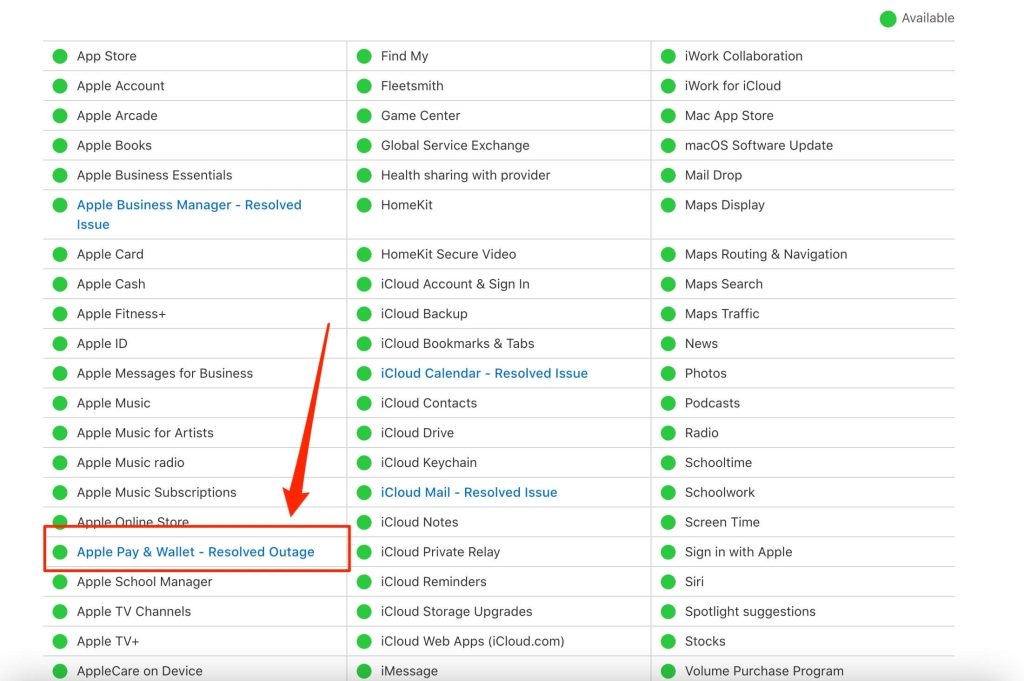
Например, на момент написания этой статьи все доступно на странице статуса службы Apple с зеленым символом рядом с ним.
Если какая-либо служба Apple не работает, вы увидите красный символ рядом с ней, что означает, что она недоступна.
В этом случае вам просто нужно дождаться, пока инженеры Apple восстановят службу, и ваш Apple Pay снова начнет работать.
Проверьте, принимает ли магазин Apple Pay
Мы видели, что есть некоторые магазины, которые не принимают Apple Pay, поэтому лучше всего уточнить в магазине, в котором вы находитесь, принимают ли они Apple Pay или нет.
Если сотрудник магазина говорит, что Apple Pay не принимается, то вы не сможете использовать Apple Pay внутри магазина.
Удалите чехол/крышку вашего iPhone
Иногда возможно, что чехол или крышка, которые вы надели на свой iPhone, чтобы защитить его от вмятин и царапин, также являются основной причиной проблемы с неработающим Apple Pay.
Поэтому, если вы знаете, что служба Apple доступна, и магазин принимает Apple Pay, а также ваш заряд батареи выше 20%, то вы можете снять чехол и попробовать снова оплатить через Apple Pay.
Переключитесь на кредитную карту вместо дебетовой
Если у вас есть как дебетовая, так и кредитная карта в Apple Pay, и вы используете дебетовую карту для оплаты через Apple Pay, то мы видели, что пользователи говорили, что им удавалось произвести оплату, если они переключались с дебетовой карты на кредитную.
По какой-то причине Apple Pay работает лучше с кредитными картами, чем с дебетовыми, поэтому лучше всего переключиться на кредитную карту в качестве предпочтительного способа оплаты, если это возможно.
Удалите и добавьте карту снова
Мы знаем, что удаление вашей кредитной/дебетовой карты из Apple Pay и добавление ее снова в середине транзакции, пока вы стоите в очереди в Walmart или IKEA или Starbucks, не то, что вы хотите делать.
Но мы видели, что пользователи подтверждали, что им удавалось произвести оплату через Apple Pay, когда они удаляли свою существующую карту и снова добавляли те же данные карты в приложение.
Чтобы удалить карту из Apple Pay, выполните следующие действия:
- Перейдите в Настройки на вашем iPhone и выберите Wallet & Apple Pay.
- Выберите карту, которую хотите удалить, и нажмите на нее.
- Теперь посмотрите внизу на опцию Удалить карту и нажмите на нее.
- Подтвердите удаление, и ваша карта будет удалена.
Теперь добавьте вашу карту в Apple Pay следующим образом:
- Перейдите в Настройки > Wallet & Apple Pay.
- Вы увидите кнопку с названием “Добавить кредитную или дебетовую карту” в разделе Карты.
- Нажмите на нее и добавьте данные вашей карты, и ваша карта будет добавлена обратно в ваш аккаунт Apple Pay.
Мы уверены, что это исправит вашу проблему с неработающим Apple Pay, и вы сможете снова производить платежи с помощью вашего iPhone.
Свяжитесь с вашим банком
Мы видели, что иногда проблема не в Apple Pay, а в банке, который выдал вам карту.
Например, подобно серверам Apple Pay, существуют и серверы для ваших поставщиков кредитных/дебетовых карт, и они также могут быть недоступны.
К сожалению, вы не можете проверить статус их серверов, так как такой возможности нет, но вы можете связаться с вашим банком, чтобы узнать, работают ли их системы.
Снова, если они скажут вам, что их системы не работают, то у вас нет другого выбора, кроме как ждать, пока серверы снова не заработают.
До тех пор вы не сможете использовать вашу карту или Apple Pay для осуществления платежей с этой конкретной карты.
Это также причина, по которой мы рекомендуем людям иметь несколько карт, и желательно из разных банков, чтобы, если одна из них выйдет из строя, вы могли произвести платеж, выбрав другую карту, и не застрять в безвыходной ситуации.
Заключение
В этой статье мы упомянули все возможные способы, с помощью которых вы можете исправить проблему с неработающим Apple Pay.
Мы уверены, что хотя бы один из этих методов решит вашу проблему, и вы сможете снова использовать ваш Apple Pay.
Не стесняйтесь делиться этой статьей с вашими друзьями и семьей, у которых также есть проблемы с неработающим Apple Pay, чтобы они тоже могли получить помощь.
Get new posts in your inbox
No spam. Unsubscribe anytime.